a qui va un post de photoshop
Letras de neon
En este tutorial te mostraré cómo crear un efecto de luz agradable en Photoshop. Vamos a utilizar estilos de capa y los modos de mezcla para simular un efecto de luces de neón.
Paso 1
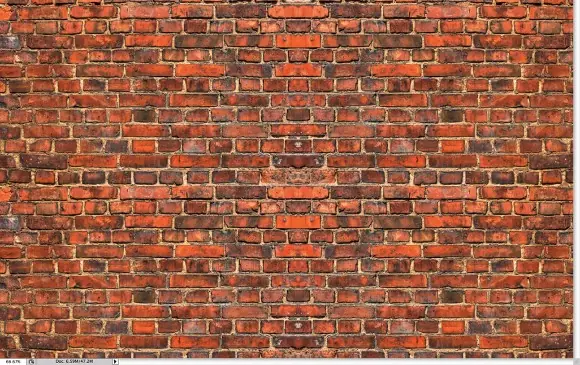
Abrir Photoshop y crear un nuevo documento. Yo solía 1920x1200 píxeles . Después de que la importación de una textura de ladrillo, la que yo usé era una cortesía de Shutterstock y puede descargarlo aquí
Paso 2
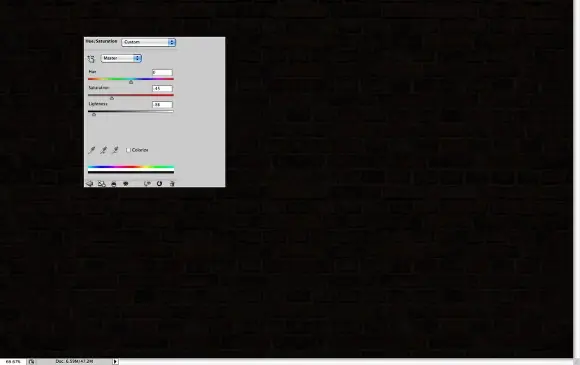
Con la capa de textura seleccionado, ve a Imagen> Ajustes> Tono y Saturación . Utilice 0 para el matiz, la saturación de 45 y -85 para la ligereza.
Paso 3
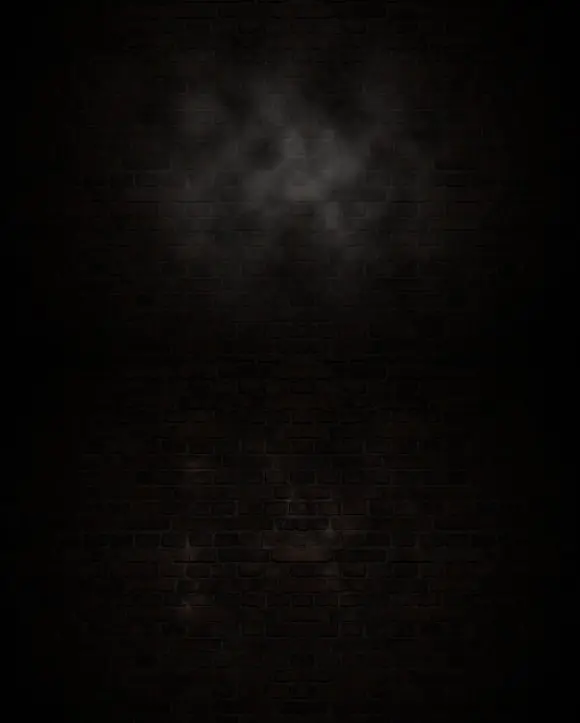
Añadir una nueva capa y vaya a Filtro> Render> Nubes . Asegúrese de que tenía blanco y negro para los colores frontal y de fondo. Con la herramienta Borrador (E) eliminar las zonas cercanas a la orilla y dejar sólo el centro de la imagen. Después de que el cambio del modo de mezcla a Color Dodge.
Paso 4
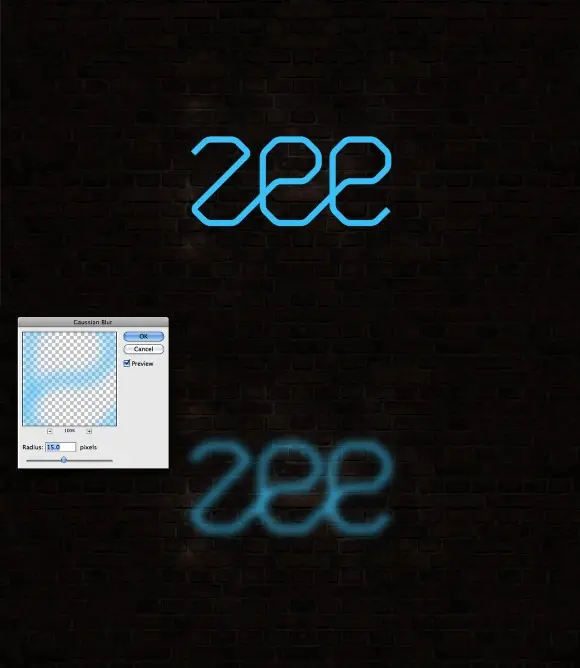
Importe el logotipo que desea utilizar para el efecto de neón. Estoy usando el logotipo de ZEE que he creado hace unas semanas. Duplicar la capa y se esconden, porque tendrá que utilizar unas cuantas copias más adelante en este tutorial. Seleccione la capa logo visible e ir a Filtro> Desenfocar> Desenfoque gaussiano. Utilizar 15 píxeles para el radio.
Paso 5
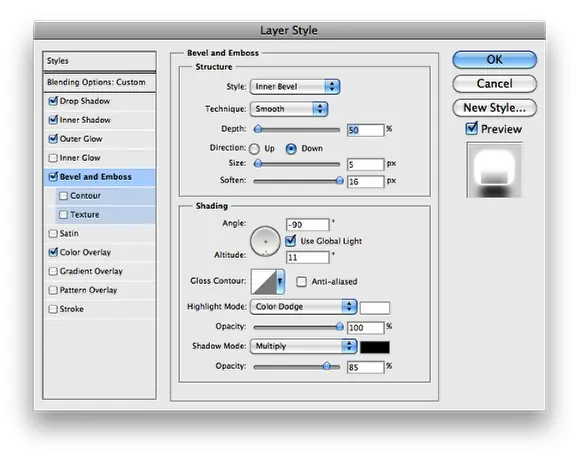
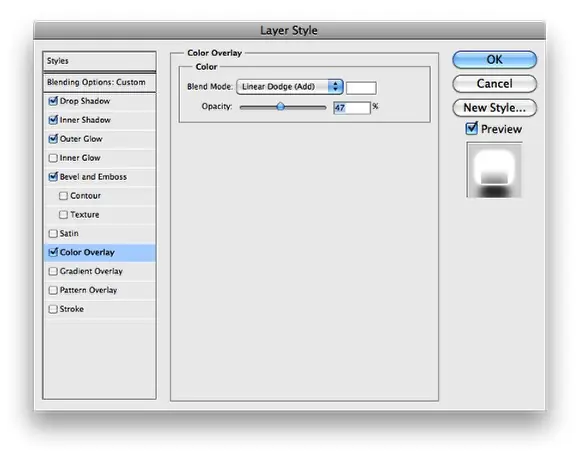
Siga las imágenes a continuación para la configuración del estilo de capa. Nosotros vamos a usar Sombra paralela, Sombra interior, Resplandor exterior, Bisel y relieve y Superposición de colores.
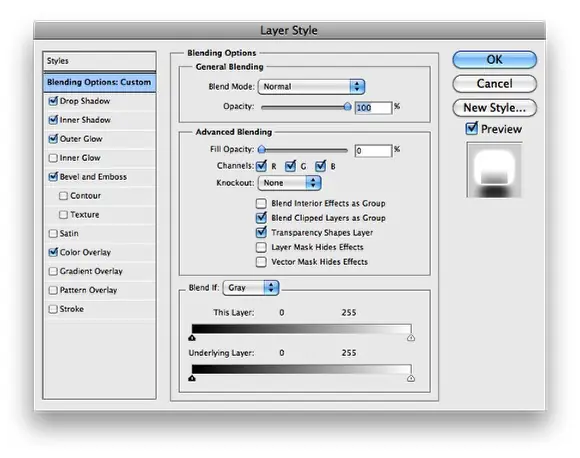
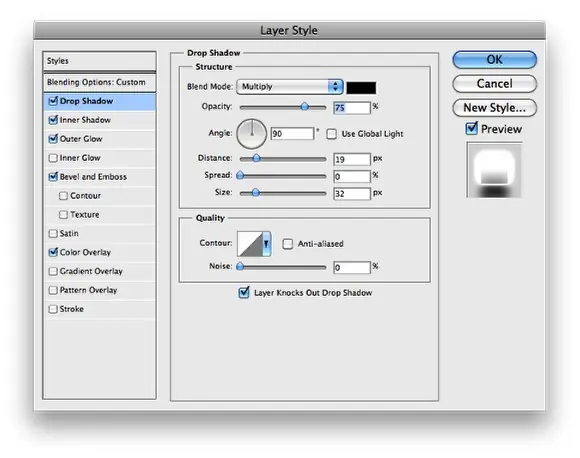
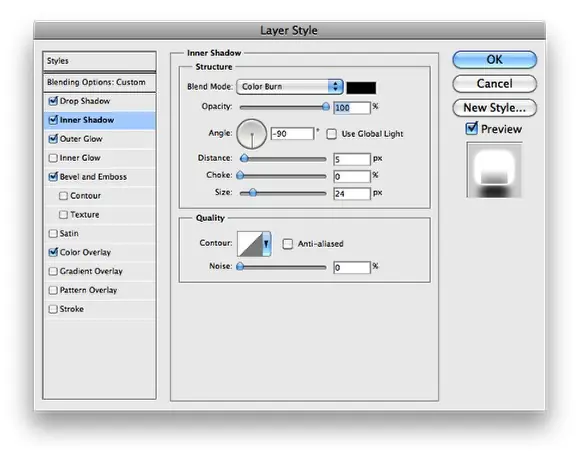
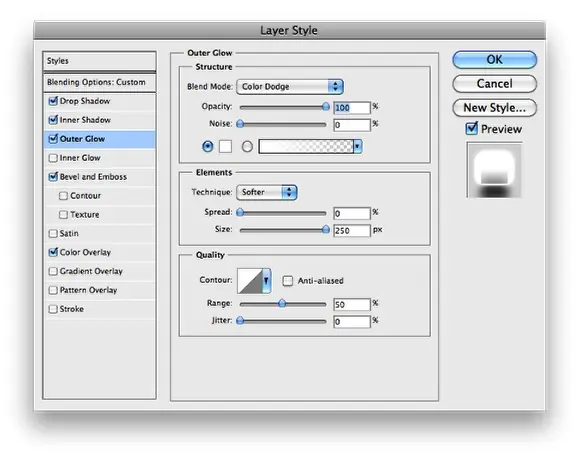
Paso 6
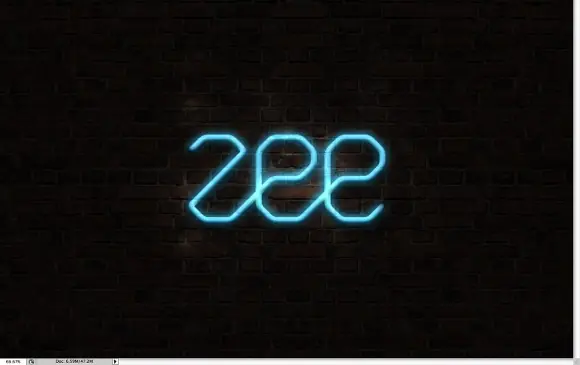
Este será el resultado que se obtendrá después de que el estilo de capa.
Paso 7
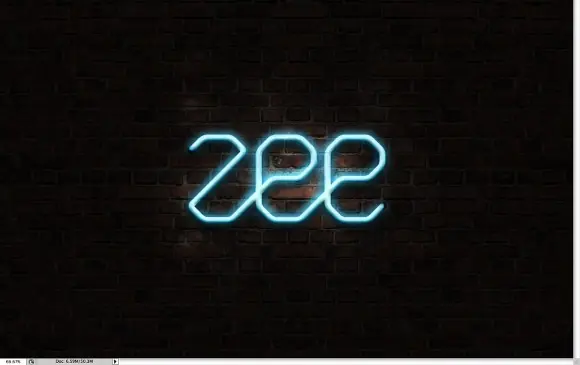
Duplicar la capa con los estilos de capa para que el efecto un poco más fuerte, pero reducir la opacidad al 50%.
Paso 8
Tendremos otra capa con el logo sin ningún tipo de estilo de la capa aplicada. Ponga este nuevo logotipo en la parte superior de los demás y luego ir a Filtro> Blur> Gaussian Blur . El uso de 100 píxeles para el radio. También cambiar el modo de mezcla a Color Dodge.
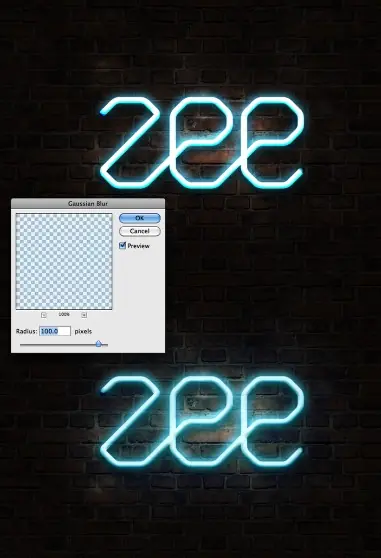
Paso 9
Ahora con la herramienta Pincel vamos a crear la parte baja de las luces de neón que se fija en la pared. Utilice el color negro y dejar esto atrás las capas de neón. Después de que vaya a Capa> Estilo de capa> Bisel y Relieve . Utilice la imagen de abajo para los valores del bisel y relieve. Por la "E" base de utilizar -160 º para el ángulo y la "Z" base de utilizar 0 º.
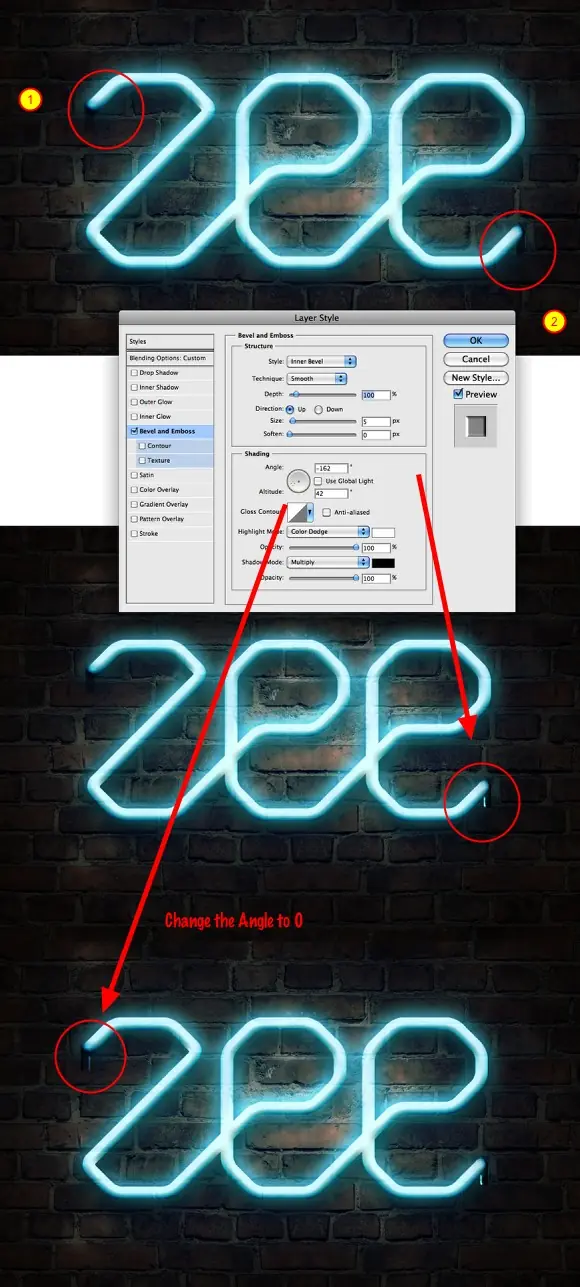
Paso 10
Una vez más con la herramienta Pincel (B) y un cepillo muy suave, utilizando el 0 por la dureza, añadir una nueva capa detrás de las capas creadas en el paso anterior. Así que pintan una sombra muy suave.
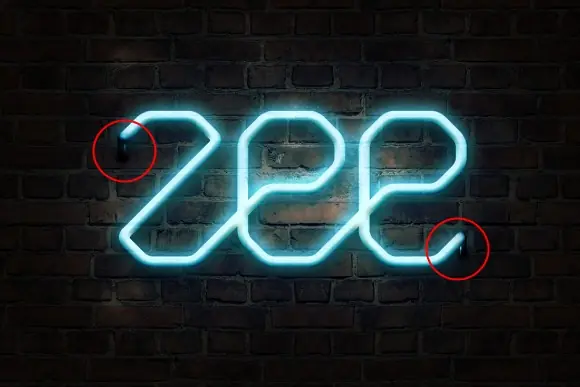
Conclusión
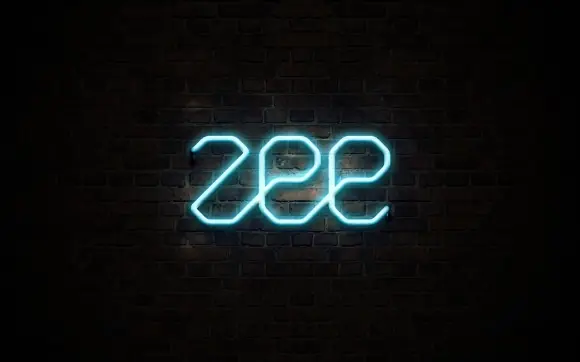
Los efectos de luz son siempre muy cool para fondos de pantalla, estoy adicto a este tipo de efectos y en este tutorial os mostramos cómo crear un efecto de neón. Básicamente, el efecto tiene que ver con estilos de capa y los modos de fusión. Ahora, le toca a usted. Usted puede tratar de diferentes colores y procedencias, pero la técnica no va a cambiar mucho a partir de esta.
Comentar no cuesta nada


visita mis post
GUITARRA REAL CON PHOTOSHOP
LATA DE COCA COLA EN 3D
PLANETA VERDE EN PHOTOSHOP