kikagauto
Usuario (Argentina)
![Ranking de juegos Pc [valoración 3d]](https://storage.posteamelo.com/assets-adonis/assets/2013/10/03/assassin_s_creed_3-1943203.jpg-9TpefiGOiuA.webp)
Puesto Nº 1 Assassin’s Creed 3 Tercera entrega de la saga creada por Ubisoft que continúa la despiadada lucha entre la orden templaria y la de los asesinos. Esta vez con Connor como nuevo personaje protagonista y una nueva ambientación: la Revolución Americana. Plataforma: PC También para: X360 PS3 Wii U Disponible en: Tiendas Desarrollador: UbiSoft Distribuidor: UbiSoft Género: Acción, Aventura (Histórico) Jugadores: 1-8 (Competitivo: 2-8 / Cooperativo: 2-4) Idioma: Manual: Español, Textos: Español, Voces: Español Lanzamiento: 22 de noviembre de 2012 (Pegi: +18) Puesto Nº 2 The Elder Scrolls V: Skyrim Nueva entrega de la popular saga de rol, The Elder Scrolls, con forma de secuela directa de The Elder Scrolls IV: Oblivion. Ambientado en el reino de Skyrim, el videojuego explorará no sólo un nuevo escenario, mucho más encrespado y agresivo, sino también una nueva forma de entender las series. Plataforma: PC También para: X360 PS3 Disponible en: Tiendas Desarrollador: Bethesda Softworks Distribuidor: Bethesda Softworks Género: Rol, Acción RPG (Fantasía) Jugadores: 1 Idioma: Manual: Español, Textos: Español, Voces: Español Lanzamiento: 11 de noviembre de 2011 (Pegi: +18) Puesto Nº 3 Batman: Arkham City Segunda parte del fantástico Batman: Arkham Asylum desarrollado por Rocksteady, que continua con la atmósfera del juego original, llevando a los jugadores a Arkham City, el nuevo “hogar” de los matones, gánsteres y demás mentes criminales de Gotham City. Plataforma: PC También para: X360 PS3 Wii U Disponible en: Tiendas Desarrollador: Rocksteady Studios Distribuidor: Warner Bros. Género: Acción, Aventura, Acción táctica (Superheroes) Jugadores: 1 Idioma: Manual: Español, Textos: Español, Voces: Español Lanzamiento: 25 de noviembre de 2011 (Pegi: +16) Puesto Nº 4 Dishonored Ambientado en un mundo industrial y retrofuturista, Dishonored es definido por sus propios autores como un juego sobre la violencia brutal. La ciudad portuaria está infectada por la peste; la mitad de la población está muerta o agonizando, y la otra mitad vive con miedo a un régimen opresor. Plataforma: PC También para: X360 PS3 Disponible en: Tiendas Desarrollador: Arkane Studios Distribuidor: Bethesda Softworks Género: Acción, Primera persona (FPS), Aventura (Ciencia ficción) Jugadores: 1 Idioma: Manual: Español, Textos: Español, Voces: Español Lanzamiento: 12 de octubre de 2012 (Pegi: +18) Puesto Nº 5 Max Payne 3 El conocido detective Max Payne regresa con una tercera entrega que promete conservar todos los elementos que lo hicieron grande pero añadiendo un nuevo giro a su historia argumental. De hecho en el juego encarnaremos a un Max jubilado, cansado de la corrupción que lo envuelve y más cínico que nunca. Plataforma: PC También para: X360 PS3 Mac Disponible en: Tiendas Desarrollador: RockStar Games Distribuidor: Rockstar Games Género: Acción, Shooter, Aventura (Moderno) Jugadores: 1-16 (Competitivo: 2- 16) Idioma: Manual: Español, Textos: Español, Voces: Inglés Lanzamiento: 1 de junio de 2012 (Pegi: +18) Puesto Nº 6 BioShock Infinite Tercera entrega de la saga Bioshock que se ambienta en el año 1912 y presenta una experiencia narrativa totalmente nueva que saca a los jugadores del entorno familiar de Rapture, y les lanza a Columbia, una inmensa y vertiginosa ciudad en el cielo. Plataforma: PC También para: X360 PS3 Mac Disponible en: Tiendas Desarrollador: Irrational Games Distribuidor: 2K Games Género: Acción, Primera persona (FPS), Aventura (Ciencia ficción) Jugadores: 1 Idioma: Manual: Español, Textos: Español, Voces: Español Lanzamiento: 26 de marzo de 2013 (Pegi: +18) Puesto Nº 7 Tomb Raider En esta nueva aventura encarnaremos a una joven e inexperta Lara, que deberá enfrentarse a los diferentes peligros y extrañas criaturas que habitan en una isla de la costa de Japón, dentro de un mundo abierto (sand-box) con tintes de survival-horror. Plataforma: PC También para: X360 PS3 Disponible en: Tiendas Desarrollador: Crystal Dynamics Distribuidor: Eidos Interactive Género: Acción, Plataformas, Aventura (Moderno) Jugadores: 1-8 (Competitivo: 2-8) Idioma: Manual: Español, Textos: Español, Voces: Español Lanzamiento: 5 de marzo de 2013 (Pegi: +18) Puesto Nº 8 Battlefield 3 Tercera entrega de la popular saga de acción bélica Battlefield. Un poderoso nuevo motor gráfico llamado Frostbite 2 y una experiencia más cruda y más realista de lo conocido hasta ahora en la franquicia son algunas de sus principales bazas. Plataforma: PC También para: X360 PS3 Disponible en: Tiendas Desarrollador: DICE Distribuidor: EA Género: Acción, Primera persona (FPS) (Bélico) Jugadores: 1-64 (Competitivo: 2-64 / Cooperativo: 2) Idioma: Manual: Español, Textos: Español, Voces: Español Lanzamiento: 27 de octubre de 2011 (Pegi: +18) Puesto Nº 9 Assassin’s Creed: Revelations Nueva entrega de la saga Assassin's Creed creado como el capítulo final de la trilogía de Ezio, quien seguirá los pasos de su antecesor Altaïr en un viaje sobre descubrimientos y revelaciones. Plataforma: PC También para: X360 PS3 Disponible en: Tiendas Desarrollador: Ubisoft Montreal Distribuidor: UbiSoft Género: Acción, Aventura (Histórico) Jugadores: 1-8 (Competitivo: 4-8) Idioma: Manual: Español, Textos: Español, Voces: Español Lanzamiento: 2 de diciembre de 2011 (Pegi: +18) Puesto Nº 10 Mass Effect 3 Tercera entrega del aclamado RPG creado por BioWare. Con Mass Effect 3 la saga da un giro fuerte para agilizar la acción de sus tiroteos y combates, presentando además una mayor escala de los acontecimientos que viviremos. Plataforma: PC También para: X360 PS3 Wii U Disponible en: Tiendas Desarrollador: BioWare Distribuidor: EA Género: Rol, Acción RPG (Ciencia ficción) Jugadores: 1-4 (Competitivo: 2-4) Idioma: Manual: Español, Textos: Español, Voces: Inglés Lanzamiento: 8 de marzo de 2012 (Pegi: +18) Otro que en mi opinión están muy buenos GTA IV La popular saga GTA llega a las plataformas de nueva generación con esta cuarta entrega. Una nueva historia protagonizada por Niko Bellic, un gangster de Europa del Este que acude a Estados Unidos en busca el sueño americano. Plataforma: PC También para: X360 PS3 Disponible en: Tiendas Desarrollador: RockStar Games Distribuidor: Take 2 Género: Acción, Shooter, Aventura (Moderno) Jugadores: 1, 2-32 (online) (Competitivo: 2-16 / Cooperativo: 2-8) Idioma: Manual: Español, Textos: Español, Voces: Inglés Lanzamiento: 3 de diciembre de 2008 (Pegi: +18) Far Cry 3 Tercera entrega de la saga que regresará al exótico y peligroso entorno africano. Plataforma: PC También para: X360 PS3 Disponible en: Tiendas Desarrollador: UbiSoft Distribuidor: UbiSoft Género: Acción, Primera persona (FPS), Aventura (Moderno) Jugadores: 1-16 (Competitivo: 2-16 / Cooperativo: 2-4) Idioma: Manual: Español, Textos: Español, Voces: Español Lanzamiento: 29 de noviembre de 2012 (Pegi: +18) Sleeping Dogs Drama policíaco que transcurre en un mundo abierto crudo y visceral, ambientado en la vibrante ciudad de Hong Kong. En el juego seremos el policía secreto Wei Shen, encargado de acabar desde dentro con una de las organizaciones criminales más temibles del mundo: las tríadas de Hong Kong. Plataforma: PC También para: X360 PS3 Disponible en: Tiendas Desarrollador: United Front Games Distribuidor: Square Enix Género: Acción, Shooter, Aventura (Moderno) Jugadores: 1 Idioma: Manual: Español, Textos: Español, Voces: Inglés Lanzamiento: 17 de agosto de 2012 (Pegi: +18) Crysis 3 Tercera entrega de la saga de acción desarrollada por CryTek: Crysis. El juego se ambienta de nuevo en la ciudad de Nueva York, ahora más abierta y con mayor variedad de natural de escenarios, en pleno 2047. Plataforma: PC También para: X360 PS3 Disponible en: Tiendas Desarrollador: CryTek Distribuidor: EA Género: Acción, Primera persona (FPS) (Ciencia ficción) Jugadores: 1-12 (Competitivo: 2-12) Idioma: Manual: Español, Textos: Español, Voces: Español Lanzamiento: 21 de febrero de 2013 (Pegi: +16) Y los juegos que no deberían existir Minecraft En Minecraft se nos presenta un mundo creado a base de cubos en 3D en el que el usuario dispone de una amplia libertad para crear sus propias construcciones. Plataforma: PC También para: X360 XOne PS3 PS4 Vita iPhone iPad Android Mac Disponible en: Descarga digital Desarrollador: Mojang Distribuidor: Mojang Género: Estrategia, Gestión y temáticos, Aventura Jugadores: 1 Idioma: Textos: Inglés, Voces: lnglés Lanzamiento: 18 de noviembre de 2011 (Pegi: +3) Counter Strike Nueva entrega de la popular serie de acción multijugador que incluye nuevas armas, personajes y modos de juego. Plataforma: PC También para: X360 PS3 Mac Disponible en: Descarga digital Desarrollador: Valve Distribuidor: Valve Género: Acción, Primera persona (FPS) (Bélico) Jugadores: 1-64 Idioma: Textos: Español, Voces: Inglés Lanzamiento: 21 de agosto de 2012 (Pegi: +16) Es broma jaja (pero a mi no me gustan)
![Para todos y todas [Lenguaje no sexista]](https://storage.posteamelo.com/assets-adonis/assets/2014/06/13/no.png-1ng954gqBhC.webp)
Definición Se incurre en lenguaje sexista cuando se emiten mensajes que, por su forma —es decir, las palabras escogidas o el modo de estructurarlas— resultan discriminatorios por razón de sexo. La lengua española no es sexista, aunque sí lo es, en algunos casos, el uso que de ella se hace. Por ello existen una serie de recursos lingüísticos, no siempre aceptados normativamente, que permiten un uso no sexista del lenguaje. Género Las palabras género y sexo no son sinónimos. El género es: ? En sentido general: conjunto de seres u objetos con rasgos comunes. Sinónimo de clase o tipo. ? En gramática: Una propiedad gramatical que divide los sustantivos y algunos pronombres españoles en masculinos y femeninos. ? En sociología: Una categoría sociocultural (no biológica) que implica desigualdades de todo tipo. El sexo es una condición biológica de los seres vivos. Por lo tanto, según la norma, no es correcto decir: En España es posible el matrimonio entre personas del mismo género. Pero sí lo es: En España es posible el matrimonio entre personas del mismo sexo. La Unión Europea está llevando a cabo políticas de igualdad de género. Mesa es un sustantivo de género femenino. La isla del tesoro pertenece al género de aventuras. Violencia de género Esta expresión se puso en boga a raíz de la aprobación en España de la Ley de Medidas de Protección Integral contra la Violencia de Género, que en la legislación anterior se contemplaba como Violencia doméstica. Hemos de aclarar, sin embargo, que en el nombre de los organismos especializados creados por esta ley se emplea el término violencia sobre la mujer. Son, por tanto, Juzgados de Violencia sobre la Mujer, y no Juzgados de Violencia de Género. A pesar de lo extendido de su uso, para las expresiones discriminación de género y violencia de género la Real Academia Española recomienda otras alternativas como: Discriminación o violencia por razón de sexo. Discriminación o violencia contra las mujeres. Violencia doméstica. Violencia de pareja. Profesiones Tradicionalmente existen una serie de profesiones históricamente asociadas a la mujer, insertas en la esfera conceptual de la subordinación o la maternidad: secretaria, enfermera, maestra, etc.; las de más prestigio, generalmente desempeñadas por hombres abogado, ingeniero, etc. Esto ha provocado una cierta resistencia al femenino sin ningún tipo de base lingüística. En español, la mayoría de las profesiones pueden y deben usarse en femenino. Sin embargo, ha de irse instaurando paulatinamente, a su debido ritmo y con sentido común. Aunque el género de las palabras pueda ser indistinto, ya que se establecen arbitrariamente, por el uso mayoritario y tradicional, no es aconsejable empezar a cambiarlo indiscriminadamente. Además, deben tenerse en cuenta algunas normas para la construcción de profesiones en femenino, ya que existen algunas formas que han sufrido un desplazamiento en su significado y otras que, por sus características morfológicas, son válidas para ambos sexos. Referirse a ambos sexos Los genéricos Por razones de economía lingüística el español considera el masculino como género no marcado, es decir, sirve para abarcar ambos sexos, por lo tanto cuando decimos: Todos los hombres son mortales. Los derechos del niño deben ser protegidos. No estamos presuponiendo la inmortalidad de la mujer, ni se excluye a las niñas de dicha protección, sino haciendo un uso no restrictivo de hombres y niño que incluye al común de los mortales. Esta característica, aunque correcta, plantea algunos problemas: Invisibiliza a las mujeres. Genera ambigüedad en algunos enunciados, que debe ser resuelta por el contexto. Para evitar la ambigüedad, se practica desde antiguo la mención explicita de una palabra en sus dos géneros. Por ejemplo: Los hermanos y/o las hermanas, de padre o de madre, los tíos o las tías de partes del padre o de la madre, o el sobrino o la sobrina de parte del tío o de la tía, no pueden atestiguar por ... Ejemplos En lugar de usar alumnos y alumnas, alumnos/as, alumnos(as) o *alumn@s * La forma con arroba se suele considerar incorrecta, ya que la arroba no es un signo lingüístico, es preferible usar estudiantes. Los comentarios zarpados serán eliminados.
Los retos de un tester de videojuegos A diferencia de lo que todos podríamos juzgar, ser probador de videojuegos no es un rol que implique tareas triviales, pueden ser disfrutables hasta cierto punto, pero de ninguna manera tan simples como para pensar que sólo se requiere de pasar horas y horas jugando. Son sin duda indispensables ciertas habilidades y atributos, además de conocimientos y especialización en ciertas áreas, como es el caso por ejemplo de aquellos Testers que específicamente se enfocan en el área de “Localización” de videojuegos. Si las compañías que los desarrollan, no probaran de forma exhaustiva y adecuada, definitivamente “pondrían en juego” no sólo las jugosas ganancias que las miles de copias de un producto específico colocado en el mercado global les pudiera generar, sino toda una reputación que se ha venido forjando mediante la aceptación de cada versión de productos que sus más asiduos seguidores están dispuestos a adquirir, por ello es que se toman tan en serio el proceso de probar arduamente cada nuevo producto antes de liberarlo al mercado. Los seguidores no perdonan, máxime cuando tienen medios masivos como las redes sociales, mediante los cuales pueden literalmente “destrozar” o desacreditar un producto en específico que no hubiese cumplido con sus expectativas de calidad. Características de un tester de videojuegos Resulta de gran importancia contar con al menos las siguientes características: Tener amplia experiencia jugando diversos tipos de videojuegos (en distintas plataformas). Sensibilidad lingüística. Saber más de un idioma. Ser una persona etica. Saber trabajar en equipo. Tener gran flexibilidad de horario. Tener pasión por la industria de los videojuegos. Tener como lengua nativa aquella en la que se “localizará” un videojuego. Tener capacidad de organización. Comunicarse adecuadamente con otros equipos (especialmente con los desarrolladores). Tener experiencia (deseable) en programación y diseño. Entre los errores más comunes a los que se enfrentan los testers de videojuegos se encuentran: Bajo rendimiento. Glitches. Errores de instalación. Malas traducciones. Manejo incorrecto de sesiones. Errores de adaptación cultural. Baja calidad en los textos. Errores de terminología del juego. Manejo incorrecto de personajes y musicalización. Errores de plataforma. Errores de estándares. Problemas físicos en las consolas o hardware requerido. Errores de concordancia en voces de personajes. Reflejo inadecuado de expresiones según el contexto del diálogo. Manejo inadecuado de teclas, botones, limitaciones para manipular zonas de la pantalla. Errores de usabilidad en general. ¿Todavía querés ser tester? ¿Te pasarías horas y horas enteras jugando en el ordenador, o en tu consola? ¿Tienes, además, un buen conocimiento de inglés o estudios de traducción o de filología? Entonces, el trabajo de Tester de videojuegos está pensado para ti. Parece un mito, pero lo cierto es que se puede conseguir dinero dedicándose únicamente a jugar. ¿Quieres saber cómo conseguirlo? Visitá este SITIO No se quién me denunció por falta de fuente, y no sé que moderador me eliminó el Post siendo que siendo que si tenía fuente. Igual Gracias ! Fuente: http://sg.com.mx/revista/los-retos-un-tester-videojuegos
Este POST le dejaré dos lugares en los cuales pueden votar por la chica (famosa) más linda del mundo. (Hacer clic en la imágen theranking.com o Listas 20 minutos para votar ) El primera página es The Ranking.com Lo pongo primero porque estoy más de acuerdo con este Ranking Puesto Nº 1 Sofía Vergara Puesto Nº 2 Jessica Alba Puesto Nº 3 Charlize Theron Puesto Nº 4 Scarlett Johansson Puesto Nº 5 Elisha Cuthbert Puesto Nº 6 Jennifer Aniston Puesto Nº 7 Adriana Lima Puesto Nº 8 Olivia Wilde Puesto Nº 9 Eva Mendes Puesto Nº 10 Monica Bellucci Otras que para mi gusto tendrían que estar entre las 10 más lindas Jessica Biel Kate Beckinsale Jennifer Lawrence Catherine Zeta-Jones Jessica Lucas El segundo lugar es Listas 20 minutos Relacionados: Tal vez también te pueda interesar alguno de mis últimos posts (pulsá con la rueda del ratón para abrirlos en una pestaña nueva): Trucos para Microsoft Word [Mega Post] Las peores profesiones. ¿Para cuál no tendrías estómago? Trucos para Windows 7 Webs con juegos educativos OnLine para niños de 3 a 7 año Cómo recuperar un Post eliminado sin dar mil vueltas Curso Adobe Photoshop CS5/CS6 - [Mega Post] Comandos de la consola de recuperacion Windows Xp y 7 Comandos útiles del CMD (Símbolo de Sistema) [Mega Post] Símbolo de Sistema (CMD) [Mega Post] Control Parental en Windows 7 Programas que no deben faltar en tu Pc Wallpapers copados Cómo hacer para que la Pc se apague automáticamente? Formatealo no más! Los Técnicos Formateishon ¿Cómo se puede eliminar la carpeta Windows.old? Konami anuncian Liga Argentina de licencia para PES 2014 Pesedit 2013 Patch 5.0- Descargalo!!! Bloquear los molestos Banners y ventanas emergentes Una falla en las tarjetas sim permitiria espiar 3 sitios Excelentes para descargar juegos 3 sitios Excelentes para descargar peliculas en LATINO Como crear tutoriales sencillos con imágenes 2ª parte Como crear tutoriales sencillos con imágenes 1ª parte Cómo subir imágenes a Taringa - Paso a paso No te olvides de comentar y recomendar.

Como recuperar documentos que no se guardaron en Word Uno de los conflictos más frecuentes en Word es el de perder accidentalmente documentos que no han sido guardados. Para prevenir esto Word incluye la función Autorrecuperación, la cual no es conocida lo suficiente. ¿Cómo funciona Autorrecuperación en Word? Word crea automáticamente una copia del documento que se está editando cada 10 minutos, aun si no ha sido guardado, esto permite en caso de ocurrir un percance, ya sea si nos olvidamos de guardarlo o si hay un corte de energía, poder recuperar fácilmente dicho archivo. ¿Cómo recuperar un documento de Word de Autorrecuperación? Puede hacerse de dos formas: ? Ir a Archivo -> Información, en el extremo inferior de Administrar versiones, escoger en el menú: "Recuperar documentos sin guardar". ? Manualmente. Acceder a la carpeta donde guarda Autorrecuperación los archivos, en una de las siguientes rutas: En Windows XP: Cocuments and SettingsNombreDeUsuarioApplication DataMicrosoftWord En Windows Vista y 7: C:UsersNombreDeUsuarioAppDataRoamingMicrosoftWord Los archivos allí guardados poseen la extensión .ASD, solo es necesario abrirlos con Word. Esta función también está presente en Excel y PowerPoint. Lo ideal para aprovechar al máximo la función Autorrecuperación, es reducir el tiempo predeterminado de 10 minutos a uno más corto como 3 o 5 minutos. Esto puede hacerse accediendo a: Opciones -> Guardar, allí aumentar el valor en minutos que aparece en: Guardar información de Autorrecuperación. En una versión de Word del 2003 o anterior, abre en el menú Herramientas -> Opciones, en la pestaña Guardar marca la casilla Guardar info. de Autorrecuperación cada: escoge el valor. Para guardar un documento regularmente a medida que se vaya editando, puede utilizarse el icono en la barra de herramientas o usar las teclas Control+G. Realizar tareas en Word con el teclado Word posee una serie de comandos o métodos abreviados del teclado, que facilitan realizar rápidamente muchas de las tareas, que de otra forma seria necesaria acudir a los menús. Aunque son varios, algunos de los comandos más usados son los siguientes. Lee más abajo como conocerlos todos y crear los tuyos propios. Crear un documento en blanco = CONTROL + U Guardar los cambios en un documento = GONTROL + G Guardar como = F12 Imprimir = CONTROL + P Seleccionar solo una palabra = Dos clics con el mouse. Seleccionar una oración = Presionar la tecla CONTROL y dar un clic con el mouse en la oración. Seleccionar un párrafo = Tres clics seguidos con el mouse. Seleccionar el documento completo = CONTROL + E Seleccionar hasta el punto de inserción = Dos clics seguidos con la tecla F8 y marcar con el mouse el punto hasta el que se desea seleccionar. Poner el texto seleccionado en negrita = CONTROL + N Poner el texto seleccionado en cursiva = CONTROL + K Subrayar el texto seleccionado = CONTROL + S Quitar todos los atributos del texto seleccionado = CONTROL + ESPACIO (barra espaciadora) Centrar párrafo = CONTROL + T Alinear párrafo a la derecha = CONTROL + D Alinear párrafo a la izquierda = CONTROL + Q Alinear párrafo justificado = CONTROL + J Cambiar el estilo de un párrafo. Selecciona el texto del párrafo y usa las siguientes teclas: • Aplicar el estilo de Título 1 = CONTROL + SHIFT + 1 • Aplicar el estilo de Título 3 = CONTROL + SHIFT + 3 • Aplicar el estilo Normal = CONTROL + SHIFT + A Copiar el estilo de un párrafo. Para copiar solo el estilo que posee un párrafo (color, fuente, etc.) selecciona el texto y usa las teclas CONTROL + SHIFT + C, a continuación selecciona el párrafo en el cual se desea emplear el estilo y usa las teclas CONTROL + SHIFT + V. Cambiar el espaciado o interlineado de un párrafo. El espaciado o interlineado es el espacio que separa las líneas de texto. Para cambiarlo selecciona el párrafo y usa los siguientes métodos. • CONTROL + 1 = Espaciado normal • CONTROL + 2 = Espaciado de dos líneas • CONTROL + 5 = Espaciado de 1.5 líneas • CONTROL + 0 = Agregar o quitar espacio de una línea antes del parrafo. Cambiar un párrafo de posición en un documento. Se puede cambiar la posición de un párrafo en un documento sin tener que cortar y pegar. Para hacerlo solo selecciona el texto, presiona al mismo tiempo las teclas SHIFT y ALT y utiliza las teclas de las flechas de arriba y abajo para mover el párrafo dentro del documento. Seleccionar el estilo de la fuente = CONTROL + SHIFT + M Convertir texto en Mayúsculas o en minúsculas = SHIFT + F3 Este método permite alternar entre tres opciones diferentes: Mayúsculas, minúsculas y capitalizar, o sea que la primera letra de cada palabra sea en mayúsculas, por ejemplo: UN EJEMPLO -> un ejemplo -> Un Ejemplo Introducir comentarios en el texto. Marcar con el cursor el lugar donde se desea insertarlo y utilizar las teclas = CONTROL +ALT + A Introducir una nota en el documento. • CONTROL + ALT + O = Crea una nota al final de la hoja • CONTROL + ALT + L = Crea una nota al final del documento Insertar la fecha y hora en un documento. • ALT + SHIFT + F = Inserta la fecha en el documento. • ALT + SHIFT + H = Inserta la hora en el documento. ¿Cómo conocer y crear nuevos métodos abreviados del teclado de Word? • Da un clic en la pestaña Archivo -> Opciones • En Personalizar cinta de opciones presiona el botón Personalizar. • En Categorías escoge: "Todos los comandos" • En Comandos ve seleccionando y mirando las Teclas activas que corresponde a cada uno de ellos. También en la misma ventana puedes crear tus propios comandos y al guardar la plantilla Normal, los tendrás disponibles en otro equipo y después de reinstalar el programa. En el siguiente ejemplo se asignan las teclas Control+I al comando: "Insertar tabla" Como realizar otras tareas en Word Como traducir palabras con Word Word instala un diccionario básico en varios idiomas que permite traducir no párrafos, pero si palabras aislada y frases efectivamente, sin salir del programa y sin tener que conectarse a internet. Para hacerlo escoge una de las opciones en: Menú: Revisar -> Traducir • Traducir documento = Traduce todo el documento en internet • Traducir texto seleccionado = Traduce rápidamente una palabra que se haya seleccionado previamente. Como insertar una marca de agua en un documento. Una marca de agua es un mensaje semitransparente que se ve detrás del texto, que permite mostrar un mensaje de su creador, que aunque no forma parte del contenido, se usa para transmitir de forma imperiosa una advertencia. Word incluye marcas de agua predeterminadas que se pueden utilizar como: CONFIDENCIAL, NO COPIAR, BORRADOR, etc. También se puede usar el texto que se desee. Para insertar una marca de agua utiliza: En Word 2007/2010 = Diseño de página -> Marca de agua En Word 2003 y anteriores = Formato -> Fondo -> Marca de agua impresa Proteger los documentos de Word con una contraseña Puedes proteger tus archivos con Word, asignando a cualquier documento una contraseña para poder abrirlos y otra para poder modificar o editar su contenido. • En el menú "Archivo" escoge: "Guardar como". • Da un clic en "Herramientas" y selecciona: "Opciones generales" • Puedes establecer una contraseña para abrir el archivo y una para modificarlo (opcional). • También puedes hacerlo en Menú -> Información -> Proteger documento. Proteger los documentos de Word con una contraseña Como recuperar y reparar un archivo dañado de Word Los archivos de Word pueden dañarse y deteriorarse debido a varias razones, entre ellas un corte de energía en el equipo, un error durante la copia el archivo, un virus, etc. Puedes usar uno de los siguientes métodos, dependiendo de la causa. ? Recuperar la copia guardada mediante la función Autorrecuperación como se explica al comienzo de este artículo. ? Recuperar el archivo temporal creado en el mismo directorio donde se abrió, en caso de un corte de energía, para ver dicho archivo es necesario en Opciones de carpeta activar la opción de ver los archivos ocultos y de sistema. ? Abrir el archivo en modo de reparación, para eso escoge en el menú Archivo de Word Abrir, busca la ubicación del archivo y en la flecha a la derecha del botón Abrir escoge en el submenú: Abrir y reparar. Como cambiar la plantilla predeterminada de Word Al crear un nuevo documento en blanco, Word utiliza la configuración que posee la plantilla predeterminada del programa, valores como el tamaño de la página en A4, la orientación, la fuente, el tamaño de la fuente, etc. están guardados en un archivo llamado Normal.dot o Normal.dotx y Normal.dotm (con macros) en las versiones más recientes. Si necesitas que cada vez que hagas un nuevo documento, tenga un formato especifico personalizado a tus necesidades, es fácil, hazlo de la siguiente forma: • Crea un nuevo documento (CONTROL + U), sin escribir nada cambia el tamaño, la orientación o cualquier otro valor. • Escoge Guardar como • En Nombre escribe: "Normal" • En Tipo selecciona uno de los siguientes de acuerdo a tu necesidad y a la versión de Word instalada: ? Plantilla de Word (*.dotx) ? Plantilla habilitada con macros (*.dotm) ? Plantilla de Word 97-2003(*.dot) • Guarda el archivo en el escritorio y cierra el programa. • Mueve el archivo creado a su ubicación predeterminada, que es: En Windows XP: Cocuments and SettingsNombreDeUsuarioApplication DataMicrosoftTemplates En Windows Vista y 7: C:UsersNombreDeUsuarioAppDataRoamingMicrosoftTemplates No es necesario sobre escribir ni eliminar el archivo original del programa, solo cámbiale el nombre para tenerlo como respaldo. Una copia de la plantilla creada podrás guardarla en otra ubicación, para en caso de reinstalar el sistema operativo en otra ocasión, poder utilizarla. Consejos para Word Insertar imágenes en la posición correcta en Word Al insertar una imagen en Word, si no se alinea en la posición que se necesita, mantén presionada la tecla ALT y mueve simultáneamente la imagen. Conocer los datos del formato de un párrafo de texto en Word Para conocer rápidamente qué formato de fuente y párrafo tiene un bloque de texto seleccionado, usa las teclas AHIFT + F1. Repetir automáticamente un bloque de texto en varios documentos En los casos que se necesita regularmente insertar un bloque de texto, puede hacerse utilizando la función Autotexto. Para usarlo selecciona el bloque de texto y usa las teclas ALT + F3, se guardará la selección en la plantilla Normal y en lo adelante solo se necesita escribir el encabezado y oprimir la tecla Enter para insertar el bloque guardado. Mantener varias palabras agrupadas En ocasiones se desea que varias palabras en un documento se mantengan siempre en la misma línea, o sea que no se separen aunque haya un salto de línea, es necesario en fechas, un lema, insignia, etc. Para lograrlo en el espacio que existe entre cada palabra, inserta un espacio especial que se logra con las teclas: CONTROL + SHIFT + BARRA ESPACIADORA. Lograr que los documentos se vean correctamente en otros equipos Guardar los documentos en compatibilidad con versiones anteriores Las versiones posteriores al paquete de Office del 2007 usan la nueva extensión de archivo DOCX en vez de la tradicional DOC. Los documentos guardados de la forma predeterminada no funcionarán en equipos que tengan instaladas versiones de Office anteriores. Para evitarlo usa Guardar cómo y en Tipo escoge: "Documento de Word 97/2003 (*.doc)" Lograr que las fuentes empleadas en un documento se vean en otro equipo En ocasiones es necesario usar en un documento fuentes que no se tiene la seguridad que se mostrarán correctamente al abrir dicho documento en otro equipo. Podemos solucionarlo incrustando las fuentes en el documento. Para eso al guardarlo escoge la opción Guardar como, en el menú Herramientas, Opciones al guardar marca la casilla: "Incrustar fuentes en el archivo". Para reducir su tamaño podrás usar las otras dos opciones: Incrustar solo los caracteres utilizados y No incrustar fuentes del sistema. Imprimir documentos en Word. Como imprimir varias páginas en un hoja. Un documento que consta de varias páginas, es posible imprimirlo en solo una en caso que se desee solo una muestra del estilo, para eso usa CONTROL + P y escoge en Paginas por hoja la cantidad (hasta 16), se imprimirá una especie de miniaturas. Imprimir varios documentos sin abrirlos. En el menú escoge Abrir, navega hasta la ubicación de los documentos y si son varios selecciónalos manteniendo presionada la tecla CONTROL, da un clic derecho en ellos y escoge: Imprimir. Imágenes prediseñadas de Office La Imágenes prediseñadas, pequeños diagramas usados para insertar en los documentos de Word y otros programas de Office, se guardan en la siguiente ruta, se pueden incluir en dicha carpeta otras imágenes para posteriormente cargarse desde la interface del programa. C:Archivos de programaMicrosoft OfficeMEDIA Convertir texto en una tabla de forma fácil Crear una tabla para algunos es un rompecabezas, a pesar de que las versiones recientes de Word incluyen una interface bastante amigable. Existe un truco que siempre funciona, para convertir cualquier párrafo en una tabla. • En el texto que necesitas convertir en una tabla, separa con comas las palabras o frases que deseas que queden dentro de columnas diferentes. • Separa con espacio las que deben estar en filas diferentes. • Selecciona el área del texto necesario, (evita seleccionar cualquier espacio innecesario) • En el menú Insertar -> Tabla escoge: "Convertir texto en tabla". • En el cuadro que aparece verifica que la cantidad de columnas coincide con las necesarias. • Prueba con combinaciones diferentes hasta que el resultado sea el apropiado. El siguiente texto de ejemplo, permitirá crear una tabla de 4 columnas y dos filas: Gato, perro, casa, lobo Animal doméstico muy mimado, El mejor amigo, Donde vivimos, Animal salvaje Opciones diferentes de pegar en Word Al copiar cualquier elemento en otro documento o archivo y dar un clic derecho en un documento de Word, se mostrará la ventana de "Opciones de pegado" que muestra con iconos las diferentes opciones de pegar los elementos. En cada caso al situar el cursor del ratón encima de cada icono, se mostrará la vista previa en el documento de como quedará el elemento pegado. Usar las Opciones de pegado en Word Otra opción es usar la función "Pegado especial" (CONTROL + ALT +V) que nos dará todas las opciones diferentes de pegar disponibles. En la siguiente imagen de ejemplo se muestran las opciones de pegado que nos ofrece Word, al copiar una tabla en Excel. Usar el Pegado especial en Word Crear líneas en Word Un truco para insertar rápidamente en Word diferentes tipos de líneas que funcionen como divisores, es repetir tres veces determinados caracteres y oprimir la tecla Enter. Por ejemplo: --- + Enter producirá: ________________________________________ Prueba también con los siguientes caracteres: * = ~ Cambiar el cursor en Word Al usar las teclas CONTROL + ALT + la tecla + del teclado numérico, se cambia el icono del cursor por uno similar al logo de Office. Utilizando de nuevo las mismas teclas, se puede retornar al cursor anterior. Escribir mensajes secretos en Word Utilizando la herramienta de Word Buscar y reemplazar que se abre con las teclas CONTROL + L, es posible de forma sencilla encriptar o codificar un párrafo o un documento, para que otras personas no puedan comprender ni leer su contenido si no poseen la clave apropiada. Hacerlo es algo sencillo: • Selecciona el texto a encriptar • Abre Buscar y reemplazar (CONTROL + L) • En Buscar escribe: a • En Reemplazar con: x • Usa el botón "Remplazar todos" • Repite la operación con las siguientes letras: e -> y i -> z o -> w Con eso es suficiente pero puedes usar caracteres diferentes, por supuesto que a quien le envíes el documento necesita de la combinación que hayas usado, para poderlo leer. Escribir en Word con el lenguaje usado en los SMS de los celulares Muchos usuarios debido a la necesidad del envío y recepción constante de mensajes SMS con celulares, se han acostumbrado a la especie de jerga que se usa en ellos. Se reducen varias de las palabras de uso más frecuente, para lograr que ocupen poco espacio y así facilitar su escritura. Si lo deseas puedes configurar Word para escribir en dicho lenguaje, pero que el resultado sea correcto en la ortografía. • En Archivo -> Opciones -> Revisión, usa el botón: "Opciones de Autocorrección" • En Reemplazar escribe: q y en Con: que Es decir que ahora con solo escribir q, Word lo reemplazará con la palabra: que De la misma forma hazlo con las otras palabras usadas en el lenguaje de los SMS, como son: ke, kiero, salu2, etc. De esta manera, escribirás más rápido, como lo haces en el celular y sin faltas de ortografía. Como usar, editar y guardar el diccionario de Word Word permite agregar palabras adicionales que se utilicen frecuentemente al diccionario que incluye, esto permite que en lo adelante no señale más dichas palabras como errores ortográficos. Es algo sencillo, solo dar clic derecho en la palabra y escoger "Agregar al diccionario". Si haces esto frecuentemente tendrás una especie de base de datos guardada, con tu propio diccionario personal, el problemas es que si necesitas reinstalar Word de nuevo, perderás completamente la tarea realizada pacientemente a lo largo quizás de varios meses. ¿Cómo guardar dicho diccionario? Es algo sencillo, primeramente asegúrate de que estas guardando los cambios en un nuevo diccionario. Para eso en Opciones -> Revisión, asegúrate de que este desmarcada la casilla: Solo del diccionario principal. En el botón: Diccionarios personalizados podrás comprobar el diccionario personal que usas y ver la lista de palabras que han sido añadidas. El archivo del diccionario personal predeterminado se nombra CUSTOM.DIC y puedes encontrarlo en la siguiente ruta: En Vista o 7 C:UsersNombreDeUsuarioAppDataRoamingMicrosoftUProof En Windows XP: Cocuments and SettingsNombreDeUsuarioApplication DataMicrosoftUProof Versiones anteriores a Office 2007 usan el directorio Proof en vez de UProof Este diccionario lo usa Word pero también las otras aplicaciones de Office. Puedes crear una copia del archivo CUSTOM.DIC, e inclusive editarlo manualmente y agregarle todas las palabras que necesites incluir, lo que será mucho más rápido y sencillo que usar la interface del programa cada vez que aparezca la palabra necesaria. En versiones de Word anteriores a la del 2007 los Diccionarios personalizados los encontraras en el menú Herramientas -> Opciones -> Ortografía y gramática. Como guardar la configuración de Word Si eres de las personas que le gusta configurar manualmente los programas y has usado alguna vez el Registro de Windows, puedes guardar la clave que contiene los valores de la configuración de Word, para en caso de una reinstalación de Windows u otro conflicto, poder restaurar exactamente la forma en que utilizas el programa. Los valores de configuración del programa se guardan en la siguiente clave del registro: HKEY_CURRENT_USERSoftwareMicrosoftOffice14.0WordOptions Para hacerlo accede a dicha clave del registro y expórtarla, guarda el archivo REG creado para posteriormente al dar dos clics en él, agregar su contenido. Curiosidades de Word Comando generador de texto automático • Crea un nuevo documento en Word (CONTRL + U) • Escribe o pega: =rand() • Presiona la tecla Enter Verás que se crean tres bloques de texto. Se puede cambiar el formato de dicho párrafo, incluyendo dos parámetros dentro del paréntesis, el primer número especificará la cantidad de párrafos a escribir, el otro la cantidad de filas. Por ejemplo: =rand(2,3) creará dos párrafos de 3 filas cada uno aproximadamente. Este método puede ser muy útil ya que en ocasiones necesitamos crear temporalmente en un documento, un párrafo que nos sirva para probar diferentes estilos o fuentes. En ese caso no es necesario pegarlo de otro documento, se puede crear rápidamente con Word. En muchas páginas y blogs de internet lo consideran como un truco, otros creen que es un error de Word, lo que simplemente es un comando incluido en el programa para generar líneas y párrafos con propósitos de pruebas y que nos puede servir para comprobar el estilo de los documentos o cualquier otro uso. Mito del atentado a las torres gemelas en Word • Escribe en un documento de Word en mayúsculas lo siguiente: Q33NY (Supuestamente Q33 es el número de serie del primer avión que se estrelló en las Torres Gemelas y NY son las siglas de New York). • Aumenta el tamaño de la fuente • Selecciona los caracteres y escoge en fuente: Wingdings Verás esto: Son los símbolos de un avión, dos edificios, el símbolo de la carabela y la Estrella de David. Para los que se impresionan al realizar la prueba, no existe nada de fantástico en ella, ni ningún misterio, realmente el número del avión no tiene nada que ver con Q33, es solo una combinación creada cuidadosamente. La fuente Wingdings de Windows al igual que Symbol y otras, contienen diversos caracteres Unicode que representan varios símbolos utilizados en documentos y páginas web. También se comprenderá que el símbolo ? la Estrella de David no tiene nada que ver con los atentados del 11 de septiembre de 2001. Ejemplos del uso de símbolos en Word: Escribe: IJT y usa la fuente Webdings, se mostrará una playa como a continuación. Como insertar símbolos y signos en Word En Word al igual que en PowerPoint se puede insertar símbolos y signos para adornar y hacer más atractivos los documentos, páginas web o presentaciones creadas. Los símbolos se pueden insertar de varias formas: • Arrastrándolos directamente desde un documento o página web • Insertándolos usando el código ALT correspondiente • Insertándolos usando el código decimal o hexadecimal correspondiente • Sustituyendo el texto seleccionado por una fuente que contenga símbolos • Insertándolos usando el menú Insertar -> Símbolo. En las imágenes siguientes puedes ver cómo hacerlo en dos versiones de Word diferentes. Como insertar símbolos en Microsoft Word Como insertar símbolos en Microsoft Word 2003 Fuentes donde se guardan los símbolos y signos en Windows Muchas de las fuentes instaladas en Windows contienen símbolos como son: Symbol, Wingdings, Webdings, etc. La lista de las fuentes que más símbolos y signos contienen, puedes conocerla en la siguiente página: Fuentes que contienen los símbolos y caracteres especiales en Windows Si realmente necesitas tener a mano una gran cantidad de símbolos diferentes entonces tendrás que instalar la fuente Symbola, con ella tendrás símbolos a mano para prácticamente cualquier propósito. Esta fuente de forma predeterminada no viene instalada con Windows, por lo que tendrás que descargarla e instalarla y después de insertar algunos de los símbolos que incluye en tus documentos, asegúrate de guardarlo "Incrustando la fuente en el archivo" como se explica en esta página : Lograr que las fuentes empleadas en un documento se vean en otro equipo Relacionados: Tal vez también te pueda interesar alguno de mis últimos posts (pulsá con la rueda del ratón para abrirlos en una pestaña nueva): Las peores profesiones. ¿Para cuál no tendrías estómago? Ranking La mujer mas hermosa del mundo Trucos para Windows 7 Webs con juegos educativos OnLine para niños de 3 a 7 año Cómo recuperar un Post eliminado sin dar mil vueltas Curso Adobe Photoshop CS5/CS6 - [Mega Post] Comandos de la consola de recuperacion Windows Xp y 7 Comandos útiles del CMD (Símbolo de Sistema) [Mega Post] Símbolo de Sistema (CMD) [Mega Post] Control Parental en Windows 7 Programas que no deben faltar en tu Pc Wallpapers copados Cómo hacer para que la Pc se apague automáticamente? Formatealo no más! Los Técnicos Formateishon ¿Cómo se puede eliminar la carpeta Windows.old? Konami anuncian Liga Argentina de licencia para PES 2014 Pesedit 2013 Patch 5.0- Descargalo!!! Bloquear los molestos Banners y ventanas emergentes Una falla en las tarjetas sim permitiria espiar 3 sitios Excelentes para descargar juegos 3 sitios Excelentes para descargar peliculas en LATINO Como crear tutoriales sencillos con imágenes 2ª parte Como crear tutoriales sencillos con imágenes 1ª parte Cómo subir imágenes a Taringa - Paso a paso No te olvides de comentar y recomendar.
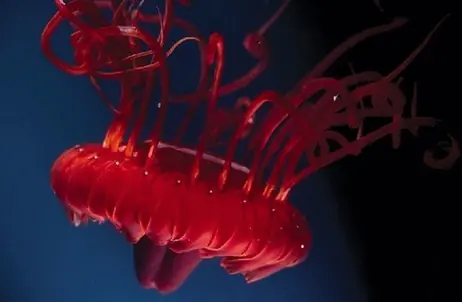
Hay mucha vida allí donde no llega la luz del Sol: 17.650 especies, para ser exactos. Son las cifras preliminares que adelantaron los responsables del Censo de la Vida Marina, un proyecto iniciado en 2000 que pretende catalogar todos los seres vivos que viven bajo el agua salada. Es lo que los estudiosos definen como la "zona de crepúsculo", el lugar donde la ausencia de luz impide el proceso de fotosíntesis y, por lo tanto, la existencia de una flora activa. Los investigadores expresaron su sorpresa por la diversidad de la vida incluso en las profundidades abisales, donde se pueden encontrar numerosos organismos vivos, ya que muchas de estas especies llegan a vivir a profundidades de hasta 5 kilómetros. El doctor Robert Carney, uno de los responsables del proyecto que estudia la vida a lo largo de los márgenes continentales del mundo, destacó que es "difícil de entender que haya tanta diversidad" en el fondo de mares y océanos. Aunque el barro de los fondos profundos parece ser monótono y pobre en alimentos, ese barro monótono tiene la máxima diversidad de especies posible", señaló Carney, que relacionó esta diversidad con las numerosas maneras de supervivencia que tienen que desarrollar los organismos vivos para sobrevivir en un ambiente tan hostil. Imágenes de animales asombrosos que habitan las profundidades del océano Calamar gigante Esta semana fue anunciada la primera filmación de un calamar gigante cerca de la costa de Japón, en el Océano Pacífico. Esta impresionante criatura de tres metros tiene, entre otras características, ojos del tamaño de pelotas de basket. Anoplogaster cornuta Una especie marina que da miedo con sólo verla, reconocida principalmente por sus temibles colmillos, el Anoplogaster cornuta se encuentra en océanos tropicales de todo el mundo. Puede encontrarse hasta a 4 mil metros bajo la superficie y tiene un tamaño aproximado de 18cm. Nautilus Palau Debe su nombre a la palabra griega que significa “navegante” o “marino”. El Nautilus pertenece a la familia de los Nautilidae, de los cuales algunos miembros se encuentran ya extintos. Todos se caracterizan por caparazones que suelen ser suaves y sinuosos. Hace millones de años que los Nautilus nadan las aguas del planeta. Axolotl El axolotl es una salamandra mexicana que se origina en lagos de distintas partes del mundo. Esta especie se usa ampliamente en investigación científica debido a su capacidad de regenerar extremidades. Una subespecie se encuentra cercana a la extinción debido a la urbanización de la ciudad de México y polución de sus aguas. Gusano de Navidad rojo y blanco Su nombre hace referencia a las estructuras cromáticas en espiral que lo coronan y lo hacen particularmente interesante para los buceadores. Se trata de las estructuras respiratorias de este gusano de mar que se adhiere a corales de todas partes del mundo. Hatchetfish También conocido como Danionin, esta especie se encuentra en los principales océanos del mundo y puede alcanzar los 12 centímetros. Su forma corporal peculiar y su bioluminiscencia los distingue bajo el mar. Usan la contra-iluminación para escapar de los depredadores. Pez Napoleón También conocido como Humphead o Maorí, es el miembro más grande de la familia de los lábridos y puede medir hasta 2m de largo. Habita en arrecifes y se encuentra en peligro de extinción debido a la sobrepesca. Lo distinguen su color turquesa y una frente prominente característica. Gusano gigante de tubo Esta rara especie de gusano en forma de tubos suele vivir a más de 1km debajo de la superficie del agua y puede tolerar altos niveles de sulfuro de hidrógeno. Puede alcanzar un largo de 2 metros y medio. Eptatretus Esta especie de pez pacífico vive en el fondo del océano, no tiene dientes y tiene una piel babosa que lo distingue. Cuando lo perturban, libera proteínas en forma de baba que los vuelve desagradables para los predadores. Otras especies Video
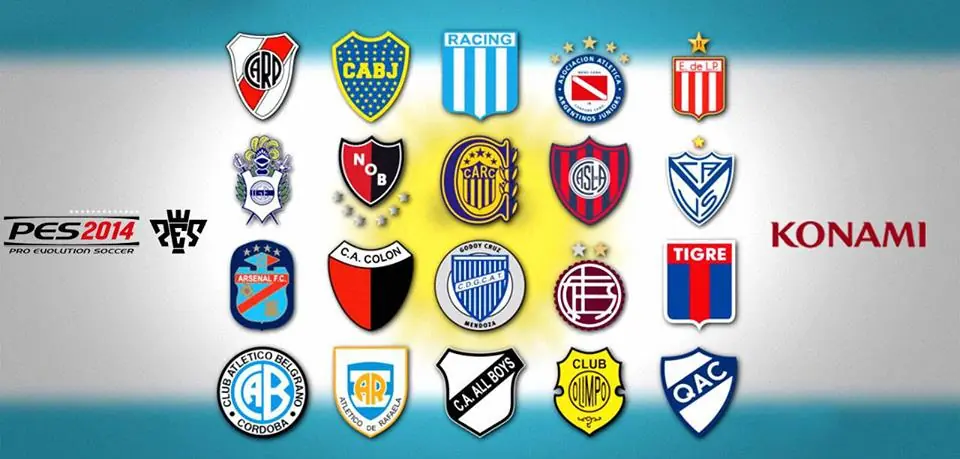
Konami reveló hoy la incorporación de la Primera División Argentina de Pro Evolution Soccer 2014. Después de la Liga de Campeones de la AFC anunció en abril, Pro Evolution Soccer sigue añadiendo más licencias de ligas y equipos para llegar a los aficionados de todo el mundo. La llegada de la Liga Argentina en PES traerá el 20 AFA Primera División, así como algunos estadios en casa, todos disponibles en el PES 2014 en el lanzamiento. KONAMI también ha asegurado locales argentinos FOX locutores Deportes, Mariano Closs y Fernando Niembro para la serie. Los equipos incluyen: All Boys Argentinos Juniors Arsenal Atlético de Rafaela Belgrano Boca Juniors Colón Estudiantes Gimnasia y Esgrima Godoy Cruz Lanús Newell Old Boys Olimpo Quilmes Racing River Plate Rosario Central San Lorenzo Tigre Vélez Sarsfield
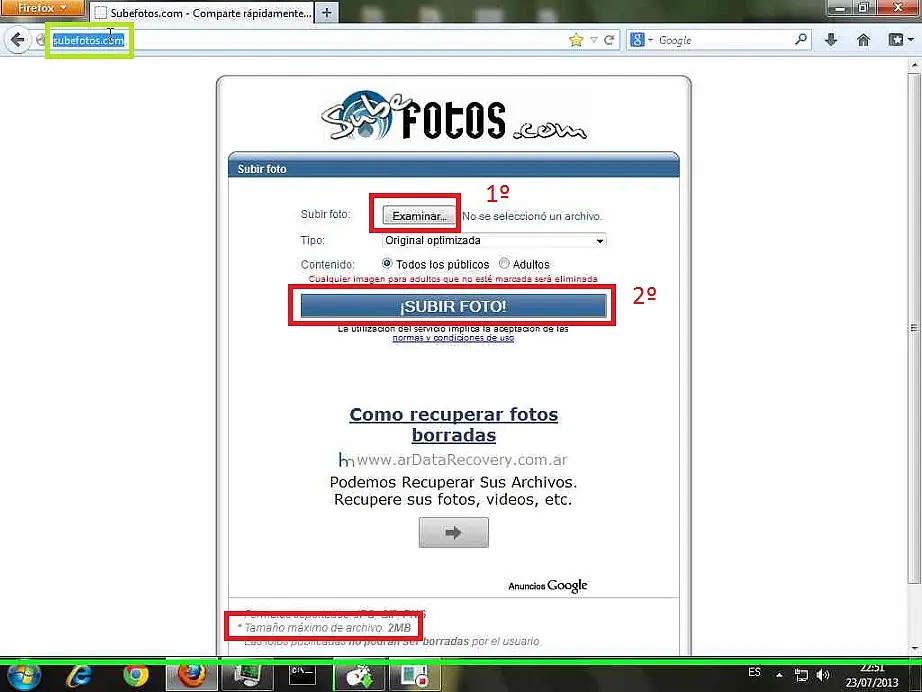
Me vi en la obligación de hacer un post detallado como este, porque busqué como subir imágenes a Taringa, pero ningun post era muy explicativo. Y para uno que recién empieza se hace difícil. Bueno empecemos. Paso 1 Subir las imágenes desde la Pc para tener un link para publicar en el post. Subiremos las imágenes a http://subefotos.com/ -Le daremos click a EXAMINAR, buscamos en nuestro equipo la imágen, debe pesar como máximo 2 MB y ser JPG, GIF o PNG. Si pesa mas de 2 MB más abajo les digo una manera sencilla de cambiar el tamaño y el formato a JPG. -Una vez elegida la imágen le damos click a SUBIR FOTO. Una vez cargadas las fotos les aparecera los supuestos links para compartir. Paso 2 Copiar el link para publicar en Taringa. Hay dos maneras. La primera forma Es copiar el links que te proporciona para foros. A mi esto no me sirvió, ya que publica la imágen pequeña en Taringa. Probé con todos los links. Imágen de como lo publicaría. Segunda forma Es hacer click derecho sobre la imágen y "copiar la dirección de la imágen" Se publicaría del tamaño original. Paso 3 Crear un Post y publicar la imágen en Taringa -Crear un Post -Insertar el link de la imágen y aceptar Transformar Imágenes a JPG de menos de 2MB Ahora les diré como redimensionar la imágen y cambiar el formato. Click derecho sobre una imágen > Editar. Esto nos abrirá el Paint. Cambiar tamaño, ejemplo: 90%. Aceptar. Con esto se reducirá el tamaño, no solo en pixeles sino también en peso. Ajustar para que quede al peso deseado. En este caso como máximo de 2MB. Otra cosa es cambiar el formato de la imágen sino es JPG, GIF o PNG. Espero que les sirva y no se olviden de dejar puntos Proximamente publicaré como hacer un tutorial con imágenes.
Control Parental en Windows 7 Este programa permite a los usuarios establecer diferentes permisos, para que así puedan evitar que los más pequeños consuman contenidos no adecuados para su edad. Es tarea de los mayores no sólo monitorear el tipo de páginas web que visitan o los títulos que juegan los niños del hogar, sino también evitar el abuso en el tiempo transcurrido frente a la pantalla de la Pc. Para ello sirve el Control Parental de Windows. Instrucciones Primero: Crear una nueva cuenta ■ Vamos a [Inicio/Panel de control/Control Parental] Pulsamos [Crear nueva cuenta de usuario]. ■ Ingresamos un nombre y pulsamos [Crear nueva cuenta], si la cuenta del Administrador está sin contraseña nos dirá que no la tiene y nos preguntará si queremos ponerle una contraseña. Obviamente, la clave de Administrador no deben saberla los chicos, pues podrían acceder a todas las funciones del equipo y de nada serviría implementar el Control Parental. Segundo:Restringir el acceso a menores ■ En Control Parental pulsamos la imágen de la cuenta a la cual le aplicaremos el Control Parental y seleccionamos la casilla [Activado, aplicar configuración actual] ■ Tercero: Limitar horarios de uso, juegos y programas. Una vez que haya activado el Control parental para la cuenta de usuario estándar de un niño, puede ajustar los siguientes valores individuales que desea controlar: Límites de tiempo. Puede establecer límites temporales para controlar el momento en que los niños pueden iniciar una sesión en el equipo. Los límites de tiempo impiden que los niños inicien una sesión durante las horas especificadas. Puede establecer distintas horas de inicio de sesión para cada día de la semana. Si hay una sesión iniciada cuando finalice el tiempo asignado, se cerrará automáticamente. Juegos. Puede controlar el acceso a los juegos, elegir una clasificación por edades, elegir los tipos de contenido que desea bloquear y decidir si desea permitir o bloquear juegos específicos o sin clasificar. Permitir o bloquear programas específicos. Puede impedir que los niños ejecuten determinados programas. link: http://www.youtube.com/watch?v=lMfbkMOMD8Y&feature=youtu.be Alternativas Los siguientes programas gratuitos cumplen la misma función o poseen caracteristicas avanzadas para controlar el acceso de los pequeños a la computadora. Descargar: AOL Parental Control K9 Web Protection P.O.K(Protect Our Kids) PC Sitter Ahora si pueden decir como Robert De Niro
Hola Amigos de T! Bueno he leido varios Post que dicen solucionar este problema, pero veo muchos comentarios negativos o simplemente no son tan fáciles o breves. Por eso en este Post le mostraré 2 formas de recuperarlo, la primera es la más sencilla y la segunda un poco más complicada. Primera forma - Con Navegador Google Chrome Lo que haremos es ingresar a Taringa con Google Chrome. Iremos a borradores y hay veremos los borradores de los Post eliminados, que están resaltados en rojo. Lo abrimos, copiamos el título y contenido; y lo publicamos de nuevo. En el caso de que infrinja alguna regla de Taringa corregir y listo. Gracias a @The_Slim_Shady_ por la Info. Visiten sus Post (Excelentes) y dejenle puntos Segunda forma - Con Navegador Mozilla Firefox Esta segunda manera es un poco más dificil, pero la escribo para aquellos que no tiene el Google Chrome. Lo que haremos es ingresar a Taringa con Mozilla Firefox. Paso 1 Iremos a borradores y hay veremos los borradores de los Post eliminados, que están resaltados en rojo. Y lo abriremos. Paso 2 Haremos lick derecho sobre el borrador eliminado. Elegiremos la opción Inspeccionar elemento Paso 3 Nos iremos a la etiqueta < Texarea > ... < /texarea > Presionaremos los puntos suspensivos (...) Paso 4 Lo que haremos es copiar el título y contenido; y lo publicamos de nuevo. En el caso de que infrinja alguna regla de Taringa corregir y listo. Espero que les sirva. No se olviden de comentar y dejar puntos.