juliocesardvd
Usuario (Argentina)
El método consiste en trabajar intensamente por unos 25 minutos, luego tener un breve descanso (generalmente de 5 minutos) para volver a repetir el ciclo con otro periodo de trabajo intenso. Finalmente, después de varias repeticiones se toma un descanso más prolongado. 1.- Decidir la tarea a realizar 2.- Poner el pomodoro (el reloj o cronómetro) a 25 minutos 3.- Trabajar en la tarea hasta que el reloj timbre y anotar una X 4.- Tomar un pausa breve (5 minutos) 5.- cada cuatro "pomodoros" tomar una pausa más larga (15-20 minutos) Existen muchos temporizadores que nos ayudan a poner en práctica esta técnica (focusbooster el más conocido de ellos), pero por desgracia la mayoría se queda simplemente en eso, son solo temporizadores, dejándonos enteramente a nosotros el trabajo de asignar “bloques pomodoro” a cada tarea y verificar que la cumplamos en ese plazo. myPomodoro es una excepción a eso, ya que se trata de un gestor de tareas pendientes con temporizador pomodoro integrado, para así facilitarnos el trabajo con esta técnica de productividad. Para empezar a usarlo simplemente presionamos “Create” en la esquina superior izquierda e ingresamos el nombre y los detalles de la tarea, incluida la cantidad de “bloques pomdoro” que tardaremos en completarla. Una vez añadidas las tareas estas pueden ser visualizadas en la pestaña “Activity”. Para ponernos a trabajar debemos ir a “Manage”, y mover tareas desde una columna que incluye todas las tareas que hayamos ingresado, hacia otra columna que contiene las tareas que queremos completar ahora. Luego simplemente vamos a la pestaña ToDo y presionar “Start” para iniciar la serie de temporizadores pomodoro correspondiente. Ahí es posible indicar si hemos terminando la tarea antes de tiempo, o si hemos tenido una interrupción (lo cual me parece absurdo, ya que al darnos el trabajo de anotar las interrupciones lo único que logramos es que estas sean más extensas). Por defecto, los periodos de trabajo y de descanso son de 25 minutos y 5 minutos respectivamente, pero podemos cambiar esto en las opciones. Ahora los demás: KeepFocused para Windows: Descarga: http://keepfocused.codeplex.com/releases/view/47057 Pomodoro Desktop para Mac: Descarga:http://pomodoro.ugolandini.com/pages/downloads.html En Linux, un applet para GNOME: Descarga: http://packages.debian.org/unstable/main/pomodoro-applet (Paquete DEB) Fuente: http://www.genbeta.com
Buenas, al hacer, por ejemplo, una presentación con diapositivas con imágenes y texto, no siempre el fondo de la diapositiva es blanco, y al insertar una imagen con ese color de fondo, es acentuado el contraste y se pierde prolijidad.- Si bien el office 2010 cuenta con una herramienta "Quitar fondo", no es satisfactoria en la mayoría de los casos, o es una tarea algo laboriosa y tediosa.- Por eso, en este post, con una imagen de ejemplo, en formato jpg y usando el programa Gimp (versión 2.6.11) se le quitara el fondo blanco, para insertarla en una diapositiva con un fondo de color naranja.- Es importante tener en cuenta, que al eliminar el fondo de una imagen, esta debe guardarse en formato png, independiente del de la imagen original.- Aquí la imagen de ejemplo: Una vez iniciado el Gimp, abrimos (Ctrl + O) la imagen: Conviene que el formato de entrada sea "png", o en su defecto "jpg" y luego se guarda en formato "png".- Una vez cargada la imagen en Gimp, en la barra de menú, a seleccionar: Capa > Transparencia > Añadir Canal Alfa Luego, en la "Caja de Herramientas, dar clic sobre el icono (Mayus + O): "Herramienta de seleccionar por color": O, en la barra de menú: Herramientas > Herramientas de selección > Selección por color: Entonces, ya activa la "selección por color", se debe hacer clic sobre la parte blanca de la imagen, y queda resaltada la parte blanca: Entonces simplemente se borra, dando a la tecla suprimir o en la barra de menú: Edición > Cortar El siguiente paso es guardar la imagen, si el formato de entrada fue png, se deja así. si fue jpg como en este caso: En este caso, desde la barra de menú: Archivo > Guardar como: Y se debe cambiar la extensión "jpg" a "png": En la siguiente de ventana, solo hay que confirmar dando clic en aceptar: Bueno, así se ve el resultado final: Para el caso de la diapositiva: Al principio: Al final: Para descargar Gimp: http://www.gimp.org/ En la sección "Downloads"
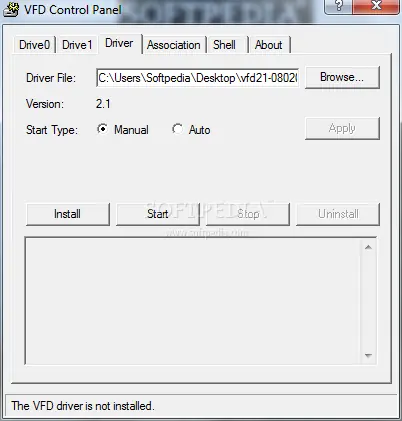
Aunque las disqueteras ya están desde hace tiempo en desuso, en algunas circunstancias se hacen necesarias, como por ejemplo crear un disquete de arranque, o en mi caso, presentar un informe generado por un programa antiguo, de 16 bits, que solo guarda los datos en un disquete, y, oh casualidad, ningún disco de 3.5 funcionaba. Primer paso, descargar la utilidad gratuita Virtual Floppy Drive desde aquí: http://sourceforge.net/projects/vfd/ Decomprimimos el ZIP y ejecutamos vdwin.exe. Se abrirá el panel de control: Click en Install y luego en Start para que arranque. Por defecto viene con la posibilidad de crear dos unidades virtuales, pero se podrían crear las que se necesitasen. AHora nos vamos a una de ellas, por ejemplo Drive0 y en Drive Letter elegimos “A:” o "B:", aunque puede elegirse cualquier letra de unidad disponible. Desde este momento, la nueva disquetera aparecerá en Mi PC como una unidad más. Ahora bien, ya tenemos la disquetera virtual, falta una "imagen", pra montarla, es necesario usar una segunda utilidad para crear una imagen de disquete válida para usarla. Hay que descargar e instalar la utilidad Winimage: http://www.winimage.com/download.htm que es shareware y permite 30 días de evaluación. Se instala y únicamente necesitamos crear una nueva imagen (eligiendo Standard Format 1.44 MB) ; si queremos que ese disquete virtual contenga ciertos archivos, los añadimos. Si queremos que sea un disquete en blanco, lo dejamos como está y guardamos sin más. Importante guardar la imagen como “Virtual floppy image (*.vfd)”. Una vez creada la imagen, simplemente hay que montarla en la disquetera virtual. Volvemos al Panel de Control del Virtual Floppy Drive, y sobre el Drive0 pinchamos en “Image… ” y buscamos el archivo de imagen vfd que acabamos de crear. Podemos también elegir la opción de que el disquete virtual tenga activada la protección de escritura. Hecho esto, podremos acceder desde el explorador de Windows a los archivos, copiar, pegar, o formatear el disquete, exactamente igual que uno convencional. Lo único que antes de salir hay que volver al Panel de Control del Virtual Floppy Drive y pinchar en “Save…” para guardar la imagen actualizada de ese disquete virtual. Fuente

En resumen es una versión que se ofrecia para estudiantes, son como todas las versiones, a la hora de instalar necesitan una licencia. Se consiguen aqui mismo . Los requisitos están tambien en varios lados, como la wiki... Está en español Aqui el link con todas las respuestas Windows 7 Professional : 32 bits: http://msft-dnl.digitalrivercontent.net/msvista/pub/X15-65842/X15-65842.iso 64 bits: http://msft-dnl.digitalrivercontent.net/msvista/pub/X15-65843/X15-65843.iso Windows 7 Home Premium: 32 bits: http://msft-dnl.digitalrivercontent.net/msvista/pub/X15-65770/X15-65770.iso 64 bits: Windows 7 Professional es más completo que Home y la versión de 64 bits es más potente que la de 32, pero para que funcione es necesario tener un equipo compatible Debajo el link del artículo completo: Fuente De yapa juegos psp en DD: http://download.ripped.ru/psp Juegos 1 Link isos: