Aunque las disqueteras ya están desde hace tiempo en desuso, en algunas circunstancias se hacen necesarias, como por ejemplo crear un disquete de arranque, o en mi caso, presentar un informe generado por un programa antiguo, de 16 bits, que solo guarda los datos en un disquete, y, oh casualidad, ningún disco de 3.5 funcionaba.
Primer paso, descargar la utilidad gratuita Virtual Floppy Drive desde aquí:
http://sourceforge.net/projects/vfd
Decomprimimos el ZIP y ejecutamos vdwin.exe. Se abrirá el panel de control:
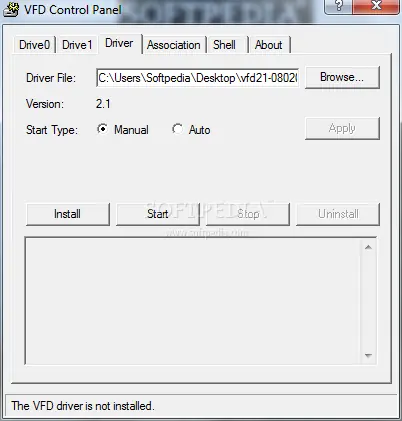
Click en Install y luego en Start para que arranque. Por defecto viene con la posibilidad de crear dos unidades virtuales, pero se podrían crear las que se necesitasen. AHora nos vamos a una de ellas, por ejemplo Drive0 y en Drive Letter elegimos “A:” o "B:", aunque puede elegirse cualquier letra de unidad disponible. Desde este momento, la nueva disquetera aparecerá en Mi PC como una unidad más.
Ahora bien, ya tenemos la disquetera virtual, falta una "imagen", pra montarla, es necesario usar una segunda utilidad para crear una imagen de disquete válida para usarla.
Hay que descargar e instalar la utilidad Winimage:
http://www.winimage.com/download.htm
que es shareware y permite 30 días de evaluación. Se instala y únicamente necesitamos crear una nueva imagen (eligiendo Standard Format 1.44 MB) ; si queremos que ese disquete virtual contenga ciertos archivos, los añadimos. Si queremos que sea un disquete en blanco, lo dejamos como está y guardamos sin más. Importante guardar la imagen como “Virtual floppy image (*.vfd)”.
Una vez creada la imagen, simplemente hay que montarla en la disquetera virtual. Volvemos al Panel de Control del Virtual Floppy Drive, y sobre el Drive0 pinchamos en “Image… ” y buscamos el archivo de imagen vfd que acabamos de crear. Podemos también elegir la opción de que el disquete virtual tenga activada la protección de escritura.
Hecho esto, podremos acceder desde el explorador de Windows a los archivos, copiar, pegar, o formatear el disquete, exactamente igual que uno convencional. Lo único que antes de salir hay que volver al Panel de Control del Virtual Floppy Drive y pinchar en “Save…” para guardar la imagen actualizada de ese disquete virtual.
Fuente
Primer paso, descargar la utilidad gratuita Virtual Floppy Drive desde aquí:
http://sourceforge.net/projects/vfd
Decomprimimos el ZIP y ejecutamos vdwin.exe. Se abrirá el panel de control:
Click en Install y luego en Start para que arranque. Por defecto viene con la posibilidad de crear dos unidades virtuales, pero se podrían crear las que se necesitasen. AHora nos vamos a una de ellas, por ejemplo Drive0 y en Drive Letter elegimos “A:” o "B:", aunque puede elegirse cualquier letra de unidad disponible. Desde este momento, la nueva disquetera aparecerá en Mi PC como una unidad más.
Ahora bien, ya tenemos la disquetera virtual, falta una "imagen", pra montarla, es necesario usar una segunda utilidad para crear una imagen de disquete válida para usarla.
Hay que descargar e instalar la utilidad Winimage:
http://www.winimage.com/download.htm
que es shareware y permite 30 días de evaluación. Se instala y únicamente necesitamos crear una nueva imagen (eligiendo Standard Format 1.44 MB) ; si queremos que ese disquete virtual contenga ciertos archivos, los añadimos. Si queremos que sea un disquete en blanco, lo dejamos como está y guardamos sin más. Importante guardar la imagen como “Virtual floppy image (*.vfd)”.
Una vez creada la imagen, simplemente hay que montarla en la disquetera virtual. Volvemos al Panel de Control del Virtual Floppy Drive, y sobre el Drive0 pinchamos en “Image… ” y buscamos el archivo de imagen vfd que acabamos de crear. Podemos también elegir la opción de que el disquete virtual tenga activada la protección de escritura.
Hecho esto, podremos acceder desde el explorador de Windows a los archivos, copiar, pegar, o formatear el disquete, exactamente igual que uno convencional. Lo único que antes de salir hay que volver al Panel de Control del Virtual Floppy Drive y pinchar en “Save…” para guardar la imagen actualizada de ese disquete virtual.
Fuente