jersonenmanuelru
Usuario (Perú)
Hace un par de meses que IBM lanzaba Quad9 su propio servicio de DNS centrado en la seguridad. El objetivo del mismo es ayudar a los usuarios a navegar por la red de manera segura y estar así protegido ante ataques. Por lo que los usuarios verán como se bloquean páginas maliciosas. Entre las opciones de seguridad se encuentra el bloqueo de botnet y ataques phishing. Quad9: Los DNS de IBM que bloquean botnet y ataques phishing Con estos DNS, IBM quiere que los usuarios puedan navegar libres de amenazas. El origen del nombre de Quad9 se encuentra en el protocolo de Internet 9.9.9.9. Funciona como cualquier otro DNS. Quad9: El DNS de IBM Para el desarrollo de este DNS IBM se ha asociado con Global Cyber Alliance (GCA). Se trata de una organización que lucha contra el crimen online. Según han comentado desde la empresa, no se van a almacenar datos de los usuarios no se requerirá de información adicional. Sólo van a guardar datos sobre la geolocalización para encontrar las solicitudes de dominios maliciosos. Por lo que comentan que la privacidad tiene gran importancia para ellos. Te recomendamos: IBM juega un papel clave en estas DNS, ya que la empresa cuenta con una enorme base de datos que más de 40.000 millones de páginas web e imágenes analizadas. Por lo que podrá detectar las amenazas con mayor rapidez. Provocando que Quad9 sea una opción muy segura. El DNS va a generar listas con dominios fiables y seguros y con otros que no lo son y deberían ser bloqueados. De manera que el usuario sabe en todo momento si se trata de una web de confianza. Quad9 está disponible para todos los usuarios que quieran usarlo. Además, es completamente gratuito. Por lo que si buscabas un DNS que sea seguro y proteja tu privacidad en todo momento, es una buena opción a considerar.
¿Qué ocurre cuando te conectas a una red WiFi pública pero de pago? Normalmente, al intentar acceder a alguna página o servicio web, tu navegador te redirige automáticamente hacia una web en la que deberás introducir un usuario y contraseña. Normalmente ocurre en hoteles, cafeterías y otro tipo de establecimientos comerciales. Para poder conectarte a Internet, deberás pagar. De lo contrario, no conseguirás ir más allá de la Home del sistema de pago. Sin embargo, existe un agujero en la seguridad del sistema que puedes aprovechar para conectarte a Internet: usar un servidor DNS remoto. Estas redes WIFi públicas redirigen todas las solicitudes de conexión HTTP y HTTPS hacia el sistema de pago. Son las peticiones que realizas cuando quieres acceder a una página web. Lo que no redirigen son las solicitudes de DNS, que es el protocolo que un dispositivo sigue a la hora de conectarse a una dirección IP. Si te conectas a un servidor DNS remoto, el sistema será incapaz de rastrear tu disposito para bloquearlo, de forma que disfrutarás de WiFi gratis de forma ilimitada. Para poder conectarte de esta forma necesitarás hacer uso de algunos programas gratuitos que se encuentran por Internet. Aquí te explicamos cómo puedes configurar tu dirección DNS . Optimizar tu red y mejorar tu velocidad de navegación puede no depender de un solo factor como puede ser utilizar el router adecuado o los cables correctos. También pueden influir los componentes que tu proveedor de internet pone a tu servicio. Entre ellos está la optimización de los servidores DNS. 1: ¿Qué son los DNS? Para obtener una buena experiencia de navegación por la Red no solo es importante contar con una buena tarjeta de red o un router que permita exprimir al máximo la conexión que te ofrece tu proveedor de servicios de internet, también hay que tener en cuenta algunos parámetros que, aunque en ocasiones des por sentado que están optimizados, puede que no sea así. Entre estas configuraciones a optimizar para mejorar tu velocidad y seguridad durante la navegación está la de modificar los servidores DNS que utilizas para navegar. Haciéndolo podrás arañar algo de rendimiento en tu navegación e incluso mejorar tu seguridad frente al malware. Si esta es la primera vez que oyes hablar de las direcciones DNS no te preocupes, a continuación te contamos todo lo que debes saber y cómo configurarlo. Las siglas DNS responden a la abreviatura en inglés de Domain Name System (Sistema de Nombres de Dominios). Más información sobre el sistema de nombres de dominios Este sistema es la base del Internet actual y se encarga de “traducir” los nombres de dominios de las páginas web, que son fáciles de recordar para ti, a la dirección IP del ordenador donde realmente se encuentra alojada la página web que estás buscando. Simplificando el concepto, este sistema se basa en un servidor de tu proveedor de Internet con acceso a todos los nombres de dominios de páginas web y sus correspondientes direcciones de IP. Cuando escribes en tu navegador el nombre de un sitio web, por ejemplo , tu ordenador envía este nombre al servidor DNS de tu proveedor de Internet y éste responde con la dirección IP del servidor donde se encuentra alojada la página . Entonces, tu ordenador conecta con la dirección IP que el servidor DNS le ha indicado y tu navegador muestra el contenido de la página web. De no existir este sistema de DNS, tendrías que recordar las direcciones IP de todas las páginas que visitas habitualmente. Esto, teniendo en cuenta que cada IP puede tener una media de entre 10 y 12 dígitos resultaría, además de muy poco funcional, poco menos que imposible. Por ese motivo es básico que el servidor DNS que uses responda a tus solicitudes inmediatamente, de esa forma se agiliza todo el proceso y podrás acceder más rápido a la dirección IP de la página web. 2: Cambia las direcciones DNS en tu router El servidor DNS de tu proveedor de Internet puede no estar todo lo optimizado que desearías, ni ser tan rápido en “convertir” los nombres de los dominios que buscas en direcciones IP o incluso censurar y redireccionar algunos nombres de dominios para impedir que puedas acceder a ellos. Esto hace que tu navegación sea más lenta de lo que en realidad podría ser. Para intentar mejorar tu velocidad de navegación, puedes cambiar el servidor DNS de tu proveedor de Internet y utilizar un servidor DNS público. Dado que cada marca y modelo de router utiliza distinta distribución en sus menús y opciones, no podemos indicar exactamente a qué secciones debes acceder, aunque con nuestras indicaciones no te resultará difícil encontrarlas. Comienza por acceder a la configuración de tu router. Cómo configurar tu router Movistar Para ello abre el navegador y escribe la dirección IP de tu router que será algo similar a: 192.168.1.1 ó 192.168.0.1 . Si no sabes cómo acceder a tu router, consulta su manual de usuario o al servicio técnico de tu proveedor de Internet. Tras acceder a tu router, busca el apartado que hace referencia al servidor DNS. En nuestro caso, encontramos esta opción en el apartado Advanced Setup con el enunciado DNS. Aquí, accede a las opciones DNS server y encontrarás la dirección IP de los dos servidores DNS de tu proveedor. Cambia esta dirección IP por la de uno los servidores DNS públicos que te mostramos en la siguiente tabla y haz clic en Apply/Save para guardar los cambios realizados. Nombre del servidor DNS......Dirección IP......................................................Descripción ...........................................................(primaria y ...........................................................secundaria) Free DNS........................................37.235.1.174........................Ideal para conseguir acceso a todos los ............................................................37.235.1.177........................dominios sin censura ni límites regionales. Norton.............................................199.85.126.10.....................Máxima seguridad. El servidor DNS detecta ConnectSafe..................................199.85.127.10.....................contenido pornográfico o peligroso y bloquea ................................................................................................................su acceso. Muy recomendado para equipos ................................................................................................................usados por menores. Google.............................................8.8.8.8......................................Optimizado para tener el mejor rendimiento Public DNS.....................................8.8.4.4......................................y velocidad de navegación. DNS.WATCH..................................84.200.69.80......................Concepto similar al de Free DNS pero .............................................................84.200.70.40......................optimizado para obtener mayor rendimiento. OpenDNS........................................208.67.222.222.................Servidor DNS público de referencia. Perfecto .............................................................208.67.220.220.................equilibrio entre seguridad y velocidad. Ideal ................................................................................................................como apoyo al control parental de tu equipo. 3: Comprueba que funcionan correctamente Para comprobar si el cambio de servidor DNS ha tenido éxito, lo primero que debes hacer es abrir el navegador y escribir un nombre de dominio en la barra de dirección. Por ejemplo, Si el navegador te redirige a esa página sin problemas, es un buen síntoma ya que de no tener bien configurado el servidor DNS no podrías acceder a ella, puesto que tu navegador no sabría a qué dirección IP acceder. Ahora, comprueba si está utilizando la dirección IP del servidor DNS que has elegido o, por el contrario, no has realizado correctamente el cambio de servidor DNS.
En el televisor, al igual que en los ordenadores, debemos expulsar el dispositivo USB antes de extraerlo para evitar dañarlo o perder información. Para ello, vamos a seguir estos sencillos pasos: PASO1. LOCALIZACIÓN DE LA FUENTE 1. Pulsamos el botón SOURCE del mando a distancia. Aparecerá en la pantalla del televisor la fuente. 2. Nos desplazamos con las flechas del mando y nos colocamos en el dispositivo USB que deseamos eliminar. Pulsamos la tecla Enter/OK y la mantenemos apretada durante un par de segundos. PASO2. EXTRACCIÓN DEL USB 1. En pantalla se mostrará una ventana de opciones. Nos posicionamos con las flechas sobre Quitar USB y confirmaremos nuestra selección con la tecla Enter/OK del mando. 2. Quitaremos el USB de su puerto cuando aparezca el mensaje en pantalla. Deja puntos
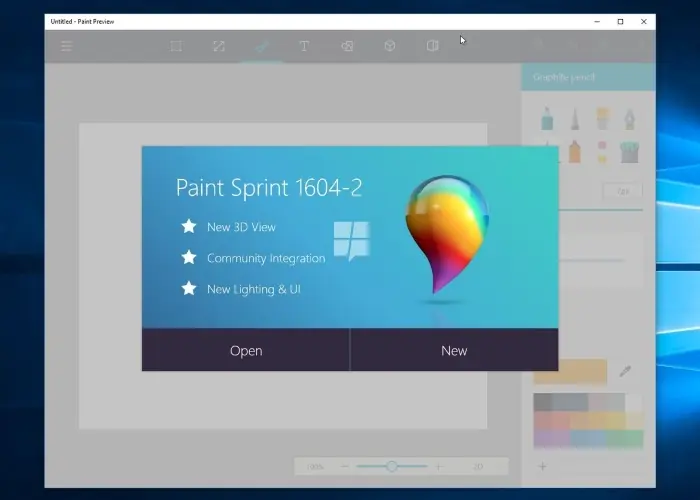
Hace unos pocos días se presentaron unos vídeos de lo que sería la nueva aplicación de dibujo de Microsoft para Windows 10: Paint. Sí, sería una remodelación de la clásica aplicación Win32 que ha ido sobreviviendo y remodelándose con los años. La principal novedad, además de que sea una aplicación UWP, como era de esperar, es que tiene una vocación para realizar dibujos en 3D que hasta ahora no era posible, consiguiendo unos resultados muy llamativos y con poco esfuerzo. Hoy se ha filtrado el programa en la versión de prueba, y aunque no está en la tienda, os vamos a comentar cómo proceder a su instalación. A diferencia de otros tutoriales, gracias a Gustave M, podemos ofrecer uno en dónde no hace falta bajar la seguridad de nuestro Windows 10. Así, ha publicado en su tweet un enlace a la aplicación firmada para la tienda. https://twitter.com/gus33000/status/785483798104399872 Los requisitos son los siguientes: Windows 10 Anniversary UpdateWindows 10 x64Si los cumples, los pasos a seguir son los siguientes: Descarga la aplicación para conseguir el fichero con extensión .appxPulsa dos veces sobre el fichero descargado para abrirlo. Es posible que te pregunte Windows que si quieres asociar esa extensión con el instalador de aplicación. Dile que sí, es una utilidad que viene incluida en Windows 10 Anniversary Update.Es posible que SmartScreen te de un aviso, indicando que está bloqueando la aplicación. Escoge la opción de más información.Cuando pulses, te dará información de la aplicación, y aparecerá un nuevo botón con ejecutar de todos modos. Pulsa sobre él.Se arrancará el instalador, y sólo tienes que pulsar sobre el botón de instalar.Se ejecutará el proceso de instalación, y al final verás un botón para arrancar la aplicación. La aplicación es la versión para Windows 10 x64, pero parece que pronto se filtrará la versión para x86. Y, por ahora, no es posible instalarla en el móvil. No sabemos si en un futuro será posible, aunque teniendo en cuenta el uso para el render 3D, igual no va a ser posible. Aunque sería interesante poder verlo en modo Continuum, aunque su rendimiento sea inferior. Por otro lado, según pruebas realizadas por Windows Central, parece que la aplicación utiliza la GPU del ordenador. Lo han deducido, ya que en el uso en un Surface Book, cuando se intenta hacer un detach del teclado, no es posible sin cerrar la aplicación de Paint primero. ¿Qué te parece la nueva aplicación de Paint de Windows 10?
¿Cómo es posible llevar Internet de una lado a otro del mundo? ¿Cuántos metros de cable submarino hay desplegados? ¿Para qué sirven? ¿Cuándo se instaló el primero de ellos? Uno de los mayores milagros conseguidos por la tecnología en las últimas décadas es Internet: una Red de Redes que ha conectado a todo el planeta y permitido crear una Sociedad de la Información y un nuevo modelo económico que ha revolucionado nuestra manera de comunicarnos, pensar, trabajar e, incluso, sentir en este siglo XXI. Prácticamente a diario, desde este mismo medio y muchos otros, hablamos de las enormes posibilidades de la economía digital y las últimas novedades de las que son ya las mayores compañías del planeta (Apple, Google, Microsoft…). Sin embargo, quizás nos falte un momento de reflexión y de analizar cómo Internet ha podido convertirse en una realidad tan cotidiana en nuestras vidas. Su desarrollo, comenzando como red militar (Arpanet), fue bastante rápido y su adopción (especialmente desde finales de los 90) fue exponencial, conforme fueron apareciendo los primeros buscadores, hasta hoy, con las redes sociales como reyes hegemónicas del tráfico web. Pero, de nuevo, detrás de todo este camino hay algo mucho más antiguo y elemental: ¿cómo puede enviarse un dato desde España a lugares tan remotos, como China o Estados Unidos, en apenas segundos? Y la respuesta no está en los cielos y en el Ejército de Estados Unidos, sino en el fondo marino y el viejo telégrafo. Así, con el fin de que las señales telegráficas pudieran llegar desde Reino Unido a Francia, en 1852 se tendió el primer cable submarino de telecomunicaciones. Apenas dos años más tarde se aprobó el proyecto del primer cable trasatlántico, iniciativa que acabó resultando un fracaso. no fue hasta 1866 cuando se llegó a instalar el primer cable trasatlántico completamente operativo, el cual unía Terranova con la costa irlandesa. Desde ese momento hasta hoy, el suelo marino ha ido acogiendo cada vez a más inquilinos de este tipo, hasta el punto de interconectar todos los continentes entre sí, como puede comprobarse en este mapa actualizado. Actualmente hay desplegados más de 1.000 millones de metros de cables submarinos que se encargan de gestionar la práctica totalidad de las comunicaciones transoceánicas (el satélite es puramente residual, debido a su alto coste de despliegue y a su menor seguridad ante potenciales accidentes). En ese sentido, hemos de recordar que los cables submarinos son una versión de gran ancho de banda de los cables de fibra óptica (desde los años 80, cuando se implantó esta tecnología en lugar del coaxial que se utilizaba hasta entonces) que están desplegados por tierra firma, aunque de mayor tamaño a causa de su recubrimiento especialmente reforzado. Estos cables descansan sobre el fondo marino, incluso a 8.000 metros de profundidad, enterrado bajo una capa de arena, donde normalmente no sufre daños. Eso sí, el cable está diseñado para soportar las condiciones extremas y las peculiaridades del entorno a las que está sometido (salitre, ataques ocasionales de animales marinos y barcos, proliferación de algas, etc.). Por ello, normalmente se instalan varios cables de forma redundante con el fin de evitar la sobresaturación, conseguir una mejor calidad (tanto de sonido como de datos) y evitar caídas del servicio en caso de que uno de los cables sufra algún daño. Desde la Península Ibérica y Mallorca se extienden actualmente 11 cables submarinos, la mayoría internacionales (Estados Unidos, Reino Unido, Italia, Argelia, Marruecos, Oriente Medio y Latinoamérica), aunque también hay cables que unen la costa mediterránea con Mallorca. Sin embargo, las Islas Canarias son el verdadero epicentro de los cables submarinos en España, debido a que su extraordinaria localización geográfica convierten a esta Comunidad Autónoma en un lugar ideal para que los cables descansen en tierra firme (favoreciendo así las labores de mantenimiento y reduciendo el coste de despliegue). En los próximos años, Telxius, la filial de infraestructuras de Telefónica, tiene previsto invertir 352 millones de euros entre 2016 y 2018 en el despliegue de tres grandes cables submarinos ya en desarrollo: SAM-1, Brusa y Marea.
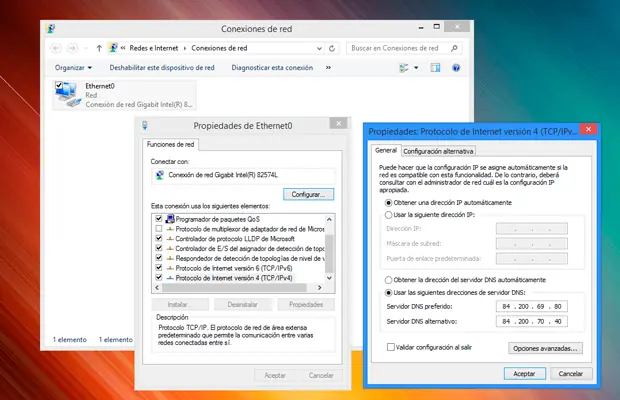
Post anterior: Comenzá a navegar con más fluidez, seguridad y libertad 4: Modifica las DNS en Windows Si por algún motivo no puedes (o no quieres) modificar la configuración de tu router, también puedes hacerlo directamente desde tu ordenador. Esta configuración prevalecerá frente a la de tu router. De esa forma podrás configurar los distintos equipos para que cada uno utilice un servidor DNS diferente. Esta opción es la recomendada para equipos utilizados por niños o que requieran de una especial seguridad. Cómo establecer el control parental en tu Mac paso a paso Para modificar esta configuración en un equipo con Windows, accede al Panel de control y haz clic en la categoría Redes e Internet. A continuación, pulsa sobre la opción Centro de redes y recursos compartidos. Ahora, en el panel lateral izquierdo, haz clic en la opción Cambiar la configuración del adaptador. Después, haz clic con el botón derecho del ratón sobre la conexión de red que estés utilizando para conectarte a internet y elige Propiedades. En la pestaña Funciones de red del cuadro de Propiedades, busca y selecciona la opción Protocolo de Internet versión 4 (TCP/IPv4) y haz clic en Propiedades. Después, en la pestaña General, marca la opción Usar las siguientes direcciones de servidor DNS y escribe dirección IP del nuevo servidor de DNS en los campos Servidor DNS preferido y Servidor DNS alternativo. Por último, pulsa Aceptar en los respectivos cuadros para aplicar todos los cambios. 5: Cambia el servidor DNS en tu Mac Cambiar las DNS de tu Mac para que utilice las de un servidor DNS público es incluso más sencillo que en Windows. Para conseguirlo, accede a Preferencias del sistema y haz clic sobre Red. A continuación, elige en el panel lateral la conexión que estás utilizando y pulsa sobre Avanzado… Ahora, pulsa sobre la pestaña DNS y modifica las direcciones IP del servidor DNS del panel Servidores DNS. Si quieres añadir varias, usa el botón + que encontrarás en la parte inferior de ese panel. Cuando termines, pulsa sobre Aceptar para guardar los cambios realizados. 6: Cambia las DNS de tu equipo con Linux Modificar el direccionamiento DNS en Linux es muy similar a como ya has visto en Mac. Para hacerlo utilizando la interfaz gráfica, haz clic sobre el icono de Conexiones de Red del panel superior y elige la opción Editar conexiones. En el cuadro que aparece, elige la conexión que estás utilizando para conectarte a Internet y pulsa sobre Editar… Después, accede a la pestaña Ajustes de IPv4 y, en la sección Método, elige Solo direcciones automáticas (DHCP). A continuación, en la sección Servidores DNS, escribe las dos direcciones IP (primaria y secundaria) del nuevo servidor DNS público separadas por un espacio. Por último, pulsa sobre Guardar para aplicar la nueva configuración. 7: Configura las DNS en tu Android Además de modificar los servidores DNS en tus ordenadores, también puedes modificar los DNS de tu smartphone o tablet para así evitar bloqueos a sitios web y redireccionamientos de tu proveedor de Internet móvil. Una práctica mucho más extendida de lo que puede parecer. Las opciones que permiten modificar la configuración del servidor DNS en tu Android no están demasiado accesibles y puede resultar complicado hacerlo si no se sabe exactamente dónde buscar. Por suerte para ti, nosotros te vamos a guiar hasta esas opciones. El primer paso es acceder al menú Ajustes de tu Android y tocar sobre la opción Wi-Fi para acceder a las opciones de conexión. Después, realiza una pulsación prolongada sobre el nombre de la red Wi-Fi que estés utilizando en ese momento (por ejemplo, la de tu casa). Acto seguido aparecerá un menú emergente. Toca sobre la entrada Modificar red. Ahora, marca la casilla de Opciones avanzadas y baja hasta encontrar la opción Ajustes de IP. Cambia el valor de esa opción pulsando sobre la flecha a su derecha y elige IP estática. Ahora se mostrarán nuevas opciones de configuración. Modifica los campos DNS 1 y DNS 2 con las direcciones IP de los servidores DNS públicos que quieras utilizar. Cuando termines, toca sobre Guardar para aplicar la nueva configuración. 8: Cambia las DNS de tu dispositivo Apple Tal y como sucede en el resto de dispositivos, también puedes modificar los ajustes de los servidores DNS de tu iPad o iPhone. En este caso, accede a Ajustes y, en el panel lateral, toca sobre la opción Wi-Fi. A continuación, toca sobre la red a la que estés conectado y se mostrarán sus detalles de configuración. Entre estos detalles, encontrarás la opción DNS. Toca sobre ella y modifica la dirección IP del servidor DNS, separando la dirección primaria y secundaria con una coma y un espacio. ¡Y eso es todo lo que necesitas para comenzar a navegar con más fluidez, seguridad y libertad! Deja puntos GIF
Los efectos negativos de Internet son difíciles de cuantificar, ya que esta tecnología no lleva tanto con nosotros. Se pueden observar tendencias pero es difícil plasmarlas científicamente. Sin embargo, un estudio ha conseguido demostrar un daño colateral de la red: cada vez usamos menos nuestro cerebro y memoria para recordar datos que están en Internet. Digamos que cada vez que usamos Internet, estamos sembrando la semilla para volver a usarlo. Ya no memorizamos en nuestro cerebro la información que obtenemos a través de un ordenador o móvil, sino que la olvidamos rápidamente con la confianza de poder volver a obtenerla de la misma forma en el futuro. Es uno de los efectos cognitivos de la popularización del uso de Internet en todo el mundo. Las aplicaciones para tomar notas, apuntar tareas o elaborar listas son cada vez más usadas. Google Keep o Evernote son las que más usuarios tienen, pero hay toda una miríada de ellas. Sirven para no tener que recordar todas y cada una de las tareas a realizar. Estos servicios pueden ser buenos, pero usados de forma intensiva terminan dismuniyendo la capacidad de retención de la memoria de sus usuarios, o al menos la voluntad para recurrir a ella. Una de las conclusiones alcanzadas tras los experimentos es que la sociedad del conocimiento no es tal. En realidad, la sociedad se encamina hacia el desconocimiento. Si todo está en Internet, ¿para qué memorizarlo? Prácticamente se tarda menos en realidad una búsqueda en Google que en recordar en qué año descubrió Colón América. En las pruebas se ha demostrado que, dada la opción de realizar la búsqueda en Google, pocas personas se tomaron la molestia de recurrir a su memoria. Es un indicio significativo de hacia dónde se dirige el ser humano hiperconectado. Esta visión de Internet puede parecer apocalíptica, y lo es, aunque hay que contextualizar los resultados del estudio. No todos los usuarios renuncian a la memoria en beneficio de la red, ni todos lo hacen de la misma forma. Con un uso de la tecnología cada vez más intensivo, este estudio plantea varias cuestiones: ¿qué ocurriría si de repente no tuviéramos tecnología? ¿Es la era del conocimiento lo suficientemente sólida? ¿Dependemos en exceso de la tecnología?

Si quieres estar seguro y comprobar si alguien ha usado tu ordenador Windows 10, 8, 7. Y comprobar archivos y programas usados... atención a este tutorial. Una de las principales preocupaciones que diariamente pasan por nuestra cabeza es cómo proteger los archivos y el acceso al equipo, esto debido a que en ocasiones nos vamos a algún sitio y no bloqueamos nuestro equipo o simplemente ingresan de manera no autorizada a nuestro equipo y, aunque sospechamos de algún uso indebido, no tenemos evidencia de ello. Lo mejor sería realizar una auditoría forense , pero es más complicado y requiere ser experto de Seguridad IT . Hoy vamos a revisar algunas opciones que tenemos para verificar si alguien ha ingresado al equipo y realizado alguna actividad no autorizada. Todo esto no siendo nada complicado y al alcance de cualquiera que desee comprobar estos detalles. 1. Verificación del visor de eventos en Windows 10 Como sabemos el visor de eventos registra y almacena todos los sucesos que han acontecido en el sistema en todo momento, desde allí podemos validar quién ha ingresado, que cambios ha realizado o cualquier otra modificación al sistema. Para ingresar al visor de eventos podemos hacerlo de dos maneras: Accedemos al menú Inicio / Todas las aplicaciones / Herramientas administrativas y allí elegimos Visor de eventos.Desde el comando Ejecutar (Combinación de teclas + R) e ingresamos el término: eventvwr.msc Se desplegará la siguiente ventana: Allí desplegaremos las opciones de la línea Registros de Windows ubicada en el costado izquierdo y elegimos la opción Seguridad. Allí podemos filtrar los eventos debido a la cantidad de registros, para ello podemos usar la opción Filtrar registro actual y especificar el ID 4624 el cual hace referencia a los inicios de sesión. Desde allí podemos elegir cualquier registro y ver la información correspondiente al mismo, tal como fecha y hora del inicio de sesión, usuario, etc. Uno de los ID que podemos prestar mayor atención es el ID 4672 “Inicio de sesión especial” y allí podemos abrir el registro y junto al campo Nombre de cuenta podemos ver que usuario ha accedido al equipo. 2. Ver los elementos recientes en Windows 10 Otra de las opciones con las que contamos para verificar si alguien ha usado nuestro equipo Windows 10 es ver la lista de elementos recientes. En dicha carpeta encontramos todas las últimas actividades que se han procesado en el equipo. Esta opción está habilitada hasta Windows 7 usando el menú Inicio y seleccionando la opciónElementos recientes. En entornos Windows 10 no encontraremos esta opción disponible por lo cual vamos a realizar el siguiente proceso: Abrimos el comando Ejecutar e ingresaremos el siguiente comando: Shell:Recent Pulsamos Aceptar o Enter y veremos la siguiente ventana: Allí podemos revisar que archivos han sido modificados en nuestra ausencia. Recordar que también es posible ver los archivos recientes abiertos no sólo ahí de forma general, sino dentro de cada una de las aplicaciones en la parte de recientes, como puede ser Word, Excel etc. 3. Verificar últimos inicios de sesión usando el editor de registros Una de las opciones con las cuales contamos es editando un valor en el editor de registros que nos permitirá ver que usuarios han iniciado sesión en nuestros equipos con Windows 10. Para ello abriremos el editor ingresando el siguiente término desde el comando Ejecutar: REGEDIT Veremos la ventana del editor de Registro. Allí vamos a ir a la siguiente ruta: HKEY_LOCAL_MACHINESOFTWAREMicrosoftWindowsCurrentVersionPoliciesSystem Allí daremos clic derecho sobre System y seleccionamos Nuevo / Valor de DWORD (32 bits). En la ventana desplegada ingresaremos el nombre DisplayLastLogonInfo. Pulsamos doble clic sobre el registro y modificaremos el valor en 1. Pulsamos Aceptar para guardar los cambios y de ahora en adelante cada vez que se inicie sesión se desplegará la información del último usuario que ha iniciado sesión. Usando estos métodos podemos validar y verificar quien o quienes han ingresado al equipo y realizado algún cambio. Si quieres más información de esta última forma para conocer quien se logó y hora en el login de Windows 10, además de cómo implementarlo vía GPO para muchos equipos, revisa este tutorial. Ver último inicio sesión GPO

Un icono capaz de transmitir sus valores y en cuyo diseño resulta imprescindible tener en cuenta factores como la legibilidad, colores y un largo etcétera que ya puedes suponer. Sin embargo, no siempre podemos contar con la ayuda de un profesional para llevarlo a cabo, motivo por el cual hemos decidido recopilar una serie de herramientas que te ayudarán a crear el logo perfecto. GraphicSprings Así, GraphicSprings nos ofrece precisamente esto: crear un logotipo propio de manera sencilla y rápida –en un minuto o menos, prometen-. Una solución interesante para aquellos que no quieren calentarse demasiado la cabeza o, simplemente, para los que pretenden coger ideas. Para empezar a utilizarlo bastará con entrar en su web (no es necesario instalar software alguno) y, a continuación, empezar a seguir las instrucciones. El primer pasó será introducir el nombre de nuestra empresa y un subtítulo (o varios, según deseemos); una identidad que podremos modificar a posteriori. Una vez determinado, el programa pondrá a nuestra disposición una larga lista de categorías, con el objetivo de que seleccionemos aquella a la que pertenece nuestro negocio. Nos decantamos por tecnología, una sección en la que podemos observar distintos logotipos predefinidos que abarcan desde composiciones abstractas hasta otros iconos de nubes (cloud), satélites, ordenadores, etcétera. Lo mejor es que la variedad es muy amplia, a diferencia de otras aplicaciones similares. El sistema también te da la opción de visualizar cómo quedaría en una camiseta, la web, y diversos documentos. Logoshi Logoshi, por su parte, ha sido ideado para los amantes del Paint y defiende unos principios muy similares: la creación de un logo de manera sencilla, rápida y barata. El punto de partida consiste en, precisamente, dibujar, moviendo el ratón a mano alzada y en una plantilla, el concepto que tengamos en mente para el icono. Podemos hacerlo en varios colores, modificar el papel, determinar el grosor del lápiz y borrar. Unas opciones limitadas pero que tienen su papel pues, una vez terminado el proceso (también tendremos que introducir el nombre de nuestra compañía y una frase corporativa), la plataforma nos lo devolverá profesionalizado. Para que te hagas una idea, observa la imagen que encabeza este primer párrafo y la que añadimos sobre este. En esta herramienta también podrás cómo quedaría impreso, sobre tu fachada…etc; y, si no te gusta, editar las fuentes, el color, composición, tamaño y demás. Otra alternativa es repetir el proceso. Ten en cuenta que el dibujo nunca sale igual. Para descargar el logo en alta definición deberás abonar 19 dólares. En todo caso, se trata de uno de nuestros favoritos pues no estamos limitados a unos iconos sino que consiste en un proceso más creativo. Logaster Un tanto más económico es Logaster, que también permite crear un logo de manera gratuita pero que cobra su descarga en alta resolución a 10 dólares. Actualmente, la herramienta ha sido utilizada para crear más de tres millones de logotipos, algunos de los cuales podemos observar en la portada de la web. El proceso empieza introduciendo el nombre de nuestra compañía y escogiendo el tipo de actividad a la que se dedica. En este mismo apartado cabe la posibilidad de añadir un eslogan si lo deseamos. Unos datos que utilizará para sugerirnos distintas composiciones. Sin embargo, cuenta con una ventaja: un buscador integrado en el que buscar iconos concretos mediante palabras clave que agiliza la búsqueda del ideal de manera considerable. Asimismo, la cantidad de ejemplos que nos da es también notable. Si no encuentra el término, la página se mantiene estática. Una vez escogido nos dejará modificar el fondo, ver ejemplos para hacernos una idea de cómo queda, etcétera. Online Logo Maker Online Logo Maker no es tan intuitiva (desde el punto de vista que no da instrucciones sobre la marcha) pero incluye no solo más posibilidades de edición, sino también descargas gratuitas. A la izquierda podrás añadir texto –la tipografía no está predefinida, ni tampoco el tamaño y el color-, un símbolo –ordenados por categorías- y subir una imagen. El sistema de edición es muy parecido al del Power Point, pues puedes añadir, mover, duplicar, borrar elementos y demás. En la parte superior del panel también puedes escoger un color determinado, deshacer opciones y colocar una plantilla. Si lo deseas, incluye una opción de compartir y otra de tutorial. Asimismo, la descarga gratuita está limitada. YouiDraw YouiDraw, asimismo, está pensado para un público un tanto más experimentado; es decir, si has empezado a hacer tus pinitos con herramientas más complicadas de diseño, esta es una buena alternativa. Para comenzar a usarla (y después de registrarte) puedes optar por una plantilla pero también por una hoja en blanco para, a partir de entonces, empezar a editar. Al respecto, tenemos muchísimas posibilidades. Reglas, tipografías, formas, plumas, lápiz, texto, emplazamiento de los objetos, colores, tamaños y, en definitiva, una serie de opciones que no tienen nada que envidiar a otras herramientas profesionales de pago. Flaming Text Flaming Text también nos ofrece diseños preestablecidos (unos 100), eso sí, están centrados principalmente en la tipografía más que en el icono en sí mismo. Se trata de plantillas que se agrupan en diferentes categorías. Para usarla deberás registrarte (puedes hacerlo a través de tu cuenta de Google o Facebook). Unos datos que servirán para crear un perfil en el que se guardarán tus diseños. En todo caso, y respecto de las anteriores, está bastante limitada, aunque puede servir de utilidad si quieres coger ideas básicas. La misma página enlaza a Logonut, una herramienta muy parecida pero más completa. Logotipogratis link: https://youtu.be/iTQbAWwKM0Y Respecto a Logotipogratis también es muy sencillo. Aquí nos topamos con una plantilla sobre la que configurar nuestro diseño. En la parte inferior figuran los apartados de texto –nos deja elegir la tipografía-, dibujos –agrupados por categorías que podemos previsualizar-, un círculo cromático en el que determinar el color, y un botón para añadir bordes a la imagen, etcétera. Descargar el resultado es gratuito e incluso tenemos la posibilidad de escoger el tamaño de la descarga, las dimensiones del logo, etcétera. En su canal de YouTube, asimismo, encontrarás algunos videotutoriales que te ayudarán a utilizarla, aunque es más que probable que no te haga falta. El editor también nos permite desplazar los elementos. Logotype Maker Logotype Maker es otra opción muy útil a la hora de diseñar un logotipo, especialmente si tu empresa no pertenece a una de esas categorías genéricas que suelen incluirse en esta clase de herramientas. Así, cuenta con un buscador de logos que te permite acertar a la primera con el tipo de icono que más se adapta a tus necesidades. Una vez introducida la palabra clave, nos dejará escoger el sector de nuestro negocio, modificar el término en cuestión , determinar su color y demás. Unos filtros que utiliza para poner a nuestra disposición una serie de ejemplos muy variados, algunos de ellos personalizables –los parámetros que puedes modificar son el texto, la ubicación, el dibujo, el efecto, tamaño, y más-. La página también incluye ejemplos que pueden serte de ayuda, así como un apartado de preguntas frecuentes. 99designs Para resultados más profesionales siempre puedes decantarte por 99designs, un lugar que, si bien no es gratuito, resulta interesante. Para empezar, deberás escribir una suerte de briefing de diseño, es decir, comunicarles a estos profesionales qué tipo de diseño necesitas, a qué se dedica tu empresa y otra información. A continuación, tendrás que indicar qué tipos de diseños te gustan (entre una selección) y elegir un paquete de diseño. El más barato de ellos cuesta 279 euros, pero incluye hasta 30 propuestas diferentes. Además, está pensado en forma de concurso, de manera que el dinero se destina al diseñador cuyo modelo escojas. LogoCraft El punto de partida de LogoCraft es similar al de herramientas anteriores: escoger un icono de entre una lista predefinida organizada por la categoría a la que pertenece tu negocio. Una vez elegido, permite introducir texto. Si pinchamos sobre los elementos, es posible modificar su posición, tamaño, girarla, cambiar el color, aplicar una textura, moverla al frente o atrás, etcétera. Una de sus virtudes es que te deja cargar varios elementos, aunque se queda algo corto en comparación con otras protagonistas de nuestra lista. Logo Factory Web link: https://youtu.be/LsTYm6g5Yqs Para acabar y compatible también con Android, Logo Factory Webes otro servicio tremendamente sencillo. El primer paso será seleccionar una imagen para el logotipo –cuando pinchemos en el icono se nos abrirá una ventana emergente para que escojamos la que sea de nuestro agrado-. Seguidamente, rellenaremos los campos de texto (el del logotipo y el subtítulo). Es posible determinar la fuente, el tamaño, la alineación y el color. Una vez completado, podrás descargarlo o recibirlo por correo electrónico. Cosas que debes tener en cuenta para crear tu logotipo Al margen de lo que hemos comentado, no deberías perder de vista que tu logotipo debería cumplir con una serie de requisitos básicos que le permitan cumplir con su propósito: identificar gráficamente a tu empresa. Que sea legible: opta, preferentemente, por un diseño sencillo, fácil de escribir.Que se adecue a varios formatos: a la web, el papel y hasta las camisetas corporativas y otros objetos del merchandising.Que se vea bien en distintos tamaños.Que se vea bien en blanco y negro.Que sea atemporal: es posible que se estile lo vintage, pero también que dentro de 5 años tu logo parezca viejuno.Que no se confunda con la competencia y sea fácil de recordar.Que sea original: si su diseño resulta similar al de otras empresas del sector, no tendrás nada que te diferencie.Fácil identificación: que permita saber, con un solo vistazo, a qué se dedica la compañía (o al menos el sector).Que conecte con determinadas emociones: lo ideal sería realizar un estudio de campo con diferentes sujetos.Que no tenga demasiados colores: si bien se trata de algo general, lo cierto es que una combinación abigarrada de tonos puede complicar la legibilidad, comprometer el diseño en determinados tamaños, etcétera.
Blankstamp es una herramienta extremadamente sencilla de utilizar que te permitirá enviar correos electrónicos sin la necesidad de instalar programas. Además de funcionar en Gmail, también se ejecuta en otro tipo de plataformas como Hotmail y Outlook. Si querés saber cómo se hace, seguí estos pasos. Para llevar a cabo el proceso, tendrás que añadir una serie de caracteres en el destinatario. Pongamos un ejemplo práctico: Imagina que el e-mail de tu amigo es: [email protected] Cambia esa dirección por: [email protected] Dale a Enviar. Como habrás podido adivinar, este añadido es un guiño al agente secreto más famoso de todos los tiempos. Sí, el que tomaba “Martini mezclado, no agitado”. E-mail enviado con dirección falsa Unos segundos después, tu correo electrónico anónimo pasará por el filtro de Blankstamp. De esta forma el destinatario lo recibirá, pero sin saber quién se lo ha enviado. En la firma del e-mail se verá que se ha utilizado Blankstamp, que es la forma que tiene la propia compañía de promocionar sus correos anónimos gratuitos. Por desgracia, este servicio no es ilimitado. De hecho, sólo podrás enviar un máximo de 5 e-mails anónimos a la semana. En el caso de que necesites más, siempre podrás comprar créditos a través de su .