¿Qué ocurre cuando te conectas a una red WiFi pública pero de pago? Normalmente, al intentar acceder a alguna página o servicio web, tu navegador te redirige automáticamente hacia una web en la que deberás introducir un usuario y contraseña. Normalmente ocurre en hoteles, cafeterías y otro tipo de establecimientos comerciales.
Para poder conectarte a Internet, deberás pagar. De lo contrario, no conseguirás ir más allá de la Home del sistema de pago. Sin embargo, existe un agujero en la seguridad del sistema que puedes aprovechar para conectarte a Internet: usar un servidor DNS remoto.
Estas redes WIFi públicas redirigen todas las solicitudes de conexión HTTP y HTTPS hacia el sistema de pago. Son las peticiones que realizas cuando quieres acceder a una página web. Lo que no redirigen son las solicitudes de DNS, que es el protocolo que un dispositivo sigue a la hora de conectarse a una dirección IP.
Si te conectas a un servidor DNS remoto, el sistema será incapaz de rastrear tu disposito para bloquearlo, de forma que disfrutarás de WiFi gratis de forma ilimitada.
Para poder conectarte de esta forma necesitarás hacer uso de algunos programas gratuitos que se encuentran por Internet. Aquí te explicamos cómo puedes configurar tu dirección DNS .
Optimizar tu red y mejorar tu velocidad de navegación puede no depender de un solo factor como puede ser utilizar el router adecuado o los cables correctos. También pueden influir los componentes que tu proveedor de internet pone a tu servicio. Entre ellos está la optimización de los servidores DNS.

1: ¿Qué son los DNS?
Para obtener una buena experiencia de navegación por la Red no solo es importante contar con una buena tarjeta de red o un router que permita exprimir al máximo la conexión que te ofrece tu proveedor de servicios de internet, también hay que tener en cuenta algunos parámetros que, aunque en ocasiones des por sentado que están optimizados, puede que no sea así.
Entre estas configuraciones a optimizar para mejorar tu velocidad y seguridad durante la navegación está la de modificar los servidores DNS que utilizas para navegar.
Haciéndolo podrás arañar algo de rendimiento en tu navegación e incluso mejorar tu seguridad frente al malware.
Si esta es la primera vez que oyes hablar de las direcciones DNS no te preocupes, a continuación te contamos todo lo que debes saber y cómo configurarlo.
Las siglas DNS responden a la abreviatura en inglés de Domain Name System (Sistema de Nombres de Dominios).
Este sistema es la base del Internet actual y se encarga de “traducir” los nombres de dominios de las páginas web, que son fáciles de recordar para ti, a la dirección IP del ordenador donde realmente se encuentra alojada la página web que estás buscando.

Simplificando el concepto, este sistema se basa en un servidor de tu proveedor de Internet con acceso a todos los nombres de dominios de páginas web y sus correspondientes direcciones de IP. Cuando escribes en tu navegador el nombre de un sitio web, por ejemplo , tu ordenador envía este nombre al servidor DNS de tu proveedor de Internet y éste responde con la dirección IP del servidor donde se encuentra alojada la página . Entonces, tu ordenador conecta con la dirección IP que el servidor DNS le ha indicado y tu navegador muestra el contenido de la página web.
De no existir este sistema de DNS, tendrías que recordar las direcciones IP de todas las páginas que visitas habitualmente.
Esto, teniendo en cuenta que cada IP puede tener una media de entre 10 y 12 dígitos resultaría, además de muy poco funcional, poco menos que imposible.
Por ese motivo es básico que el servidor DNS que uses responda a tus solicitudes inmediatamente, de esa forma se agiliza todo el proceso y podrás acceder más rápido a la dirección IP de la página web.
2: Cambia las direcciones DNS en tu router
El servidor DNS de tu proveedor de Internet puede no estar todo lo optimizado que desearías, ni ser tan rápido en “convertir” los nombres de los dominios que buscas en direcciones IP o incluso censurar y redireccionar algunos nombres de dominios para impedir que puedas acceder a ellos.
Esto hace que tu navegación sea más lenta de lo que en realidad podría ser.
Para intentar mejorar tu velocidad de navegación, puedes cambiar el servidor DNS de tu proveedor de Internet y utilizar un servidor DNS público.
Dado que cada marca y modelo de router utiliza distinta distribución en sus menús y opciones, no podemos indicar exactamente a qué secciones debes acceder, aunque con nuestras indicaciones no te resultará difícil encontrarlas.
Comienza por acceder a la configuración de tu router.
Para ello abre el navegador y escribe la dirección IP de tu router que será algo similar a: 192.168.1.1 ó 192.168.0.1 . Si no sabes cómo acceder a tu router, consulta su manual de usuario o al servicio técnico de tu proveedor de Internet.
Tras acceder a tu router, busca el apartado que hace referencia al servidor DNS.
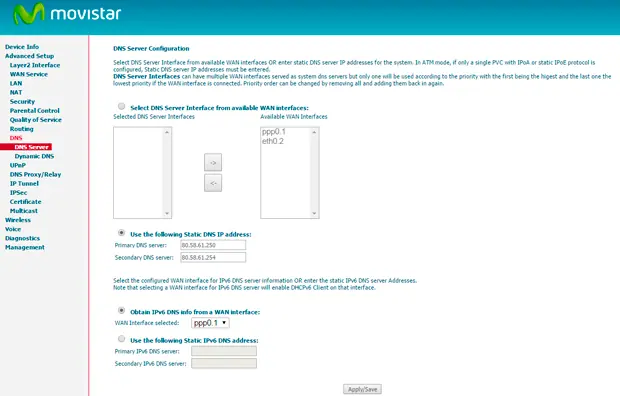
En nuestro caso, encontramos esta opción en el apartado Advanced Setup con el enunciado DNS. Aquí, accede a las opciones DNS server y encontrarás la dirección IP de los dos servidores DNS de tu proveedor.
Cambia esta dirección IP por la de uno los servidores DNS públicos que te mostramos en la siguiente tabla y haz clic en Apply/Save para guardar los cambios realizados.
Nombre del servidor DNS......Dirección IP......................................................Descripción
...........................................................(primaria y
...........................................................secundaria)
Free DNS........................................37.235.1.174........................Ideal para conseguir acceso a todos los
............................................................37.235.1.177........................dominios sin censura ni límites regionales.
Norton.............................................199.85.126.10.....................Máxima seguridad. El servidor DNS detecta
ConnectSafe..................................199.85.127.10.....................contenido pornográfico o peligroso y bloquea
................................................................................................................su acceso. Muy recomendado para equipos
................................................................................................................usados por menores.
Google.............................................8.8.8.8......................................Optimizado para tener el mejor rendimiento
Public DNS.....................................8.8.4.4......................................y velocidad de navegación.
DNS.WATCH..................................84.200.69.80......................Concepto similar al de Free DNS pero .............................................................84.200.70.40......................optimizado para obtener mayor rendimiento.
OpenDNS........................................208.67.222.222.................Servidor DNS público de referencia. Perfecto
.............................................................208.67.220.220.................equilibrio entre seguridad y velocidad. Ideal
................................................................................................................como apoyo al control parental de tu equipo.
3: Comprueba que funcionan correctamente
Para comprobar si el cambio de servidor DNS ha tenido éxito, lo primero que debes hacer es abrir el navegador y escribir un nombre de dominio en la barra de dirección. Por ejemplo,
Si el navegador te redirige a esa página sin problemas, es un buen síntoma ya que de no tener bien configurado el servidor DNS no podrías acceder a ella, puesto que tu navegador no sabría a qué dirección IP acceder.
Ahora, comprueba si está utilizando la dirección IP del servidor DNS que has elegido o, por el contrario, no has realizado correctamente el cambio de servidor DNS.
Para poder conectarte a Internet, deberás pagar. De lo contrario, no conseguirás ir más allá de la Home del sistema de pago. Sin embargo, existe un agujero en la seguridad del sistema que puedes aprovechar para conectarte a Internet: usar un servidor DNS remoto.
Estas redes WIFi públicas redirigen todas las solicitudes de conexión HTTP y HTTPS hacia el sistema de pago. Son las peticiones que realizas cuando quieres acceder a una página web. Lo que no redirigen son las solicitudes de DNS, que es el protocolo que un dispositivo sigue a la hora de conectarse a una dirección IP.
Si te conectas a un servidor DNS remoto, el sistema será incapaz de rastrear tu disposito para bloquearlo, de forma que disfrutarás de WiFi gratis de forma ilimitada.
Para poder conectarte de esta forma necesitarás hacer uso de algunos programas gratuitos que se encuentran por Internet. Aquí te explicamos cómo puedes configurar tu dirección DNS .
Optimizar tu red y mejorar tu velocidad de navegación puede no depender de un solo factor como puede ser utilizar el router adecuado o los cables correctos. También pueden influir los componentes que tu proveedor de internet pone a tu servicio. Entre ellos está la optimización de los servidores DNS.
1: ¿Qué son los DNS?
Para obtener una buena experiencia de navegación por la Red no solo es importante contar con una buena tarjeta de red o un router que permita exprimir al máximo la conexión que te ofrece tu proveedor de servicios de internet, también hay que tener en cuenta algunos parámetros que, aunque en ocasiones des por sentado que están optimizados, puede que no sea así.
Entre estas configuraciones a optimizar para mejorar tu velocidad y seguridad durante la navegación está la de modificar los servidores DNS que utilizas para navegar.
Haciéndolo podrás arañar algo de rendimiento en tu navegación e incluso mejorar tu seguridad frente al malware.
Si esta es la primera vez que oyes hablar de las direcciones DNS no te preocupes, a continuación te contamos todo lo que debes saber y cómo configurarlo.
Las siglas DNS responden a la abreviatura en inglés de Domain Name System (Sistema de Nombres de Dominios).
Más información sobre el sistema de nombres de dominios
Este sistema es la base del Internet actual y se encarga de “traducir” los nombres de dominios de las páginas web, que son fáciles de recordar para ti, a la dirección IP del ordenador donde realmente se encuentra alojada la página web que estás buscando.
Simplificando el concepto, este sistema se basa en un servidor de tu proveedor de Internet con acceso a todos los nombres de dominios de páginas web y sus correspondientes direcciones de IP. Cuando escribes en tu navegador el nombre de un sitio web, por ejemplo , tu ordenador envía este nombre al servidor DNS de tu proveedor de Internet y éste responde con la dirección IP del servidor donde se encuentra alojada la página . Entonces, tu ordenador conecta con la dirección IP que el servidor DNS le ha indicado y tu navegador muestra el contenido de la página web.
De no existir este sistema de DNS, tendrías que recordar las direcciones IP de todas las páginas que visitas habitualmente.
Esto, teniendo en cuenta que cada IP puede tener una media de entre 10 y 12 dígitos resultaría, además de muy poco funcional, poco menos que imposible.
Por ese motivo es básico que el servidor DNS que uses responda a tus solicitudes inmediatamente, de esa forma se agiliza todo el proceso y podrás acceder más rápido a la dirección IP de la página web.
2: Cambia las direcciones DNS en tu router
El servidor DNS de tu proveedor de Internet puede no estar todo lo optimizado que desearías, ni ser tan rápido en “convertir” los nombres de los dominios que buscas en direcciones IP o incluso censurar y redireccionar algunos nombres de dominios para impedir que puedas acceder a ellos.
Esto hace que tu navegación sea más lenta de lo que en realidad podría ser.
Para intentar mejorar tu velocidad de navegación, puedes cambiar el servidor DNS de tu proveedor de Internet y utilizar un servidor DNS público.
Dado que cada marca y modelo de router utiliza distinta distribución en sus menús y opciones, no podemos indicar exactamente a qué secciones debes acceder, aunque con nuestras indicaciones no te resultará difícil encontrarlas.
Comienza por acceder a la configuración de tu router.
Cómo configurar tu router Movistar
Para ello abre el navegador y escribe la dirección IP de tu router que será algo similar a: 192.168.1.1 ó 192.168.0.1 . Si no sabes cómo acceder a tu router, consulta su manual de usuario o al servicio técnico de tu proveedor de Internet.
Tras acceder a tu router, busca el apartado que hace referencia al servidor DNS.
En nuestro caso, encontramos esta opción en el apartado Advanced Setup con el enunciado DNS. Aquí, accede a las opciones DNS server y encontrarás la dirección IP de los dos servidores DNS de tu proveedor.
Cambia esta dirección IP por la de uno los servidores DNS públicos que te mostramos en la siguiente tabla y haz clic en Apply/Save para guardar los cambios realizados.
Nombre del servidor DNS......Dirección IP......................................................Descripción
...........................................................(primaria y
...........................................................secundaria)
Free DNS........................................37.235.1.174........................Ideal para conseguir acceso a todos los
............................................................37.235.1.177........................dominios sin censura ni límites regionales.
Norton.............................................199.85.126.10.....................Máxima seguridad. El servidor DNS detecta
ConnectSafe..................................199.85.127.10.....................contenido pornográfico o peligroso y bloquea
................................................................................................................su acceso. Muy recomendado para equipos
................................................................................................................usados por menores.
Google.............................................8.8.8.8......................................Optimizado para tener el mejor rendimiento
Public DNS.....................................8.8.4.4......................................y velocidad de navegación.
DNS.WATCH..................................84.200.69.80......................Concepto similar al de Free DNS pero .............................................................84.200.70.40......................optimizado para obtener mayor rendimiento.
OpenDNS........................................208.67.222.222.................Servidor DNS público de referencia. Perfecto
.............................................................208.67.220.220.................equilibrio entre seguridad y velocidad. Ideal
................................................................................................................como apoyo al control parental de tu equipo.
3: Comprueba que funcionan correctamente
Para comprobar si el cambio de servidor DNS ha tenido éxito, lo primero que debes hacer es abrir el navegador y escribir un nombre de dominio en la barra de dirección. Por ejemplo,
Si el navegador te redirige a esa página sin problemas, es un buen síntoma ya que de no tener bien configurado el servidor DNS no podrías acceder a ella, puesto que tu navegador no sabría a qué dirección IP acceder.
Ahora, comprueba si está utilizando la dirección IP del servidor DNS que has elegido o, por el contrario, no has realizado correctamente el cambio de servidor DNS.