Post anterior:
4: Modifica las DNS en Windows
Si por algún motivo no puedes (o no quieres) modificar la configuración de tu router, también puedes hacerlo directamente desde tu ordenador. Esta configuración prevalecerá frente a la de tu router.
De esa forma podrás configurar los distintos equipos para que cada uno utilice un servidor DNS diferente. Esta opción es la recomendada para equipos utilizados por niños o que requieran de una especial seguridad.
Cómo establecer el control parental en tu Mac paso a paso
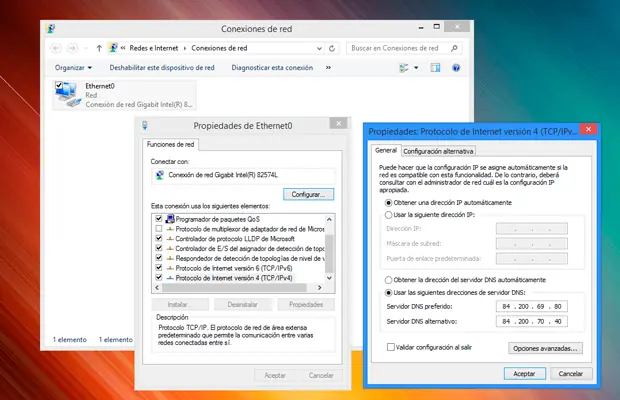
Para modificar esta configuración en un equipo con Windows, accede al Panel de control y haz clic en la categoría Redes e Internet.
A continuación, pulsa sobre la opción Centro de redes y recursos compartidos.
Ahora, en el panel lateral izquierdo, haz clic en la opción Cambiar la configuración del adaptador.
Después, haz clic con el botón derecho del ratón sobre la conexión de red que estés utilizando para conectarte a internet y elige Propiedades.
En la pestaña Funciones de red del cuadro de Propiedades, busca y selecciona la opción Protocolo de Internet versión 4 (TCP/IPv4) y haz clic en Propiedades.
Después, en la pestaña General, marca la opción Usar las siguientes direcciones de servidor DNS y escribe dirección IP del nuevo servidor de DNS en los campos Servidor DNS preferido y Servidor DNS alternativo.
Por último, pulsa Aceptar en los respectivos cuadros para aplicar todos los cambios.
5: Cambia el servidor DNS en tu Mac
Cambiar las DNS de tu Mac para que utilice las de un servidor DNS público es incluso más sencillo que en Windows.
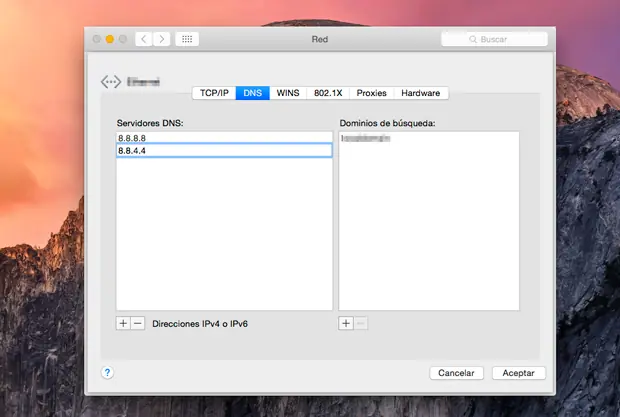
Para conseguirlo, accede a Preferencias del sistema y haz clic sobre Red.
A continuación, elige en el panel lateral la conexión que estás utilizando y pulsa sobre Avanzado…
Ahora, pulsa sobre la pestaña DNS y modifica las direcciones IP del servidor DNS del panel
Servidores DNS. Si quieres añadir varias, usa el botón + que encontrarás en la parte inferior de ese panel. Cuando termines, pulsa sobre Aceptar para guardar los cambios realizados.
6: Cambia las DNS de tu equipo con Linux
Modificar el direccionamiento DNS en Linux es muy similar a como ya has visto en Mac.
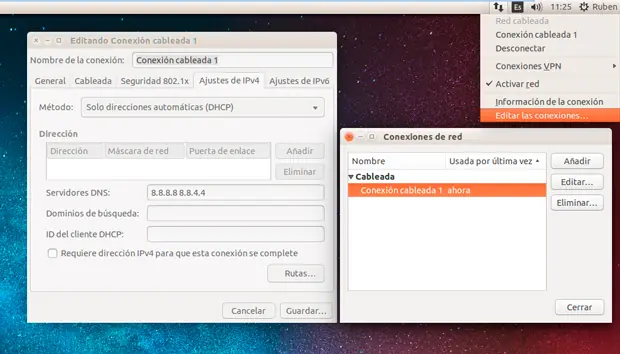
Para hacerlo utilizando la interfaz gráfica, haz clic sobre el icono de Conexiones de Red del panel superior y elige la opción Editar conexiones.
En el cuadro que aparece, elige la conexión que estás utilizando para conectarte a Internet y pulsa sobre Editar…
Después, accede a la pestaña Ajustes de IPv4 y, en la sección Método, elige Solo direcciones automáticas (DHCP).
A continuación, en la sección Servidores DNS, escribe las dos direcciones IP (primaria y secundaria) del nuevo servidor DNS público separadas por un espacio.
Por último, pulsa sobre Guardar para aplicar la nueva configuración.
7: Configura las DNS en tu Android
Además de modificar los servidores DNS en tus ordenadores, también puedes modificar los DNS de tu smartphone o tablet para así evitar bloqueos a sitios web y redireccionamientos de tu proveedor de Internet móvil. Una práctica mucho más extendida de lo que puede parecer.
Las opciones que permiten modificar la configuración del servidor DNS en tu Android no están demasiado accesibles y puede resultar complicado hacerlo si no se sabe exactamente dónde buscar.
Por suerte para ti, nosotros te vamos a guiar hasta esas opciones.
El primer paso es acceder al menú Ajustes de tu Android y tocar sobre la opción Wi-Fi para acceder a las opciones de conexión.
Después, realiza una pulsación prolongada sobre el nombre de la red Wi-Fi que estés utilizando en ese momento (por ejemplo, la de tu casa). Acto seguido aparecerá un menú emergente.
Toca sobre la entrada Modificar red. Ahora, marca la casilla de Opciones avanzadas y baja hasta encontrar la opción Ajustes de IP.
Cambia el valor de esa opción pulsando sobre la flecha a su derecha y elige IP estática.
Ahora se mostrarán nuevas opciones de configuración. Modifica los campos DNS 1 y DNS 2 con las direcciones IP de los servidores DNS públicos que quieras utilizar.
Cuando termines, toca sobre Guardar para aplicar la nueva configuración.
8: Cambia las DNS de tu dispositivo Apple
Tal y como sucede en el resto de dispositivos, también puedes modificar los ajustes de los servidores DNS de tu iPad o iPhone.
En este caso, accede a Ajustes y, en el panel lateral, toca sobre la opción Wi-Fi.
A continuación, toca sobre la red a la que estés conectado y se mostrarán sus detalles de configuración. Entre estos detalles, encontrarás la opción DNS.
Toca sobre ella y modifica la dirección IP del servidor DNS, separando la dirección primaria y secundaria con una coma y un espacio.
4: Modifica las DNS en Windows
Si por algún motivo no puedes (o no quieres) modificar la configuración de tu router, también puedes hacerlo directamente desde tu ordenador. Esta configuración prevalecerá frente a la de tu router.
De esa forma podrás configurar los distintos equipos para que cada uno utilice un servidor DNS diferente. Esta opción es la recomendada para equipos utilizados por niños o que requieran de una especial seguridad.
Cómo establecer el control parental en tu Mac paso a paso
Para modificar esta configuración en un equipo con Windows, accede al Panel de control y haz clic en la categoría Redes e Internet.
A continuación, pulsa sobre la opción Centro de redes y recursos compartidos.
Ahora, en el panel lateral izquierdo, haz clic en la opción Cambiar la configuración del adaptador.
Después, haz clic con el botón derecho del ratón sobre la conexión de red que estés utilizando para conectarte a internet y elige Propiedades.
En la pestaña Funciones de red del cuadro de Propiedades, busca y selecciona la opción Protocolo de Internet versión 4 (TCP/IPv4) y haz clic en Propiedades.
Después, en la pestaña General, marca la opción Usar las siguientes direcciones de servidor DNS y escribe dirección IP del nuevo servidor de DNS en los campos Servidor DNS preferido y Servidor DNS alternativo.
Por último, pulsa Aceptar en los respectivos cuadros para aplicar todos los cambios.
5: Cambia el servidor DNS en tu Mac
Cambiar las DNS de tu Mac para que utilice las de un servidor DNS público es incluso más sencillo que en Windows.
Para conseguirlo, accede a Preferencias del sistema y haz clic sobre Red.
A continuación, elige en el panel lateral la conexión que estás utilizando y pulsa sobre Avanzado…
Ahora, pulsa sobre la pestaña DNS y modifica las direcciones IP del servidor DNS del panel
Servidores DNS. Si quieres añadir varias, usa el botón + que encontrarás en la parte inferior de ese panel. Cuando termines, pulsa sobre Aceptar para guardar los cambios realizados.
6: Cambia las DNS de tu equipo con Linux
Modificar el direccionamiento DNS en Linux es muy similar a como ya has visto en Mac.
Para hacerlo utilizando la interfaz gráfica, haz clic sobre el icono de Conexiones de Red del panel superior y elige la opción Editar conexiones.
En el cuadro que aparece, elige la conexión que estás utilizando para conectarte a Internet y pulsa sobre Editar…
Después, accede a la pestaña Ajustes de IPv4 y, en la sección Método, elige Solo direcciones automáticas (DHCP).
A continuación, en la sección Servidores DNS, escribe las dos direcciones IP (primaria y secundaria) del nuevo servidor DNS público separadas por un espacio.
Por último, pulsa sobre Guardar para aplicar la nueva configuración.
7: Configura las DNS en tu Android
Además de modificar los servidores DNS en tus ordenadores, también puedes modificar los DNS de tu smartphone o tablet para así evitar bloqueos a sitios web y redireccionamientos de tu proveedor de Internet móvil. Una práctica mucho más extendida de lo que puede parecer.
Las opciones que permiten modificar la configuración del servidor DNS en tu Android no están demasiado accesibles y puede resultar complicado hacerlo si no se sabe exactamente dónde buscar.
Por suerte para ti, nosotros te vamos a guiar hasta esas opciones.
El primer paso es acceder al menú Ajustes de tu Android y tocar sobre la opción Wi-Fi para acceder a las opciones de conexión.
Después, realiza una pulsación prolongada sobre el nombre de la red Wi-Fi que estés utilizando en ese momento (por ejemplo, la de tu casa). Acto seguido aparecerá un menú emergente.
Toca sobre la entrada Modificar red. Ahora, marca la casilla de Opciones avanzadas y baja hasta encontrar la opción Ajustes de IP.
Cambia el valor de esa opción pulsando sobre la flecha a su derecha y elige IP estática.
Ahora se mostrarán nuevas opciones de configuración. Modifica los campos DNS 1 y DNS 2 con las direcciones IP de los servidores DNS públicos que quieras utilizar.
Cuando termines, toca sobre Guardar para aplicar la nueva configuración.
8: Cambia las DNS de tu dispositivo Apple
Tal y como sucede en el resto de dispositivos, también puedes modificar los ajustes de los servidores DNS de tu iPad o iPhone.
En este caso, accede a Ajustes y, en el panel lateral, toca sobre la opción Wi-Fi.
A continuación, toca sobre la red a la que estés conectado y se mostrarán sus detalles de configuración. Entre estos detalles, encontrarás la opción DNS.
Toca sobre ella y modifica la dirección IP del servidor DNS, separando la dirección primaria y secundaria con una coma y un espacio.
¡Y eso es todo lo que necesitas para comenzar a navegar con más fluidez, seguridad y libertad!
Deja puntos