fulcius
Usuario (Argentina)
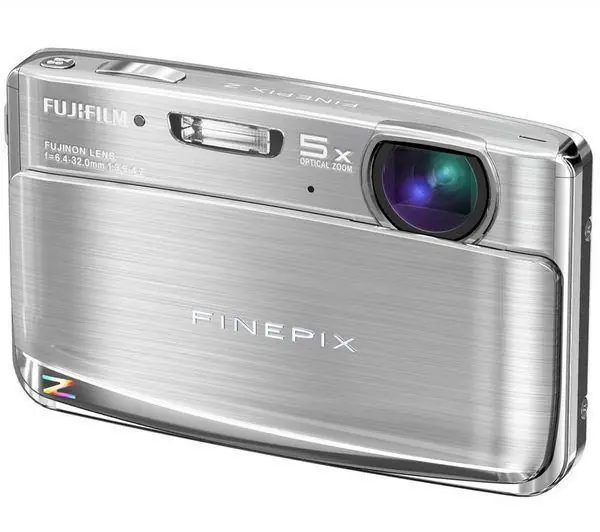
Convertir un objeto de plata en un objeto dorado, usando Adobe Photoshop, es sumamente fácil y rápido, sólo es necesario realizar unos pequeños ajustes en la opción curves. A continuación les explicaré la forma de hacerlo.Paso 1: Manipulación de las CurvasObviamente, primero seleccionamos la imagen plateada que convertiremos en dorada. Para este tip seleccioné la imagen de una cámara fotográfica.Duplica la capa que contiene la imagen (Ctrl+J) para realizar una serie de ajustes usando la opción curves. A esta opción se accede mediante el menú: Image > Adjustments > Curves o con el shortcut (Ctrl + M).Las curvas constituyen una opción muy potente que te permite controlar el brillo, contraste, sombras, luz, entre otras cosas, y manejar diferentes canales por separado: RGB, rojo, verde y azul. Lo que haremos a continuación será modificar las curvas de todos los canales antes referidos.Primero trabajaremos con el canal rojo. Despliega la lista Channel y selecciona Red, luego con el mouse mueve la curva hacia arriba como muestra la siguiente imagen.Nota: No necesariamente debes usar los mismos valores que se muestran en las imágenes pero las curvas debe tener una orientación similar.Seguidamente, realizamos un ajuste muy parecido en el canal Green. Pueden observar que la cámara ya empieza a notarse dorada.Luego, ajustamos levemente la curva en el canal Blue como se muestra en la imagen.Por último, realizamos un ajuste en el canal RGB para reforzar el tono dorado oscureciéndolo un poco.Nota: Si te satisface el color dorado logrado sólo con el ajuste de los canales Red, Green y Blue, omite el juste del canal RGB.Paso 2: Corrigiendo detallesEs posible que al final necesites corregir algunos detalles de la imagen, como zonas que se han convertido en doradas pero no deberían serlo o zonas que han cambiado su color. En este caso puedes notar que hace falta corregir el color del flash y del lente.Borra las zonas afectadas cuidadosamente con el borrador (E), el lazo (L) o con máscaras (Q). Ubica la capa que contiene la imagen original debajo de la imagen que hemos transformado en dorada. Esto permitirá que los orificios que hemos creado al borrar las zonas problemáticas dejen ver esa parte de la imagen original que mantiene los colores correctos.Espero que este tip les sea útil
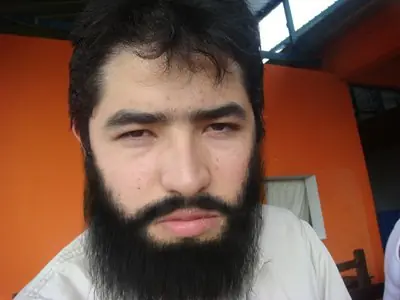
Existen personajes cuyo rasgo más reconocible o distintivo lo constituye una barba, como por ejemplo Jesucritso, Santa Claus, Osama Bin Laden, Fidel, Dumbledore, entre otros. En tal sentido, resulta muy conveniente saber cómo hacer una barba larga, puesto que en algún momento puede resultar de gran utilidad para nuestros proyectos.Paso 1: Creación del pincelLo primero que debemos hacer es crear el pincel que utilizaremos para dibujar la barba. Para ello abrimos un nuevo documento de 100 píxeles x 100 píxeles (no tiene que ser necesariamente de ese tamaño, fue el que yo usé). Luego, con un pincel redondo y suave, de 1 píxel de diámetro, dibujamos líneas aleatorias variando la opacidad de cada trazo. Puedes realizar pinceles para varios tipos de barbas, así tenemos:Pincel para barba larga de vello semi-lisoRealiza trazos largos, lisos al inicio y ondulados al final. Recuerda cambiar la opacidad del pincel en cada trazo.Pincel para barba tupida y rizadaCon varios trazos cortos, como se muestra en la imagen, podrás crear un pincel para dibujar una barba tupida y rizada.Nota: Utilizar una tableta gráfica para realizar los trazos dará un acabado más real.Una vez que dibujemos los trazos de nuestra barba creamos el pincel con ese motivo. Para ello vamos al menú: Edit > Brush Preset. Haciendo esto se agregará el motivo creado a nuestro listado de pinceles. Puedes guardar tu pincel para no perderlo si necesitas cargar otros pinceles en algún momento.Paso 2: Configuración del pincelAntes de empezar a dibujar la barba debemos realizar algunos ajustes en los parámetros del pincel. Presiona F5 para acceder a la paleta de pinceles y modificar los parámetros Shape Dynamics y Color Dinamics.Shape DynamicsEste parámetro crea una variación aleatoria del tamaño de la trama que hemos realizado para el pincel. Mientras más alto sea el porcentaje más variaciones se producirán. Al modificar este parámetro aseguras que la barba no sea tan uniforme y por consiguiente tenga un aspecto más realista. Yo utilicé los siguientes valores:Color DynamicsEste parámetro alterna aleatoriamente los dos colores que hayas seleccionados en tu paleta para dibujar.Por consiguiente, para crear una barba convincente, debes escoger con el gotero (i) el color del cabello de la persona a la que le pondrás barba y un segundo color con un tono más claro.Paso 3: Dibujando la barbaPor último, abrimos la imagen a trabajar, creamos una nueva capa (Ctrl + shift + N) y en ella dibujamos la barba del largo, forma y grosor deseado. Veamos algunos ejemplos:Freddie con barba larga semi lisa.MOP con barba larga y tupida. El lazo se vende por separado.Patillas grandesCon el mismo pincel se pueden realizar también patillas enormes. Sólo dibuja la zona de la patilla con el pincel y hazlas tan largas y gruesas como desees.Hacer una barba con photoshop es realmente rápido y fácil. Si deseas un acabado más realista debes cuidar los detalles y agregar luces y sombras. Espero que este tip les sea de utilidad.Descargar pinceles: http://fulcius.deviantart.com/art/Tutoriales-274754517Como pongo los pinceles? Respuesta:Apretaremos la letra "B", una ves apretada en nuestra foto aremos click secundario (Derecho mejor conocido) en la ventana que se nos abrió nos fijaremos arriba a la derecha que habrá una flechita, aremos click y buscaremos "Remplazar Pinceles", hacemos click ahí, después seleccionan el archivo .ARB que les dejo en el pack y tienen los pinceles.
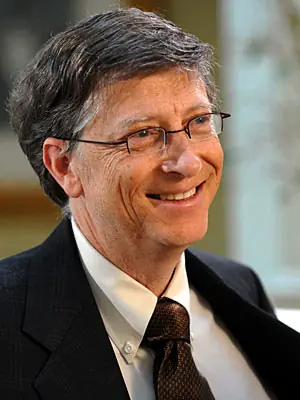
A continuación explicaré en pocos pasos cómo rejuvenecer un retrato utilizando Adobe Photoshop.Paso 1: SuavizarObviamente, primero seleccionamos la foto de la persona a la que deseamos rejuvenecer. En mi caso utilizaré una foto del viejo Bill Gates.Para dotar de lozanía a la piel aplicaremos un filtro. Ve al menú: Filter > Noise > Median.Nota: Puedes aumentar el valor radius siempre y cuando tu imagen no se distorsione demasiado.Luego de aplicar el filtro abre el panel History, ubica la capa que contiene el filtro Median y haz click en la casilla vacía, en el lado izquierdo de la capa, para activar el History Brush y luego en la capa inmediatamente superior.Al hacer esto notarás que se deshará la última operación realizada, es decir, el filtro Median, y Bill lucirá tan arrugado como al inicio. Entonces, selecciona la herramienta History Brush (Y) y dibuja libremente sobre el rostro para restaurar el filtro Median. De esta forma tienes más control y puedes aplicarlo sólo en las zonas más convenientes en lugar de toda la imagen.Paso 2: Quitar arrugasEl próximo paso consiste en remover las arrugas, y para ello utilizaremos la herramienta Spot Healing Brush (J). Cuidadosamente, con movimientos cortos, elimina todas las arrugas y manchas de su rostro, incluyendo la de los ojos y frente.Nota: Al utilizar esta herramienta es posible que se produzca una mancha o se clone una parte de la imagen que no deseamos, si esto ocurre sólo vuelve a pasar el pincel sobre el área afectada hasta que el resultado te satisfaga. También puedes ayudarte con la herramienta Clone Stamp (S).Paso 3: Quitar canasSelecciona el cabello y las cejas en modo máscara. Para ello presiona la tecla (Q), dibuja con un pincel suave todas las áreas que desees seleccionar y luego presiona nuevamente Q para salir del modo máscara.Seguidamente, invierte la selección (Ctrl+Shift+ I) y ajusta el color con curvas (Ctrl + M),utilizando todos los canales que sean necesarios.Listo, el viejo Bill ahora está rejuvenecido. Estos tres pasos constituyen el procedimiento básico para rejuvenecer a una persona utilizando Photoshop. Al final, si es necesario, puedes perfeccionar el proceso corrigiendo algunos detalles menores con el filtro Liquify (Ctrl+ Shift+X) y la herramienta Clone Stamp (S) para que se vea mucho más joven aún.Este tip es sumamente sencillo y rápido. Espero que les sea útil.