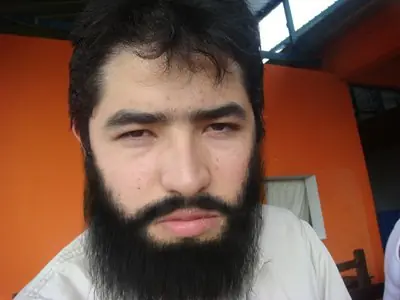
Existen personajes cuyo rasgo más reconocible o distintivo lo constituye una barba, como por ejemplo Jesucritso, Santa Claus, Osama Bin Laden, Fidel, Dumbledore, entre otros. En tal sentido, resulta muy conveniente saber cómo hacer una barba larga, puesto que en algún momento puede resultar de gran utilidad para nuestros proyectos.
Paso 1: Creación del pincel
Lo primero que debemos hacer es crear el pincel que utilizaremos para dibujar la barba. Para ello abrimos un nuevo documento de 100 píxeles x 100 píxeles (no tiene que ser necesariamente de ese tamaño, fue el que yo usé). Luego, con un pincel redondo y suave, de 1 píxel de diámetro, dibujamos líneas aleatorias variando la opacidad de cada trazo. Puedes realizar pinceles para varios tipos de barbas, así tenemos:
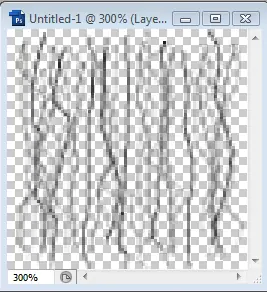
Pincel para barba larga de vello semi-liso
Realiza trazos largos, lisos al inicio y ondulados al final. Recuerda cambiar la opacidad del pincel en cada trazo.
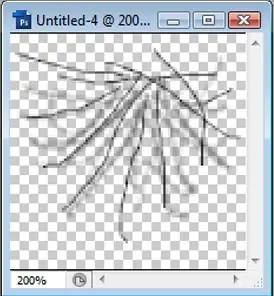
Pincel para barba tupida y rizada
Con varios trazos cortos, como se muestra en la imagen, podrás crear un pincel para dibujar una barba tupida y rizada.
Nota: Utilizar una tableta gráfica para realizar los trazos dará un acabado más real.
Una vez que dibujemos los trazos de nuestra barba creamos el pincel con ese motivo. Para ello vamos al menú: Edit > Brush Preset. Haciendo esto se agregará el motivo creado a nuestro listado de pinceles. Puedes guardar tu pincel para no perderlo si necesitas cargar otros pinceles en algún momento.
Paso 2: Configuración del pincel
Antes de empezar a dibujar la barba debemos realizar algunos ajustes en los parámetros del pincel. Presiona F5 para acceder a la paleta de pinceles y modificar los parámetros Shape Dynamics y Color Dinamics.
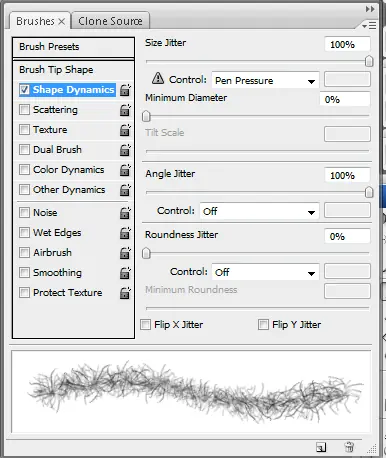
Shape Dynamics
Este parámetro crea una variación aleatoria del tamaño de la trama que hemos realizado para el pincel. Mientras más alto sea el porcentaje más variaciones se producirán. Al modificar este parámetro aseguras que la barba no sea tan uniforme y por consiguiente tenga un aspecto más realista. Yo utilicé los siguientes valores:
Color Dynamics
Este parámetro alterna aleatoriamente los dos colores que hayas seleccionados en tu paleta para dibujar.
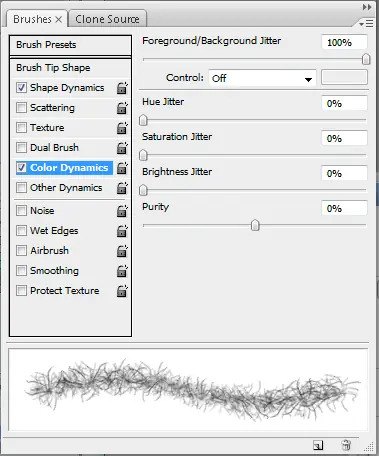
Por consiguiente, para crear una barba convincente, debes escoger con el gotero (i) el color del cabello de la persona a la que le pondrás barba y un segundo color con un tono más claro.

Paso 3: Dibujando la barba
Por último, abrimos la imagen a trabajar, creamos una nueva capa (Ctrl + shift + N) y en ella dibujamos la barba del largo, forma y grosor deseado. Veamos algunos ejemplos:
Freddie con barba larga semi lisa.
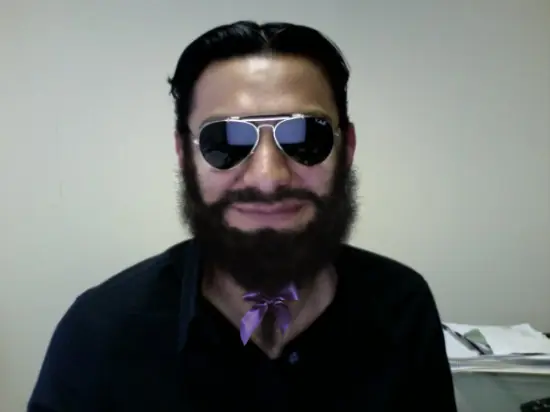
MOP con barba larga y tupida. El lazo se vende por separado.
Patillas grandes
Con el mismo pincel se pueden realizar también patillas enormes. Sólo dibuja la zona de la patilla con el pincel y hazlas tan largas y gruesas como desees.
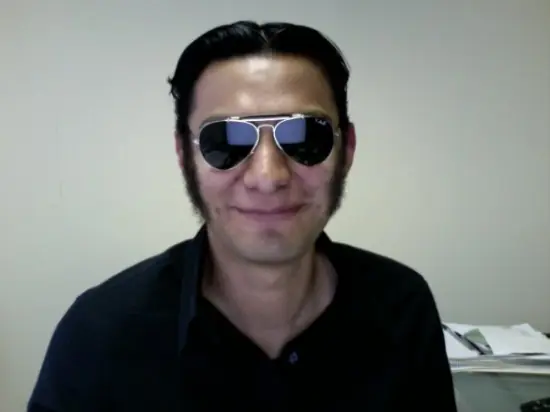
Hacer una barba con photoshop es realmente rápido y fácil. Si deseas un acabado más realista debes cuidar los detalles y agregar luces y sombras. Espero que este tip les sea de utilidad.
Descargar pinceles:
Como pongo los pinceles? Respuesta:
Apretaremos la letra "B", una ves apretada en nuestra foto aremos click secundario (Derecho mejor conocido) en la ventana que se nos abrió nos fijaremos arriba a la derecha que habrá una flechita, aremos click y buscaremos "Remplazar Pinceles", hacemos click ahí, después seleccionan el archivo .ARB que les dejo en el pack y tienen los pinceles.
Paso 1: Creación del pincel
Lo primero que debemos hacer es crear el pincel que utilizaremos para dibujar la barba. Para ello abrimos un nuevo documento de 100 píxeles x 100 píxeles (no tiene que ser necesariamente de ese tamaño, fue el que yo usé). Luego, con un pincel redondo y suave, de 1 píxel de diámetro, dibujamos líneas aleatorias variando la opacidad de cada trazo. Puedes realizar pinceles para varios tipos de barbas, así tenemos:
Pincel para barba larga de vello semi-liso
Realiza trazos largos, lisos al inicio y ondulados al final. Recuerda cambiar la opacidad del pincel en cada trazo.
Pincel para barba tupida y rizada
Con varios trazos cortos, como se muestra en la imagen, podrás crear un pincel para dibujar una barba tupida y rizada.
Nota: Utilizar una tableta gráfica para realizar los trazos dará un acabado más real.
Una vez que dibujemos los trazos de nuestra barba creamos el pincel con ese motivo. Para ello vamos al menú: Edit > Brush Preset. Haciendo esto se agregará el motivo creado a nuestro listado de pinceles. Puedes guardar tu pincel para no perderlo si necesitas cargar otros pinceles en algún momento.
Paso 2: Configuración del pincel
Antes de empezar a dibujar la barba debemos realizar algunos ajustes en los parámetros del pincel. Presiona F5 para acceder a la paleta de pinceles y modificar los parámetros Shape Dynamics y Color Dinamics.
Shape Dynamics
Este parámetro crea una variación aleatoria del tamaño de la trama que hemos realizado para el pincel. Mientras más alto sea el porcentaje más variaciones se producirán. Al modificar este parámetro aseguras que la barba no sea tan uniforme y por consiguiente tenga un aspecto más realista. Yo utilicé los siguientes valores:
Color Dynamics
Este parámetro alterna aleatoriamente los dos colores que hayas seleccionados en tu paleta para dibujar.
Por consiguiente, para crear una barba convincente, debes escoger con el gotero (i) el color del cabello de la persona a la que le pondrás barba y un segundo color con un tono más claro.
Paso 3: Dibujando la barba
Por último, abrimos la imagen a trabajar, creamos una nueva capa (Ctrl + shift + N) y en ella dibujamos la barba del largo, forma y grosor deseado. Veamos algunos ejemplos:
Freddie con barba larga semi lisa.
MOP con barba larga y tupida. El lazo se vende por separado.
Patillas grandes
Con el mismo pincel se pueden realizar también patillas enormes. Sólo dibuja la zona de la patilla con el pincel y hazlas tan largas y gruesas como desees.
Hacer una barba con photoshop es realmente rápido y fácil. Si deseas un acabado más realista debes cuidar los detalles y agregar luces y sombras. Espero que este tip les sea de utilidad.
Descargar pinceles:
Como pongo los pinceles? Respuesta:
Apretaremos la letra "B", una ves apretada en nuestra foto aremos click secundario (Derecho mejor conocido) en la ventana que se nos abrió nos fijaremos arriba a la derecha que habrá una flechita, aremos click y buscaremos "Remplazar Pinceles", hacemos click ahí, después seleccionan el archivo .ARB que les dejo en el pack y tienen los pinceles.