A continuación explicaré en pocos pasos cómo rejuvenecer un retrato utilizando Adobe Photoshop.
Paso 1: Suavizar
Obviamente, primero seleccionamos la foto de la persona a la que deseamos rejuvenecer. En mi caso utilizaré una foto del viejo Bill Gates.

Para dotar de lozanía a la piel aplicaremos un filtro. Ve al menú: Filter > Noise > Median.
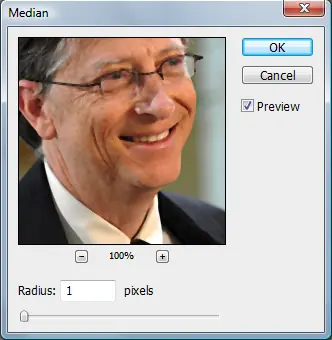
Nota: Puedes aumentar el valor radius siempre y cuando tu imagen no se distorsione demasiado.
Luego de aplicar el filtro abre el panel History, ubica la capa que contiene el filtro Median y haz click en la casilla vacía, en el lado izquierdo de la capa, para activar el History Brush y luego en la capa inmediatamente superior.
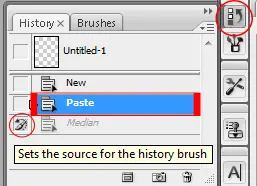
Al hacer esto notarás que se deshará la última operación realizada, es decir, el filtro Median, y Bill lucirá tan arrugado como al inicio. Entonces, selecciona la herramienta History Brush (Y) y dibuja libremente sobre el rostro para restaurar el filtro Median. De esta forma tienes más control y puedes aplicarlo sólo en las zonas más convenientes en lugar de toda la imagen.

Paso 2: Quitar arrugas
El próximo paso consiste en remover las arrugas, y para ello utilizaremos la herramienta Spot Healing Brush (J). Cuidadosamente, con movimientos cortos, elimina todas las arrugas y manchas de su rostro, incluyendo la de los ojos y frente.
Nota: Al utilizar esta herramienta es posible que se produzca una mancha o se clone una parte de la imagen que no deseamos, si esto ocurre sólo vuelve a pasar el pincel sobre el área afectada hasta que el resultado te satisfaga. También puedes ayudarte con la herramienta Clone Stamp (S).

Paso 3: Quitar canas

Paso 1: Suavizar
Obviamente, primero seleccionamos la foto de la persona a la que deseamos rejuvenecer. En mi caso utilizaré una foto del viejo Bill Gates.
Para dotar de lozanía a la piel aplicaremos un filtro. Ve al menú: Filter > Noise > Median.
Nota: Puedes aumentar el valor radius siempre y cuando tu imagen no se distorsione demasiado.
Luego de aplicar el filtro abre el panel History, ubica la capa que contiene el filtro Median y haz click en la casilla vacía, en el lado izquierdo de la capa, para activar el History Brush y luego en la capa inmediatamente superior.
Al hacer esto notarás que se deshará la última operación realizada, es decir, el filtro Median, y Bill lucirá tan arrugado como al inicio. Entonces, selecciona la herramienta History Brush (Y) y dibuja libremente sobre el rostro para restaurar el filtro Median. De esta forma tienes más control y puedes aplicarlo sólo en las zonas más convenientes en lugar de toda la imagen.
Paso 2: Quitar arrugas
El próximo paso consiste en remover las arrugas, y para ello utilizaremos la herramienta Spot Healing Brush (J). Cuidadosamente, con movimientos cortos, elimina todas las arrugas y manchas de su rostro, incluyendo la de los ojos y frente.
Nota: Al utilizar esta herramienta es posible que se produzca una mancha o se clone una parte de la imagen que no deseamos, si esto ocurre sólo vuelve a pasar el pincel sobre el área afectada hasta que el resultado te satisfaga. También puedes ayudarte con la herramienta Clone Stamp (S).
Paso 3: Quitar canas
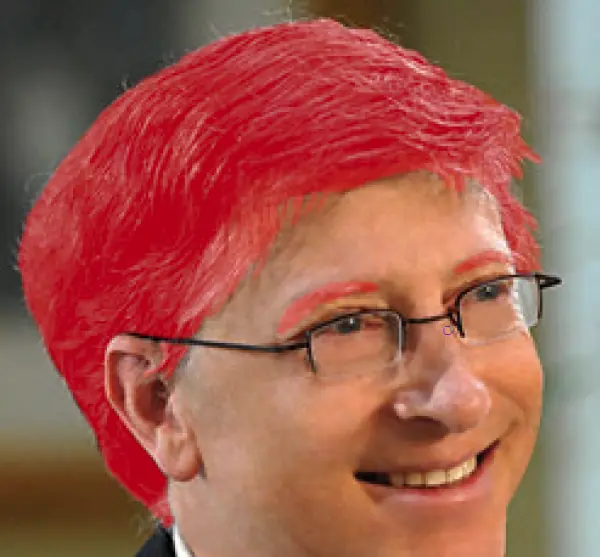
Selecciona el cabello y las cejas en modo máscara. Para ello presiona la tecla (Q), dibuja con un pincel suave todas las áreas que desees seleccionar y luego presiona nuevamente Q para salir del modo máscara.
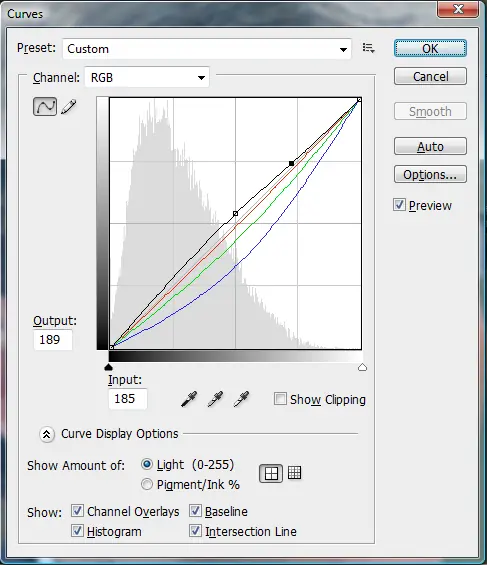
Seguidamente, invierte la selección (Ctrl+Shift+ I) y ajusta el color con curvas (Ctrl + M),utilizando todos los canales que sean necesarios.
Listo, el viejo Bill ahora está rejuvenecido.
Estos tres pasos constituyen el procedimiento básico para rejuvenecer a una persona utilizando Photoshop. Al final, si es necesario, puedes perfeccionar el proceso corrigiendo algunos detalles menores con el filtro Liquify (Ctrl+ Shift+X) y la herramienta Clone Stamp (S) para que se vea mucho más joven aún.
Este tip es sumamente sencillo y rápido. Espero que les sea útil.