fmartinp
Usuario (España)
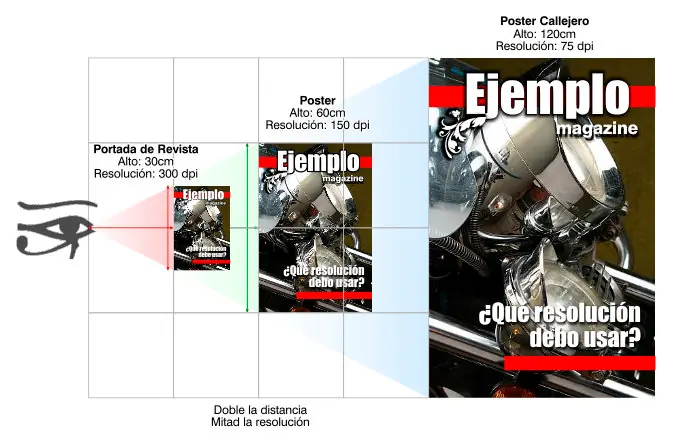
Es importante aclarar que estos conceptos son válidos únicamente para imágenes en mapa de bits, no para dibujos vectoriales. Los dibujos vectoriales no están limitados por la resolución. Lo correcto es trabajar un proyecto en vectores y solamente dejar en mapa de bits lo que sea indispensable. Hablemos de Resolución - Resolución de impresión Este subtema lo dejo hasta arriba por ser el tema más práctico, abajo teorizaré un poco más. Esta primer idea parte del hecho que a medida que vamos necesitando una imagen más grande, el observador tiende a estar más lejos. Esta relación altura-distancia, en general, al principio es proporcional (con sus exepciones) Y aunado al hecho de que a medida que nos alejamos, captamos menos detalle, también de manera proporcional, nos da como resultado que podemos usar exactamente el mismo tamaño de imagen a diferentes resoluciones. O sea el mismo archivo impreso grandote o chiquito. Una vez que hemos entendido que un mismo archivo que uno desarrolla para un tamaño carta, lo puedes usar para un cartel, ya que este se mirará desde lejos, podemos entender mejor lo siguiente: Una gráfica dpi vs tamaño máximo de la imagen. Recordando que el tamaño máximo de la imagen es muy semejante a la distancia a la que se mirará la imagen. - En color azul está como se comporta una imagen de digamos 6Mpx, un tamaño bastante normal en estos días, pequeño en algunos casos, pero buen inicio. Una imagen de 3,000 x 2,000 px. Podríamos considerarlo como un tamaño mínimo aceptable. - En color verde está la resolución "ideal" de un archivo para imprimirse. Es un número redondo fácil de aprenderse 6,000 pixeles en su lado más ancho. - En algunos casos para exposiciones de arte, puede utilizarse mayor resolución (amarillo), siempre y cuando el proveedor de servicios sea el adecuado. Sin embargo enviar estas resoluciones en el "área de paranoia" a un provedor para un trabajo normal puede resultar contraproducente, ya se traduce en mayor tiempo de procesamiento, por lo que el proveedor podría optar por reducir el tamaño a su consideración. - Hay un área gris, esta corresponde al rango de offset. Es difícil imprimir en offset más de un metro, y ha de tratar evitarse en todo momento usar menos de 150 dpi para papel cubierto. (Ideal es un término completamente relativo, en este caso lo estoy poniendo ideal porque embona bonito en la gráfica y facilita aprenderse ciertos valores) Esto nos lleva a una conclusión muy práctica. Si vamos a hacer un cartel en un programa de mapa de bits (Photoloquesea), No importa de qué tamaño vaya a imprimirse, pensémoslo en término de pixeles . de 3,000 a 6,000 en su lado más ancho es un buen rango. Esta decisión corresponderá a que tan complicado sea mi cartel y que tanta potencia tengo en mi computadora. Si se va a hacer en un vectorial hazlo de un tamaño doble carta o A3, al exportar a mapa de bits de igual manera que quede de unos 6000 en su parte más ancha. Una tabla complementando: Espero se entienda. Hablemos de resolución Resolución de impresión. Introducción. Enfermedades de la resolución. -Pixeleado, resampleado. -Aserrado -Halo -Compression Artifacts Mitos de la Resolución. Introducción Bueno... ¿Y qué es resolución? La RAE nos dice: Resoución f. Fís. Distinción o separación mayor o menor que puede apreciarse entre dos sucesos u objetos próximos en el espacio o en el tiempo. Poder ~ de resolución 1. m. Fís. Capacidad de un instrumento para representar o hacer perceptibles las imágenes o señales de dos sucesos u objetos próximos en el espacio o en el tiempo. Yo la definiría como: Es la cantidad de unidades de información contenidos en cada unidad de dimensión. Consta de 4 partes: Cantidad-unidades de información-contenidos en cada-unidad de dimensión. Hablemos de enfermedades de la resolución. El Pixeleado. Pixelear es un verbo que no existe de manera oficial en la lengua hispana*... pero como hubiera dicho Galileo "y sin embargo se pixelea". *Por lo menos en el diccionario general de la RAE. El Pixeleado es el resultado de manipular una imagen digital , generalmente aumentando su tamaño, de manera que se hacen evidentes los pixeles que la forman. Este aumento de tamaño puede ser simplemente escalando la imagen o usando un método de resampleo sin suavizado (antialias o alisado). Para por lo menos minimizar este defecto, podemos recurrir, dentro de ciertos límites, a un resampleado con algún tipo de suavizado. Resampleado Hice unas pruebitas con algunos programas para resampleado de imágenes al 300% y 200%. Al centro está una de referencia al 100%. (Los resultados Bicúbicos de Photoshop y Photopaint son semejantes al Lanczos) 1) Con un zoom al porcentaje marcado se ven los pixeles (pixeleado) 2) Irfanview, Lanczos Filter 3) PhotoZoom 4) Reshade Las siguientes imágenes están exactamente a la escala marcada y con una metodología bastante rigurosa. En cualquiera de los casos se nota pérdida de definición comparado con la imagen original (100%, al centro). Recurrir a un resampleado sólo se recomienda como último recurso. En lo personal creo que un resampleado del 200% es aceptable, 300% solamente para carteles que se vayan a ver de lejos. Puede aplicarse al final algún tipo de perfilado (sharpen). En estos ejemplos no se ha aplicado ninguno. Aserrado Un problema que muchas veces se confunde con el pixeleado, pero no lo es, es el aserrado. Este se da principalmente en textos o en lineas inclinadas o curvas, cuando al momento de trazar, rasterizar o generar tenemos desactivada la casilla de alisado, suavizado, o antialias. (Imagen al 200%) Halo claro-obscuro Otro que también se confunde con pixeleado es el halo que se forma, por tener un suavizado y cambiar el color de fondo por uno diferente. Este defecto es muy notorio cuando se preparan archivos transparentes de manera incorrecta, por ejemplo en un gif transparente para web. (Imagen al 200%) Compression artifacts Otro más que se confunde con pixeleado. Este es causado por usar demasiada compresión en un jpg. En la siguiente imagen se ven claramente estos "artefactos de compresión", pero también se ve que están formados a su vez por grupos de pixeles individuales. (Imagen al 400%) Mitos de la resolución. M-1) 300 dpi es obligatorio para impresión. (Este creo es uno de los principal mitos. Explicarlo a fondo va a tomar algún tiempo y constantes ediciones de este post, así que pediría un poco de paciencia Voy a comenzar con explicaciones generales y poco a poco lo iré complementando. Y poco a poco iré complementando con diagramas.) Podemos partir de varias premisas: - No existe sólo un sistema de impresión, sino varios. - El tema de la resolución en impresión va ligado al sistema y sustrato donde va a ser impreso. - El sistema de impresión a escojer depende a su vez de las necesidades de un proyecto. Offset Cuando se imprime en offset, la lineatura estándard es de 150 lpi para papel cubierto. Conviene usar el doble de resolución en el archivo para optimizar la conversión a la trama en la película, por lo que 150x2 = 300. Es considerado como estándar, no como regla. En otro tipo de papeles, como no cubiertos (bond) la lineatura es menor, por ejemplo 133 lpi, por lo que el doble de esta es 266 dpi para el archivo. En papel periódico es menor aún. Por el contrario, cuando se imprimen libros de arte, de muy buena calidad, la lineatura de salida puede ser de 200 lpi, por lo que el archivo conviene que tenga una resolución de 400 dpi. Existe otro tipo de trama para offset, que requiere mayor especialización y calidad en los procesos de impresión, llamada estocástica. Esta no está dada por una lineatura, sino por el tamaño de los puntitos. Este número "doble" de la salida es fácil de recordar, aunque también se puede considerar otro valor, raíz de 2 como un buen número para salida a 150lpi; 213 dpi.* La resolución mínima considero que puede ser la misma que la lineatura. 150 o 133 quizá.** *Requiere confirmación. **Con cierto demérito en la calidad. Plotter Cuando se imprime en formato grande, los dpi necesarios dependen exclusivamente de la relación calidad/distancia del observador que necesitemos. Como se ha explicado en el post inicial de este tema, una imagen bien puede tener una resolución tan baja como 1dpi si este va a ser observado a una distancia considerable. M-2) 72 dpi es para pantalla. Este mito combinado con el otro es uno de los que más confusión causa. Primero un poco de matemáticas. Supongamos que tenemos un monitor de 15 pulgadas con una resolución de 800x600. Estas pulgadas son midiendo la diagonal. Por lo que este monitor mide más o menos 12x9 pulgadas. Este monitor desplegará más o menos 800px en 12 pulgadas, o sea 66pixeles por pulgada... Si al sistema le cambio a que despliege 1024 desplegará ahora esos 1024 en las mismas 12 pulgadas, por lo que los pxpp cambiarán a 85pxpp. Y segundo un poco de historia. La unidad de 72 pixeles por pulgada (nótese no dots por pulgada) son por una razón histórica que data de una maquinita Macintosh de los '80 de unas 9 pulgadas que desplegaba 512×342px. Y a partir de ahí es solamente un dato heredado por tradición. Para pantalla no importan los dpi. Para diseño web, interactivos, videos, no importan los dpi. En la pantalla una imagen de 400x300px mide eso, 400x300px. M-3) ¿Es lo mismo ppp que ppp? Arribita doy una idea a qué me refiero. ppp pueden ser pixeles por pulgada o puntos por pulgada. Una imagen en pantalla está formada por pixeles , y en una impresión por puntos. Como es un juego de letras , para diferenciar más claramente voy a utilizar las siglas en inglés: ppi o dpi. ppi en impresión Un brinco de historia. Hasta antes de la era digital , las fotografías en película (o papel fotográfico) estaban compuestas por haluros de plata, que estaban obscurecidos en mayor o menor medida por la luz que habían recibido. Unos negritos, otros blanquitos y otros gricesitos en mayor o menor medida. (proceso fotográfico. La luz es la que genera la tonalidad) Cuando se involucra un proceso de reproducción no fotográfico, la imagen debe de ser tramada (en puntos, lineas, rombos, etc. Dejemposlo genérico en puntos). Es la combinación entre los puntos y los espacios en blanco lo que genera la tonalidad. A excepción (que yo sepa) de una impresora de sublimación de tinta, una impresora digital genera estos puntos, y es el tamaño de estos puntos y que tan juntitos pueden estar, lo que define su resolución. La unidad normalmente es cuantos puntos juntitos uno al otro puede imprimir en una pulgada lineal. Puntos por pulgada. lpi dpi ------ ----------- ------------ ------------ -------- ---------- ------------ ------------- ----------- Y eso ha sido todo de momento. Espero que se aclaren algunas dudas Usuario Rafael de https://www.forosdelweb.com/
Al tenor de la anotación ¿Qué ve una persona ciega? Carlos ha tenido la amabilidad de compartir esto con nosotros: «Una tía de mi madre es ciega de nacimiento: Le falta el nervio óptico, es decir, no es problema de conos, retina, cristalino, ni nada de eso; simplemente no ve, no posee ese sentido. De pequeño hablando con ella me trataba de explicar qué es no ver, cosa difícil porque ella no sabía qué es ver. Al final, me explicó con un ejemplo que yo podía entender: "Carlos, para mí es como si mis ojos fueran tu espalda… Por tu espalda no es que veas en negro, o borroso, o sombras… Simplemente no ves". Es, hasta hoy, la mejor definición que he tenido de qué es no ver, en todo el sentido de la frase.» OTRA EXPLICACIÓN. Esta me la contaron de pequeño y así lo entendí muy claramente. A la pregunta que yo le realicé a una persona ciega se si veia el color negro, o blanco o brillo o oscuro. el me contestó... Ponte en pie. Abre los ojos todo lo que puedas Mas Mas Mas Mas ¿Que ves ahora mismo por la nuca? Eso es lo que yo veo... Me quedé en silencio pero lo entendí perfectamente. 1 saludo para todos.

Hola a todos.Este es mi primer post que voy a currarme paso a paso.No sean duros ehhh.Voy a explicar paso a paso como cambie una placa base de un equipo que me estaba dando muchos problemas de apagados, reinicios, pantallazos, etc...El problema venia al intentar instalar windows XP desde 0.El equipo se reiniciaba en mitad de la instalación continuamente, por lo cual, opté por cambiar la placa por una nueva siguiendo estos pasos.Este es el equipo en cuestión con la placa que voy a instalarLa placa que voy a instalar es una ASRock G31M-GS R2.0Se que no es nada del otro mundo pero el lo que tenia... Bien pues la placa viene como todas.- CD de instalación- Cable SATA- Cable IDE- Manual de Usuario de la Placa- Palca trasera (embellecedor)- Placa BaseAbrimos la tapa lateral, para dejar a la vista la placa vieja.Bien, pues lo primero que tenemos que hacer, es desconectar los concectores de 4 Pines y el Conector de 24 Pines que van desde la Fuente de Alimentación a la Placa como muestro en estas 2 imagenes:Pasado este punto, quitamos los conectores de Alimentación de la unidad de DVD, Discos Duros, Disquetera si las hay, ventiladores adicionales, etc...Con esto conseguimos que la placa quede a la vista sin ningun cable que nos moleste a la hora de manipular en la placa... A continuación quitamos los conectores SATA del Disco Duro y los Conectores IDE de DVDEn este caso, también tenemos que quitar la Tarjeta Gráfica, ya que viene en el zocalo de PCI Express, y nos molesta para poder quitar la placa base.Suelen ir fijadas con un tornillo y no todas las placas llevan una sujección adicional para quitarlaLas dos imagenes que se muestran a continuación con muchos cables pequeños y conectores, son los del panel frontal de nuestra torre. Se incluyen USBs, conectores de AUDIO, MICROFONO, Firewire, Lectores de Tarjetas de Memoria, Botón de Encendido del PC, Botón de Reset, etc...Debemos desenchufarlos todos. Mas tarde se explicará como conectarlos en la nueva placa.Ya tenemos la placa despejada de cables para proceder a desatornillarla...Vamos a quitar tambien los modulos de Memoria RAM aunque se pueden quitar una vez retirada la placa base.Tiramos hacia atras de las dos pestañas que lleva el zocalo de memoria de la placa y el Modulo de Memoria se levantará...-----------------------------------------------------------------------------------------------------------------------------Es hora de quitar los tornillos que sujetan la placa base a la cajaUna vez retirados los 8 tornillos que lleva esta placa, procedemos a quitar la placa de la cala de nuestro PCY ya tenemos todo sobre la mesa... Vamos a quitar ahora el Cooler que protege nuestro precioso micro de calentones indeseados.Lo primero es desenchufar el cooler de la placa...Una vez desenchufado, procedemos a quitar las fijaciones o anclajes del cooler que lo sujetan a la placa.En este caso al ser fijación son socket 775. Llevan 4 fijaciones que se quitan al girar en sentido contrario a las agujas del reloj. De todos modos viene una flecha en cada anclaje indicandolo.Alquitar estos 4 anclajes, nuestro Cooler se prodrá retirar y deja a la vista nuestro Microprocesador.En las próximas imagenes muestro como retirar el Micro del Socket de la Placa...Como podeis ver, el micro tiene restos masilla térmica.Estos restos de masilla los vamos a quitar con un paño seco. Yo he utilizado papel higienico para que no queden restos de pelillo ni pelusa, etc... Nuestro Micro ha quedado reluciente.... Hacemos lo mismo con el disipador del cooler...IMPORTANTE!!! Siempre que se cambie el Micro o el Cooler, en conveniente limpiar los restos de masilla térmica y aplicarsela nueva... Evitarán muchos problemas... Si el cooler ha estado mucho tiempo puesto, acumula mucha suciedad. Esta hace que el ventilador gira mas despacio, lo que puede ocasionar que el equipo se nos caliente y sufra apagons. Aprovecho que tengo un compresor para soplarlo bien fuerte y dejarlo limpio antes de colocarlo en la placa nuevaPreparamos la placa nueva y vamos a poner el microprocesador...Aplicamos la masilla térmica IMPORTANTE!!!!. La camtidad de masilla térmica a utilizar... No se trata de cubrir el Microprocesador de masilla y que se salga por todos los lados. Ni tampoco de quedarnos cortos y que no realice bien su función.Esta es la cantidad de Masilla que suelo aplicar para este tipo de MicrosEs un Core 2 Duo a 2.13 Ghz.Seguidamente procedemos a poner el cooler en su sitio...Una vez puesto en su sitio, tenemos que empezar a apretar los 4 anclajes para que se queden sujetos a placa por la parte trasera. Deben sobresalir como se ve en la imagen por detras...Una vez realizado esto, giramos las cuatro pestañas que trae el cooler que es lo que dará fuerza a la sujección.Vamos a conectar el cooler a la placa nueva por medio de este conector..Vamos a poner también la Memoria RAM en su zocalo para que nos moleste menos luego.Dependiento del tipo de memoria lleva una forma u otra. En este caso es DDR2. Se coloca en su sitio con las pestañas del zocalo tiradas hacia atras y apretamos la memoria hacia abajo. Las pestañas se cerraran automaticamente al realizar la presión.En la parte trasera de nuestra CPU viene una chapa. Esta es de la placa anterior.La empujamos hacia dentro de la caja y se soltará...Con esto tendremos el hueco libre para la chapa que trae la nueva placaColocamos la nueva chapa en su posición...colocamos la nueva placa en su sitio dentro de la caja para que quede ajustada en su nueva ubicación.Y la fijamos a la caja con los tornillos que quitamos de la anterior.Una vez puesta la placa en su sitio y fijada nos encontramos con todos los cables que tenemos que colocar ahora en su sitio.Bien, pues para esto es el manual de la placa. para que nos diga como deben de ir colocados todos los cables si queremos que funcionen bien los botones de POWER, RESET, USBs, Audio, etc...Los cables vienes marcados con unas letras que sulen coincidir con lo que pone en la placa.Concectaremos entonces todo esos pequeños cables.Vamos a hora a conectar los conectores de corriente de la fuente de alimientación a la nueva placa.Conectamos el de 24 pines.Y el de 4 pines.Conectamos entonces los conectores de corriente del disco duro.Y de la unidad de DVDAhora conectamos el cable SATA al conector SATA1 de la placa.Y el cable IDE correspondiente a la unidad de DVDEn este caso tambien conecto el del ventilador adicional que trae la caja de este PC---------------------------------------------------------------------------------------------------Un consejo...Una vez conectados todos los cables, particularmente me gusta agruparlos y sujertarlos con alguna brida para que el aire circule mejor dentro de la caja. Y tambien por estética, queda mucho mejor si está todo bien colocado... Vamos a pinchar ahora nuestra tarjeta gráfica...Al ser la placa diferente, es probable que no coincida con la ranura que teniamos antes por lo que debemos quitar si nos hace falta para que nos quede hueco libre.La fijamos bien al zocale de la placa y la atornillamos.Como vemos nos ha quedado el hueco vacio donde estaba antes colocada..Por suerte siempre tengo alguna chapa guardada para estos casos.Ahora si lo tenemos completo.Cerramos la tapa lateral de nuestro PCY de momento hemos terminado el montajeVamos ahora a comprobar para mi algo muy importante. Si todo ha ido bien, el PC deberia encender sin ningun problema. Bien pues lo encendemos y entramos en la BIOS de para comprobar algunas cosas.Comprobamos la Temperatura del Micro. Esto depende de si hemos puesto bien el cooler o de si hemos aplicado una cantidad de pasta térmica adecuada. Nada mas encenderla marca 28º, que es una temperatura buenisima para este tipo de microprocesadores. Nos esperamos un poco para ver que la temperatura no sube demasiado.Ajustamos la fecha y la hora.Nos aseguramos de que nuestro Disco Duro y nuestra unidad de DVD-ROM han sido reconocidas.Guardamos los cambios y salimos de la BIOSNuestro PC ya estaria montado. Ahora vamos con el Software para saber si nuestro problema que teniamos al cambiar la placa, se ha solucionado. Ya que como os comenté, el Pc se reiniciaba al intentar instalar el Sistema Operativo.Vamos entonces.Encendemos el PC y le decimos de que el boot sea desde nuestra unidad de DVD que previamente hemos metido el CD Bootable con el Sistema Operativo (Windows en este caso).Instalamos en Sistema Operativo con los pasos necesarios, que ahora no vienen al cuento.Y parece que todo ha ido bien no creeeis??? Y esto ha sido todo.Por favor tened en cuenta que soy novato, y solo intento conseguir ser new full como todos... jejeNo sean duros conmigo. He tratado de explicarlo lo mejor posible.Por cierto para la gente que le gusta V (la Serie) os dejo mi POST para que me ayudeis en mi cometido.. que me queda muy poco...http://www.taringa.net/posts/tv-peliculas-series/9473394/V-Temporada-1-_Espanol_DVBRip_MU-1-link_.html