cobrazzi
Usuario (Argentina)

Hace tiempo que vengo instalando linux en cacharros para hacer purebas, quiero compartir con ustedes mis experiencias al respecto.Esto hara que quizas se eviten muchos dolores de cabeza durante la instalacion o bien puedan cumplir con las expectativas de las maquinas donde lo instalaran.Me gusta mucho probar con cacharros viejos, y la verdad he probado varias distribuciones de las cuales les comentare algo.maquina de prueba IBM THINKPAD 600 PENTIUM II 128 MB DE RAM 18 GB DE DISCO RIGIDO WIFI USB EDIMAS RT73 Y DLINK DWL-G122. PCMCIA LAN 3COM SliTaz: es pequeña, desde live cd en un minuto la tenes funcional, pero no tiene muy buena deteccion de hard, principalmente con el wifi en la maquina de mencion corre aceptablemente.!@#$%^&* Small Linux: a mi entender es una de las que mas me gustan, la he hecho correr en um pentium 1 con 64 mb y andaba muy bien buena deteccion de harware, inconvenientes esta en ingles, aunque estaba la version 4.25 castellanizada parcialemente.en la notebook de mencion tiene problemas con el video no lo he podido corregir.Puppy: es una muy buena distro, el tema que en una notebook como la que menciono kernel pacnic y no hay manera de que arranque por mas que se configuren al principio del boteo las opciones para maquinas de estas caracteristicas.En cambio la version 4 si botea pero tiene problemas en la instalacion al rigido y no detecta el wifi.ELIVE: Me encanto rapida fluida desde el Live cd detecto muy bien el harware inclusive el wifi usb, el problema que para instalarla es necesario adquirir el modulo de instalacion en la version 2.0 pagando 15 dolares. descartada.XUBUNTU: olvidate con 128 mb se muere.DELI LINUX: en sus primeras versiones en un 486 con 16 mb de ram volaba, la deteccion del harware es un poco complicada para su instalacion en usuarios novatos.ConnochaetOS: la nueva version de deli linux la instalacion es igual a deli linux la version 0.8 trae por defecto blackbox para el usuario novato es muy complicado ya que la falta de costumbre lo hara todo un desafio, con respecto al wifi nada.KNOPPIX: en su version 3.3; 3.4 va muy bien asi y todo utilizando KDE como entorno de escritorio, por otra parte no ha podido reconocer el WIFI la instalacion es sensilla. a partir de la version 4 en adelante, inclusive la 6.2 olvidense de instalarla no correra parecera que tuvieran vista instalado aunque utilice LXDE como gestor de ventanas pero en cambio si detecta el wifi. Luego de la instalacion primer reinicio se cuelga.DEBIAN CON LXDE: corre demora un poco la instalacion pero arranca, no detecta ninguna placa wifi USB ni edimax ni dlink.UBUNTULITE: ya al comienzo de la intslacion KERNEL PANIC por mas que se pogan las obciones en el boteo.FLUXBUNTU: demora un poco la instalacion no detecta todo el harware, obviamente el wif tampoco.UBUNTU 8.10: a la mitad de la instalacion se cuelga. como live cd detecta la wifi pero no va ni para atras.LUBUNTU: no carga desde el buteo. GALPON MININO: no se porque motivo algunas veces cuesta instalarla, mi recomendacion seria particionar el disco con anterioridad a la instalacion, corre en la maquina de las caracteristicas mencionadas, pero no me ha demostrado mucho mas de lo que me esperaba no detecta ninguna placa wifi usb. al igual que su papa debian en la que esta basada, pero de todas las mencionadas anteriormente es una de las que mas me gusto, obviamente le cambiaria los temas del escritorio.FEDORA CORE 2: se cuelga al inicio de la instalacion.MANDRAKE 10.1: se instalo perfectamente con entorno ICEWM no detecto la wifi se desempeño bastante fluida, me sorprendio siendo que es una distribucion pesada.GUADAMINI 3.0: se instalo perfectamente la recomendacion es que corre en equipos de 100 mhz y 32 mb, el problema al primer reinicio se cuelga mencionando como se se enta configurando el sofware, tardo 12 hs y jamas termino. DESCARTADA.FAMELIX 1.3 2.0: se cuelgan al inicio.BACKTRACK 1.0: DESDE LIVE CD arranca tarda bastante, despues una carreta.UTUTO 1.2: se cuelaga ya en el boteo inclusive con las opciones de boteo.RED HAT 7.3: al igual que mandrake 8.1 se instala bien es un poco lenta lainstalacion su sofware es obsoleto, no reconoce el wifi.espero que sirva para la gente que esta tratando de revivir una computadora antigua, proximamente voy a probar con asturix 3lite a ver que tal anda. me gustan las deribadas de debian.hoy la notebook se encuentra con Galpon minino instalado mi recomendacion desde mi punto de vista o bien galpon minino, debian netinstall con icewm a lo sumo LXDE medio lento, o mandrake - mandriva que sinseramente me sorprendio.Creo que hay que tener muy en cuenta el harware que se posee antes de instalar una distribucion, ya que eso al usuario novato le traera grandes dolores de cabeza.La parte que no gusta: WINDOS XP RECORTADO (FALCOR SP2) por ejemplo se instalo sin problemas el harware si bien no lo reconocio toltalmente los drivers fueron muy faciles de instalar bastante pesadito asi y todo.WINDOWS SHADOWS SP3: al igual que falcor quizas un pelin mas liviano.WINDOWS XP SURICATA 4 REVISION MANGOSTA: igual al shadow xpWINDOWS 2000 SP4: bastante mas fluido como navegador un opera o mi recomendacion seria K-Meleon.De todas maneras prefiero linux para estas maquinas por su seguridad tanto por el tema de los bugs como asi tambien que no son necesarias las instalaciones de antivirus que agilizan bastante a la maquinaY por otro lado buscando la distribucion que mas se adapte a nuestro equipo en tanto a la fluidez sencillez y por sobre todo deteccion de harware.Si te gusto mi post no dejes de comentar.Obviamente se escuvchan sugerencias para nuevas pruebas, a medida que vaya probando nuevos sistemas operativos seguire anunciandolos aqui.Gracias por tu tiempo en la lectura de mi post.
Bueno he visto que a varios les gusto mi post así que continuare aportando datos como anteriormente lo había dicho para que les sean de utilidad y no rompan sus cabezas o maquinas.A tener en cuenta si no leíste mi post anterior, las pruebas están hechas sobre una notebook IBM THINKPAD 600 PENTIUM II 128 MB DE RAM DISCO RIGIDO DE 18 GB Y PLACA DE RED LAN PCMCIA 3COM Y USB WIFI EDIMAX Y DLINK.MI POST ANTERIOR http://www.taringa.net/posts/linux/12702472/Linux-PC-bajos-recursos-a-tener-en-cuenta-antes-de-instalar.htmlEl sistema operativo que mejor prestacion le ha dado a esta maquina ha sido el linux GALPON MININO, ha reconocido casi todo el hardware a esepcion del wifi usb (en este caso EDIMAX).Recomiendo antes de realizar la instalación crear las particiones necesarias, si bien se pueden hacer con el mismo cd de Galpon minino seria conveniente realizarlas anteriormente con cualquier programa de partición o bien boteando desde el cd y utilizar el gparted y no en cambio el fdisk.Esta razón que comento es que galpón minino si las particiones por ejemplo en un disco de 18 gb estarían hechas de la siguiente manera swap 256 mb partición raíz primaria 6 gb y partición home los 12 gb restantes primarias, al momento de la instalación y donde nos preguntara si realizar una nueva partición o bien dejar como esta, le damos a esa opción, comenzara y llegara a un punto donde el sistema quedara horas tratando de instalarse, sin resultado alguno.En cambio si hacemos una partición para novatos como nos ofrece una debian o una ubuntu cuando le pones todo el disco y determina ej: 256 mb de swap y el resto en una sola partición extendida tanto para la raíz como para el home, en ese caso Galpon minino, dándole la opción de instalar sin modificar las particiones, en media hora aproximadamente tendremos el sistema instalado y funcional.Una vez dentro de la instalación vemos un sistema operativo bastante robusto, basado en debian 5.2 donde ya trae herramientas hechas a medida del sistema operativo y la probable maquina que los use.Generalmente las herramientas son bastante modernas.por otro lado utiliza un iceWM como manejador de ventanas adaptado a la versión minino XPL-ice para darle una especie de estilo XP, de todas maneras no muy de mi agrado, pero no por ello deja de ser funcional.con respecto al Wifi que es uno de los elementos mas importantes, ya que si es una notebook querremos trasladarla y conectarnos, lo he podido solucionar de la siguiente manera:En principio buscando por internet luego de varias horas y tratando de modificar nuevos kernels donde se encontrarían los probables drivers de mi tarjeta, no me funciono.Tratando de instalar los drivers con ndiswrapper, que ya viene instalado en la distribución, tampoco funciono.Así que debido a que ya había ensuciado mucho el sistema decide formatear y comenzar de nuevo.Nuevamente instalado de cero, Galpon Minino el cual trae como getor de red el wicd donde con la red Lan nunca tuve problemas.también trae herramientas opcionales como ser programas u otras necesarias en el caso de querer instalar o utilizar.Por tal motivo en la parte de redes vi que se encontraba el networkmanagerk, al tratar de ejecutarlo informa que es incompatible con wicd y que procederá a desinstalarlo y comenzar la instalación del networkmanager.una vez finalizado reinicio x y voala red wifi y red lan detectadas.De hecho me encuentro escribiendo este post desde mi cacharro.No se cuales son las razones por las cuales wicd no detecta a la placa wifi, siendo mucho mas estable en ocasiones que el networkmanager, pero este cumple con lo que necesitamos sin problemas.Así que gente tengan en cuenta esta opción antes de desesperarse.Por otro lado y a pedido de algunos que postearon consultando o preguntando sobre otros sistemas operativos les comento mis nuevas pruebas.EN BASE A LA PREGUNTA DE pochy01FEATHER LINUX, si bien es un sistema también del tipo minimista como lo dice su pagina basado en knoppix donde le fueron removidos algunas cosas que lo harían pesado, como ser KDE, dejaron como entorno de escritorio fluxbox, realmente no de mi agrado, por otro lado el sistema se encuentra totalmente en ingles y posee en su mayoría software viejo, del cual probablemente ese seria un problema menor.las placas de red tanto lan como wifi no fueron detectadas, y en ocasiones desde la livecd traía algunas complicaciones con el mouse.la versión probada de Feather Linux es la ultima que se encuentra en su pagina la 0.75Así que tampoco recomiendo esta distribución.Viendo la recomendación de otros usuarios sobre una distribución nueva de nombre ASTURIX 3 LITE para bajos recursos les puede mencionar lo siguienteASTURIX 3 LITE: es una distribución bien lograda, me gusto mucho la limpieza de la misma, se encuentra basada en debian pero he encontrado varias cosas que me hicieron desistir de su instalación.al iniciar el boteo tiende a colgarse, luego de unos largos 10 minutos entramos en el escritorio, muy limpio y logrado con un LXDE muy despejado, detecto todo el hardware sin problemas incluyendo el wifi.posee un icono en el escritorio con un instalador al mejor estilo ubuntu.si pulsamos ese icono para la instalacion pueden pasar horas hasta que trate de abrir la ventana siguiente, el sistema como livecd es muuuuuuuuuuuuuuuuuuuuuuuuuuuy lento y la maquina se arrastra.Consultado los autores de la distribución donde mencionan que esta hecha para correr en maquinas con hardware reducido minimo pentium 200 mmx 40 mb de ram recomendado pentium 2 128 mb de ram, esto realmente no es así. el sistema no va.Según uno de sus autores me comento que debería tratar de instalarlo desde una unidad usb ya que quizás la lectora podría estar defectuosa y no funcionaria como corresponde, cosa que no es así ya que he instalado muchos sistemas y no he tenido problemas de ese tipo.Por otro lado si hablamos de software obsoleto son muy pocas las maquinas que puedan tener USB y mas aun que puedan botear desde el mismo.Creo que una simple debian con LXDE que si bien tarda en su instalación corre mucho mas holgadamente que esta distribución preparada para este tipo de equipos.Descartada.Otra distribución que probé es la Ylmf OS Linux, la cual tiene un aspecto totalmente XP en todo su entorno y la cual según sus autores consume bajos recursos.Ylmf OS LINUX: las imágenes de la mismas muestran un XP camuflado en un linux muy muy parecido, estaría basada en ubuntu según sus autores (chinos) los requerimientos serian los siguientes:Minimum 300 MHz x86 processor,128 MB RAM least 4 GB of disk space VGA graphics card capable of 640x480 resolution Recommended 700 MHz x86 processor 8 GB of disk space,512 MB RAM or bigger Graphics card capable of 1024x768 resolution or higher En síntesis nunca termino de botear en la maquina de pruebas así que descartada.PUPPY 5.28 ultima versión: es una de mis favoritas en ciertas cosas, pero lamentablemente al igual que todas las versiones a partir de la 5 imposible que boteen en nuestra maquina, tira error de descompresión por mas que se le asignen noapic nolapic y blablabla - NO BOOTEA.En algunos faq mencionan que necesitaría minimo de 256mb de ram para poder botear así que descartada también la ultima versión de puppy.Espero no haberte aburrido con mi nuevo post y que te sirva para tus futuras pruebas.Si llegaste hasta acá dejate un comentario y como mencione en mi otro post se escuchan nuevas sugerencias.Gracias por tu tiempo
Ante todo perdon por la tardanza, pero por error involuntario cree una entrada la cual el administrador del sitio borro mi post. Asi que espero esta vez no cometer nuevos errores y poder publicar, para que puedan utilizarlo. Retomando un poco mi post sobre linux donde mencionaba los sobre las instalaciones LINUX para maquinas de bajos recursos, a pedido de muchos usuarios, retomare el tema pero principalmente en la apariencia. No me basare en la apariencia si es lindo o feo o exótico, solo los linux con entornos o apariencias windows. En este caso maquina de prueba Pentium IV 512 mb de ram HD de 80 Gb, placa de red Lan y Wifi usb edimax. La ubicación no refiere a si es mejor o peor no hay un orden, cada cual optara cual se adapte a sus necesidades. Comencemos: ZORIN OS Comenzare por la distribución ZORIN OS, se trata de una distribución muy bien lograda, basada en Ubuntu 12.04 LTS sus características fundamentales son que es muy parecido a windows para usuarios que recién comienzan con sistemas linux. Sus requerimientos basico son: For the GNOME based versions (non Lite): 700 MHz x86 processor 3GB of Hard Drive space 376 MB of system memory (RAM) Graphics card capable of 640x480 resolution Sound card For the LXDE based versions (Lite): 266 MHz x86 processor 2GB of Hard Drive space 128 MB of system memory (RAM) Graphics card capable of 640x480 resolution Sound card Ahora bien en la maquina de pruebas se desenvuelve un poco pesada, el reconocimiento de Harware es muy bueno, obviamente al basarse en ubuntu generalmente ocurre ello. La distribución se encuentra en Ingles, si bien podría castellanizarse, se hace solo en un 75%. La instalación del software es idéntico al de ubuntu y es tan parecido que mantiene su mismo nombre. El problema que es una distribución la cual posee dos tipos diferentes la FREE que es sobre la que se hicieron pruebas, y la Premium de pago, esta ultima se le agregan características adicionales para el manejo de archivos y compatibilidad con windows. Puntualmente si bien tiene una semejanza a windows como los autores asi lo refieren, a mi parecer es mas un sistema Chrome envevido, donde se mezcla windows 7 con windows 2000, nada que no se pueda lograr con un gnome o un kde adaptado. También puede optarse como un entorno MAC solo en la versión Premium. Las versiones premium van desde los 10 euros a los 17 euros mas gastos de envió, y pueden ser tanto para 32 o 64 bits con los nombres de: Zorin OS 6 Ultimate Zorin OS 6 Business Zorin OS 6 Multimedia Zorin OS 6 Gaming Dejo las imagenes Link de Descarga versión 32 bits http://www.zorin-os.com/core32.html versión 64 bits http://www.zorin-os.com/core64.html LINUX VIXTA U OPEN XANGE Esta es otra distribución orientada a usuarios windows que se pasan a linux. Esta mas orientada a windows vista con una gran semejanza, lo único que varia es el botón de inicio el resto todo muy similar. Es una distribución de origen brasilera basada en Fedora integrado con KDE, cuando se instala se hace en portugués, posteriormente se le instala el paquete al español, de todas maneras se castellaniza solo un 80 a 85% de la distribución, el resto se mantiene en portugués. Su desenvolvimiento es optimo, y se basara principalmente en los elementos visuales que se le agreguen o quiten. Suele tener problemas con el wifi usb, cuando corre como live lo detecta, cuando se instala en el disco al reiniciarse a veces lo detecta otras no, creo que debe tratarse de un problema en el kernel. sus requerimientos de hardware son: Procesador 800 Mhz Memoria Ram: 256 MB Espacio en disco: 5 GB Tarjeta gráfica: 64 Mb Lector de CD-ROM Tarjeta de sonido. Algunas capturas: link de descarga http://sourceforge.net/projects/xange/files/latest/download Pagina Oficial http://linuxdigital.org/ LINUX COMUNIX Esta es una distribución de origen Uruguayo, se encuentra basada en Knoppix 5.1.1, el cual a su vez esta basada en Debian y obviamente con KDE. Como todo Knoppix su detección de hard es estupendo, súper sencillo. Su apariencia es a windows XP donde se le ha colocado hasta el botón de inicio. Corre muy fluidamente en la maquina de pruebas, se encuentra totalmente en castellano, el problema principal es que se encuentra totalmente desactualizada, con software obsoleto, donde no seria conveniente tratar de instalar nada ya que traería muchos conflictos. La distribución también se encuentra discontinuada. Sus requisitos son basicos como Knoppix Pentium 3 500 mhz 256 mb de ram HD de 5 gb Lectora de CD/DVD Imágenes: Links de descarga ftp://ftp.imcanelones.gub.uy/Comunix/ SILVEOS Este a diferencia de otros sistemas operativos esta basado en sistemas operativos Web. Requiere Microsoft Silverlight si se utiliza en plataformas Windows o Moonlight, en Linux. Puedes probar sus características haciendo uso de la cuenta de invitado, pero si te registras, sus funciones se amplían. Aunque sí dispone de gestor de ficheros, no cuenta con cargador, lo que constituye uno de sus puntos más débiles frente a escritorios similares. Deberás trabajar con los archivos que crees con sus editores. en cambio, sí podrás visualizar material audiovisual guardado en tu ordenador con su reproductor de audio y vídeo, no así guardar los archivos en la Nube. El sistema permite instalar software externo a través de su opción Install Program, bien sea desde Internet o desde tu PC, aunque este debe estar desarrollado en Silverlight. El problema es que Requiere extensiones Silverlight/Moonligth y se encuentra totalmente en ingles. Especificaciones: Precio Gratuito Webwww.silveos.com Almacenamiento de ficheros No Gestor de archivos Sí Herramientas Editores de texto simple, texto enriquecido e imágenes. Lector RSS, juegos (buscaminas, ajedrez) PrivacidadUsuario y contraseña Copia de seguridad Sí Acceso Sin registro o cuenta SilveOS Navegadores compatibles Internet Explorer, Mozilla Firefox, Google Chrome, Safari Requisitos técnicos Microsoft Silverlight (Windows), Moonlight (Linux) Dispositivos móvilesSí. Smartphones y tabletas Trabajo colaborativoNo. Chat Redes socialesTwitter Interfaz de usuario Reproducción de Windows, buena usabilidad Idiomas Inglés Su interfaz gráfica está 100% inspirada en Windows: menú de Inicio similar Imágenes: Pagina oficial del proyecto http://www.silveos.com/ Ylmf OS Sistema linux orientado en apariencia a Windows XP, basada en ubuntu 10.04 con gnome, de origen chino, se encuentra totalmente en ingles, puede castellanizarse, pero trae varios conflictos. Su reconocimiento de hardware es bueno, pero tiene algunos conflictos con la placa de sonido, la cual hubo que realizar varios ajustes para que funcione correctamente. Se desenvuelve muy fluidamente en la maquina de mencion. Sus desarrolladores discontinuaron el proyecto y se dedicaron a uno nuevo STARTOS que en si es un linux con gnome. sus requerimientos son: Requerimientos mínimos 300 MHz procesador x86, 128 MB de RAM Al menos 4 GB de espacio en disco Tarjeta gráfica VGA de 640x480 de resolución Recomendado 700 MHz procesador x86 8 GB de espacio en disco 512 MB de RAM o más Tarjeta gráfica capaz de una resolución de 1024x768 o superior Imágenes Links de descarga http://www.ylmf.org/en/download.html Pagina Oficial del proyecto http://www.startos.org/ SEVEN OS Distribución linux basada en ubuntu 10.04 LTS gnome, con entorno windows XP. Su detección de hardware es muy buena, y su estilo e imagen esta muy bien logrado. De todas maneras no deja de ser simplemente ubuntu con un transformación pack de gnome art con estilos windows ya sea win 2000, xp vista o seven. En esta edición se pudo determinar que se utiliza el pack Win2-7pack, para simular la interfaz aero de windows 7. En la maquina de mención se siente un poco lento, pero esa es una cuestión muy lógica en Ubuntu, el cual generalmente consume mucho mas. sus requerimientos son: Mínimos: Procesador: Pentium 3 1 GHz x86 Memoria: 512 MB Espacio en disco: 5 GB Resolución de pantalla: 800×600 Lectora de DVD Requisitos recomendados: Procesador: 1 GHz o superior Memoria: 1 GB Espacio en disco: 15 GB Resolución de pantalla: 1024×768 Conexión de banda ancha (se recomienda configurar el modem-router para conexión automática a internet) Imágenes: Links de descarga http://sourceforge.net/projects/seven-os/files/latest/download FAMELIX Es una distribución de origen Brasilero, basada en Debian, pero con todo el aspecto de windows XP. Hay 2 versiones la 1.2 y la 1.3, ambas totalmente desactualizadas y discontinuadas. Su instalación es sencilla, pero trae varios conflictos con el reconocimiento de hardware, como ser la red wifi y el sonido, también el algunos tipos de video. Se desenvuelve muy bien en la maquina de pruebas pero su software obsoleto, hace una distribucion solo para conocer. Si bien al comienzo da la opcion de instalar en portugués ingles o español, al seleccionar nuestro idioma (español) no se castellaniza por completo, es mas solo lo hace a un 60% donde observamos aplicaciones en portugués y español. sus requerimientos de hardware son: Procesador 500 mhz o superior Memoria 256 Ram HD 5 GB 128 MB de video para utilizar Beryl en la versión 1.2 son un poco menores, principalmente el tema del video. Imágenes: Links de descarga 1.2 http://saltador.uspnet.usp.br/pub/famelix/famelix-1.2/famelix-1.2/famelix-1.2.iso 1.3 http://download.famelix.cl/famelix-1.3.iso Pagina Oficial http://www.famelix.uach.cl/es/home.php y por Ultimo BRLIX BRLIX es un sistema operativo linux basado en debian, knoppix y kurumin con KDE de origen brasileño, su diseño esta enfocado a usuarios linux, y puede cambiar su aspecto tanto a windows XP, vista o seven. Actualmente va por la versión 2.0. Su instalación puede hacerse al igual que Famelix en ingles, portugués o español. Si se opta por el español, el sistema no se castellaniza por completo. Corre muy fluidamente, detecta todo el hardware a la primera. y su funcionamiento es muy bueno. Posee un sistema propio para la instalación de paquetes, pero si le metemos mano también podemos utilizar el synaptic. esta distribución se creo cuando quedo discontinua Famelix y re encararon el proyecto, por lo que la historia cuenta unas oficinas habrían sido allanadas por el tema de software propietario (Windows) instalado en maquinas en forma piratas, pero durante el allanamiento se dieron cuenta que no era windows sino linux y uno de los policías le habría pedido que le instale el sistema en su maquina. Quizas cuando termina de instalarse puede verse en el escritorio "seven" gadgets por duplicado (dos relojes, dos almanaques, etc.), cosa que pueden eliminarse por completo, pero evidentemente hay un problema de configuracion. Tiene también una versión premium que es de pago y enfocado a empresas. De todas maneras el FREE funciona muy bien. Sus requerimientos mínimos son: Procesador: 800 MHz Disco duro: 3 Gb Memoria: 256Mb Video: VIA, INTEL, ATI, NVIDIA, SIS CD-ROM o Pendrive (Para BOOT) Imágenes links de descarga versión 2.0 http://www.brlix.com/uploads/editorhtml/image/baixar2_0b.png Pagina Oficial www.brlix.com KDUXP Otra distribución brasilera, linux basada en ubuntu pero con varias características pre instaladas, se desenvuelve muy bien en la maquina de estas características de prueba, y buena detección de hardware. la distro se encuentra en portugués, se puede traducir pero no en su totalidad. sus requerimientos mínimos son: Celeron 500 mhz 512MB de ram 40GB HD. Detecta e instala las tarjetas ATI y NVIDIA Detecta a tarjeta inalámbrica Intel y los dispositivos montados en el escritorio Imagenes: Links de descarga http://www.linuxkduxp.com/go.php?http://www.linuxkduxp.com/download/popup.php?url=30 http://www.linuxkduxp.com/ Conclusion: Sistemas operativos con apariencia windows hay muchos otros mejor logrados que otros, algunos con mejor rendimiento. en definitiva, lo unico que cambia es el entorno que se aplique, a cualquier ubuntu base o debian o sus derivados, aplicandole un pack de gnome como puede ser win2k-pack http://www.askvg.com/win2-7-pack-make-your-linux-desktop-look-like-windows-7/ o bien el proyecto xp http://sourceforge.net/projects/lxp/. tendremos nuestro sistema linux con una total apariencia. eso si no todos pueden castellanizarse, la mayoría están solo en ingles, pero probablemente buscando un poco podemos solucionarlo. Yo seria partidario de un ubuntu con un pack o bien una debian, aunque esta ultima muchas veces si bien es mas liviana complica el tema de la instalación de hardware. Si deberia elegir una de las que publique me inclinaría a BRLIX, es muy buena muy rápida y fluida, pero habría que actualizar el navegador, ya que si se entra a gmail por ejemplo, nos pide justamente eso. Espero que les sirva y comenten. Gracias por visitar mi Post
Como hace un tiempo vengo posteando sobre diferentes sistemas operativos Linux, cuyas características eran por sus bajos recursos o bien por su similitud a sistemas windows. En este caso voy a postear sobre una distribución que cumple ambas características, es decir bajos recursos y muy similar a windows. La distribucion de hoy es la Linux Puppy night win 7, es una versión de la ya conocida Puppy en su versión , modificada para tener una apariencia similar a windows seven para lograr un facil manejo para usuarios que migren al sistema linux. Sus características son kernel 3.14.20, y sistema de ventanas LXDE que lo hace muy rápido y estable. En este caso se utilizara una Netbook del Gobierno mas específicamente una EXO-355 con un procesador Intel Atom N455 CPU de 1.66 Ghz, de 1 gb de ram y un disco de 250 Gb. La mencionada maquina de pruebas es utilizada debido a las preguntas de varios usuarios sobre este tipo de maquinas a las cuales parece que ningun sistema operativo les queda bien. Bueno manos a la obra: Primero descargamos la version correspondiente desde su pagina oficial https://sourceforge.net/projects/puppynightwin7. Una vez descargada iniciamos desde el CD o USB según sea el caso. Tenemos 2 opciones de instalación, FULL : copia todos los archivos a la partición elegida, es bueno si tienes menos de 512mb de ram, por si rompen el sistema , para recuperarlo tiene que ser usuario avanzado. FRUGAL: esta una opción al cual yo recomiendo siempre, porque? . si rompes el sistema borrando el save que se crea en frugal, tendrán el puppy como recién instalado. fácil de recuperar la sesión anterior. otra puedes tener muchos puppy instalados en el sistema. También la podemos utilizar como LIVE CD. Instalacion tipo FRUGAL Una vez montado el sistema de archivos procedemos a copiarlos una vez copiados todos los archivos procedemos a instalar GRUB Ahora lo haremos en forma FULL Iniciamos el sistema y nos vamos al Gpart para particionar el disco desde el Centro de Control / Herramientas. Elegimos el tipo de Particion Ingresamos nuevamente en Centro de control / Herramientas / y elegimos instalar Puppy Seleccionasmos el Disco Duro Interno Luego seleccionaremos SDA5 les pedirá si el archivo puppy_night_5.6.1.sfs esta en cd o directorio. como lo tengo en usb elijo directorio Posteriormente seleccionaremos instalacion FULL Y...... esperamos a que instale cuando termine les saldrá mensaje de texto y gtkdialog que finalizo y necesita instalar el grub Elegimos el Disco Rigido Acá vemos en instalación completa Puppy_Night_LXDE /sda5/boot) Finalmente damos ENTER y tendriamos el sistema listo y funcionando asi: El escritorio Con Chrome 4.0 Consola Descarga de archivos desde Youtube El Panel de Archivos El Apagado, Reinicio o Cierre de sesión del sistema Y una función muy interesante determinar el apagado del sistema en forma automatica a una hora determinada La verdad el sistema se desenvuelve muy bien y fluido en la netbook del gobierno, pudiendo utilizarla muy fácilmente como sistema principal ideal para usuarios poco familiarizados con linux. Es un sistema muy recomendable, cuya distribución es muy reconocida en el mundo linux principalmente en sistemas de bajos recursos. Espero les sea de utilidad y cualquier cosa me consultan. ACTUALIZACION 05/07/16 Ya que muchos usuarios me consultaron por privado sobre el sistema Operativo Zorin O.S., proximamente estare armando un post con este sistema operativo corriendo en la misma maquina, es decir en la netbook del Gobierno EXO-355, para chequear diferencias con el anterior y ver su desenvolvimiento.
Continuando con los sistemas operativos Linux de bajos recursos y mas parecidos a Windows para usuarios que quieren probar estas distribuciones y no poseen un gran equipo, o bien para las netbook que proporciono el Gobierno que poseen un bajo rendimiento de Hardware y en base a las pruebas realizadas en mi post anterior donde mencione la instalación de la Distribución Puppy night win 7, sobre una netbook del Gobierno, mas precisamente la EXO-355 con Procesador Intel Atom N455 CPU de 1.66 Ghz, 1Gb de Ram y 250 G.B. de disco. Y debido a la gran cantidad de taringueros que por privado me preguntaban por la distribución Zorin que también es liviana y parecida a windows de la cual ya he hablado hace un tiempo atrás en otro de mis post sobre sistemas de bajos recursos para este tipo de maquinas. Decidí realizar este tutorial para ellos y ver el desenvolvimiento del sistema en esta netbook. Así que ahora instalaremos ZORIN OS 11 Lite en su ultima versión, primero ingresamos en la pagina de Zorin OS http://zorinos.com/ de ahí nos vamos a la sección descargas En este caso elegiremos la versión 11 http://zorinos.com/download11.html y por ultimo vamos a la versión LITE que viene únicamente en 32 bits Una vez descargada tenemos la posibilidad de grabar la imagen en un DVD o un USB, en mi caso y al tratarse de la netbook lo haré en USB ya que no tiene lectora de DVD. Reiniciamos la Netbook con el pendrive en la maquina y esperamos la pantalla de inicio. Lo primero que nos pedirá sera seleccionar el Idioma posteriormente saldrá la pantalla que nos indica si queremos instalar o probar la distribución sin instalarla Luego nuevamente nos pedira el idioma de instalacion ejecuta un pre chequeo verificando si tenemos suficiente espacio de disco para instalar y estamos conectados a internet Aunque podemos compartir disco con otro OS (por ejemplo, Microsoft Windows), en este caso damos por hecho que tomaremos todo el disco para Zorin OS. Elegimos la primera opción Borrar disco e instalar Zorin Nos preguntara si queremos eliminar los datos y crear la particion, lo que daremos continuar Elegimos el Pais en mi caso ARGENTINA, puede aparecer por defecto o Colombia o España Elegimos el tipo de teclado Creamos una cuenta de usuario continuamos Comienza la instalacion Al cabo de unos 20 a 25 minutos finaliza la instalación, por lo cual retiraremos el DVD o USB antes de reiniciar Una vez que haya reiniciado el sistema e ingresado aparecerá la pantalla de Login Apenas entramos se nos sugiere crear copias de seguridad de nuestra info decidiremos si hacerlo o no. En mi caso le colocare no mostrar de nuevo y continuare Pasan unos segundos y nos aparece un nuevo botón en la barra inferior, si nos paramos con el mouse encima veremos que es el sistema alertándonos de actualizaciones a nuestro OS. Cabe mencionar que en este paso le di actualizar el sistema y el mismo tardo aproximadamente 10 minutos mas donde se colgaba si quería utilizar alguna otra aplicación. nos pide autentificar el usuario para poder instalar actualizaciones Luego de reiniciado nuevamente y habiendo ingresado al sistema nos encontramos con un sistema muy similar a windows, por lo que vamos a Herramientas del sistema para ver un poco el manejo Veremos opciones para personalizar nuestro OS, como por ejemplo la apariencia Lo bueno es que ya tiene integrado Wine para emular aplicaciones de windows Consideraciones finales Zorin OS viene en 4 versiones diferentes Zorin OS Core. Gratuita e indicada para el uso doméstico, con versiones de 32 y 64 bits. El entorno de escritorio que usa es un Gnome tan modificado que no parece Gnome, con iconos Elementary y un tema propio. Zorin OS Lite. La versión aquí revisada. Para equipos más modestos, emplea LXDE y solo se puede instalar en su versión de 32 bits, algo bastante lógico. También gratuita. Zorin OS Business. A un precio de 8’99 euros (asequible, desde luego) tenemos una versión orientada a la pequeña y mediana empresa, con paquetes de software “premium” (ni idea de qué incluye) y algo llamado soporte de instalación. Zorin OS Ultimate. Y tan solo por 1 euro más, incluyen todo lo anterior más… pues tampoco lo sé. porque leyendo la descripción no queda claro en qué difiere esta versión de la Business. La distribución basada en Ubuntu 15.10 con Kernel 4.2 reciente. La que se Utilizo en esta instalación es la LITE Luego de utilizar Zorin OS para realizar pruebas en el equipo he notado algunos fallos o cuelgues donde la maquina se "freeza" Un par de fallos propios de Zorin y su entorno gráfico son: la barra de tareas, en bastantes ocasiones, no se comporta como debe, de forma que las ventanas se maximizan por debajo de ella, o bien la hacen desaparecer (como si estuviésemos en pantalla completa) o “se comen” algunos elementos de la misma (los indicadores, por ejemplo). Otra cuando iniciamos Firefox por primera vez nos damos cuenta que tarda muchísimo en ejecutarse y posteriormente nos tira una pantalla que no pudo instalarse un plugin del Flash, como si no estuviese conectado a internet cosa que eso no es correcto. En el 2do. reinicio volvió a pasar lo mismo, no se si se trata de un archivo corrupto o un error en el sistema. El sistema de "ventanas" no es mas que el LXDE con ciertos retoques Windows por así llamarlos ya que si vemos el LXDE original casi no varia. La versión esta orientada para usuarios que quieran migrar a linux provenientes de windows, y que no sea tan drástica la migración. En la maquina en cuestión no se desenvuelve fluidamente como lo esperaba, se producen varios congelamientos y varias aplicaciones comunes tardan mucho en ejecutarse. Esta es una distribución como tantas otras donde los desarrolladores toman de Ubuntu (que a su vez, tomó de Debian), le añaden varias cosas, quitan otras, es posible que ese software “exclusivo” que anuncian en las versiones de pago ofrezca mucho más, pero lo que veo en la versión gratuita ya me lo dan Ubuntu y sus repositorios, sin que nada me motive a conocer más allá. De todas maneras considero muy superior el uso de esta distribución antes que la utilización de windows, ya que se ha notado que a lo largo de un tiempo las netbook con windows instalado comienzan a tener fallos cuelgues y cada vez se ponen mas pesadas. Es una opción mas para bajos recursos del sistema, pero no termina de convencerme funciona casi idénticamente que un Lubuntu instalado sin ninguna otra característica particular en este tipo de maquinas, aunque no tan estable. La diferencia quizás puede ser que con respecto a Puppy que posee repositorios propios, esta distro utiliza repositorios de ubuntu directamente, cosa que facilita mucho la instalacion de aplicaciones mas modernas, por otra parte eso también muchas veces se vuelve en contra ya que las aplicaciones modernas generalmente no están planificadas para equipos de estas características y podemos llegar a instalar cosas que serian muy pesadas para ejecutarse. Por lo tanto y en vista a las pruebas realizadas por mi sobre el equipo NO RECOMIENDO ESTA VERSIÓN EN LAS NETBOOK EXO-355 DEL GOBIERNO Obviamente esto es una opinión exclusivamente mía con respecto a este sistema operativo y esta tipo de netbook. Si en cambio considero que en un hardware un poco mas amplio se desenvolvería sin tantos problemas y hasta quizás podrian corregirse algunos fallos, que probablemente se produzcan debido a la escasez de recursos del mismo.
Regresando a los Linux para PC o Netbook de pocos recursos, utilizare nuevamente la netbook denominada "del colegio" donde realizo las pruebas de los sistemas operativos para hardware modesto. En esta ocasión traigo una distribución que realmente me ha sorprendido, ya he realizado muchas pruebas, donde pudimos ver que uno de los mejores y mas destacados Linux para estas PC era Puppy Linux, pero al probar esta nueva y mas actualizada distribución se desenvolvió sin problemas en la netbook mencionada. De la distribución que hablaremos en esta ocasión es de SPARKYLINUX 4.5.2 con escritorio LXDE. Haciendo una pequeña reseña de la distribución para no alargar tanto el texto y que se vuelva aburrido puedo decir que SPARKYLINUX en su versión 4.5.2 se encuentra basada en Debian con un kernel 4.6, habiendo sido creada para cumplir funciones en PC y Netbook modestas en requerimientos, a diferencia de versiones anteriores donde se presentaban muchos fallos, tanto de reconocimiento de hardware como así también de programas que se congelaban, evidentemente quienes rearmaron la distribución han puesto mayor énfasis en la misma solucionando en su mayoría la problemática anteriormente mencionada. Como es habitual la maquina de pruebas es una netbook EXO-355 cuyas características son: -Procesador: Intel® Atom™N455 – 1.66Ghz, 512Mhz cache -Memoria: 1024mb (1Gb) DDR3 SODIMM a 1333MHz, expandible a 2GB -Pantalla: LCD con tecnología backlight led de 10,1” y resolución de 1024x600 -Conexión inalámbrica: WIFI Wireless 802.11 b/g -Cámara de video: Integrada 30fps – 640x480 -Almacenamiento: Disco SATA de 160Gb de 2,5” de 5400rpm -Card Reader: Para memorias 4 en 1 SD/MMC/MS/MS Pro -Audio: Sonido estéreo integrado de 16bits con parlantes y micrófono incorporados -Interface: 3 puertos USB 2.0 / 1 conector RJ45 para conectarse por red / salida de auriculares / entrada de micrófono / Salida VGA sub15 La distribución SPARKILINUX Características de la versión 4.5.2 con escritorio LXDE según su web los requerimientos mínimos serian: Minimum system requirements SparkyLinux is designed for old and new machines (32 and 64 bit). Sparky supports and can be installed on 32 and 64 machines with BIOS or UEFI motherboard. Sparky 3.x supports 64 bit machines with BIOS and UEFI, and started from version 4.x supports 32 bit machines with BIOS and UEFI as well. The minimum requirements to install Sparky: CPU i686 / amd64 RAM memory: 256 MB – LXDE, LXQt, Openbox 512 MB – MATE, Xfce 1.0 GB - KDE 128 MB – CLI Edition 512 MB SWAP partition or bigger Hard or USB drive: 10 GB (“Home” editions) 20 GB (GameOver/Multimedia) 2 GB (CLI edition) an optical drive (CD/DVD) or USB port Bueno comencemos, primero nos dirigimos a la pagina del proyecto https://sparkylinux.org/ luego nos dirigimos a la pestaña de descargas o download En este caso elegí la versión testing de debian con escritorio LXDE. y ahí elegimos la versión i686 NO PAE pare evitar problemas una vez descargada la ISO la cual pesa aproximadamente 1.9 GB utilizaremos el programa de nuestra preferencia para crear la imagen en el USB, si estas en Ubuntu con el creador de imágenes de Ubuntu me anduvo muy bien, en cambio con el Unebooting fallo, si estas en Windows podrías usar Rufus que nunca me ha dado problemas tanto para imágenes de Windows o Linux. Ya teniendo el pendrive creado comenzamos con la instalación. A tener en cuenta es necesario un Pendrive de 4gb para realizar el procedimiento. Una observación es que muchos me han comentado que trataban de iniciar desde el USB pero pasaba de largo, yo les recomiendo apretar F11 antes del reinicio y elegir ahí el pendrive. Una vez que bootea, tenemos la opción de esperar a que inicie solo, a darle Enter para forzar el inicio o bien elegir la opción en caso de restauración, en este caso le damos ENTER. Se vera el logo de inicio de SAPARKYLINUX con un fondo celeste con blanco muy bien cuidado, hasta que detecte todo el hardware y se abra el escritorio con un solo icono para poder instalarlo en el disco duro. coloco una imagen de la nebtook de pruebas en cuestión en el sistema recién cargado en la memoria he notado con asombro la fluidez con la que se desenvolvía corriendo solo desde el pendrive como las imágenes lo muestran Bueno ahora si vamos a la instalación cliqueando sobre el icono que que se encuentra en el escritorio "sparky Installer", y comenzara la misma. Lo primero que veremos será que tenemos que elegir el idioma Luego zona horaria Teclado Ahora toca la de creación de usuarios Luego una de las partes importantes, las particiones, en mi caso yo tenia instalado Windows 7 que viene en las netbooks ya por defecto, así que hay que crear las particiones preservando las de Windows para no perder todo, si vas a hacer eso, te recomiendo previamente hagas un backup, en caso que utilices todo el disco no hagas caso a esa advertencia y continúa con la instalación. En el caso de la partición Swap, siempre es recomendable darle el doble de la memoria Ram, en este caso se otorgaran 2gb Una vez realizada la partición swap podemos o bien crear una sola partición que muchos la denominan para novatos, que es la que integra tanto el HOME como el SISTEMA DE ARCHIVOS, o bien seleccionar una para HOME y otra para SISTEMA DE ARCHIVOS que es la que recomiendo. Ya casi terminada la instalación nos pide instalar el gestor de arranque GRUB generalmente a no ser que vos quieras se instalara por defecto en la partición principal del disco, yo te aconsejaría que lo dejes por defecto. Instalado GRUB nos mostrara un resumen de la instalación Le daremos continuar y aparecerá una ventana de bienvenida dando las gracias por instalar SPARKY Una vez finalizada nos pedirá reiniciar el sistema, por lo que debemos retirar el pendrive para hacerlo cuando lo solicite Reiniciado muestro equipo coloco algunas imágenes de la netbook funcionando con la distribución Bueno una vez instalado y probándolo, sinceramente me encanto, super sensillo muy estable, no he tenido problemas durante la instalación, como así tampoco congelamiento de programas como me ha pasado en versiones anteriores sparky 3.xxx. Le realice algunas modificaciones nada de otro mundo solo deje un escritorio obtener un poquito mas de rendimiento y también quite algunos programas al inicio. La netbook anduvo genial casi igual o mejor que el Puppy linux que tenia como el mejor sistema operativo para estas maquinas. En cuanto a programas posee todo lo necesario, suite ofimática basada en libreoffice 5 el cual se maneja muy fluidamente, como navegador principal firefox, anteriormente traía iceweasel el cual lo volvía muy pesado. Para la instalación de programas trae Aptus y Aptus-Extra como propios de la distribución, pero yo recomendaría el uso de Synaptic o los que estamos mas acostumbrados el simple apt-get de consola. ahora vayamos a los datos de interés. PROS: Una distro recomendable, especialmente para PCs y laptops viejas y poco potentes. Muy amigable de fácil instalación muy limpia en su aspecto, ideal para quienes migran de Windows. Todos los programas necesarios pre-instalados. CONTRAS: He tenido problemas con la instalación del idioma, al instalar el español luego del primer reinicio seguían algunas cosas en ingles, volví a instalar reinicie y funciono, pero lo traduce en un 95% y no en su totalidad. Al ser un sistema basado en Debian y no en Ubuntu puede ser en algunas ocaciones un poco mas complicado para ejecutar funciones especificas, de todas maneras para el usuario común sin tratar de modificar mucho las cosas no debería tener problemas. Algunos me han comentado que tenían problemas en la actualización de la distribución, en este caso nunca fallo, si bien la netbook es algo modesta en requerimientos funciono muy bien. Cambien mencionan sobre el no reconocimiento del WIFI pero eso puede tratarse a equipos muy viejos en este caso ha detectado todo incluyendo la cámara web integrada de la netbook sin problemas. Consideraciones finales a los amantes de las maquinas de bajos recursos como yo les recomiendo probarlo, es excelente en su funcionamiento, muy superior a otras distros que he probado en la misma maquina, esta distribución que he mostrado la baje con el escritorio LXDE aunque también hay varios tipos mas de escritorios como MATE, XFCE, etc para el gusto o requerimiento de cada uno. Obviamente al estar basado en Debian es mucho mas liviano que otros basado en Ubuntu, pero como mencione mas arriba Debian suele traer inconvenientes a usuarios pocos experimentados, pero evidentemente los desarrolladores han realizado un excelente trabajo porque en mi caso no trajo ningún tipo de inconveniente. Si no te animas a instalarlo podes probarlo en forma LIVE USB seguro te va a encartar.
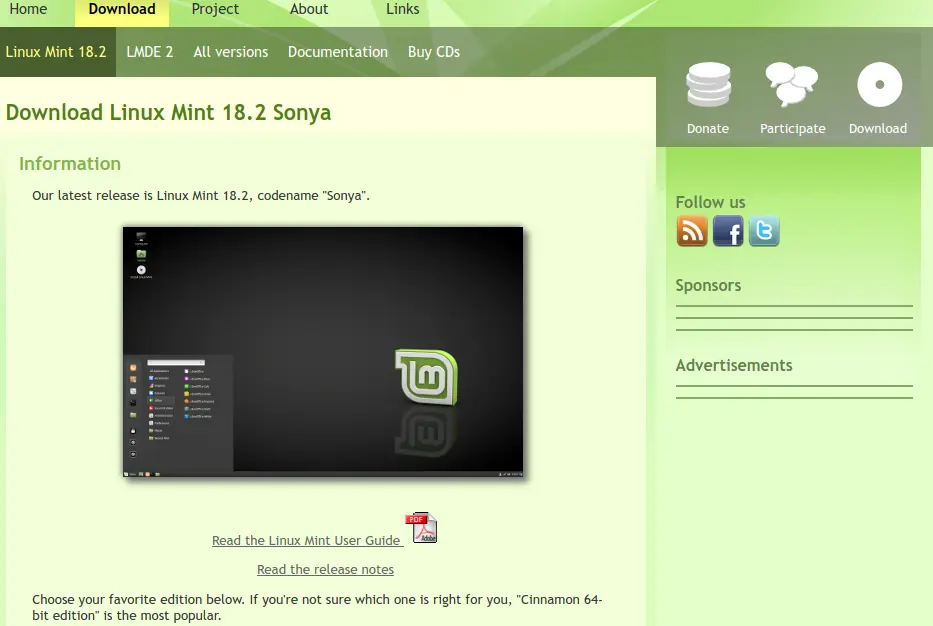
Bueno debido al pedido de muchos usuarios sobre temas de linux y cual es el mas parecido y fácil igual a Windows, me decidí a hacer este post. Si bien a mi me gusta realizar pruebas con equipos poco potentes, para poder resucitarlos y como diría Terminator "viejo pero no obsoleto" en esta oportunidad lo haré sobre una maquina un poco mas potente, pero esto sera para demostrar la utilización de Linux que puede suplir a cualquier windows sin problemas. Hoy voy a utilizar una distribución que a mi parecer es una de las mejores y mas destacadas, se que muchos cuestionaran esto, pero me he dado cuenta que si bien se basa en ubuntu, esta mas pulida y mejorada para la utilización de recursos drivers y programas. La notebook es una Toshiba Satellite, procesador celeron 2.4 ghz, 4 Gb de Ram y un disco de 750 Gb. como veran una maquina muy modesta y común en cualquier hogar La distribución no es ni mas ni menos que Linux Mint en su versión 18.2 cuyo nombre es Sonya Así que nos dirigiremos a la pagina oficial del proyecto https://www.linuxmint.com para posteriormente ir a la pagina de descargas, en mi caso descargue la edición MATE de 64 bits. Tenes varios gustos y plataformas de 32 y 64 bits, yo en particular elegí MATE porque se desenvolvió muy bien con recursos "limitados" y me gusta mas que XFCE. Bueno vayamos al grano como dijimos pagina del proyecto Sección Descargas Lo colocaremos en una USB de 4 GB y bootearemos la PC dejaremos que cargue la distribución en la memoria como en todos los Linux en los que se bootee desde USB, una vez allí nos encontraremos con esto. (aclaro, le saco fotografias, para demostrar que se instala en la maquina real que menciono y no en una maquina virtual, para de esa manera poder ver sus fallos o bondades, posteriormente realizare capturas de pantalla que quedan mas prolijas) Como verán en la imagen anterior figuran 3 iconos en el escritorio, el de PC, el de la carpeta personal y el de la instalación de la distribución. Clickearemos sobre el icono de instalación y esperaremos a que inicie el proceso. Eligiremos la zona horaria El teclado Lo mas importante el particionado en mi caso realice 4 particiones, 1 swap, 1 Home, 1 Raíz, y una en NTFS como backup, solo para identificarla. Una vez guardados los cambios, deberemos crear el o los usuarios Finalmente le damos comienzo a la instalación y esperemos a que termine en mi caso no demoro mas de 10 minutos. Una vez instalado nos pedira que reiniciemos el sistema, le damos reiniciar y nos saldrá una leyenda que retiremos el pendrive. Una vez reiniciado nos encontraremos con la ventana de Bienvenida. Colocamos la contraseña e ingresamos al sistema ya instalado en el Disco Rígido donde aparecerá una ventana de Bienvenida y aplicaciones sugeridas Inmediatamente después que la cerremos provisoria o definitivamente, nos aparecerá otra ventana en la que nos pedirá la forma de actualizaciones del sistema ofreciendo 3 niveles, básico, medio o avanzado, yo les aconsejaría elegir a los que no tengan experiencia el nivel medio, ya que el otro podría romper el sistema. Una vez elegido el nivel de actualizacion solo veremos un archivo, que es el que actualizara los repositorios de Mint, luego que lo ejecuten ahí solo verán todas las actualizaciones que hay pendientes. un consejo muy IMPORTANTE ahora ya me ha traido dolores de cabeza en otras instalaciones y tenganlo en cuenta para su instalacion. El sistema nos pedira automaticamente despues de instalar el repo de Mint que elijamos el servidor que mejor bajada tenga, en el caso mio que estoy en Argentina me ofrecera lo siguiente: y obviamente elegire el de argentina Pero ahora viene lo mejor, cuando te pida agregar otros servidores, NO ELIJAS DE ARGENTINA, aunque te marque 3 mb de bajada, te lo sugiero porque yo lo había hecho anteriormente y no me preguntes porque al actualizar me daba error en los repositorios, luego de luchar y probar varias cosas, se me ocurrió cambiar el origen del servidor, eligiendo el consecutivo siguiente de otro país, aunque la bajada sea un poco menor y se soluciono todo. Bueno una vez elegidos ambos servidores, actualizaremos e instalaremos dichas actualizaciones Bueno una vez actualizado el sistema lo veremos con todas sus aplicaciones, asi: Como verán es un sistema muy pulido y estable, muy rápido, si bien la maquina es gama media baja, se desenvuelve muy bien. Recuerden tambien que si es necesaria alguna actualizacion se presentara un icono en la parte inferior derecha ahora les daré unos consejos como para tener el Linux con todas sus mejoras Primero nos dirigimos a la consola y ejecutaremos los siguientes comandos sudo apt-get update && sudo apt-get upgrade Instalar los drivers propietarios (tarjeta de video, wireless, etc.) En el Menú Preferencias > Controladores adicionales podemos actualizar y cambiar (si así lo deseamos) el driver propietario de la tarjeta gráfica u otro dispositivo que esté dando problemas. Instalar el paquete de idioma Si bien por defecto Linux Mint nos instala el paquete de idioma español (o cualquier otro que hayamos indicado durante la instalación) no lo hace de forma completa. Para revertir esta situación podemos ir a Menú > Preferencias > Soporte de idiomas o también escribiendo el siguiente comando en un terminal: sudo apt-get install language-pack-gnome-es language-pack-es language-pack-kde-es libreoffice-l10n-es thunderbird-locale-es thunderbird-locale-es-es thunderbird-locale-es-ar Instalar git Instalar GIT es algo realmente necesario e importante para poder instalar nuevos programas sudo apt-get install git-all También podrás instalar todos los programas necesarios para tu necesidad desde el menú inicio = Administración de Aplicaciones o bien desde sinaptyc o consola. por ejemplo Chrome, VLC, Bleachbit, etc... Instalar fuentes tipográficas restrictivas Si hiciera falta instalarlas debemos escribir los siguientes comandos en un terminal: sudo apt-get install ttf-mscorefonts-installer Aceptamos los términos de licencia manejándonos con TAB y ENTER. Es importante hacerlo desde un terminal y no desde alguno de los gestores, ya que en ellos no podremos aceptar los términos de uso. A pedido de varios también les mostrare como instalar MSOffice, si bien ya viene instalado el Libreoffice como suite ofimática que funciona muy bien, muchos prefieren seguir utilizando software propietario como Word o Excell de windows. Para poder realizar esta operacion les comentare un truco 1ro. deberan instalar Playonlinux, que también nos servirá para instalar aplicaciones o Juegos basados en Windows. 2do. instalen Wine, que se encuentra también en los repositorios 3ro. Winetrics Muchos preguntaran porque si se puede instalar con solo con Wine o Playonlinux, y verdaderamente luego de probar y realizar instalaciones varias me di cuenta que siempre ocurren fallos, ya sea por falta de dependencias, de archivos DLL u otra cuestión, pero al instalar los 3 programas nos evitaremos dolores de cabeza. 4to. esto es algo IMPORTANTE y ELEMENTAL, si bien pueden que vean que se puede instalar office 2013 en Ubuntu, y lo demuestran en webs yo NUNCA he podido hacerlo y de hecho en varios foros de ubuntu comentan lo mismo, por su parte si quieren instalar MSOffice, les recomiendo el Office 2007 o el 2010 en versiones para 32 bits, no intentes con otras o se frustraran, estos ya estan probados y funcionan perfecto, yo mostarte unas fotos tomadas de la instalacion para demostrar que funcionaron y no capturas de pantallas muchas veces falsas. y por ultimo capturas de la instalacion Una vez finalizada tambien creara iconos en el escritorio de los programas deseados y podran buscarlos en el menu de Inicio = Oficina por ultimo las conclusiones finales: PROS: El sistema operativo es excelente, se desenvuelve muy bien en la maquina de cuestion inclusive hasta con 2 gb de ram funcionaria fluidamente, es muy amigable pulido y personalizable, y es a mi intender unos de los mejores tanto para usuarios avanzados como novatos, quienes provengan de Windows no tendran ningun problema en su utilizacion. CONTRAS: Según el entorno de escritorio que se elija se notara la diferencia de velocidad en maquinas con modestos recursos, y si eres pretencioso en temas de sonido deberás instalarle un equalizador, después a mi forma de de ver no tiene otras contras. Es un sistema Linux altamente recomendable