Bueno debido al pedido de muchos usuarios sobre temas de linux y cual es el mas parecido y fácil igual a Windows, me decidí a hacer este post.
Si bien a mi me gusta realizar pruebas con equipos poco potentes, para poder resucitarlos y como diría Terminator "viejo pero no obsoleto" en esta oportunidad lo haré sobre una maquina un poco mas potente, pero esto sera para demostrar la utilización de Linux que puede suplir a cualquier windows sin problemas.
Hoy voy a utilizar una distribución que a mi parecer es una de las mejores y mas destacadas, se que muchos cuestionaran esto, pero me he dado cuenta que si bien se basa en ubuntu, esta mas pulida y mejorada para la utilización de recursos drivers y programas.
La notebook es una Toshiba Satellite, procesador celeron 2.4 ghz, 4 Gb de Ram y un disco de 750 Gb.
como veran una maquina muy modesta y común en cualquier hogar
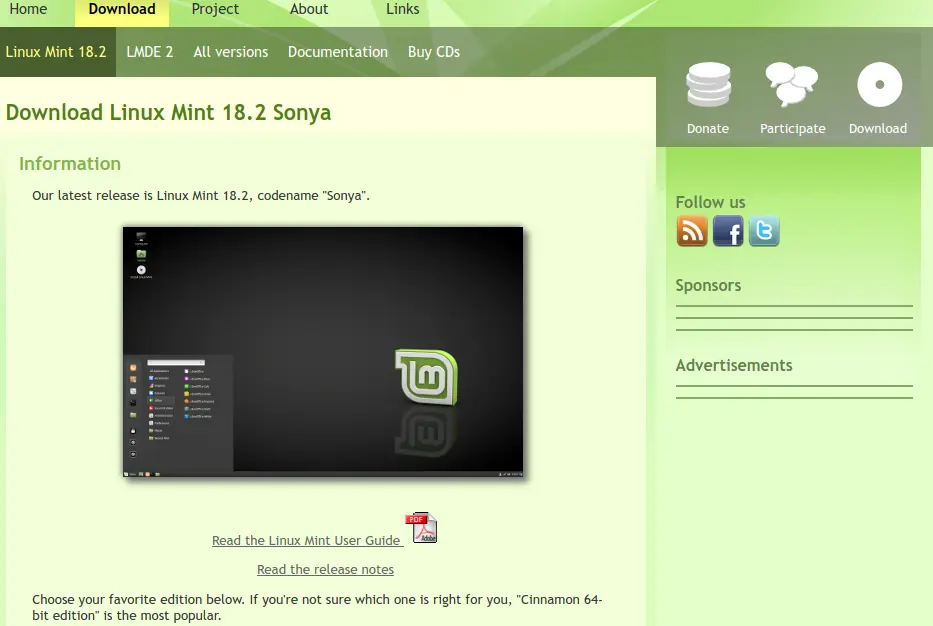
La distribución no es ni mas ni menos que Linux Mint en su versión 18.2 cuyo nombre es Sonya
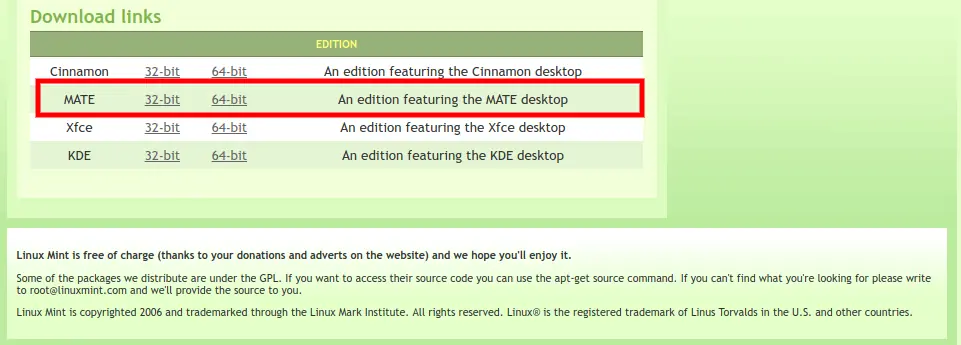
Así que nos dirigiremos a la pagina oficial del proyecto https://www.linuxmint.com/ para posteriormente ir a la pagina de descargas, en mi caso descargue la edición MATE de 64 bits.
Tenes varios gustos y plataformas de 32 y 64 bits, yo en particular elegí MATE porque se desenvolvió muy bien con recursos "limitados" y me gusta mas que XFCE.
Bueno vayamos al grano como dijimos pagina del proyecto
Sección Descargas
Lo colocaremos en una USB de 4 GB y bootearemos la PC
dejaremos que cargue la distribución en la memoria como en todos los Linux en los que se bootee desde USB, una vez allí nos encontraremos con esto. (aclaro, le saco fotografias, para demostrar que se instala en la maquina real que menciono y no en una maquina virtual, para de esa manera poder ver sus fallos o bondades, posteriormente realizare capturas de pantalla que quedan mas prolijas)
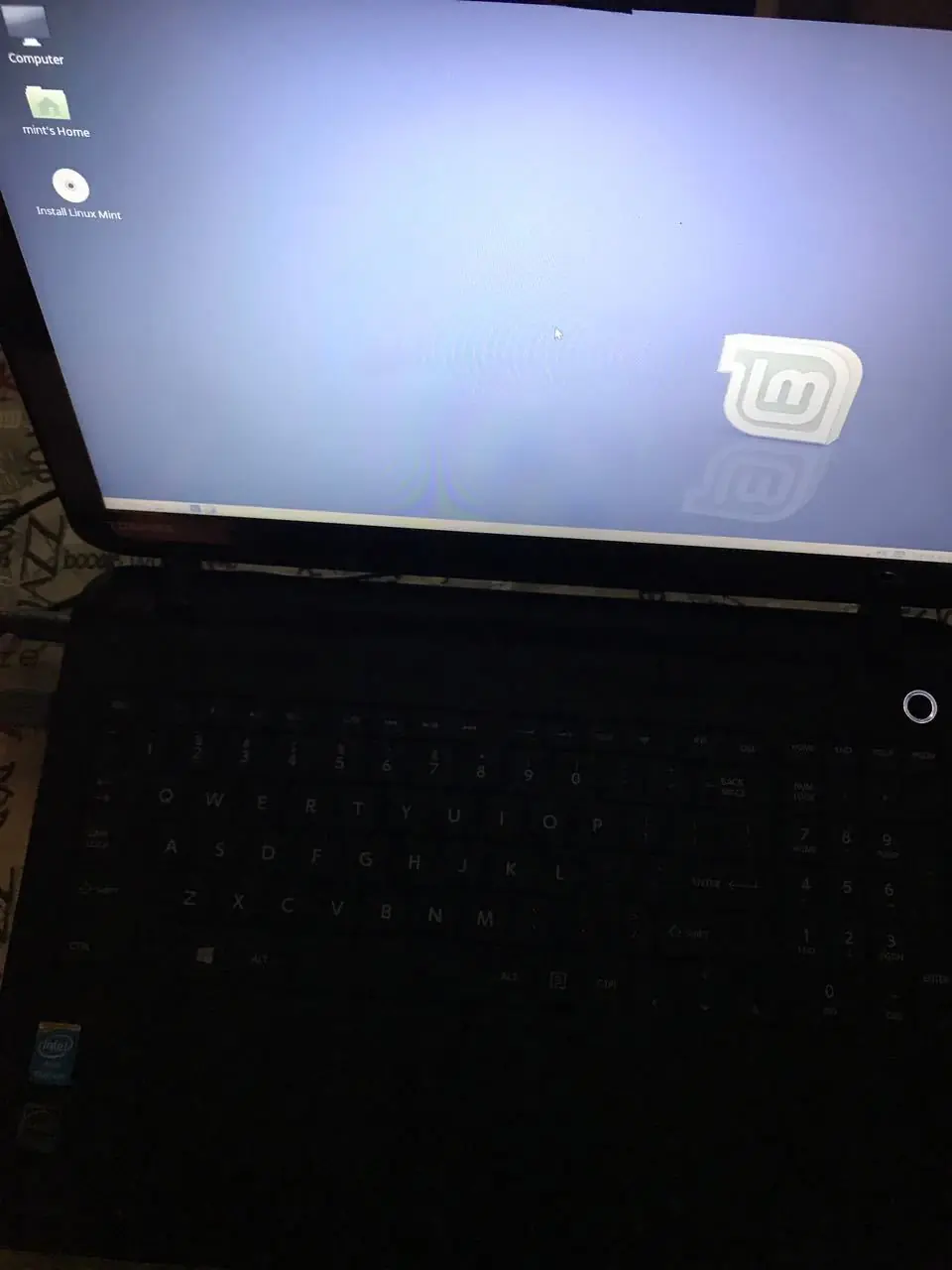
Como verán en la imagen anterior figuran 3 iconos en el escritorio, el de PC, el de la carpeta personal y el de la instalación de la distribución.
Clickearemos sobre el icono de instalación y esperaremos a que inicie el proceso.
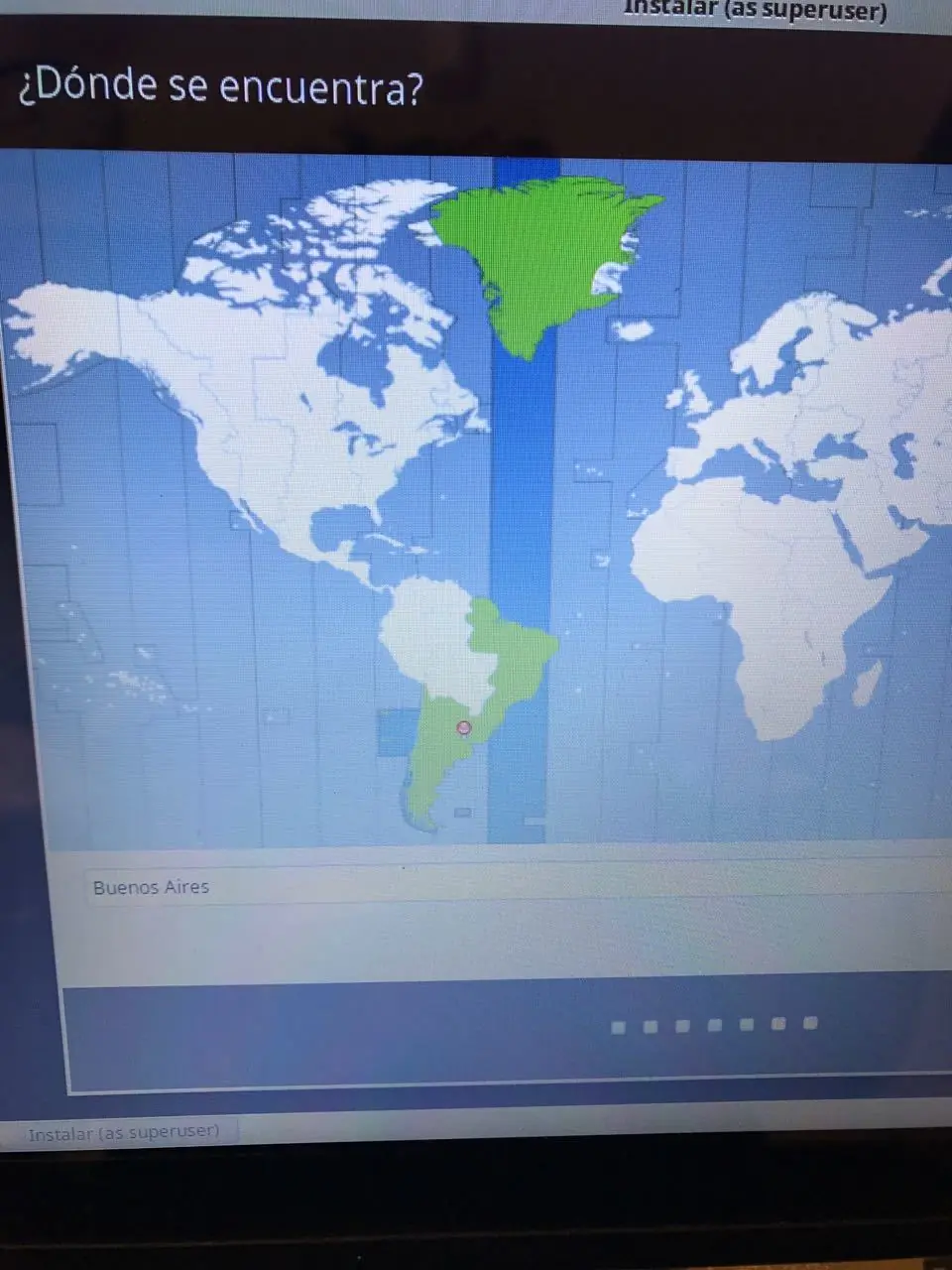
Eligiremos la zona horaria
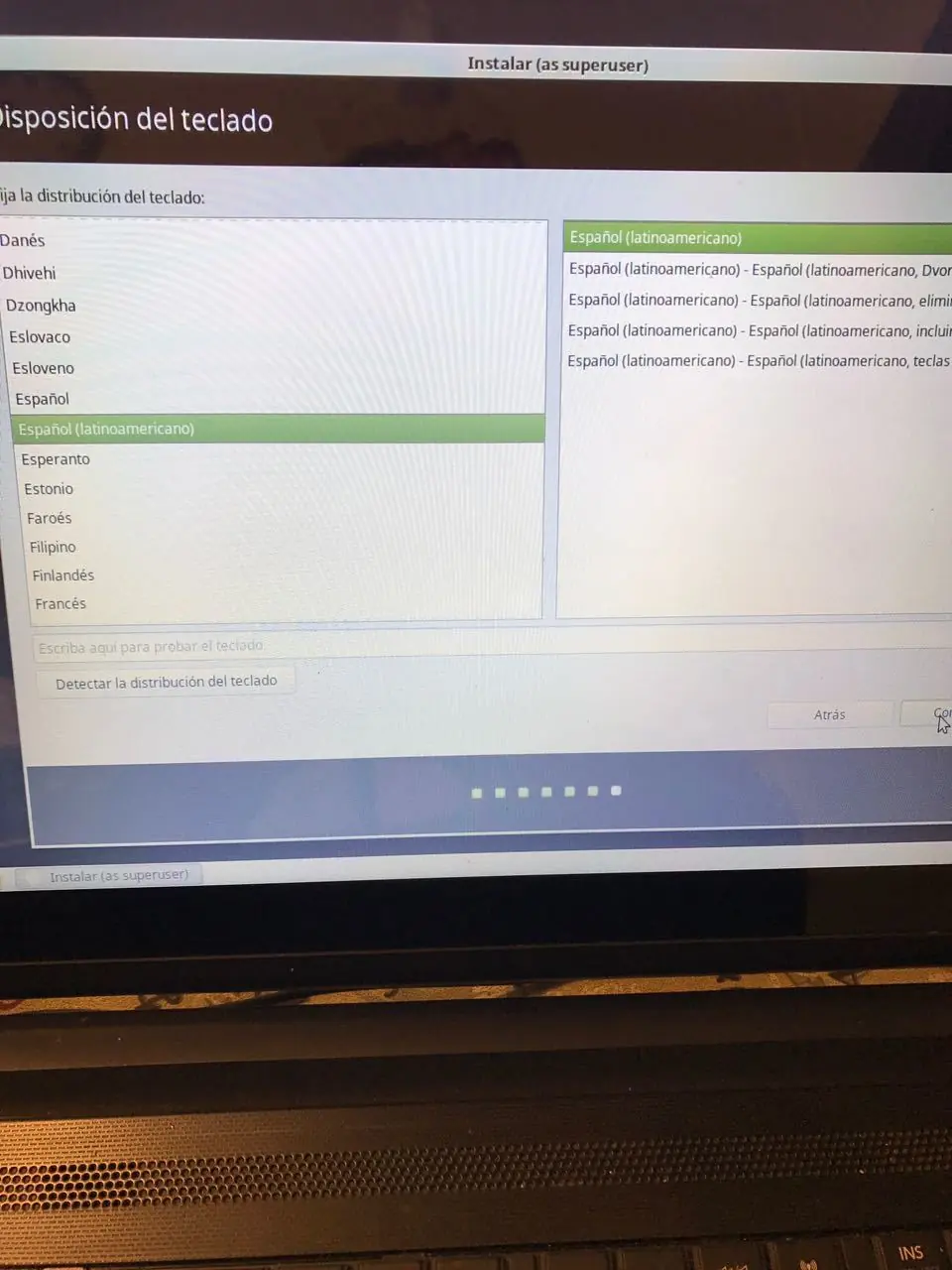
El teclado
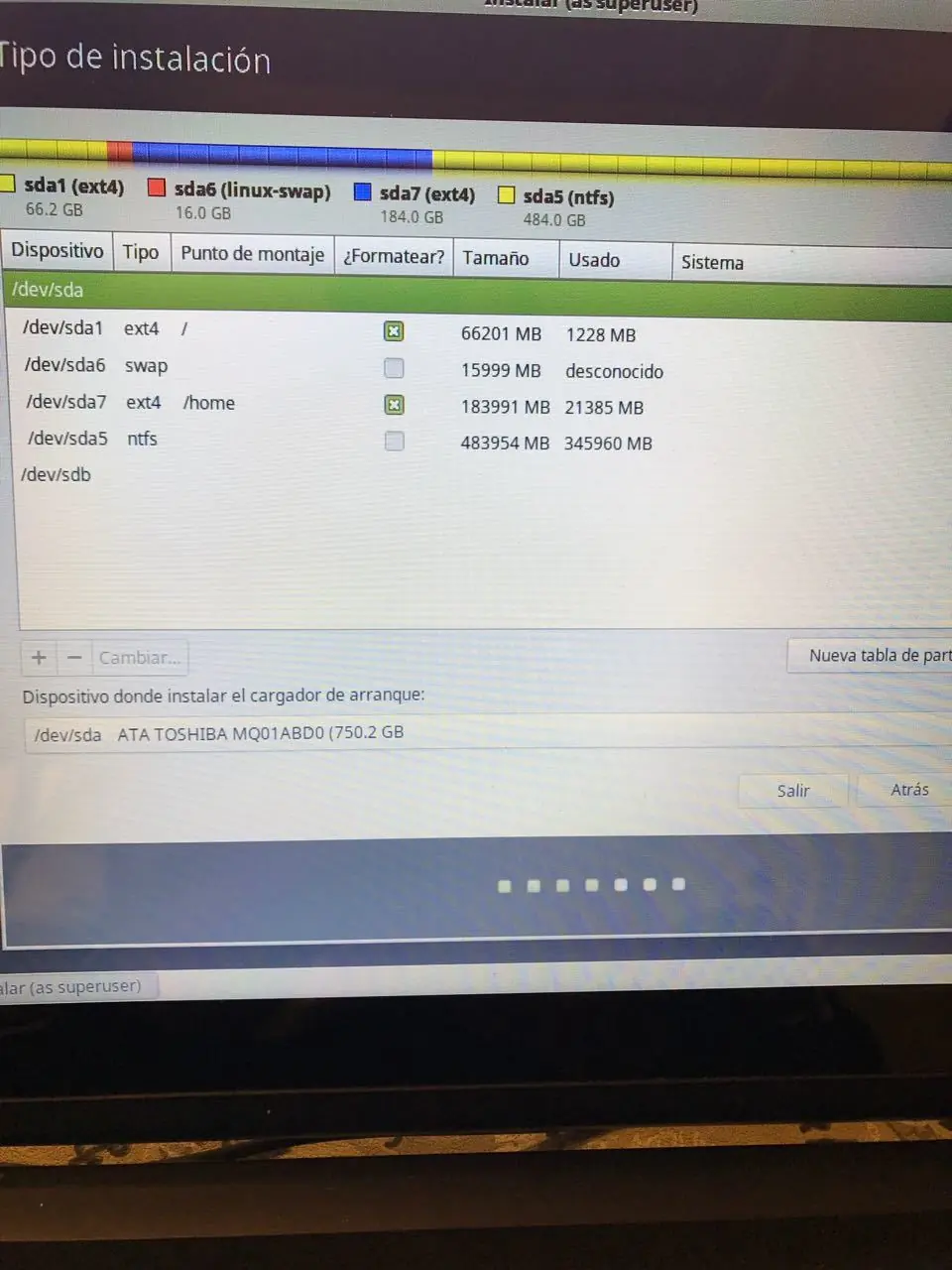
Lo mas importante el particionado en mi caso realice 4 particiones, 1 swap, 1 Home, 1 Raíz, y una en NTFS como backup, solo para identificarla.
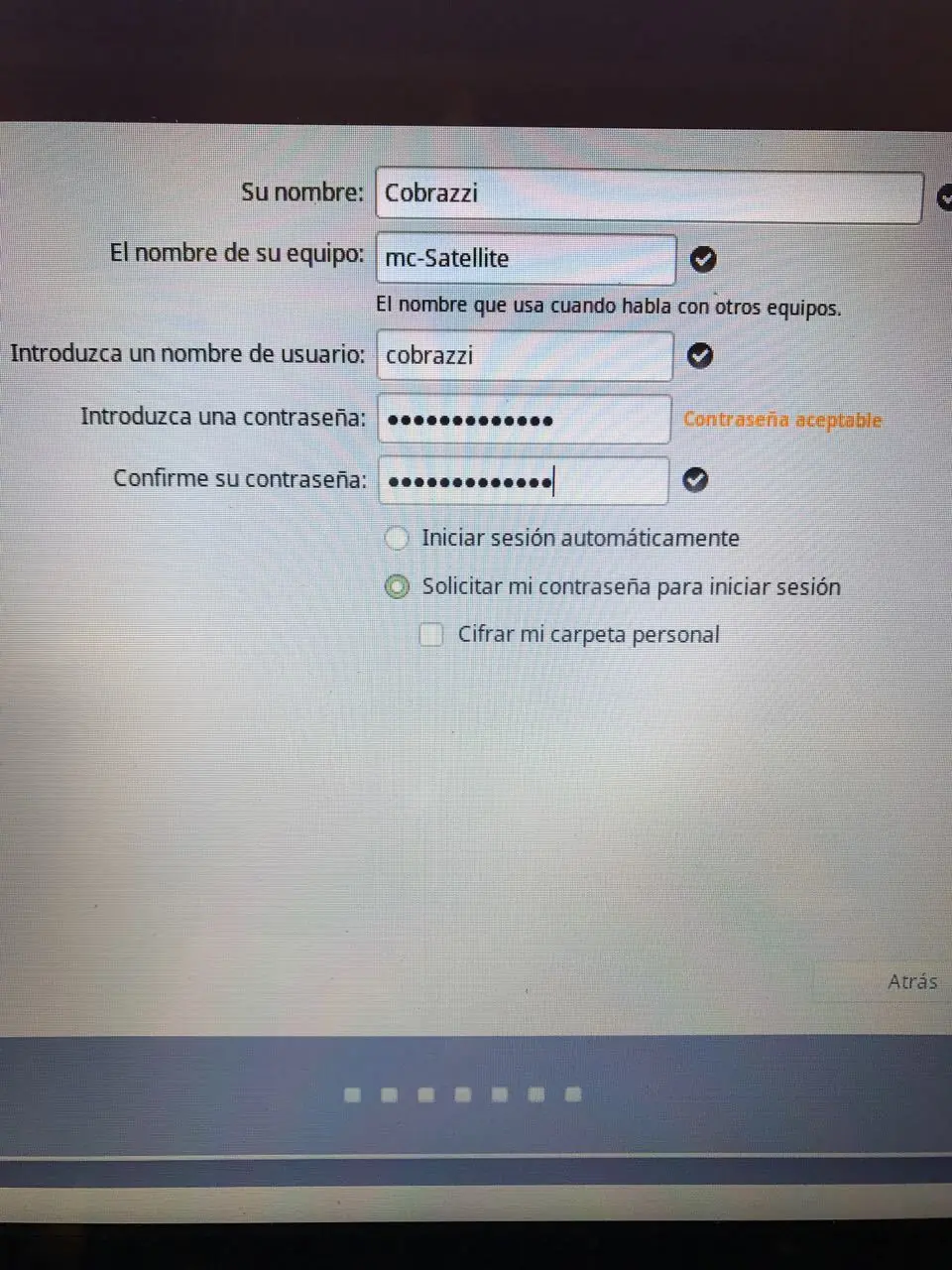
Una vez guardados los cambios, deberemos crear el o los usuarios
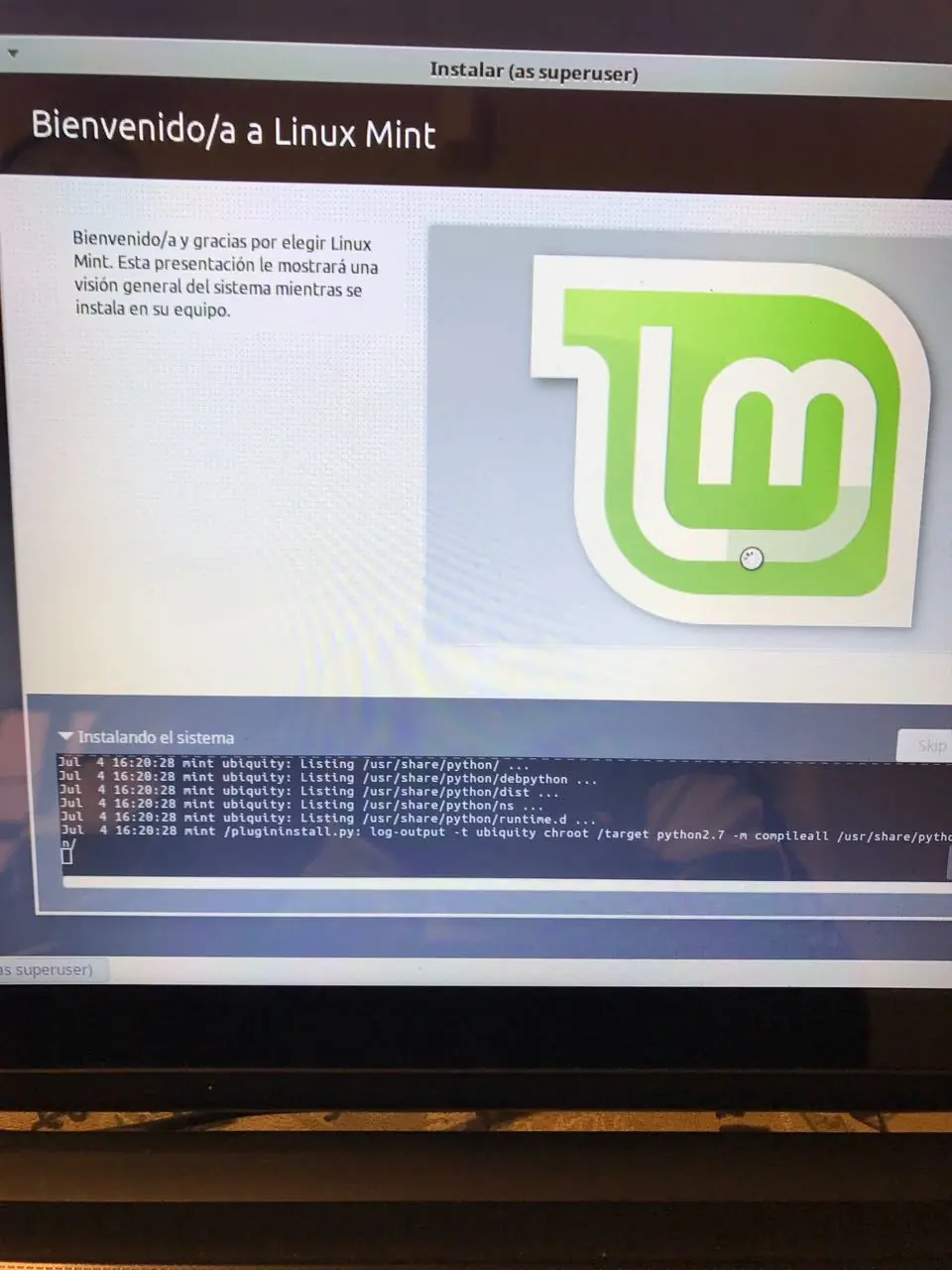
Finalmente le damos comienzo a la instalación y esperemos a que termine en mi caso no demoro mas de 10 minutos.
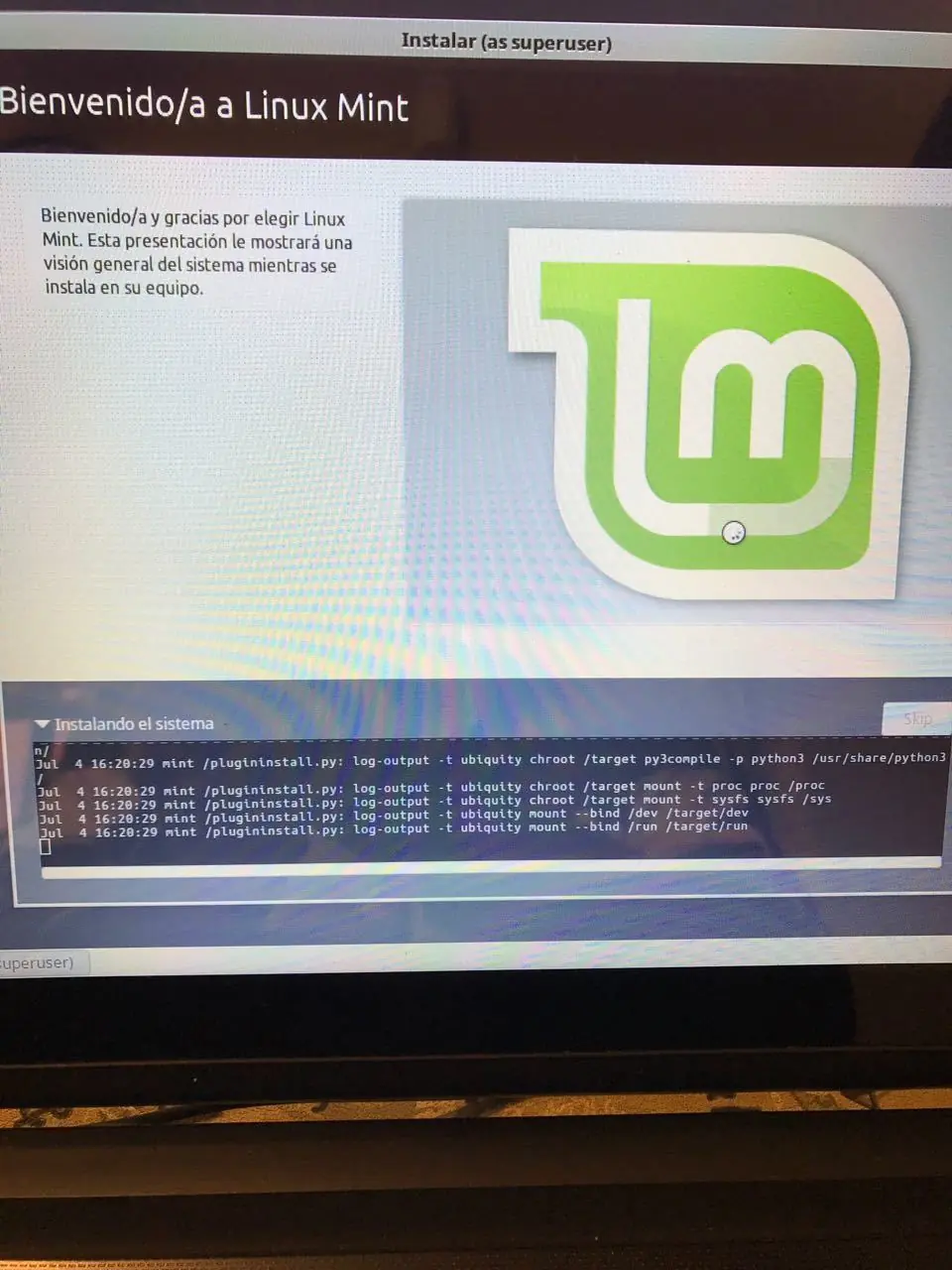
Una vez instalado nos pedira que reiniciemos el sistema, le damos reiniciar y nos saldrá una leyenda que retiremos el pendrive.
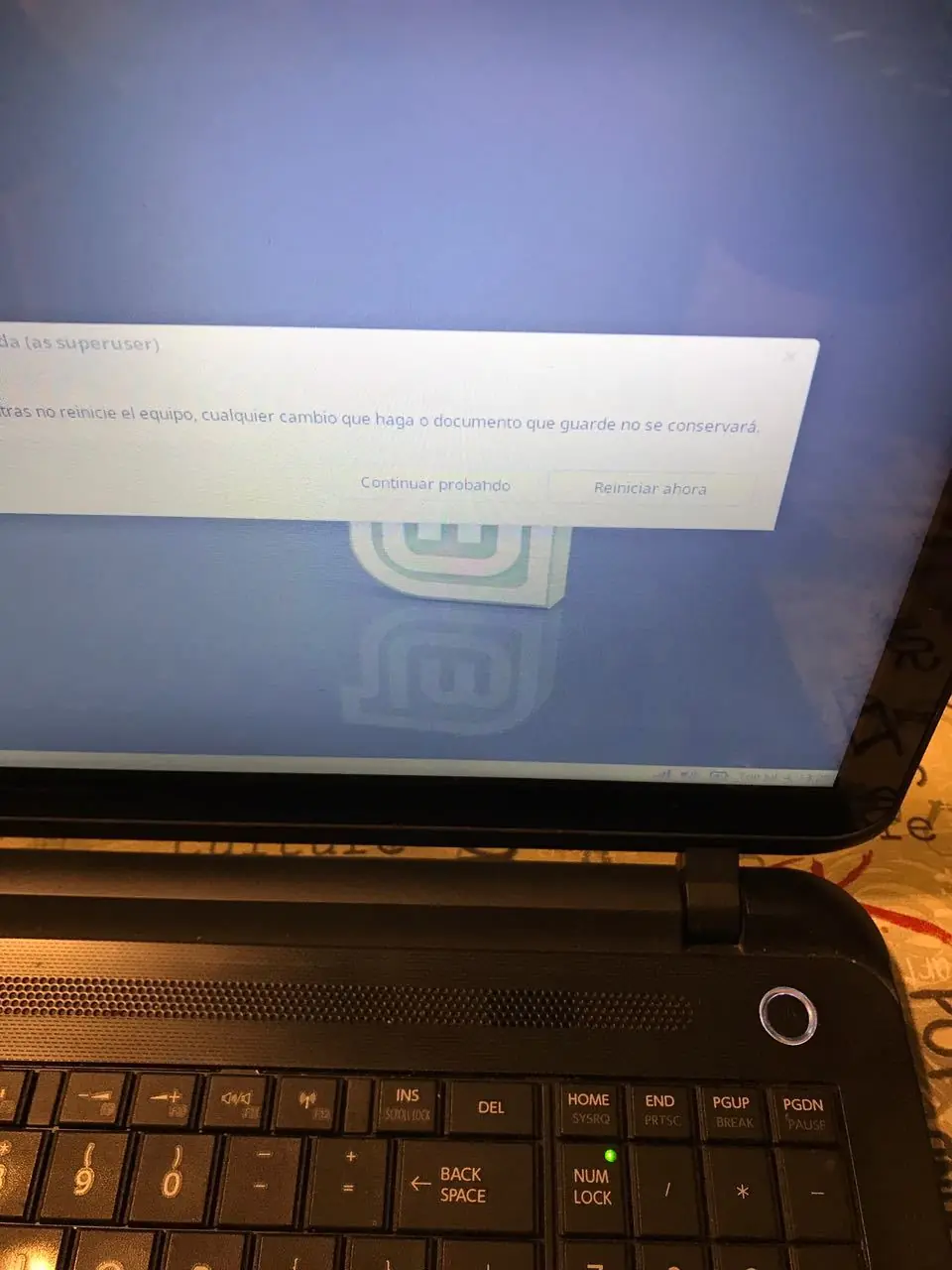
Una vez reiniciado nos encontraremos con la ventana de Bienvenida.
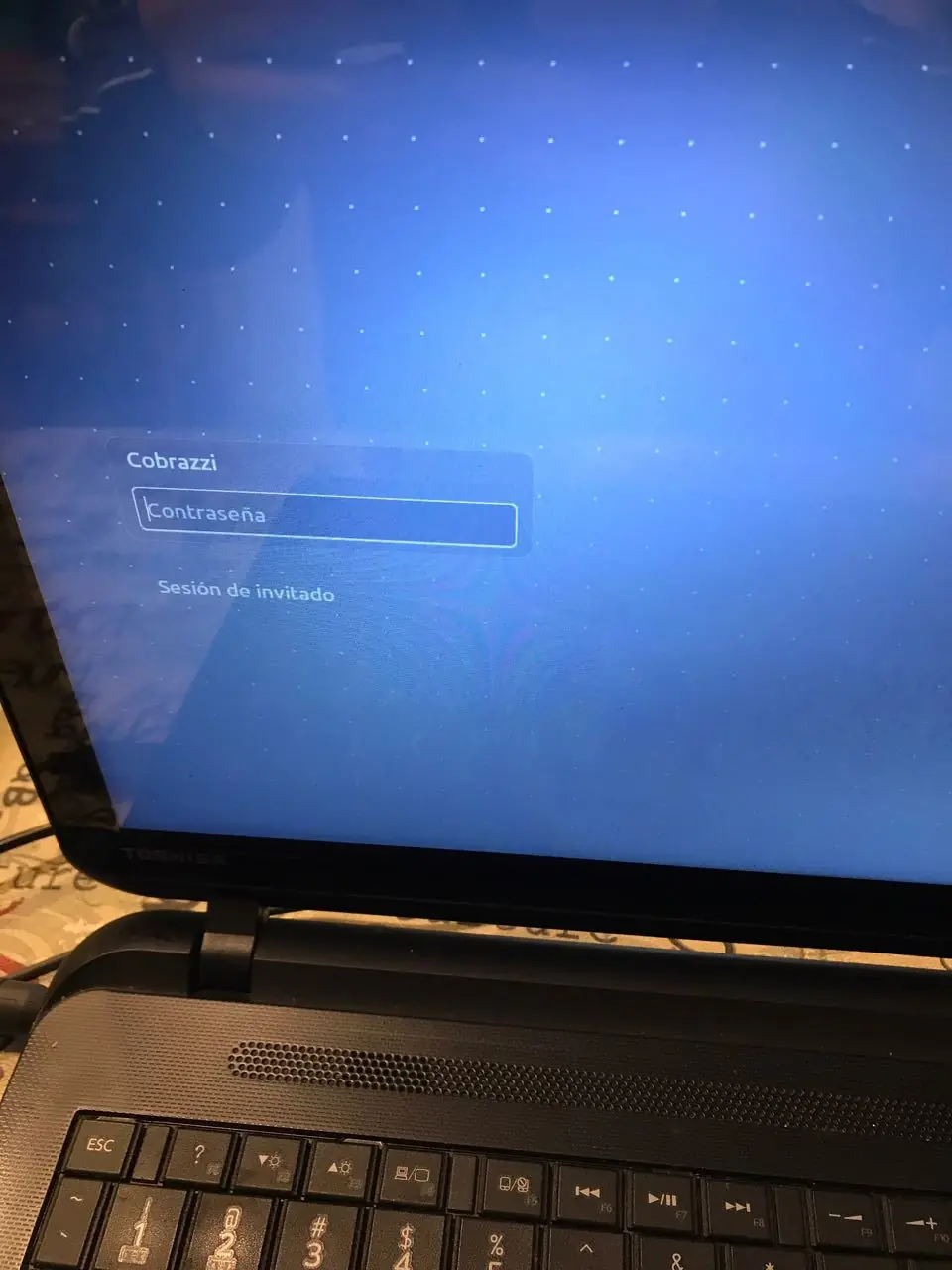
Colocamos la contraseña e ingresamos al sistema ya instalado en el Disco Rígido donde aparecerá una ventana de Bienvenida y aplicaciones sugeridas
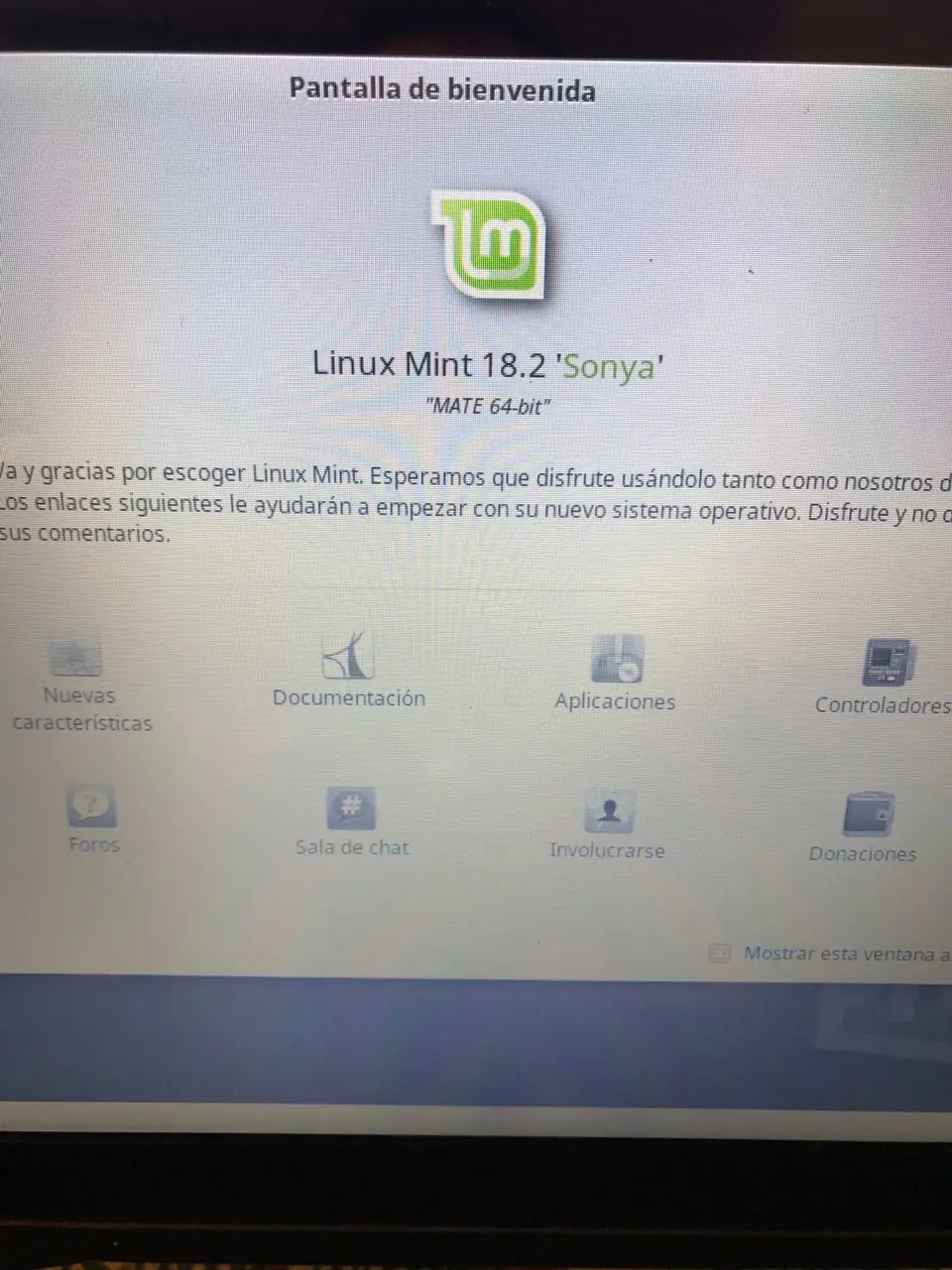
Inmediatamente después que la cerremos provisoria o definitivamente, nos aparecerá otra ventana en la que nos pedirá la forma de actualizaciones del sistema ofreciendo 3 niveles, básico, medio o avanzado, yo les aconsejaría elegir a los que no tengan experiencia el nivel medio, ya que el otro podría romper el sistema.
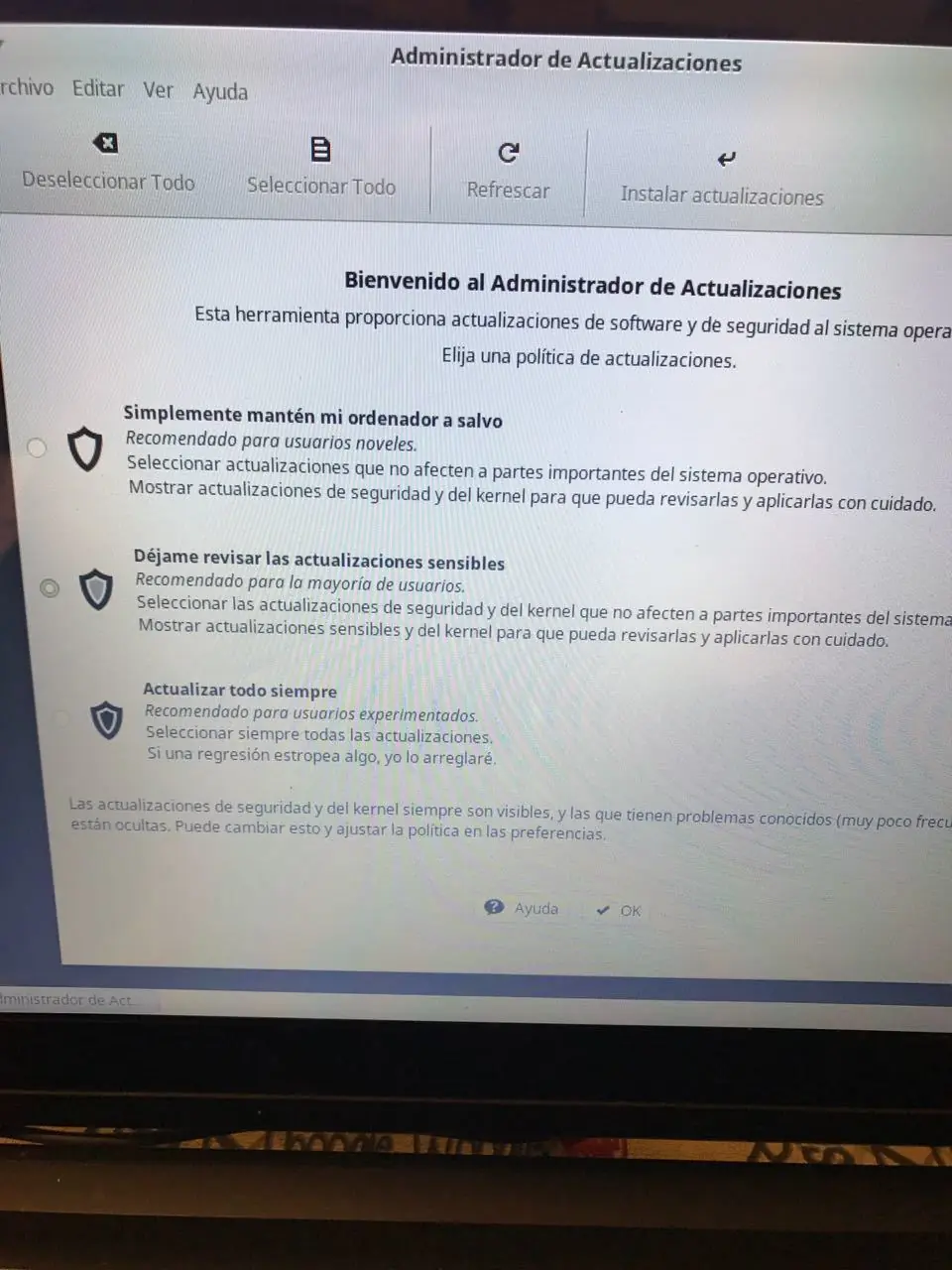
Una vez elegido el nivel de actualizacion solo veremos un archivo, que es el que actualizara los repositorios de Mint, luego que lo ejecuten ahí solo verán todas las actualizaciones que hay pendientes.
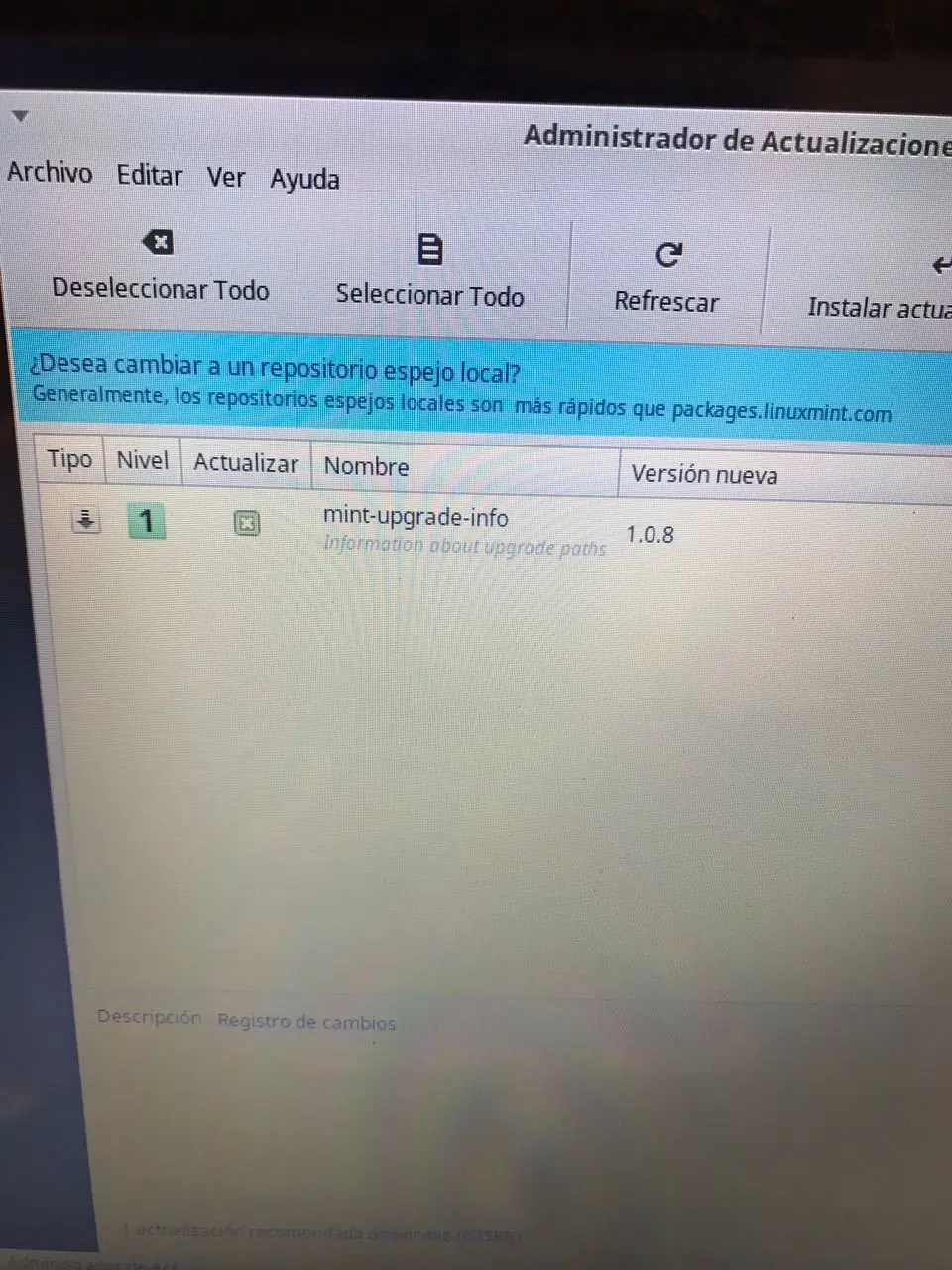
un consejo muy IMPORTANTE ahora ya me ha traido dolores de cabeza en otras instalaciones y tenganlo en cuenta para su instalacion.
El sistema nos pedira automaticamente despues de instalar el repo de Mint que elijamos el servidor que mejor bajada tenga, en el caso mio que estoy en Argentina me ofrecera lo siguiente:
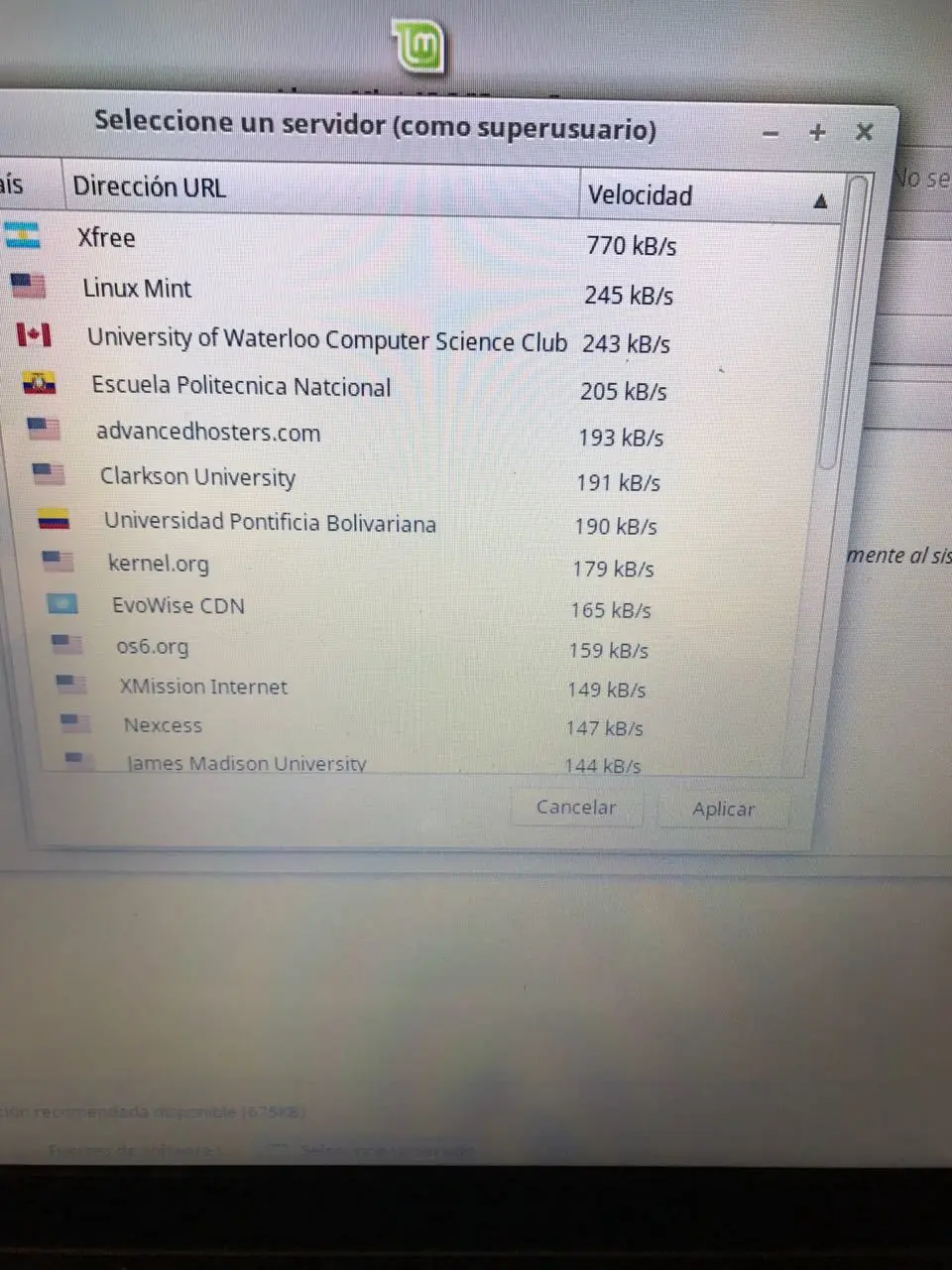
y obviamente elegire el de argentina
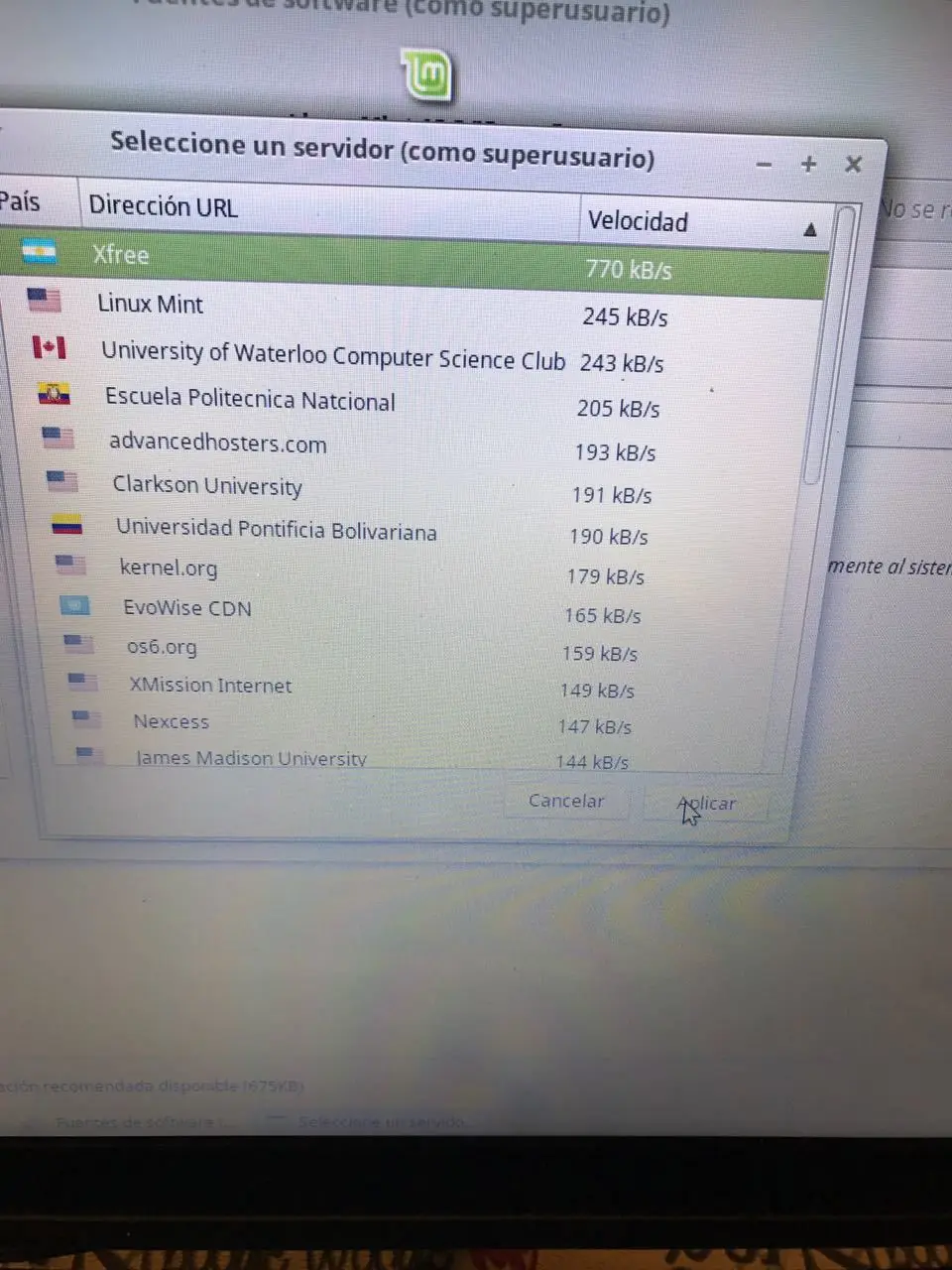
Pero ahora viene lo mejor, cuando te pida agregar otros servidores, NO ELIJAS DE ARGENTINA, aunque te marque 3 mb de bajada, te lo sugiero porque yo lo había hecho anteriormente y no me preguntes porque al actualizar me daba error en los repositorios, luego de luchar y probar varias cosas, se me ocurrió cambiar el origen del servidor, eligiendo el consecutivo siguiente de otro país, aunque la bajada sea un poco menor y se soluciono todo.
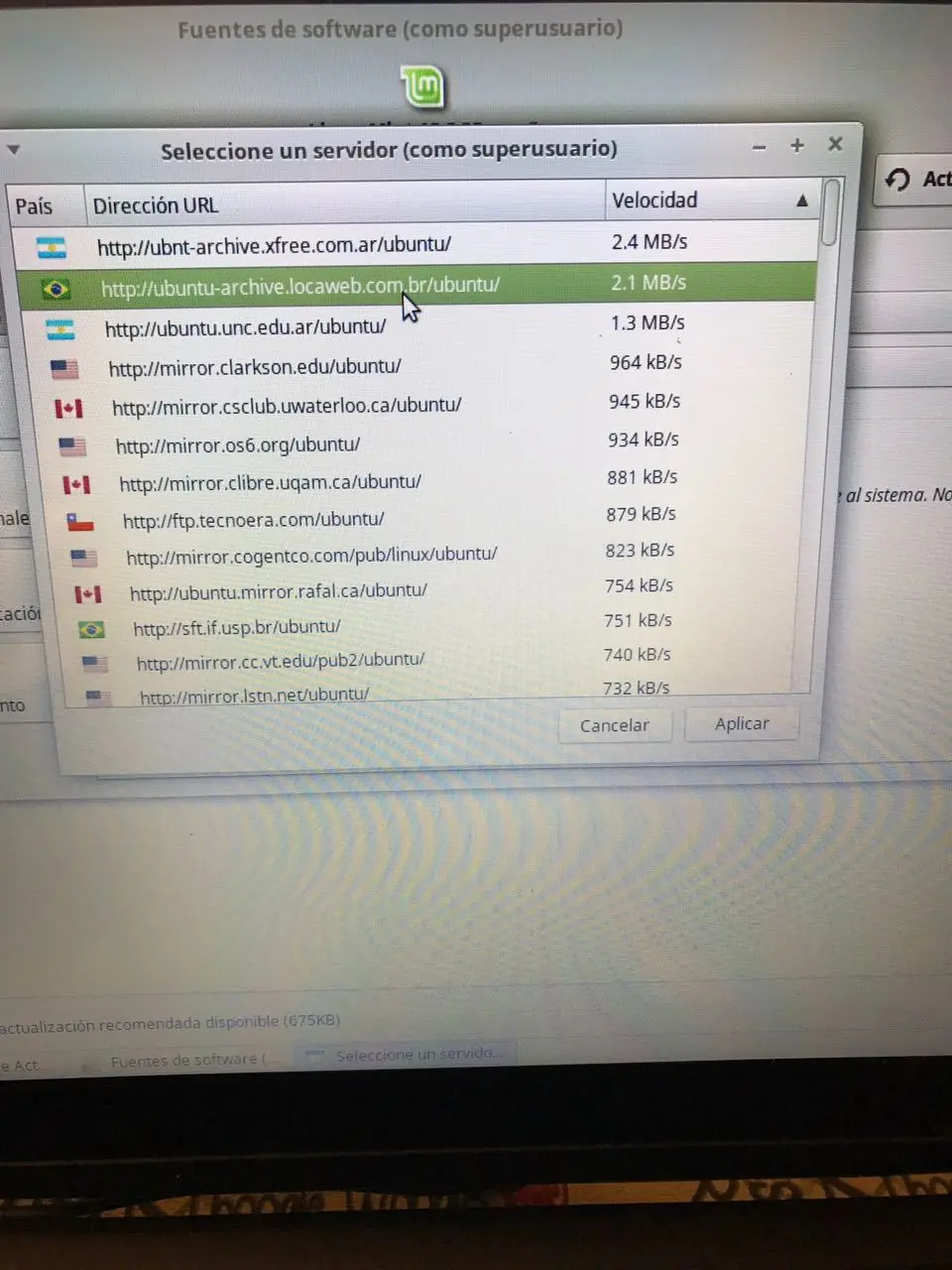
Bueno una vez elegidos ambos servidores, actualizaremos e instalaremos dichas actualizaciones
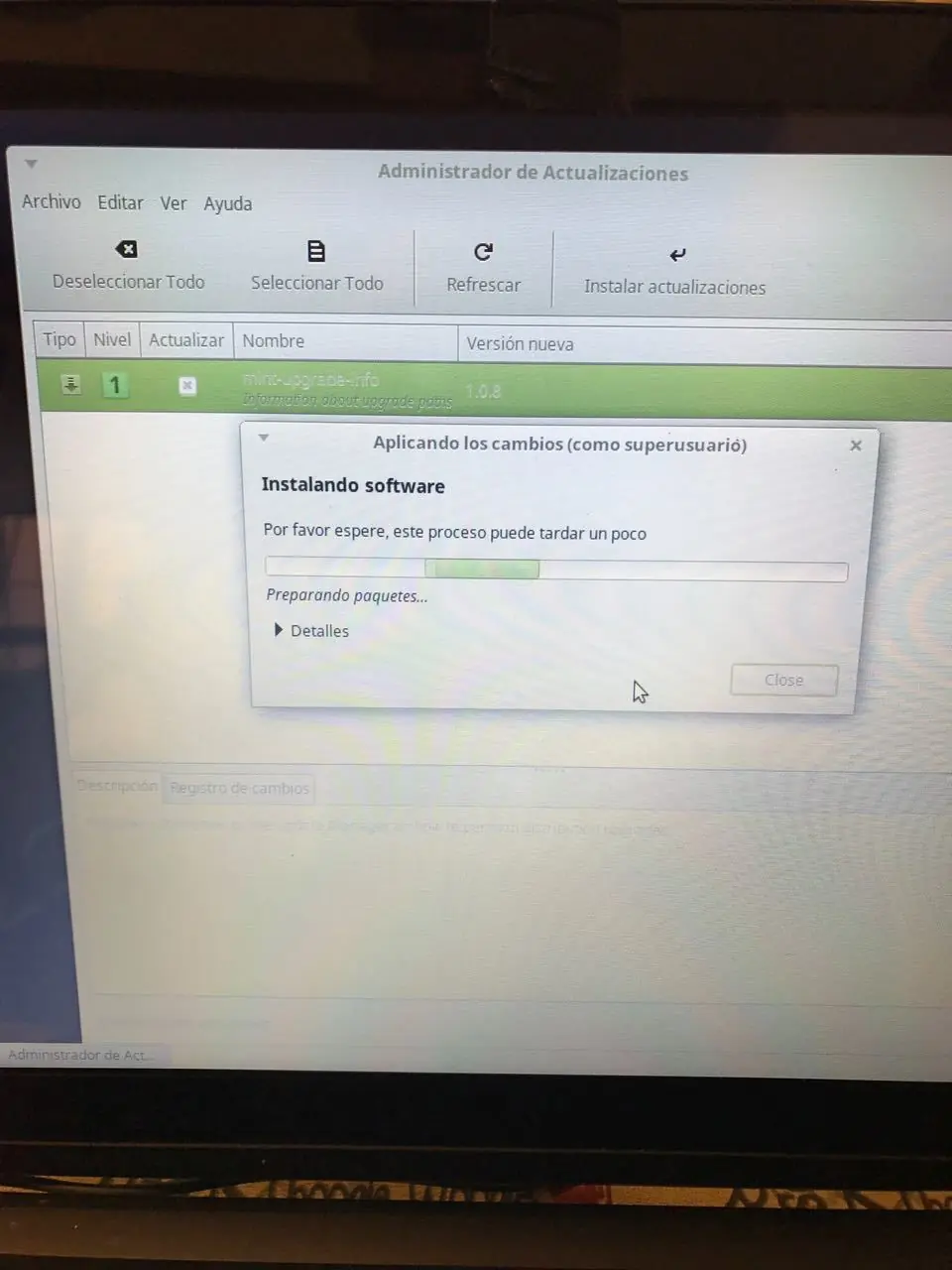
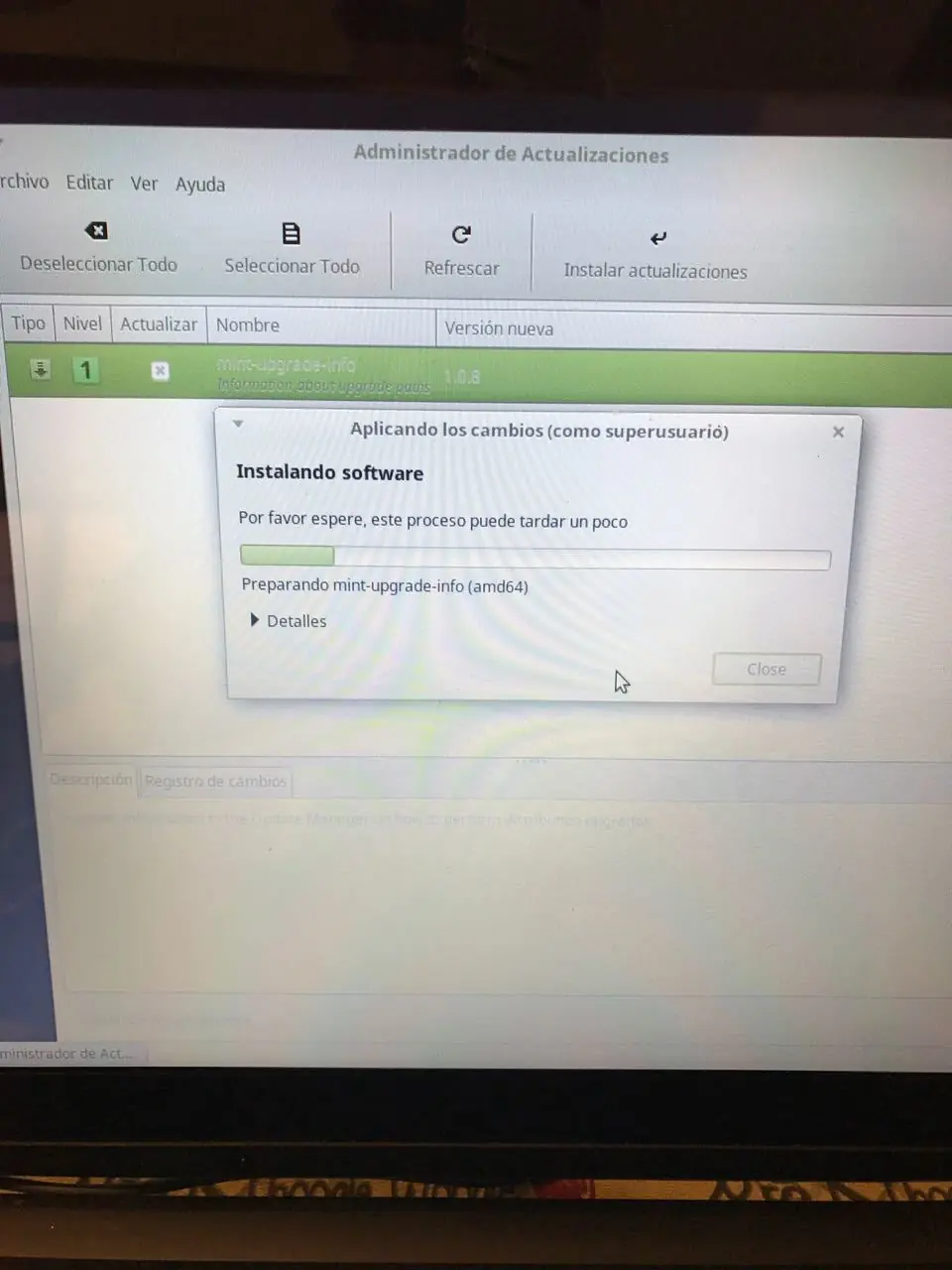
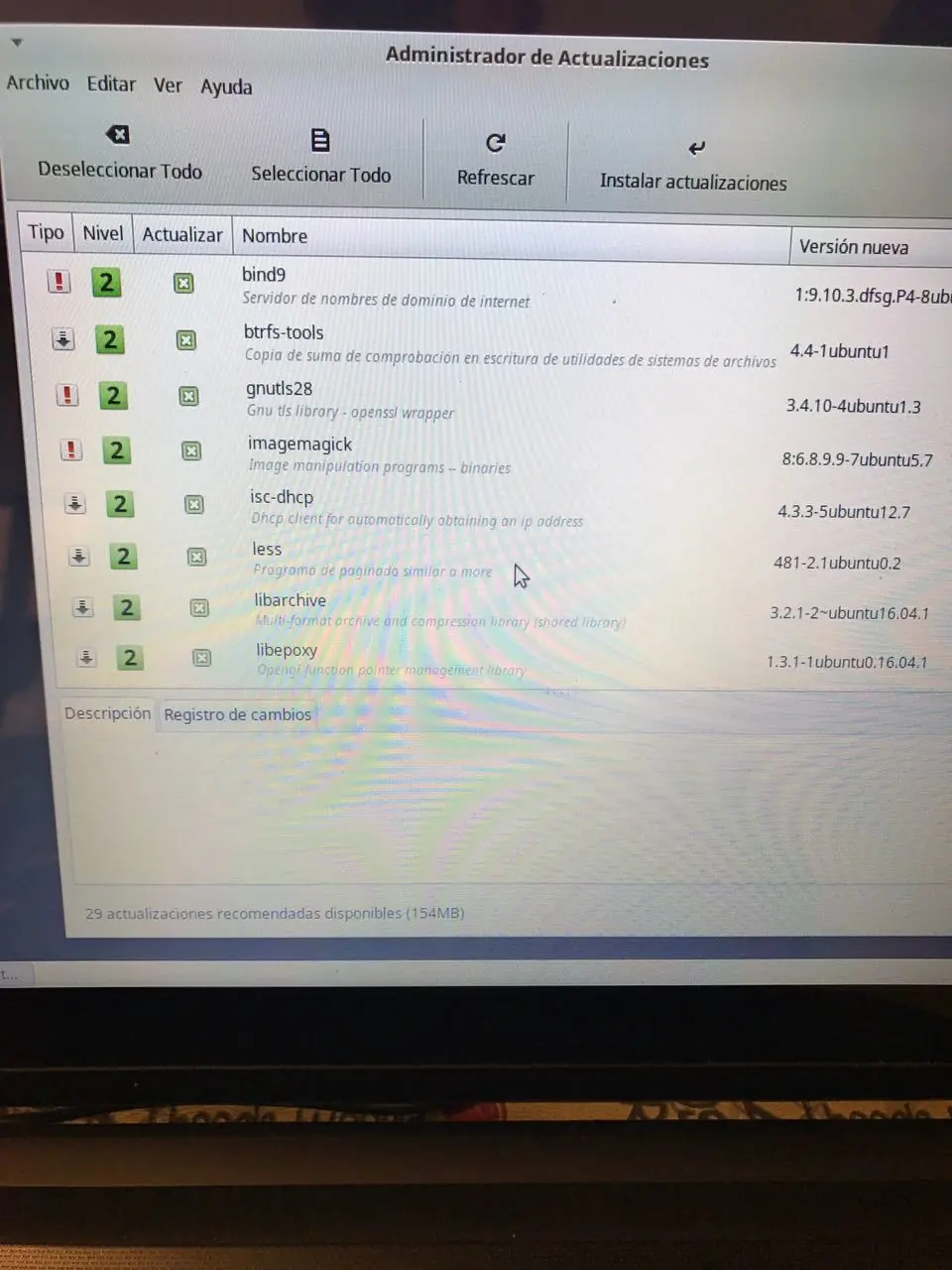
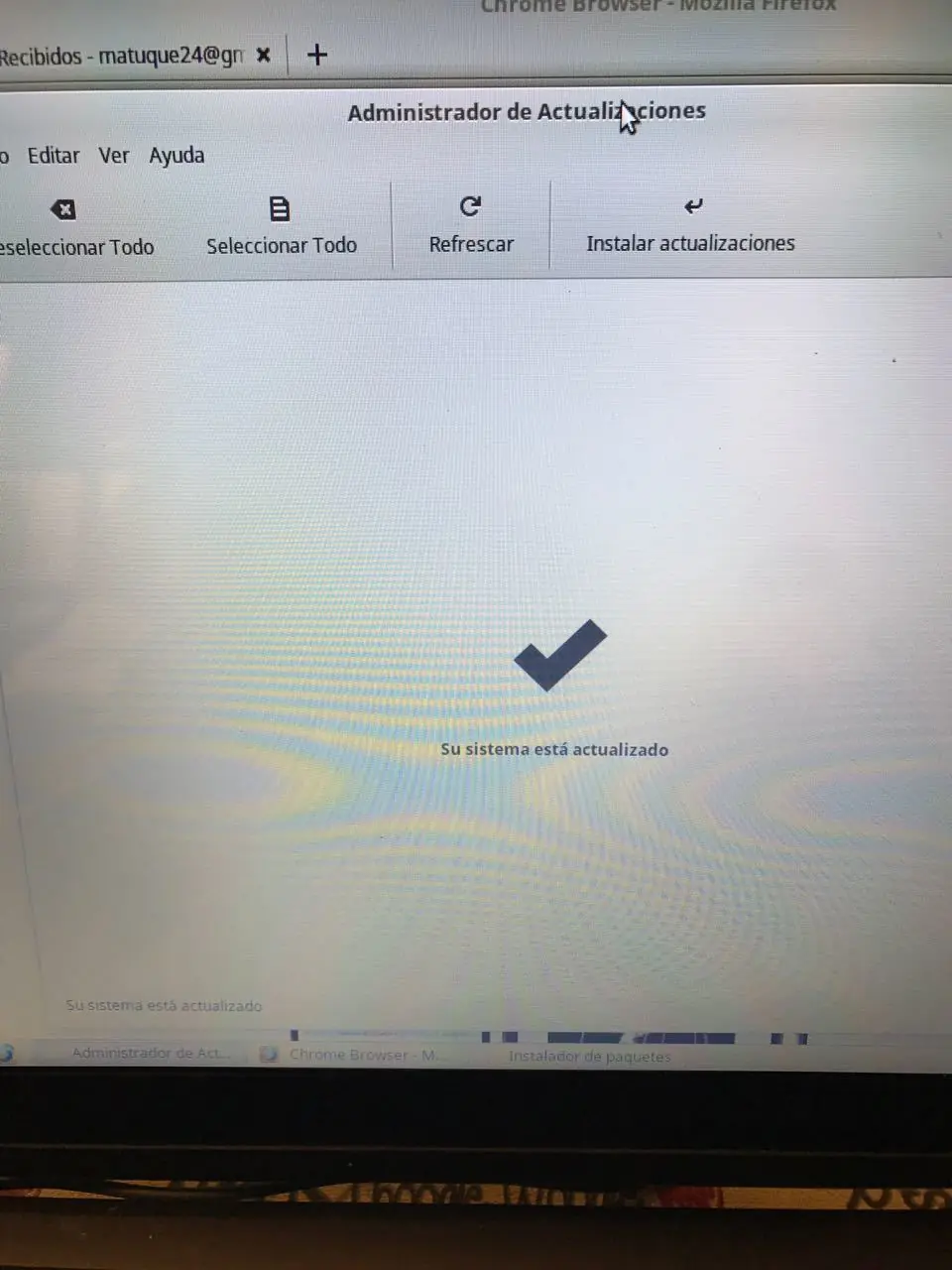
Bueno una vez actualizado el sistema lo veremos con todas sus aplicaciones, asi:
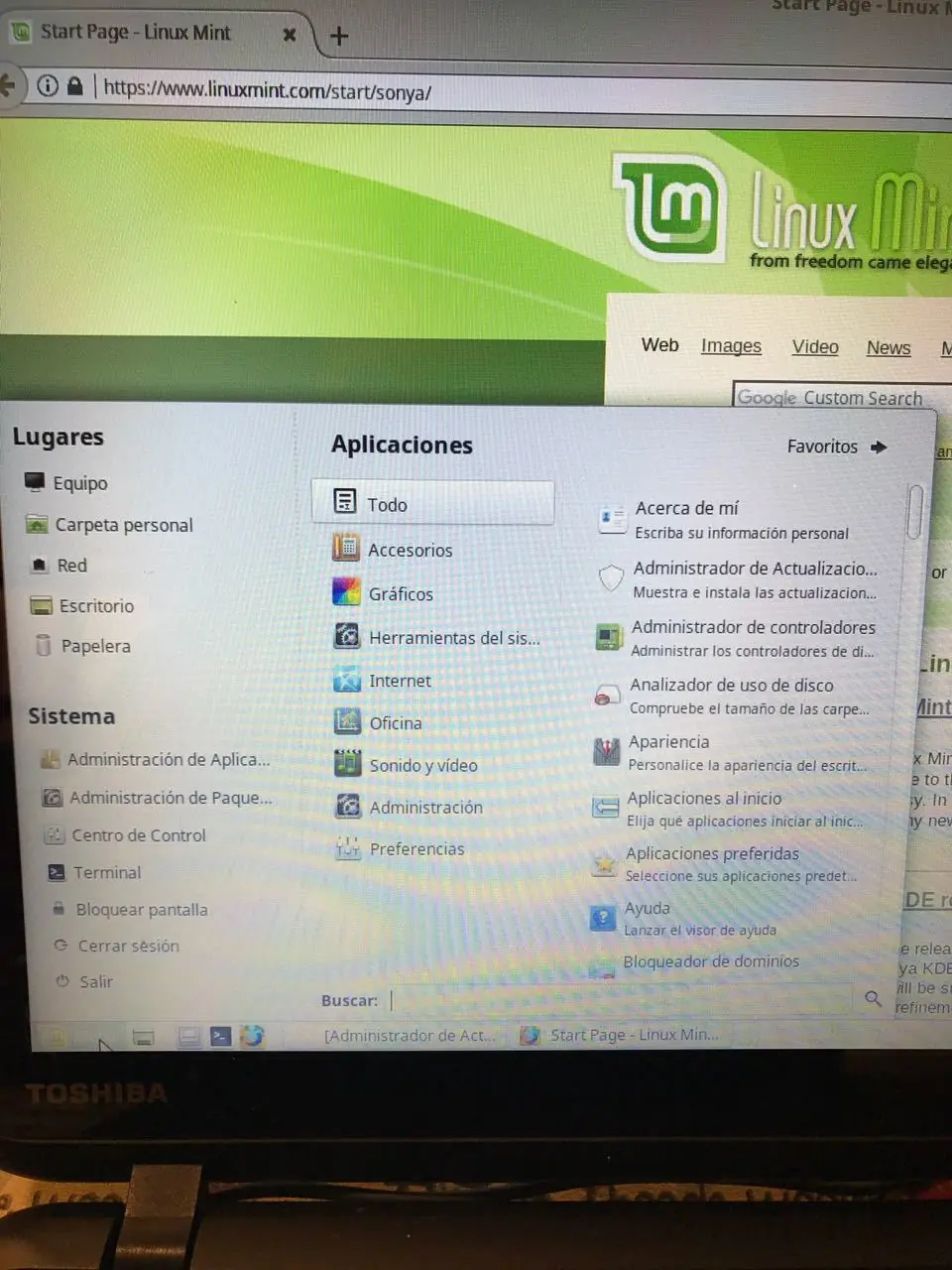
Como verán es un sistema muy pulido y estable, muy rápido, si bien la maquina es gama media baja, se desenvuelve muy bien.
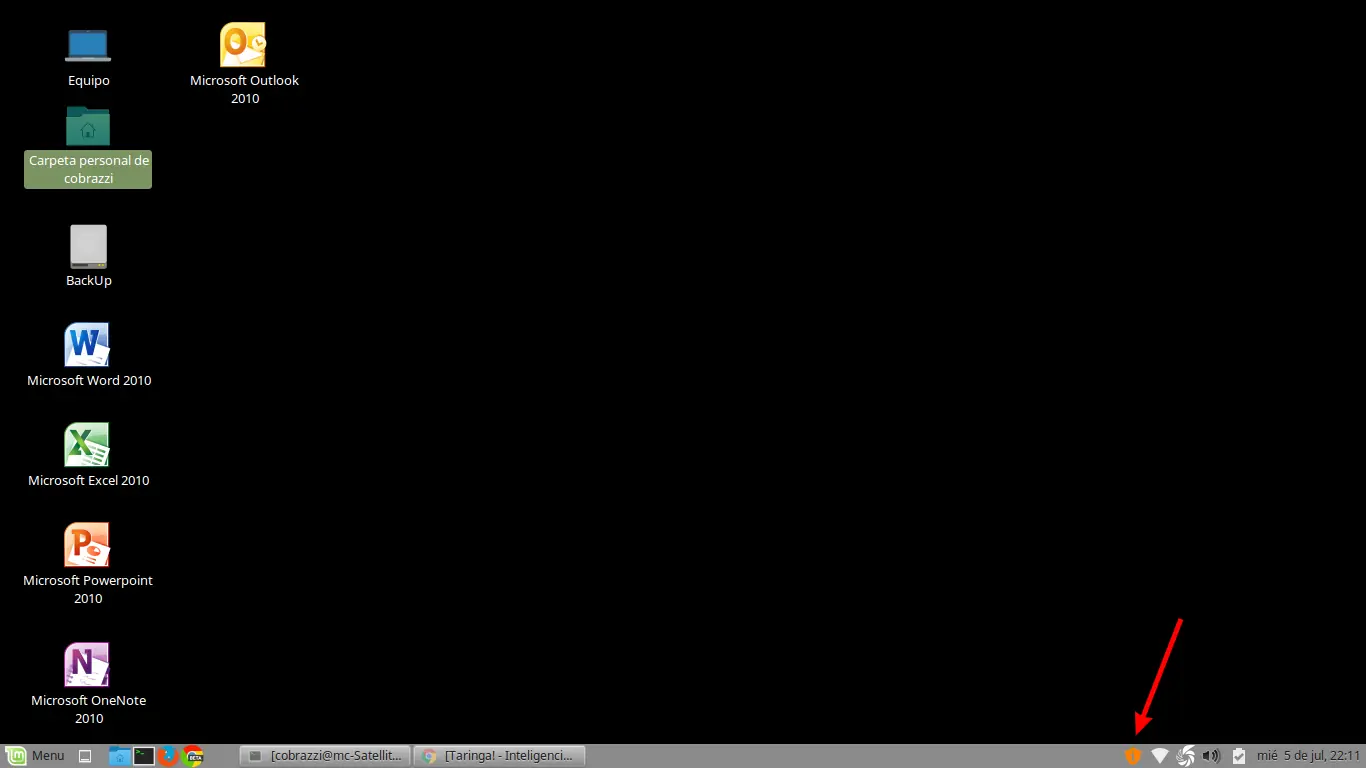
Recuerden tambien que si es necesaria alguna actualizacion se presentara un icono en la parte inferior derecha
ahora les daré unos consejos como para tener el Linux con todas sus mejoras
Primero nos dirigimos a la consola y ejecutaremos los siguientes comandos
sudo apt-get update && sudo apt-get upgrade
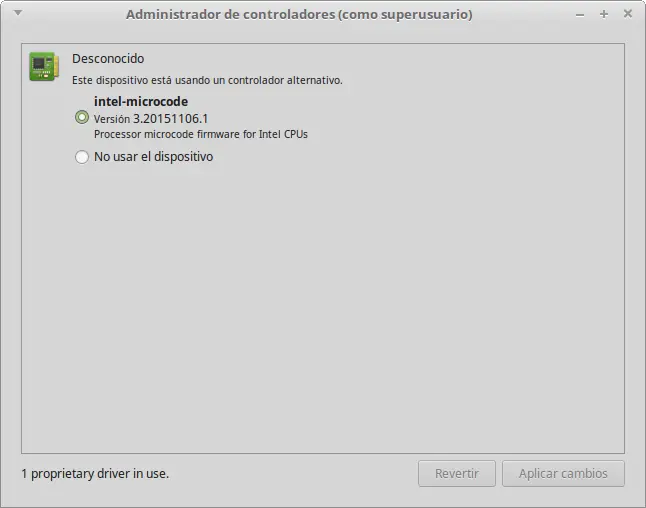
Instalar los drivers propietarios (tarjeta de video, wireless, etc.)
En el Menú Preferencias > Controladores adicionales podemos actualizar y cambiar (si así lo deseamos) el driver propietario de la tarjeta gráfica u otro dispositivo que esté dando problemas.
Instalar el paquete de idioma
Si bien por defecto Linux Mint nos instala el paquete de idioma español (o cualquier otro que hayamos indicado durante la instalación) no lo hace de forma completa. Para revertir esta situación podemos ir a Menú > Preferencias > Soporte de idiomas o también escribiendo el siguiente comando en un terminal:
sudo apt-get install language-pack-gnome-es language-pack-es language-pack-kde-es libreoffice-l10n-es thunderbird-locale-es thunderbird-locale-es-es thunderbird-locale-es-ar
Instalar git
Instalar GIT es algo realmente necesario e importante para poder instalar nuevos programas
sudo apt-get install git-all
También podrás instalar todos los programas necesarios para tu necesidad desde el menú inicio = Administración de Aplicaciones o bien desde sinaptyc o consola.
por ejemplo Chrome, VLC, Bleachbit, etc...
Instalar fuentes tipográficas restrictivas
Si hiciera falta instalarlas debemos escribir los siguientes comandos en un terminal:
sudo apt-get install ttf-mscorefonts-installer
Aceptamos los términos de licencia manejándonos con TAB y ENTER.
Es importante hacerlo desde un terminal y no desde alguno de los gestores, ya que en ellos no podremos aceptar los términos de uso.
A pedido de varios también les mostrare como instalar MSOffice, si bien ya viene instalado el Libreoffice como suite ofimática que funciona muy bien, muchos prefieren seguir utilizando software propietario como Word o Excell de windows.
Para poder realizar esta operacion les comentare un truco
1ro. deberan instalar Playonlinux, que también nos servirá para instalar aplicaciones o Juegos basados en Windows.
2do. instalen Wine, que se encuentra también en los repositorios
3ro. Winetrics
Muchos preguntaran porque si se puede instalar con solo con Wine o Playonlinux, y verdaderamente luego de probar y realizar instalaciones varias me di cuenta que siempre ocurren fallos, ya sea por falta de dependencias, de archivos DLL u otra cuestión, pero al instalar los 3 programas nos evitaremos dolores de cabeza.
4to. esto es algo IMPORTANTE y ELEMENTAL, si bien pueden que vean que se puede instalar office 2013 en Ubuntu, y lo demuestran en webs yo NUNCA he podido hacerlo y de hecho en varios foros de ubuntu comentan lo mismo, por su parte si quieren instalar MSOffice, les recomiendo el Office 2007 o el 2010 en versiones para 32 bits, no intentes con otras o se frustraran, estos ya estan probados y funcionan perfecto, yo mostarte unas fotos tomadas de la instalacion para demostrar que funcionaron y no capturas de pantallas muchas veces falsas.
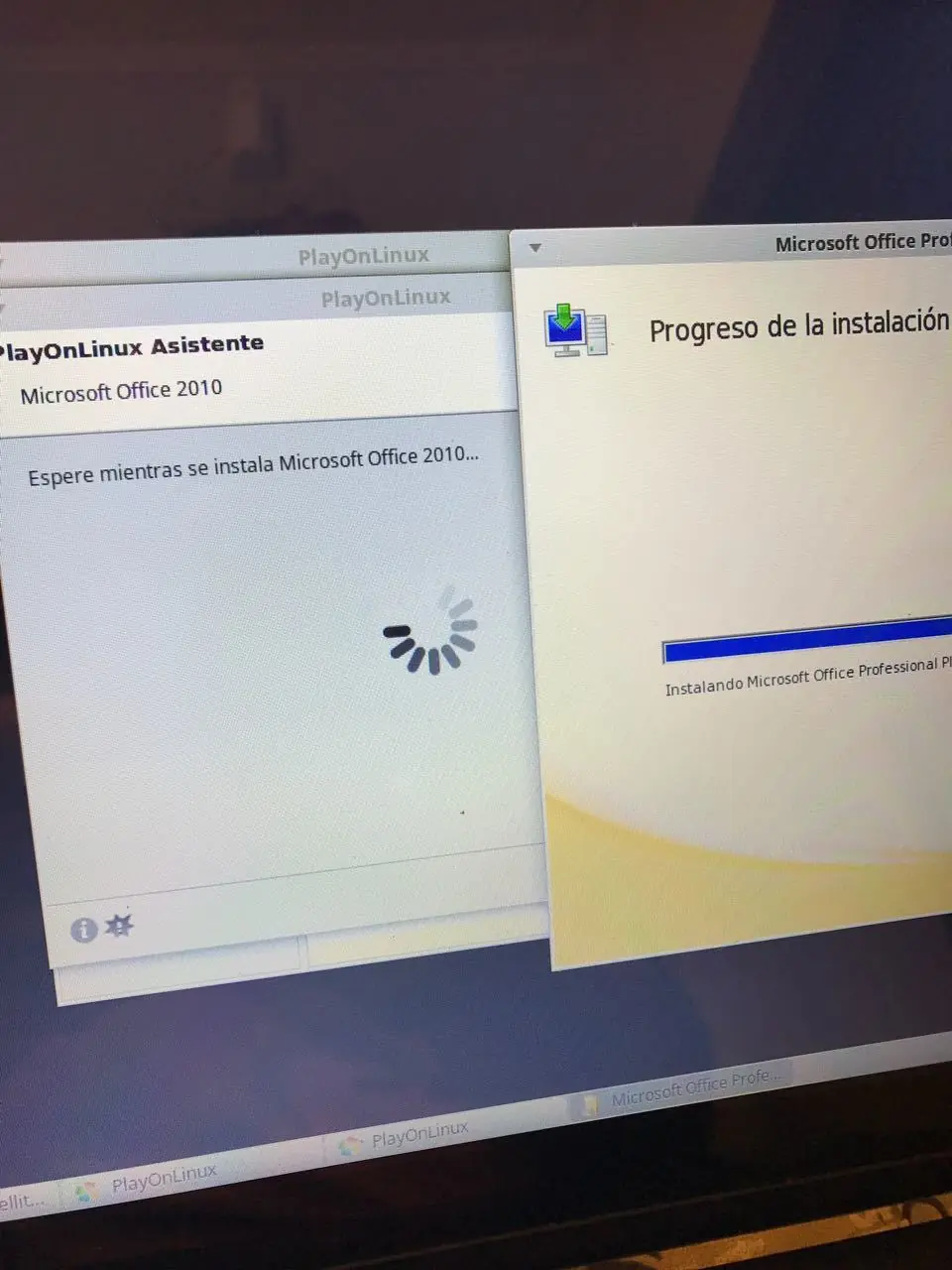
y por ultimo capturas de la instalacion
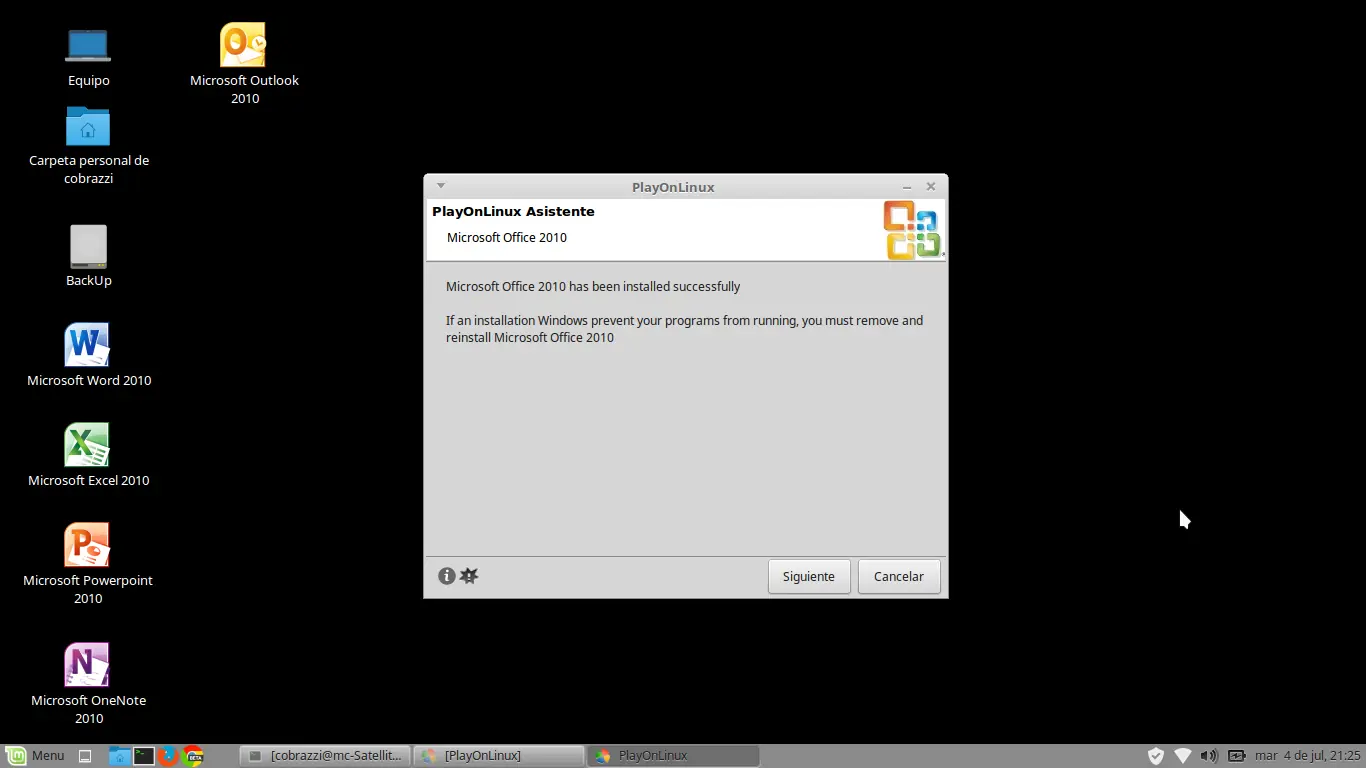
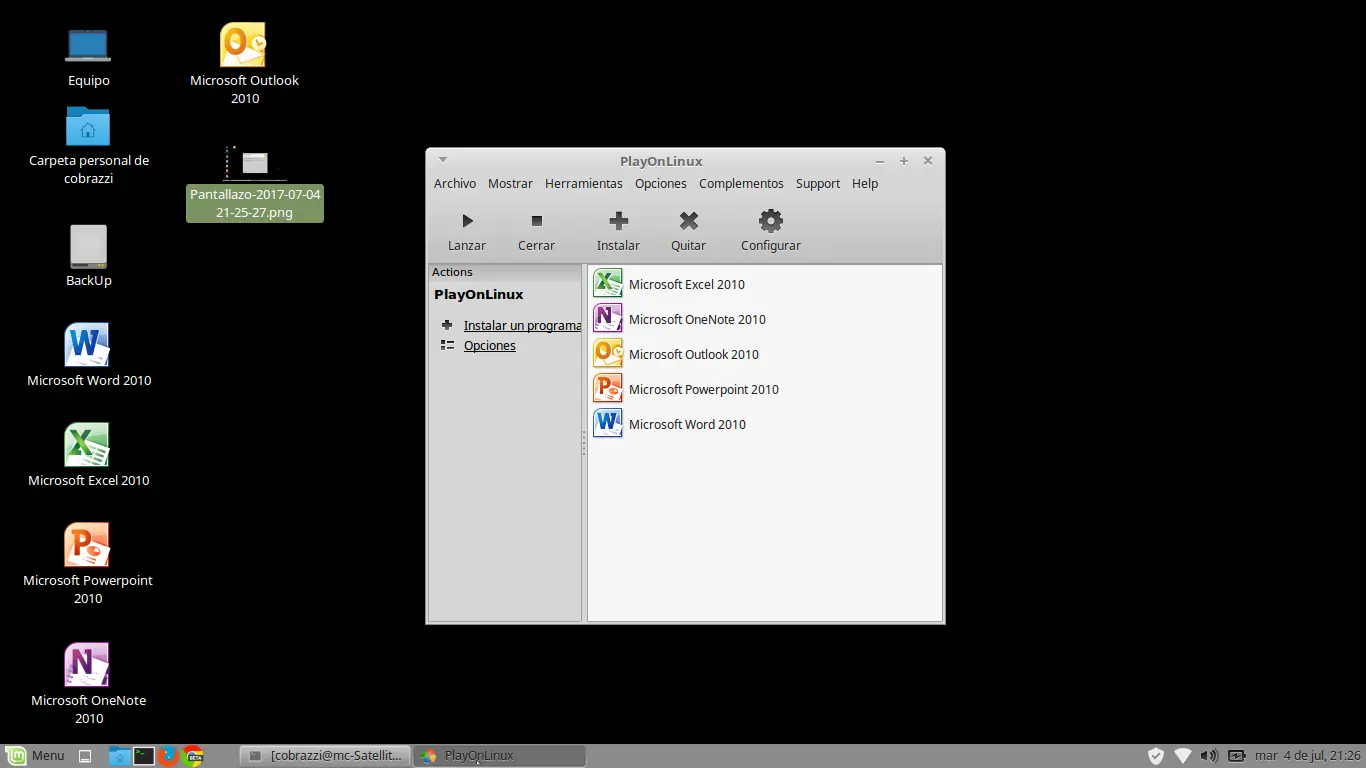
Una vez finalizada tambien creara iconos en el escritorio de los programas deseados y podran buscarlos en el menu de Inicio = Oficina
por ultimo las conclusiones finales:
PROS:
El sistema operativo es excelente, se desenvuelve muy bien en la maquina de cuestion inclusive hasta con 2 gb de ram funcionaria fluidamente, es muy amigable pulido y personalizable, y es a mi intender unos de los mejores tanto para usuarios avanzados como novatos, quienes provengan de Windows no tendran ningun problema en su utilizacion.
CONTRAS:
Según el entorno de escritorio que se elija se notara la diferencia de velocidad en maquinas con modestos recursos, y si eres pretencioso en temas de sonido deberás instalarle un equalizador,
después a mi forma de de ver no tiene otras contras.
Es un sistema Linux altamente recomendable
Si bien a mi me gusta realizar pruebas con equipos poco potentes, para poder resucitarlos y como diría Terminator "viejo pero no obsoleto" en esta oportunidad lo haré sobre una maquina un poco mas potente, pero esto sera para demostrar la utilización de Linux que puede suplir a cualquier windows sin problemas.
Hoy voy a utilizar una distribución que a mi parecer es una de las mejores y mas destacadas, se que muchos cuestionaran esto, pero me he dado cuenta que si bien se basa en ubuntu, esta mas pulida y mejorada para la utilización de recursos drivers y programas.
La notebook es una Toshiba Satellite, procesador celeron 2.4 ghz, 4 Gb de Ram y un disco de 750 Gb.
como veran una maquina muy modesta y común en cualquier hogar
La distribución no es ni mas ni menos que Linux Mint en su versión 18.2 cuyo nombre es Sonya
Así que nos dirigiremos a la pagina oficial del proyecto https://www.linuxmint.com/ para posteriormente ir a la pagina de descargas, en mi caso descargue la edición MATE de 64 bits.
Tenes varios gustos y plataformas de 32 y 64 bits, yo en particular elegí MATE porque se desenvolvió muy bien con recursos "limitados" y me gusta mas que XFCE.
Bueno vayamos al grano como dijimos pagina del proyecto
Sección Descargas
Lo colocaremos en una USB de 4 GB y bootearemos la PC
dejaremos que cargue la distribución en la memoria como en todos los Linux en los que se bootee desde USB, una vez allí nos encontraremos con esto. (aclaro, le saco fotografias, para demostrar que se instala en la maquina real que menciono y no en una maquina virtual, para de esa manera poder ver sus fallos o bondades, posteriormente realizare capturas de pantalla que quedan mas prolijas)
Como verán en la imagen anterior figuran 3 iconos en el escritorio, el de PC, el de la carpeta personal y el de la instalación de la distribución.
Clickearemos sobre el icono de instalación y esperaremos a que inicie el proceso.
Eligiremos la zona horaria
El teclado
Lo mas importante el particionado en mi caso realice 4 particiones, 1 swap, 1 Home, 1 Raíz, y una en NTFS como backup, solo para identificarla.
Una vez guardados los cambios, deberemos crear el o los usuarios
Finalmente le damos comienzo a la instalación y esperemos a que termine en mi caso no demoro mas de 10 minutos.
Una vez instalado nos pedira que reiniciemos el sistema, le damos reiniciar y nos saldrá una leyenda que retiremos el pendrive.
Una vez reiniciado nos encontraremos con la ventana de Bienvenida.
Colocamos la contraseña e ingresamos al sistema ya instalado en el Disco Rígido donde aparecerá una ventana de Bienvenida y aplicaciones sugeridas
Inmediatamente después que la cerremos provisoria o definitivamente, nos aparecerá otra ventana en la que nos pedirá la forma de actualizaciones del sistema ofreciendo 3 niveles, básico, medio o avanzado, yo les aconsejaría elegir a los que no tengan experiencia el nivel medio, ya que el otro podría romper el sistema.
Una vez elegido el nivel de actualizacion solo veremos un archivo, que es el que actualizara los repositorios de Mint, luego que lo ejecuten ahí solo verán todas las actualizaciones que hay pendientes.
un consejo muy IMPORTANTE ahora ya me ha traido dolores de cabeza en otras instalaciones y tenganlo en cuenta para su instalacion.
El sistema nos pedira automaticamente despues de instalar el repo de Mint que elijamos el servidor que mejor bajada tenga, en el caso mio que estoy en Argentina me ofrecera lo siguiente:
y obviamente elegire el de argentina
Pero ahora viene lo mejor, cuando te pida agregar otros servidores, NO ELIJAS DE ARGENTINA, aunque te marque 3 mb de bajada, te lo sugiero porque yo lo había hecho anteriormente y no me preguntes porque al actualizar me daba error en los repositorios, luego de luchar y probar varias cosas, se me ocurrió cambiar el origen del servidor, eligiendo el consecutivo siguiente de otro país, aunque la bajada sea un poco menor y se soluciono todo.
Bueno una vez elegidos ambos servidores, actualizaremos e instalaremos dichas actualizaciones
Bueno una vez actualizado el sistema lo veremos con todas sus aplicaciones, asi:
Como verán es un sistema muy pulido y estable, muy rápido, si bien la maquina es gama media baja, se desenvuelve muy bien.
Recuerden tambien que si es necesaria alguna actualizacion se presentara un icono en la parte inferior derecha
ahora les daré unos consejos como para tener el Linux con todas sus mejoras
Primero nos dirigimos a la consola y ejecutaremos los siguientes comandos
sudo apt-get update && sudo apt-get upgrade
Instalar los drivers propietarios (tarjeta de video, wireless, etc.)
En el Menú Preferencias > Controladores adicionales podemos actualizar y cambiar (si así lo deseamos) el driver propietario de la tarjeta gráfica u otro dispositivo que esté dando problemas.
Instalar el paquete de idioma
Si bien por defecto Linux Mint nos instala el paquete de idioma español (o cualquier otro que hayamos indicado durante la instalación) no lo hace de forma completa. Para revertir esta situación podemos ir a Menú > Preferencias > Soporte de idiomas o también escribiendo el siguiente comando en un terminal:
sudo apt-get install language-pack-gnome-es language-pack-es language-pack-kde-es libreoffice-l10n-es thunderbird-locale-es thunderbird-locale-es-es thunderbird-locale-es-ar
Instalar git
Instalar GIT es algo realmente necesario e importante para poder instalar nuevos programas
sudo apt-get install git-all
También podrás instalar todos los programas necesarios para tu necesidad desde el menú inicio = Administración de Aplicaciones o bien desde sinaptyc o consola.
por ejemplo Chrome, VLC, Bleachbit, etc...
Instalar fuentes tipográficas restrictivas
Si hiciera falta instalarlas debemos escribir los siguientes comandos en un terminal:
sudo apt-get install ttf-mscorefonts-installer
Aceptamos los términos de licencia manejándonos con TAB y ENTER.
Es importante hacerlo desde un terminal y no desde alguno de los gestores, ya que en ellos no podremos aceptar los términos de uso.
A pedido de varios también les mostrare como instalar MSOffice, si bien ya viene instalado el Libreoffice como suite ofimática que funciona muy bien, muchos prefieren seguir utilizando software propietario como Word o Excell de windows.
Para poder realizar esta operacion les comentare un truco
1ro. deberan instalar Playonlinux, que también nos servirá para instalar aplicaciones o Juegos basados en Windows.
2do. instalen Wine, que se encuentra también en los repositorios
3ro. Winetrics
Muchos preguntaran porque si se puede instalar con solo con Wine o Playonlinux, y verdaderamente luego de probar y realizar instalaciones varias me di cuenta que siempre ocurren fallos, ya sea por falta de dependencias, de archivos DLL u otra cuestión, pero al instalar los 3 programas nos evitaremos dolores de cabeza.
4to. esto es algo IMPORTANTE y ELEMENTAL, si bien pueden que vean que se puede instalar office 2013 en Ubuntu, y lo demuestran en webs yo NUNCA he podido hacerlo y de hecho en varios foros de ubuntu comentan lo mismo, por su parte si quieren instalar MSOffice, les recomiendo el Office 2007 o el 2010 en versiones para 32 bits, no intentes con otras o se frustraran, estos ya estan probados y funcionan perfecto, yo mostarte unas fotos tomadas de la instalacion para demostrar que funcionaron y no capturas de pantallas muchas veces falsas.
y por ultimo capturas de la instalacion
Una vez finalizada tambien creara iconos en el escritorio de los programas deseados y podran buscarlos en el menu de Inicio = Oficina
por ultimo las conclusiones finales:
PROS:
El sistema operativo es excelente, se desenvuelve muy bien en la maquina de cuestion inclusive hasta con 2 gb de ram funcionaria fluidamente, es muy amigable pulido y personalizable, y es a mi intender unos de los mejores tanto para usuarios avanzados como novatos, quienes provengan de Windows no tendran ningun problema en su utilizacion.
CONTRAS:
Según el entorno de escritorio que se elija se notara la diferencia de velocidad en maquinas con modestos recursos, y si eres pretencioso en temas de sonido deberás instalarle un equalizador,
después a mi forma de de ver no tiene otras contras.
Es un sistema Linux altamente recomendable