christiancop
Usuario (España)

este post trata sobre actividades de refuerzo 3º eso y información sobre la compra de cuadernos ACTIVIDADES 1. Analiza las siguientes formas verbales: habiendo salido, recordábamos, empezara, hube levantado, temed. 2. Copia las siguientes oraciones. Marca con un recuadro los núcleos de los predicados de las siguientes oraciones. Indica, en cada caso, si se trata de un verbo en forma simple, en forma compuesta o de una perífrasis verbal ( + tipo) debajo de los mismos: a. Debíamos cenar cuando Eva llamó por teléfono desde su casa. b. Si Pablo y tú hubierais aceptado las condiciones ahora todo sería mejor. c. He escuchado con mucha atención tus explicaciones sobre los sucesos de ayer. d. Sé con toda seguridad que tú vas a tomar esa decisión tan importante. e. La lluvia mojaba con delicadeza los cristales y las gotas iban cayendo suavemente. 3. Escribe tilde en las siguientes palabras, cuando sea necesario: Disfraz agil crisis bambu cancer lagrima Farmacia cacatua situate salia biologo ingenieria Trofeo lineal espontaneo area inclui buitre Cordial Raul Gonzalez utilidad portatil abdomen Almibar lider gimnasia miercoles dieciseis seis 4. Algunas de estas palabras llevan tilde diacrítica. Relaciona la forma de escribir cada una con su significado. a. Sólo 1. Cantidad b. Solo 2. = Todavía c. Aún 3. = Solamente d. Aun 4. Artículo det. e. Mí 5. Verbo dar f. Mi 6. Verbos ser/saber g. Él 7. Pronombre personal h. El 8. Persona sola i. Más 9. = Incluso j. Mas 10. Adjetivo posesivo k. Dé 11. = Pero l. De 12. Preposición m. Sé 13. Pronombre posesivo n. Se 14. Pronombre personal 5. Realiza el recuento silábico, marcando las licencias métricas que halles. Serventesio: Estrofa con rima ABAB (arte mayor). Ej/ Mi voluntad se ha muerto una noche de luna A en que era muy hermoso no pensar ni querer... B Mi ideal es tenderme, sin ilusión ninguna... A De cuando en cuando un beso y un nombre de mujer B Octava real: Ocho versos de arte mayor con la estructura ABABABCC. Ej/ Allí anidan al par todas las aves A y se abren a la par todas las flores B con la rápida alondra águilas graves A con la murta el clavel de cien colores B se respiran allí cuantos las naves A de Oriente traen balsámicos olores B y allí da el cielo deliciosas frutas C y encierran minas las silvestres grutas C 6. Subraya los determinantes que halles en las siguientes oraciones e indica su categoría gramatical: a) Lo mejor de tu vida, en aquella época y en ésta, sigue siendo la alegría. b) Bastantes amigos míos creen que tú has ganado tres campeonatos. c) Tengo poco dinero, aunque creo que es bastante para el fin de semana. 7. Sustituye los números por adjetivos numerales: 13.422 bicicletas, 2.374.815 monos. 8. En las siguientes oraciones hallarás palabras que pueden funcionar como determinantes (adjetivos indefinidos) o que son adverbios. Identifícalas e indica su categoría gramatical, teniendo en cuenta si son variables o no: a) Este vestido me gusta mucho. b) Hay mucho polvo encima de los muebles. c) Poco me parece lo que te ha recriminado. d) En clase estáis un poco distraídos. e) Hay poco pan para la cena. 9. Realiza el análisis morfológico de las estructura de las siguientes palabras: resultados, sueñan, inmovilizado, mañanitas, desprecintaban, reconocimiento, manifestaciones. 10. Completa con B/V y justifica con una norma ortográfica tu elección: __icerector, __isexual, adicti__o, reencontra__ais, detu__ieron, mo__ilidad, __otar (la pelota), __ello (pelusilla), __arón (sexo). 11. Debes redactar dos textos sobre una tortilla. El primero debe ser narrativo (recuerda que usarás conectores de orden y tiempo) y el segundo debe ser descriptivo. 12. Subraya los adjetivos calificativos que aparecen en las siguientes oraciones. Algunos de ellos se hallan sustantivizados. Indica si están o no sustantivizados, y si lo están, explica a través de qué procedimiento. a) El verde es mi color. b) Recuerdo su bonita expresión. c) Lo extraordinario es que siempre habla perfectamente. 13. A partir de las siguientes palabras primitivas, realiza las operaciones indicadas para formar nuevas palabras: a) Claro Escribe dos derivados y un compuesto. b) Canto (de una piedra) Escribe un derivado y una palabra parasintética. 14. Rellena los espacios con la grafía adecuada (G/J) y justifica con una norma tu elección: a___eno, vir__encita, aventa___éis, pedago___ía, te___eríamos, esco___ían, di___ésemos, esclaviza___e. 15. La siguiente oración te puede servir para ejemplificar la norma de concordancia en el caso del pronombre personal. Explícala detalladamente: La alarma se disparó cuando nosotros pasábamos. 16. En la siguiente oración, la forma LA es en un caso artículo y en otro pronombre. Indica qué categoría tiene en cada caso y justifícalo. Cada día, la esposa de Pedro la llamaba por teléfono. 17. Una misma noticia, ¿será redactada de forma idéntica en prensa que en radio o que en televisión? ¿Por qué? 18. Subraya los adverbios e indica si complementan al verbo o modifican a un adjetivo, a otro adverbio, al verbo o a la oración: a) No pintarán el piso de color rosa. b) Jamás podré escribir relatos más largos. c) Saludan amistosamente a sus compañeros de clase. 19. Indica dos diferencias fundamentales entre una noticia y una crónica y una similitud esencial. 20. Analiza morfológicamente la siguiente oración. Debes fijarte en la categoría gramatical de cada palabra en esta oración en concreto: El ayer la entristecía profundamente: no cesaba de llorar aunque no tenía motivos reales. 21. Para trabajar adecuadamente la ortografía, se recomienda la compra de un refuerzo ortográfico, de una editorial a escoger, que contenga solucionario para su autocorrección. Deberá presentarse completado y corregido (en un color diferente). INFORMACIÓN DE COMPRA LIBRO / CUADERNO Estudios Curso Asignatura Denominación Autor Editorial ISBN Departamento CUADERNO CIT 1º Francés (Bilingüe) Cahier d‘exercices del libro Energie nivel 2 Inmaculada Saracíbar Dolorès-Danièle Pastor Santillana Français 84-294-9425-1 Francés CUADERNO CIT 1º Francés Cahier d’exercices À TOI! 2 Céline Himber, Charlotte Rastello, Fabienne Gallon S.M. HACHETTE 978-84-675-1376-9 Francés CUADERNO CIT 1º Francés Cahier d’exercices À TOI! 4 Céline Himber, Charlotte Rastello, Fabienne Gallon S.M. HACHETTE 978-84-675-1384-4 Francés CUADERNO CIT 2º Francés Cahier d’exercices del libro À toi! Nivel 3 Céline Himber, Charlotte Rastello, Fabienne Gallon S.M. HACHETTE 978-84-675-1379-D Francés CUADERNO CIT 2º Francés (Bilingüe) Cahier d’exercices ENERGIE Inmaculada Saracíbar Dolorès-Danièle Pastor Santillana Français 84-294-8667-4 Francés CUADERNO CIT 2º Francés (Bilingüe) Cahier d’exercices FRANCOFOLIE 2 Régine Boutégère-Fabienne Brunin Vicens Vives 978-84-316-8184-5 Francés CUADERNO CIT 1º Francés Cahier d’exercices-ACTION XXI Inmaculada Saracíbar Dolorès-Danièle Pastor Santillana Français 84-294-8044-7 Francés CUADERNO CIT 2º Ámbito Lingüístico y Social Carpeta Ámbito Sociolingüístico I 3º ESO Santillana 978-84-2949555-3 Orientación CUADERNO CIT 2º Ámbito Lingüístico y Social Carpeta Ámbito Sociolingüístico II 4 ESO Santillana 978-84-294062-45 Orientación CUADERNO CIT 2º Ciencias Sociales Carpeta de Actividades A. Albert Mas y otro Vicens Vives 978-84-316-1549-9 Geografía/Histori a CUADERNO CIT 2º Ciencias Sociales Carpeta de Actividades DEMOS-2 Vicens Vives 978-84-316-8976-6 Geografía/Histori a CUADERNO CIT 2º Ciencias Sociales Carpeta de Actividades DEMOS-2 Vicens Vives 978-84-316-8976-6 Geografía/Histori a CUADERNO CIT 1º Ciencias Sociales Carpeta de Actividades. A. Albert Mas y otro Vicens Vives 978-84-316-1549-9 Geografía/Histori a CUADERNO DIV 4º Ed. Plástica y Visual Cuaderno Educación. Plástica y Visual. Proyecto Graphos B 2º ESO E. Bargueño y otros Mc-Graw-Hill 978- 84-481-5206-2 Artes Plásticas CUADERNO DIV 3º Ciencias Sociales Cuaderno de Actividades de Geografía 3º ESO Oxford 978-84-673-3148-6 Geografía/Histori a CUADERNO DIV 4º Ciencias Sociales (Bilingüe) Cuaderno de Actividades de Geografía 3º ESO Oxford 978-84-673-3148-6 Geografía/Histori a CUADERNO ESO 2º BILINGÜE Tecnologías Cuaderno de ejercicios 3º ESO AKAL 978-84-460-2742-3 Tecnología CUADERNO ESO 2º Tecnologías Cuaderno de ejercicios 3º ESO AKAL 978-84-460-2742-3 Tecnología CUADERNO ESO 4º Lengua y Literatura Cuaderno de Ortografía y Gramática Oxford 978-84-673-0977-5 Lengua CUADERNO ESO 3º Lengua y Literatura Cuaderno de Ortografía y Gramática Oxford 978-84-673-0977-5 Lengua CUADERNO ESO 1º BILINGÜE Ed. Plástica y Visual Cuaderno Ed. Plástica y Visual. 1º ESO Proyecto Graphos A E. Bargueño y otros Mc-Graw-Hill 978-84-481-5200-0 Artes Plásticas CUADERNO ESO 4º BILINGÜE Ed. Plástica y Visual Cuaderno Ed. Plástica y Visual. 1º ESO Proyecto Graphos A E. Bargueño y otros Mc-Graw-Hill 978-84-481-5200-0 Artes Plásticas CUADERNO ESO 1º Ed. Plástica y Visual Cuaderno Educación,. Plástica y Visual Proyecto Graphos B 2º ESO E. Bargueño y otros Mc-Graw-Hill 978- 84-481-5206-2 Artes Plásticas CUADERNO ESO 1º BILINGÜE Francés (Bilingüe) CUADERNO RECOMENDADO: Cahier d’exercices del libro Francofolie 1 Régine Boutégère-Fabienne Brunin Vicens Vives 84-316-8182-9 Francés CUADERNO ESO 2º Tecnologías Cuadernos de Ejercicios Primer Ciclo ESO AKAL 978-84-460-2741-6 Tecnología CUADERNO ESO 2º BILINGÜE Tecnologías Cuadernos de Ejercicios Primer Ciclo de la ESO AKAL 978-84-460-2741-6 Tecnología CUADERNO ESO 1º Lengua y Literatura Cuadernos de Ortografía y Gramática 1º ESO Oxford 978-84-673-1985-9 Lengua CUADERNO ESO 2º BILINGÜE Lengua y Literatura Cuadernos de Ortografía y Gramática. 1º ESO Oxford 978-84-673-1985-9 Lengua CUADERNO ESO 3º Ciencias Sociales Demos I Libreta de Competencias Básicas A. Albert Mas y otro Vicens Vives 978-84-316-1550-5 Geografía/Histori a CUADERNO ESO 3º BILINGÜE Ciencias Sociales Demos I Libreta de Competencias Básicas A. Albert Mas y otro Vicens Vives 978-84-316-1550-5 Geografía/Histori a CUADERNO ESO 2º BILINGÜE Inglés I Recomendado Workbook+Multirom Alan Williams Burlington 978-9963-48-153-8 Inglés CUADERNO ESO 3º BILINGÜE Inglés ENGLISH ALIVE 3 Workbook Ben Wetz Oxford 978-01-947-1018-3 Inglés CUADERNO ESO 2º Inglés ENGLISH ALIVE 3 Workbook Ben Wetz Oxford 978-01-947-1018-3 Inglés CUADERNO ESO 2º BILINGÜE Inglés English Alive 4 Workbook Ben Wetz Oxford 978-01-947-1024-4 Inglés CUADERNO ESO 1º Inglés English Alive 4 Workbook Ben Wetz Oxford 978-01-947-1024-4 Inglés CUADERNO ESO 1º Ciencias Sociales Libreta de Competencias Básicas DEMOS-2 Vicens Vives 978-84-316-8975-9 Geografía/Histori a CUADERNO ESO 2º Ciencias Sociales Libreta de Competencias Básicas DEMOS-2 Vicens Vives 978-84-316-8975-9 Geografía/Histori a CUADERNO ESO 3º Ciencias Sociales Libreta de Competencias Básicas DEMOS-4 Vicens Vives 978-84-316-8977-3 Geografía/Histori a CUADERNO ESO 1º BILINGÜE Ciencias Sociales Libreta de Competencias Básicas DEMOS-4 Vicens Vives 978-84-316-8977-3 Geografía/Histori a CUADERNO HCS 1º Inglés II Recomendado Workbook+Multirom Alan Williams Burlington 978-9963-47-908-5 Inglés CUADERNO HCS 2º Inglés I Recomendado Workbook+Multirom Alan Williams Burlington 978-9963-48-153-8 Inglés CUADERNO HCS 2º Inglés II Recomendado Workbook+Multirom Alan Williams Burlington 978-9963-47-908-5 Inglés CUADERNO HCS 2º Taller de Lengua Refuerzo de Lengua 1º S.M. 978-84-675-1140-6 Lengua CUADERNO HCS 1º Taller de Lengua Refuerzo de Lengua 2º S.M. 978-84-675-1581-7 Lengua CUADERNO HCS 1º Taller de Lengua Refuerzo de Lengua 3º Casals 978-84-218-3663-7 Lengua CUADERNO HCS 1º Inglés WATH’S UP? 1 Workbook Cathy Myers Pearson Longman 978-84-205-5137-1 Inglés CUADERNO HCS 2º Inglés WATH’S UP? 1 Workbook. Cathy Myers Pearson Longman 978-84-205-5137-1 Inglés CUADERNO HCS 2º Inglés 3º Diversificación What`s Up - Essentials C Cathy Myers Pearson Longman 978-84-983-7148-2 Inglés CUADERNO HCS 1º Inglés 4º Diversificación What`s Up - Essentials D Cathy Myers Pearson Longman 978-84-983-7150-5 Inglés CUADERNO HCS 1º Inglés What’s up? 2 Workbook Cathy Myers Pearson Longman 978-84-205-5138-8 Inglés CUADERNO HCS 2º Inglés What’s up? 2 Workbook Cathy Myers Pearson Longman 978-84-205-5138-8 Inglés CUADERNO HCS 2º Francés (2º idioma) Cuaderno PAS PAREIL 2 Oxford 978-84-810-4366-2 Francés CUADERNO PCPI-ADM 1º Francés (2º idioma) Cuaderno PAS PAREIL 2 Oxford 978-84-810-4366-2 Francés que estudieis bien pd: lo siento por la tabla pero no hay forma de insertarla
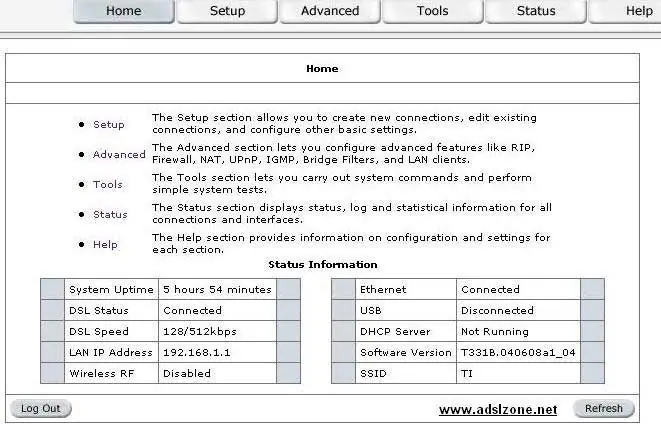
Tutorial 1 para abrir los puertos del router válido para N & C y conceptronic En este tutorial os voy a explicar como podéis mapear los puertos del router cuando está configurado en Multipuesto. Antes de comenzar tenemos que saber cual es nuestra IP privada, y nuestra puerta de enlace. Si no sabes como sacar estos datos lo mejor es que te pases por la sección documentos y leas el tutorial "Preguntas frecuentes". De todos modos recordaré como hacerlo: Usuarios con Win 98: inicio - ejecutar - winipcfg (señalar el adaptador, no PPP adapter) Usuarios con Win 2000/me/XP/Vista: inicio - ejecutar - cmd - teclear IPConfig en la ventana de MSDOS. Una vez que tenemos los datos, ponemos nuestra puerta de enlace en el navegador, supongamos que es 192.168.1.1. De modo que parece acceder al router pondríamos http://192.168.1.1 Una vez dentro de la web de configuración nos pedirá el user y el password que por defecto es admin. Ahora para poder abrir los puertos nos dirigimos a la pestaña advanced y pulsamos en Port Forwarding Para abrir un puerto hacemos lo siguiente: Una vez que estamos en la página de configuración de los puertos tenemos dos opciones. Una señalar directamente la aplicación que queremos abrirle los puertos. Tenemos diferentes categorías, por ejemplo, games donde hay numerosos juegos, si por ejemplo quiero abrir los puertos del Doom no tengo más que seleccionarle y añadir la regla. Así tenemos todas las opciones y elegiremos en función de lo que queramos mapear. La otra opción es poner nosotros directamente el puerto, para ello pulsamos en la categoría user y ahora añadimos el puerto directamente: Rule name: el nombre que queramos ponerle, por ejemplo "Emule" Protocolo: el que sea, en este caso TCP Port start y port end: Aquí pondremos el puerto a mapear, tanto en "start" como en "end". Port Map: volvemos a escribir el puerto Una vez añadidos los puertos hay que pulsar en Apply. Tenéis un listado de puertos en el siguiente enlace: Lista de puertos para Abrir * Debéis comprobar que no tenéis ningún firewall activo en el PC. Para comprobar si tenéis el firewall de XP o Vista activado Tutorial 2 Lo primero que tenemos que saber es la puerta de enlace de nuestra Red LAN, es decir, la IP privada de nuestro Router, a esta IP se le llama Puerta de enlace. Para saber tal IP abrimos una consola, si estamos en Linux, pues una terminal normal, y si estamos en Windows pues un Símbolo del Sistema (también normal) Luego debemos ejecutar el comando: Código: ipconfig Si estamos en un sistema Windows, y si estamos en un Linux, el comando: Código: ifconfig Ambos comandos imprimen algo similar a: Ya sabemso la IP de puerta de enlace, es decir, la IP para acceder a nuestro Router y a su configuración. Podemos acceder (generalmente) de tres maneras distintas: Por medio del CD de configuración del ISP, si tienes tal CD no leas el manual, pues todo se hace más fácil, aunque un poco más lento.Por medio del navegador (Internet Explorer, Firefox, Netscape etc) poniendo la dirección Ip de la puerta de enlace y pasando el login (ahora veremos cómo pasar este login si no sabemos ni nuestro propio usuario y contraseña)Por medio de telnet, haciendo telnet <IP puerta de enlace>. Este método sea tal vez el más rápido, pero es el que menos gusta a la gente. Yo voy a ejemplificaros la forma de acceder a la configuración mediante el navegador. Abrimos el navegador y escribimos la IP de puerta de enlace, en mi caso es 192.168.1.1, por lo tanto la dirección queda: Citar http://192.168.1.1 Pero esto varía dependiendo de cada máquina, router etc. Ahora lo más seguro es que nos pida un Log-in, que pasaremos sin problema, ya que el usuario y la contraseña estará por defecto. Para saber éste usuario y contraseña por defecto, tenemos que saber el modelo del Router y buscarlo en google, pero ya sabemos una página muy útil, esta es: Password y usuarios por defecto en los routers (estándar): Routers Ethernet: 3Com 812 Usuario: adminttd ó (root! O admintde) Contraseña:adminttd ó (root! O admintde Alcatel Speed Touch Usuario:adminttd , admintde , admintte , admin , ttdadmin , 1234, !root , root , viena , vienna Contraseña:adminttd , admintde , admintte , admin , ttdadmin , 1234, !root , root , viena , vienna Nota: Con este router mismo usuario y contraseña Zyxel 643 Usuario:1234 Contraseña:1234 US Robotics 9105 Usuario:admin Contraseña:admin US Robotics 9003 Usuario: admin Contraseña:admin SpeedStream 5660 Usuario:Sin usuario Contraseña: 1234 ó admintde Nokia M1112 Usuario:adminttd Contraseña:adminttd Linksys BEFSR41 Usuario:admin Contraseña:admin D-Link 504G Usuario:admin Contraseña:admin Comtrend 500 Usuario: root Contraseña: root Routers Wi-Fi Zyxel 650/660HW Usuario: 1234 Contraseña: 1234 Xavi 7768 Usuario: 1234 Contraseña: 1234 US Robotics 9106 Usuario: admin Contraseña: admin SMC 7804 WBRA Usuario: Sin usuario Contraseña: smcadmin SMC 2084 WBRPG Usuario:Sin usuario Contraseña:smcadmin Linksys WAG354G Usuario: admin Contraseña: admin Inventel DW-B-200 Usuario: admin Contraseña: admin D-Link G604T Usuario: admin Contraseña: admin 3Com 3CRWDR100Y72 Usuario: Sin usuario Contraseña: admin 3Com Wireless 11g Usuario: Sin usuario Contraseña: 1234admin Comtrend 535 Usuario: 1234 Contraseña: 1234 Hasta aquí routers estándars, y los más comunes. hay routers que no he puesto por la simple razón de que no tienen Login, así que para qué ponerlos. Yo tengo un Zyxel Prestige 660H, así que mi usuario es1234y mi contraseña1234: Vale, a partir de que pasemos el Login, en cada router varía la forma. Yo voy a explicar la forma básica, pero en cada router es diferente. Podéis consultarwww.adslayuda.compara obtener el manual completo sobre esto. En adslayuda bajamos y en el menú izquierdo veremos una lista de routers, si pichamos en uno de ellos nos aparecerán una serie de manuales. Buscamos el que es para abrir puertos y nos lo explicará fenomenal. La forma básica: Accedemos al router pasando el LoginBuscamos un menúSetupo deConfiguración AvanzadaBuscamos algún menú de Configuración de puertos, NAT, SUA o algo parecido (digo "algo parecido", porque como dije en cada router es diferente, pero básicamente es esto)En ese menú saldrá algo parecido a la siguiente fotografía: Start Port No. Ahi pondremos el número de puerto por el que queremos empezar a abrir End port No. El número de puerto hasta el cuál queremos abrir IP Address Ahi ponemos nuestra IP privada, que asbemos si hacemos unCódigo: ipconfigsi estamos en Windows, si estamos en Linux haremosCódigo: IFconfig A veces algunos routers nos dan la Opción de qué tipo de puerto es el queremos abrir, bien UDP o TCP, entonces abriremos el TCP y UDP. Aplicamos cambios, reseteamos el router y ya tendremos los puertos abiertos, esto sirve pues para que el eMule de ID alta, por ejemplo, o si tenemos algún programa de control Remoto poder usarlo correctamente. Espero que esé todo bien explicado. Cualquier duda o comentario por favor, postéenlo. ________________________________________________________________________________________
Consejos *Cambien el icono y nombre del archivo vbs *Recuerda se guarda comoformato vbs. EJ: Calculo.vbs *Ya se que no es un programa pero se comporta como uno *Ademas se pueden hacer cosas muy divertidas *:ENTRE MSGBOX Y ( NO LLEVA ESPACIO Y LO MISMO QUE CON ( Y " NADA MAS ES QUE SI LO JUNTO SE ME HACEN CARITAS XD JAJAJAJ. HA Y ESTO PARA TODAS. Codigo para cancelar los scripts @echo off TASKKILL /F /IM wscript.exe TASKKILL /F /IM notepad.exe TASKKILL /F /IM calc.exe TASKKILL /F /IM WINWORD.EXE *Este es el primer archivo a crear, garantiza poder detener la ejecución de los scripts que vienen a continuación. El siguiente código del archivo batch simplemente emplea el comando TASKKILL para detener los procesos indicados de modo forzado, también se incluyen los procesos de la Calculadora, el Bloc de notas y Microsoft Word que se utilizan más adelante. ¡Esta computadora se volvió loca! Dos códigos que abren el Bloc de notas y repiten el mismo mensaje de distintas formas. ¡ES ACONSEJADO DETENER EN LOS DOS CASOS EL PROCESO CON EL BATCH!. Si se trata de manualmente de cerrar los mensajes cada vez se crearán más hilos que terminarán consumiendo la memoria, después de eso el batch no funcionará. [color=#000000][color=rgb(102,0,102)]Set[/color][color=rgb(0,0,0)] objShell [/color][color=rgb(102,102,0)]=[/color][color=rgb(0,0,0)] [/color][color=rgb(102,0,102)]CreateObject[/color][color=rgb(102,102,0)]([/color][color=rgb(0,136,0)]"WScript.Shell"[/color][color=rgb(102,102,0)])[/color][color=rgb(0,0,0)] strCommand [/color][color=rgb(102,102,0)]=[/color][color=rgb(0,0,0)] [/color][color=rgb(0,136,0)]"notepad.exe"[/color][color=rgb(0,0,0)] objShell[/color][color=rgb(102,102,0)].[/color][color=rgb(102,0,102)]Run[/color][color=rgb(0,0,0)] strCommand[/color][color=rgb(102,102,0)],[/color][color=rgb(0,0,0)] [/color][color=rgb(0,102,102)]1[/color][color=rgb(0,0,0)] [/color][color=rgb(102,0,102)]Set[/color][color=rgb(0,0,0)] wshShell [/color][color=rgb(102,102,0)]=[/color][color=rgb(0,0,0)] wscript[/color][color=rgb(102,102,0)].[/color][color=rgb(102,0,102)]CreateObject[/color][color=rgb(102,102,0)]([/color][color=rgb(0,136,0)]"WScript.Shell"[/color][color=rgb(102,102,0)])[/color][color=rgb(0,0,0)] [/color][color=rgb(0,0,136)]do[/color][color=rgb(0,0,0)] wscript[/color][color=rgb(102,102,0)].[/color][color=rgb(0,0,0)]sleep [/color][color=rgb(0,102,102)]300[/color][color=rgb(0,0,0)] wshshell[/color][color=rgb(102,102,0)].[/color][color=rgb(0,0,0)]sendkeys [/color][color=rgb(0,136,0)]"~esta PC se volvio loca"[/color][color=rgb(0,0,0)] loop[/color][/color] [color=#000000][color=rgb(102,0,102)]Set[/color][color=rgb(0,0,0)] wshshell [/color][color=rgb(102,102,0)]=[/color][color=rgb(0,0,0)] wscript[/color][color=rgb(102,102,0)].[/color][color=rgb(102,0,102)]CreateObject[/color][color=rgb(102,102,0)]([/color][color=rgb(0,136,0)]"WScript.Shell"[/color][color=rgb(102,102,0)])[/color][color=rgb(0,0,0)] [/color][color=rgb(102,0,102)]Wshshell[/color][color=rgb(102,102,0)].[/color][color=rgb(0,0,0)]run [/color][color=rgb(0,136,0)]"Notepad"[/color][color=rgb(0,0,0)] wscript[/color][color=rgb(102,102,0)].[/color][color=rgb(0,0,0)]sleep [/color][color=rgb(0,102,102)]400[/color][color=rgb(0,0,0)] wshshell[/color][color=rgb(102,102,0)].[/color][color=rgb(0,0,0)]sendkeys [/color][color=rgb(0,136,0)]"Esta"[/color][color=rgb(0,0,0)] wscript[/color][color=rgb(102,102,0)].[/color][color=rgb(0,0,0)]sleep [/color][color=rgb(0,102,102)]300[/color][color=rgb(0,0,0)] wshshell[/color][color=rgb(102,102,0)].[/color][color=rgb(0,0,0)]sendkeys [/color][color=rgb(0,136,0)]"~computadora"[/color][color=rgb(0,0,0)] wscript[/color][color=rgb(102,102,0)].[/color][color=rgb(0,0,0)]sleep [/color][color=rgb(0,102,102)]300[/color][color=rgb(0,0,0)] wshshell[/color][color=rgb(102,102,0)].[/color][color=rgb(0,0,0)]sendkeys [/color][color=rgb(0,136,0)]"~se ha vuelto"[/color][color=rgb(0,0,0)] wscript[/color][color=rgb(102,102,0)].[/color][color=rgb(0,0,0)]sleep [/color][color=rgb(0,102,102)]300[/color][color=rgb(0,0,0)] wshshell[/color][color=rgb(102,102,0)].[/color][color=rgb(0,0,0)]sendkeys [/color][color=rgb(0,136,0)]"~completamente"[/color][color=rgb(0,0,0)] wscript[/color][color=rgb(102,102,0)].[/color][color=rgb(0,0,0)]sleep [/color][color=rgb(0,102,102)]300[/color][color=rgb(0,0,0)] wshshell[/color][color=rgb(102,102,0)].[/color][color=rgb(0,0,0)]sendkeys [/color][color=rgb(0,136,0)]"~loca"[/color][color=rgb(0,0,0)] wscript[/color][color=rgb(102,102,0)].[/color][color=rgb(0,0,0)]sleep [/color][color=rgb(0,102,102)]300[/color][color=rgb(0,0,0)] wshshell[/color][color=rgb(102,102,0)].[/color][color=rgb(0,0,0)]sendkeys [/color][color=rgb(0,136,0)]"~y sin"[/color][color=rgb(0,0,0)] wscript[/color][color=rgb(102,102,0)].[/color][color=rgb(0,0,0)]sleep [/color][color=rgb(0,102,102)]300[/color][color=rgb(0,0,0)] wshshell[/color][color=rgb(102,102,0)].[/color][color=rgb(0,0,0)]sendkeys [/color][color=rgb(0,136,0)]"~control"[/color][color=rgb(0,0,0)] wscript[/color][color=rgb(102,102,0)].[/color][color=rgb(0,0,0)]sleep [/color][color=rgb(0,102,102)]300[/color][color=rgb(0,0,0)] wshshell[/color][color=rgb(102,102,0)].[/color][color=rgb(0,0,0)]sendkeys [/color][color=rgb(0,136,0)]" "[/color][color=rgb(0,0,0)] wscript[/color][color=rgb(102,102,0)].[/color][color=rgb(0,0,0)]sleep [/color][color=rgb(0,102,102)]300[/color][color=rgb(0,0,0)] wshshell[/color][color=rgb(102,102,0)].[/color][color=rgb(0,0,0)]sendkeys [/color][color=rgb(0,136,0)]" "[/color][color=rgb(0,0,0)] wscript[/color][color=rgb(102,102,0)].[/color][color=rgb(0,0,0)]sleep [/color][color=rgb(0,102,102)]300[/color][color=rgb(0,0,0)] wshshell[/color][color=rgb(102,102,0)].[/color][color=rgb(0,0,0)]sendkeys [/color][color=rgb(0,136,0)]"~QUE ES ESTO?"[/color][color=rgb(0,0,0)] wscript[/color][color=rgb(102,102,0)].[/color][color=rgb(0,0,0)]sleep [/color][color=rgb(0,102,102)]600[/color][color=rgb(0,0,0)] wshshell[/color][color=rgb(102,102,0)].[/color][color=rgb(0,0,0)]sendkeys [/color][color=rgb(0,136,0)]"~AUXILIO"[/color][color=rgb(0,0,0)] wscript[/color][color=rgb(102,102,0)].[/color][color=rgb(0,0,0)]sleep [/color][color=rgb(0,102,102)]100[/color][color=rgb(0,0,0)] wshshell[/color][color=rgb(102,102,0)].[/color][color=rgb(0,0,0)]sendkeys [/color][color=rgb(0,136,0)]"O"[/color][color=rgb(0,0,0)] wscript[/color][color=rgb(102,102,0)].[/color][color=rgb(0,0,0)]sleep [/color][color=rgb(0,102,102)]100[/color][color=rgb(0,0,0)] wshshell[/color][color=rgb(102,102,0)].[/color][color=rgb(0,0,0)]sendkeys [/color][color=rgb(0,136,0)]"O"[/color][color=rgb(0,0,0)] [/color][color=rgb(0,0,136)]do[/color][color=rgb(0,0,0)] wscript[/color][color=rgb(102,102,0)].[/color][color=rgb(0,0,0)]sleep [/color][color=rgb(0,102,102)]50[/color][color=rgb(0,0,0)] wshshell[/color][color=rgb(102,102,0)].[/color][color=rgb(0,0,0)]sendkeys [/color][color=rgb(0,136,0)]"O"[/color][color=rgb(0,0,0)] loop[/color][/color] Abrir/Cerrar la bandeja de las unidades de CDROM sin interrupción. Al ejecutar el script creado con este código, se expulsa o abre la bandeja de la unidad o las unidades ópticas de CDROM o DVDROM instaladas en tu PC y las cierra consecutivamente sin detenerse, continua de esta forma hasta que se reinicie la PC o se detenga el proceso wscript.exe como se indicó. [color=#000000][color=rgb(102,0,102)]Set[/color][color=rgb(0,0,0)] oWMP [/color][color=rgb(102,102,0)]=[/color][color=rgb(0,0,0)] [/color][color=rgb(102,0,102)]CreateObject[/color][color=rgb(102,102,0)]([/color][color=rgb(0,136,0)]"WMPlayer.OCX.7"[/color][color=rgb(102,102,0)])[/color][color=rgb(0,0,0)] [/color][color=rgb(102,0,102)]Set[/color][color=rgb(0,0,0)] colCDROMs [/color][color=rgb(102,102,0)]=[/color][color=rgb(0,0,0)] oWMP[/color][color=rgb(102,102,0)].[/color][color=rgb(0,0,0)]cdromCollection [/color][color=rgb(0,0,136)]if[/color][color=rgb(0,0,0)] colCDROMs[/color][color=rgb(102,102,0)].[/color][color=rgb(102,0,102)]Count[/color][color=rgb(0,0,0)] [/color][color=rgb(102,102,0)]>=[/color][color=rgb(0,0,0)] [/color][color=rgb(0,102,102)]1[/color][color=rgb(0,0,0)] [/color][color=rgb(0,0,136)]then[/color][color=rgb(0,0,0)] [/color][color=rgb(0,0,136)]do[/color][color=rgb(0,0,0)] [/color][color=rgb(102,0,102)]For[/color][color=rgb(0,0,0)] i [/color][color=rgb(102,102,0)]=[/color][color=rgb(0,0,0)] [/color][color=rgb(0,102,102)]0[/color][color=rgb(0,0,0)] to colCDROMs[/color][color=rgb(102,102,0)].[/color][color=rgb(102,0,102)]Count[/color][color=rgb(0,0,0)] [/color][color=rgb(102,102,0)]-[/color][color=rgb(0,0,0)] [/color][color=rgb(0,102,102)]1[/color][color=rgb(0,0,0)] colCDROMs[/color][color=rgb(102,102,0)].[/color][color=rgb(102,0,102)]Item[/color][color=rgb(102,102,0)]([/color][color=rgb(0,0,0)]i[/color][color=rgb(102,102,0)]).[/color][color=rgb(102,0,102)]Eject[/color][color=rgb(0,0,0)] [/color][color=rgb(102,0,102)]Next[/color][color=rgb(0,0,0)] [/color][color=rgb(0,136,0)]' cdrom For i = 0 to colCDROMs.Count - 1 colCDROMs.Item(i).Eject Next '[/color][color=rgb(0,0,0)] cdrom loop [/color][color=rgb(0,0,136)]end[/color][color=rgb(0,0,0)] [/color][color=rgb(0,0,136)]if[/color][/color] Crear un dancing con las luces del teclado. Al ejecutar el script creado con este código, comienzan a parpadear de forma aleatoria los leds o lucecitas que tienen los teclados, no producen otro efecto negativo que no sea que hace casi imposible escribir cualquier documento en un editor, porque va alternando continuamente mayúsculas y minúsculas. [color=#000000][color=rgb(102,0,102)]Set[/color][color=rgb(0,0,0)] wshShell [/color][color=rgb(102,102,0)]=[/color][color=rgb(0,0,0)]wscript[/color][color=rgb(102,102,0)].[/color][color=rgb(102,0,102)]CreateObject[/color][color=rgb(102,102,0)]([/color][color=rgb(0,136,0)]"WScript.Shell"[/color][color=rgb(102,102,0)])[/color][color=rgb(0,0,0)] [/color][color=rgb(0,0,136)]do[/color][color=rgb(0,0,0)] wscript[/color][color=rgb(102,102,0)].[/color][color=rgb(0,0,0)]sleep [/color][color=rgb(0,102,102)]100[/color][color=rgb(0,0,0)] wshshell[/color][color=rgb(102,102,0)].[/color][color=rgb(0,0,0)]sendkeys[/color][color=rgb(0,136,0)]"{CAPSLOCK}"[/color][color=rgb(0,0,0)] wshshell[/color][color=rgb(102,102,0)].[/color][color=rgb(0,0,0)]sendkeys[/color][color=rgb(0,136,0)]"{NUMLOCK}"[/color][color=rgb(0,0,0)] wshshell[/color][color=rgb(102,102,0)].[/color][color=rgb(0,0,0)]sendkeys[/color][color=rgb(0,136,0)]"{SCROLLLOCK}"[/color][color=rgb(0,0,0)] loop[/color][/color] Infinitas calculadoras. Algo parecido, cada 600 ms se crea un nuevo hilo de calc.exe, con el mismo batch puedes detenerlo. [color=#000000][color=rgb(102,0,102)]Set[/color][color=rgb(0,0,0)] [/color][color=rgb(102,0,102)]WshShell[/color][color=rgb(0,0,0)] [/color][color=rgb(102,102,0)]=[/color][color=rgb(0,0,0)] [/color][color=rgb(102,0,102)]WScript[/color][color=rgb(102,102,0)].[/color][color=rgb(102,0,102)]CreateObject[/color][color=rgb(102,102,0)]([/color][color=rgb(0,136,0)]"WScript.Shell"[/color][color=rgb(102,102,0)])[/color][color=rgb(0,0,0)] [/color][color=rgb(0,0,136)]do[/color][color=rgb(0,0,0)] [/color][color=rgb(102,0,102)]WshShell[/color][color=rgb(102,102,0)].[/color][color=rgb(102,0,102)]Run[/color][color=rgb(0,0,0)] [/color][color=rgb(0,136,0)]"calc.exe"[/color][color=rgb(0,0,0)] [/color][color=rgb(102,0,102)]WScript[/color][color=rgb(102,102,0)].[/color][color=rgb(102,0,102)]Sleep[/color][color=rgb(0,0,0)] [/color][color=rgb(0,102,102)]600[/color][color=rgb(0,0,0)] loop[/color][/color] Loop infinito de Microsoft Word. Envía un bucle infinito para el programa Microsoft Word con la tecla Enter, por supuesto que tienes que tener instalado este programa para que funcione. [color=#000000][color=rgb(102,0,102)]Set[/color][color=rgb(0,0,0)] objShell [/color][color=rgb(102,102,0)]=[/color][color=rgb(0,0,0)] [/color][color=rgb(102,0,102)]CreateObject[/color][color=rgb(102,102,0)]([/color][color=rgb(0,136,0)]"WScript.Shell"[/color][color=rgb(102,102,0)])[/color][color=rgb(0,0,0)] strCommand [/color][color=rgb(102,102,0)]=[/color][color=rgb(0,0,0)] [/color][color=rgb(0,136,0)]"WINWORD.EXE"[/color][color=rgb(0,0,0)] objShell[/color][color=rgb(102,102,0)].[/color][color=rgb(102,0,102)]Run[/color][color=rgb(0,0,0)] strCommand[/color][color=rgb(102,102,0)],[/color][color=rgb(0,0,0)] [/color][color=rgb(0,102,102)]1[/color][color=rgb(0,0,0)] [/color][color=rgb(102,0,102)]Set[/color][color=rgb(0,0,0)] wshShell [/color][color=rgb(102,102,0)]=[/color][color=rgb(0,0,0)] wscript[/color][color=rgb(102,102,0)].[/color][color=rgb(102,0,102)]CreateObject[/color][color=rgb(102,102,0)]([/color][color=rgb(0,136,0)]"WScript.Shell"[/color][color=rgb(102,102,0)])[/color][color=rgb(0,0,0)] [/color][color=rgb(0,0,136)]do[/color][color=rgb(0,0,0)] wscript[/color][color=rgb(102,102,0)].[/color][color=rgb(0,0,0)]sleep [/color][color=rgb(0,102,102)]500[/color][color=rgb(0,0,0)] wshshell[/color][color=rgb(102,102,0)].[/color][color=rgb(0,0,0)]sendkeys [/color][color=rgb(0,136,0)]"~(enter)"[/color][color=rgb(0,0,0)] loop[/color][/color] Volvamos atrás. Este código es uno de los más inofensivos, solo envía un sendkeys a la tecla retroceso y crea un bucle cada 500 ms por lo que cualquier carpeta que abras en el explorador repetirá la misma acción de la tecla retroceso continuamente. [color=#000000][color=rgb(102,0,102)]MsgBox[/color][color=rgb(0,0,0)] [/color][color=rgb(0,136,0)]"Volvamos atras"[/color][color=rgb(0,0,0)] [/color][color=rgb(102,0,102)]Set[/color][color=rgb(0,0,0)] wshShell [/color][color=rgb(102,102,0)]=[/color][color=rgb(0,0,0)]wscript[/color][color=rgb(102,102,0)].[/color][color=rgb(102,0,102)]CreateObject[/color][color=rgb(102,102,0)]([/color][color=rgb(0,136,0)]"WScript.Shell"[/color][color=rgb(102,102,0)])[/color][color=rgb(0,0,0)] [/color][color=rgb(0,0,136)]do[/color][color=rgb(0,0,0)] wscript[/color][color=rgb(102,102,0)].[/color][color=rgb(0,0,0)]sleep [/color][color=rgb(0,102,102)]500[/color][color=rgb(0,0,0)] wshshell[/color][color=rgb(102,102,0)].[/color][color=rgb(0,0,0)]sendkeys [/color][color=rgb(0,136,0)]"{bs}"[/color][color=rgb(0,0,0)] loop[/color][/color] Virus peligroso detectado. Un script que solo muestra un mensaje, al oprimir cualquiera de las dos teclas termina por completo. Este al igual que el batch a continuación la forma más exitosa de usarlo es copiándolo a la carpeta de Inicio para que comienza automáticamente con el sistema. Ataque de virus. Dos archivos batch que ejecutan secuencialmente una serie de mensajes, inofensivos por completo, su única acción es mostrar mensajes atemorizantes, en el primer código al finalizar, si descomentas la última línea (quitar los dos puntos) apagará la computadora. El segundo código amenaza con apagar el sistema pero después anula esta orden. [color=#000000]@echo offecho Wscript.Sleepecho Wscript.Sleep 5000>C:sleep5000.vbsecho Wscript.Sleep 3000>C:sleep3000.vbsecho Wscript.Sleep 4000>C:sleep4000.vbsecho Wscript.Sleep 2000>C:sleep2000.vbsclsECHO Examinando sistema......start /w wscript.exe C:sleep3000.vbscd %systemroot%System32dirstart /w wscript.exe C:sleep2000.vbsecho.echo.echo Eliminando archivos criticos del sistema...echo del *.*start /w wscript.exe C:sleep3000.vbsCLSecho Eliminados con exito!start /w wscript.exe C:sleep2000.vbsecho Eliminando entradas del registro...start /w wscript.exe C:sleep2000.vbsecho del %USERPROFILE%NTUSER.DATstart /w wscript.exe C:sleep4000.vbsCLSecho Eliminadas con exito!start /w wscript.exe C:sleep2000.vbsecho Iniciar ejecutable virus?start /w wscript.exe C:sleep3000.vbsecho cd C:Users%username%AppDataRoamingMicrosoftWindowsStart Menuh4xecho Iniciar hax.exestart /w wscript.exe C:sleep3000.vbsecho Iniciado ejecutable!start /w wscript.exe C:sleep2000.vbsecho Deshabilitando Windows Firewall...start /w wscript.exe C:sleep2000.vbsecho Eliminando procesos...start /w wscript.exe C:sleep2000.vbsecho Permitiendo inicio...start /w wscript.exe C:sleep2000.vbsecho Virus ejecutado con exito!start /w wscript.exe C:sleep2000.vbsecho Tienes suerte, has sido infestado con el virus hackBLACK!start /w wscript.exe C:sleep2000.vbsecho Ahora solo tienes que volver a instalar Windows.pause:: shutdown -s -t 30 -c "Haz cometido un gran error. Que tengas un dia feliz.."[/color] [color=#000000]@echo offshutdown -s -t 60 -c "Se ha detectado un error. Se cerrara el sistema en 30 segundos. No toque ninguna pantalla."echo Wscript.Sleep 1000>C:sleep1000.vbsstart /w wscript.exe C:sleep1000.vbsecho escaneando archivos......start /w wscript.exe C:sleep1000.vbscd %systemroot%System32dirclsecho eliminando archivos......start /w wscript.exe C:sleep1000.vbsecho eliminando archivos......start /w wscript.exe C:sleep1000.vbsecho eliminando archivos......start /w wscript.exe C:sleep1000.vbsecho eliminando archivos......start /w wscript.exe C:sleep1000.vbsecho eliminando archivos......start /w wscript.exe C:sleep1000.vbsecho eliminando archivos......start /w wscript.exe C:sleep1000.vbsecho MsgBox "Se ha recuperado satisfactoriamente del grave error.", 64, "ERROR" >%temp%aa.vbsshutdown -astart %temp%aa.vbs[/color] Tengan presente que el batch para detener el proceso de wscript.exe también cierra los hilos abiertos de forma forzada (sin guardar cambios), de la Calculadora, el Bloc de notas y Microsoft Word, por lo que si hay algún documento abierto de este último software, asegúrate de guardar los cambios antes de nada.Son múltiples los códigos que se pueden crear, siempre teniendo en cuenta que no causen ningún daño en el sistema, solo es necesario un poco de imaginación y algún conocimiento básico de estos lenguajes. Ojalá que el uso de estos códigos estimule a los que lo empleen y crean el interés de aprender aunque algo que sea más útil.
Bomba de carbonato de calcio -Materiales • Botella de Coca-Cola de 2 Litros • Carbonato de Calcio • Agua -Fabricación: • En la botella añade 500-800 ml de agua, métele rápidamente varias piedrecitas de Carbonato de Calcio o Carburo (se encuentra fácilmente en ferreterías, se usa para el gas de la soldadora autógena). • La botella explotará dejando salir el gas, pero si se necesita una explosión mejor se puede colocar en la boca de la botella una vela encendida, entonces cuando se produzca la explosión de gas arderá produciendo una enorme bola de fuego. • Esta bomba explota muy rápido, ten cuidado. Bomba de hielo seco -Materiales: • Botella de Coca-Cola de 2 Litros • Hielo seco (suele ser de nitrógeno) • Agua -Fabricación: • Es muy rápida, basta con añadir hielo seco en la botella, poner un poco de agua, cerrar la botella, agitar y dejar reposar. El gas liberado hará explotar la botella. • Esta bomba tiene poco peligro, hace mucho ruido, aún así ten cuidado con el hielo seco, puede quemar la piel y los ojos. • Si quieres probar el efecto que produce el hielo seco, basta con un tubo de ensayo de plástico, su tapón, meter un par de centímetros de hielo, poner el tapón y verás salir despedido el tapón como si fuera una pistola. Bomba de Cloro -Materiales: • Botella de Coca-Cola de 2 Litros • Cloro Granulado • Alcohol -Fabricación: • Añadir 200 ml de Alcohol a la botella, poner 150 g de Cloro en la botella, tapar y agitar, dejala en el suelo y corre. Suele explotar a los 2-5 minutos. Hace mucho ruido. Bomba con Pelota de Tenis -Materiales: • Una pelota de tenis • Mecha con alcohol • Palos de fósforo -Fabricación: • Hazle un pequeño corte a la pelota, métele algunos trozos de fósforo (se puede cortar en trocitos con un alicate), cierra el corte con cinta adhesiva, pero déjale un hueco para meterle la mecha empapada en alcohol. • Luego es fácil, enciendes la mecha y te alejas antes que explote. Bomba de Bicarbonato -Materiales: • La funda de un carrete de fotos (el tubo de plástico con tapadera) • Bicarbonato sódico (suele haber en las cocinas) • Vinagre (ácido acético) • Papel (que sea fino) -Producción: • Con un poco de papel, enrolla un poco de bicarbonato y lo pones dentro del bote (carrete de fotos). Después añádele vinagre y ciérralo bien. Aléjate, en 1-2 minutos explotará. Hace mucho ruido. Editado: Con los comentarios en meneame intentaré ir completando la lista de bombas caseras: Bomba de Salfumán -Material: • Botella de Coca-Cola de 2 Litros • Salfumán o Agua fuerte • Papel de aluminio -Fabricación: • Añádele a la botella unos 100 ml de Salfumán. Haz varias bolitas con el papel de aluminio y mételas dentro. • Agítalo bien, déjala en el suelo y corre. En 1-2 minutos explota. Mucho ruido. • Antes se usaban pesetas rubias, la reacción era mucho más fuerte, pero con el aluminio es suficiente.
apagado de equipo shu*** -s apagado de equipo con tiempo shu*** -s -t(el tiempo que desees) cancelar apagado de equipo shu*** -a texto opción 1: opción2: @echo off msg* hola mundo echo Hola Mundo pause exit cls @echo off echo Hola, Cuando pulses la tecla se borrara el contenido y cambiara por otro. pause cls echo ¿Ves? pause exit pausa personalizada @echo off color 30 echo ================================== echo = = echo = Personalizado = echo = = echo ================================== echo. echo. echo Esto esta personalizado, para salir presiona una tecla. pause>nul exit ------------------------------------------------------------------------------------------------------------------------------------------------------------------------------- _____________________________________________________________________________________________________________________ AVANZADO Uso de etiquetas Como bien sabemos la lectura de los códigos Batch se leen de una manera lineal, pero existe una forma para que el Batch se salte lineas, o vuelva a alguna anterior. Esto se logra con Etiquetas y la función GOTO. Para crear una etiqueta solo debemos escribir: Código : :nombreEtiqueta Dos punto ( seguido del nombre que le daremos a la etiqueta. De esta manera el GOTO funciona escribiendo GOTO seguido del nombre de la etiqueta, como vemos en el siguiente ejemplo. Código : @echo off goto :mietiqueta echo ¿Por que me saltan? :MiEtiqueta echo Hola, esta es la etiqueta y nos saltamos una parte del codigo. pause>nul exit Dato Interesante: En Batch las Mayúsculas y Minúsculas no se diferencian. Condicionales: El primer condicional que veremos el más usado. IF: Se puede ocupar para comparar, cadenas, números o para saber si existen archivos. Ejemplo de sintaxis, if %cadena1% == %cadena2% OrdenAEjecutar Que se podría leer de la siguiente manera. Si cadena1 es igual a Cadena2 ejecutemos la Orden OrdenAEjecutar. También existe el NOT para ver si no son iguales. if not %cadena1%== %cadena2% ejecutarAccion Para saber si un archivo existe, se usa: if exist "NombreDelArchivo" AccionAEjecutar o también para ver si NO existe: if not exist "NombreDelArchivo" AccionAEjecutar No solo se puede ocupar el signo == para hacer comparaciones. EQU, que es el equivalente a == NEQ, Sirve para cuando queremos ver Desigualdad. LSS, Para verificar si el numero es Menor LEQ, Para verificar si es menor o igual. GTR, Si es mayor GEQ, Si es Mayor e igual. Un ejemplo de esto seria: Código : if 5 GTR 4 echo Hola FOR: Nos sirve para repetir un comando varias veces, en distintas variables. Un ejemplo, es este: for /L %%i IN (0,1,21) DO (echo %%i) En donde /L es para especificar que nuestro for se basara en un conteo de números. Aquí se repetirá un Echo, que imprimirá números del 0 al 21. %%i sera el nombre de la variable que almacenara datos in (0,1,21) aquí especificamos que se repetirá del 0 al 1 y del 1 al 21. do (echo %%i) Esto es la función que se ejecutara en cada repetición del comando, en este caso un echo que imprimirá la variable. Batch en algunos casos SI reconoce entre mayúsculas y minúsculas, como en el caso de la variable %%i si esta se llamara %%I no seria reconocida como la misma. Otro uso que puede ser aplicado en el FOR es el listado de carpetas o archivos, como veremos a continuación: Listado de archivos: Código : @echo off FOR %%x in (a*) DO echo %%x pause Este código, listaría todos los archivos que comienzan con A. ¿Por que? * (asterisco) es un signo comodín, por lo cual al poner a*, estamos diciendo cualquier archivo que tenga una A delante y luego cualquier cosa. Otro ejemplo del uso de comodín, es listar archivos con extensión común como seria este: Código : @echo off FOR %%x in (*.jpg) DO echo %%x pause Aqui nos estaria listando todos los archivos que tengan la extensión .jpg Listado de Carpetas: FOR /D %%x in (a*) DO echo %%x Es casi lo mismo anterior, tan solo que al indicar /D solo se aplica a directorios. Si quisiéramos que se listaran los directorios, juntos a los directorios que tienen estos dentro se ocupa /R FOR /R /D %%x in (a*) DO echo %%x y si quisiéramos listar todos los documentos que están dentro de una carpeta contando los que están dentro de carpetas se ocupa solamente /R (Sin /D) FOR /R %%x in (a*) DO echo %%x Con esto creo que tenemos lo básico, y más importante de los condicionales. Talvez otro claber se anime a profundizar más en el tema. Creación de Menús: Como ya vimos Condicionales y Etiquetas les enseñare una manera de hacer Menús. Comenzaríamos indicando las instrucciones y las opciones, de esta manera: Código : @echo off :Menu cls echo Seleccione su opcion tecleando el numero respectivo. echo. echo 1. Primera Opcion echo 2. Segunda Opcion echo 3. Salir Luego para seguir ocuparíamos esto: Código : set /p var= if %var%==1 goto rimero if %var%==2 goto :Segundo if %var%==3 goto exit if %var% GTR 3 echo Error goto :Menu Con esto damos una variable en la que se guardara el numero insertado para luego ser verificado por los condicionales, si el numero es mayor que 3 nos avisara que no existe esa opción. También al principio cree una etiqueta para que se pueda volver al menú y un "cls" para limpiar la pantalla. Para terminar creamos las respectivas etiquetas. Código : rimero cls color a Echo Esta es la Primera Opcion Echo Precione una tecla para volver al menu Pause>Nul goto :Menu :Segundo cls color 1a Echo Esta es la Segunda Opcion Echo Precione una tecla para volver al menu Pause>Nul goto :Menu Quedando para terminar nuestro codigo así: Código : @echo off :Menu cls echo Seleccione su opcion tecleando el numero respectivo. echo. echo 1. Primera Opcion echo 2. Segunda Opcion echo 3. Salir set /p var= if %var%==1 goto rimero if %var%==2 goto :Segundo if %var%==3 goto exit if %var% GTR 3 echo Error goto :Menu rimero cls color a Echo Esta es la Primera Opcion Echo Precione una tecla para volver al menu Pause>Nul goto :Menu :Segundo cls color 1a Echo Esta es la Segunda Opcion Echo Precione una tecla para volver al menu Pause>Nul goto :Menu Bueno, con eso les basta para imaginarse como crear sus menús personales. Como vieron puede cada sección tener su color, incluso puedes cambiar la barra de titulo. Ve probando, no pierdes nada. Apagado y Reiniciado de Pc: Una cosa muy interesante que puedes hacer con Batch es Apagar y Reiniciar tu Pc, incluso programarlo para que apague a la hora que desees. Es notablemente fácil. se ocupa de la siguiente manera el apagado. shu*** -s -t Tiempo -c "Comentario" donde -s significa que lo apagaremos, -t debe ir seguido de los segundos que demorara apagar. En windos XP mostrara un contador, con el comentario que va luego de -c, pero en Windows Vista no abra ni un contador, solamente saldrá una alerta con el Comentario, que ni siquiera es obligatorio. Bueno, de seguro quieres hacer la prueba. La puedes hacer pero antes de eso te recomiendo que leas lo siguiente. Puedes cancelar el apagado (Antes de que el contador termine) solamente escribiendo shu*** -a ya sea en un archivo de texto con extensión bat, como en el mismo Shell. Entonces, pues has la prueba Código : shu*** -s -t 999999 -c "Esto se esta apagando" Tendrás suficiente tiempo para ejecutar el siguiente código. (11 días ) Código : shu*** -a Con esto ya probamos los dos y podemos ser felices. Ok, si en vez de ocupar -s usas -r el PC se reiniciara. También puedes forzar el cierre de los programas, para que no de tiempo de guardar nada. Tan solo ocupando -f Un ejemplo de un Pc, que se Apaga Forzosamente y que puede dañar el pc y luego se reinicia es este: Código : shu*** -r -f -t 0 -c "Bye" (No lo recomiendo probar en tu pc, Ya que apaga el pc en 0 segundos sin preguntar nada. ) Para programar un apagado lo veremos al final en los Datos Extras, ya que con la función AT puedes programar el apagado. Leer archivos externos: Para leer un archivo externo con Batch, como un archivo de texto por ejemplo. Se usa el siguiente código: Código : type "NombreDelArchivo.txt" ¿Simple no? Insertar al Registro: Insertar al registro tu Batch puede ser muy útil, la verdad yo no entiendo mucho del registro pero leí un poco y aquí tienen un ejemplo que se encuentra a ser sincero en muchas web. Donde aremos que nuestro batch se ejecute con el Sistema. Código : REG ADD HKEY_CURRENT_USERSoftwareMicrosoftWindowsCurrentVersionRun /v MIBATCH.bat /t REG_SZ /d C:MIBATCH.bat Con la función REG ADD Agregamos algo al registro. Con otros comando podemos borrar. Lo que sigue es la "Dirección" de donde insertaremos el registro que en este caso sera para que nuestro batch se ejecute al iniciar Sesión. En medio de toda la dirección se puede leer MIBATCH.bat yo puse el nombre del Batch pero también se puede poner cualquier otra cosa. Más adelante donde dice C:MIBATCH.bat, es la dirección completa de donde esta nuestro Batch. Con solo esta linea estamos listos. Haz la prueba! Otras cosas útiles: Para terminar hablare de pequeñas funciones que pueden ser de utilidad. Msg Esta función tiene otras utilidades, pero les enseñare esta que no funciona en todos los PC. Sirve para abrir una alerta con un mensaje su utilización es la siguiente: Código : msg * EsteEsMiMensaje AT Esta es una de las que más me gusta, es para programar alguna acción a cierta hora. Ejemplo: Código : At 20:00 msg * Son Las 8 de la noche Con esto a las 20:00 nos aparecerá un mensaje que nos dirá que son las 8 de la Noche. También puedes programar un apagado o cualquier Cosa. Si la hora que das ya paso, se tomara como para el día siguiente. Creo que he terminado, me costó un poco. Ojala no me haya faltado nada. pd:las programaciones se escriben en el bloc de notas y se guardan e formato bat.Ej: programa.bat