Tutorial 1 para abrir los puertos del router válido para N & C y conceptronic
En este tutorial os voy a explicar como podéis mapear los puertos del router cuando está configurado en Multipuesto. Antes de comenzar tenemos que saber cual es nuestra IP privada, y nuestra puerta de enlace. Si no sabes como sacar estos datos lo mejor es que te pases por la sección documentos y leas el tutorial "Preguntas frecuentes". De todos modos recordaré como hacerlo:
Usuarios con Win 98: inicio - ejecutar - winipcfg (señalar el adaptador, no PPP adapter)
Usuarios con Win 2000/me/XP/Vista: inicio - ejecutar - cmd - teclear IPConfig en la ventana de MSDOS.
Una vez que tenemos los datos, ponemos nuestra puerta de enlace en el navegador, supongamos que es 192.168.1.1. De modo que parece acceder al router pondríamos http://192.168.1.1
Una vez dentro de la web de configuración nos pedirá el user y el password que por defecto es admin.
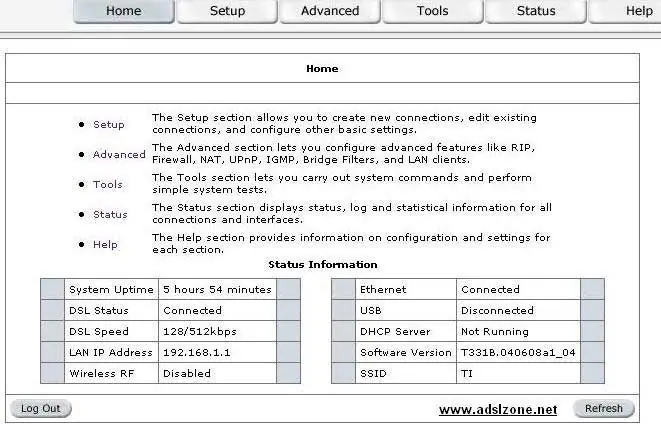
Ahora para poder abrir los puertos nos dirigimos a la pestaña advanced y pulsamos en Port Forwarding
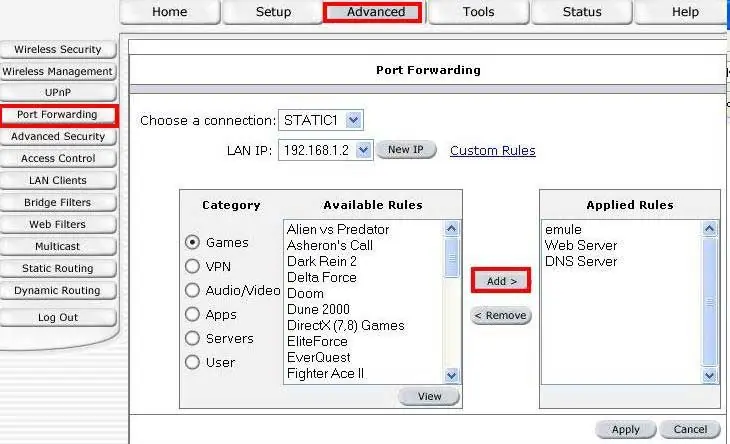
Para abrir un puerto hacemos lo siguiente:
Una vez que estamos en la página de configuración de los puertos tenemos dos opciones. Una señalar directamente la aplicación que queremos abrirle los puertos. Tenemos diferentes categorías, por ejemplo, games donde hay numerosos juegos, si por ejemplo quiero abrir los puertos del Doom no tengo más que seleccionarle y añadir la regla. Así tenemos todas las opciones y elegiremos en función de lo que queramos mapear.
La otra opción es poner nosotros directamente el puerto, para ello pulsamos en la categoría user y ahora añadimos el puerto directamente:
Rule name: el nombre que queramos ponerle, por ejemplo "Emule"
Protocolo: el que sea, en este caso TCP
Port start y port end: Aquí pondremos el puerto a mapear, tanto en "start" como en "end".
Port Map: volvemos a escribir el puerto
Una vez añadidos los puertos hay que pulsar en Apply.
Tenéis un listado de puertos en el siguiente enlace: Lista de puertos para Abrir
* Debéis comprobar que no tenéis ningún firewall activo en el PC. Para comprobar si tenéis el firewall de XP o Vista activado
Tutorial 2
Lo primero que tenemos que saber es la puerta de enlace de nuestra Red LAN, es decir, la IP privada de nuestro
Router
, a esta IP se le llama Puerta de enlace. Para saber tal IP abrimos una consola, si estamos en Linux, pues una terminal normal, y si estamos en Windows pues un Símbolo del Sistema (también normal) Luego debemos ejecutar el comando:
Código:
ipconfig
Si estamos en un sistema Windows, y si estamos en un Linux, el comando:
Código:
ifconfig
Ambos comandos imprimen algo similar a:
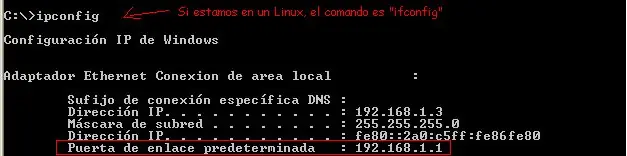
Ya sabemso la IP de puerta de enlace, es decir, la IP para acceder a nuestro
Router
y a su configuración. Podemos acceder (generalmente) de tres maneras distintas:
Por medio del CD de configuración del ISP, si tienes tal CD no leas el manual, pues todo se hace más fácil, aunque un poco más lento.Por medio del navegador (Internet Explorer, Firefox, Netscape etc) poniendo la dirección Ip de la puerta de enlace y pasando el login (ahora veremos cómo pasar este login si no sabemos ni nuestro propio usuario y contraseña)Por medio de telnet, haciendo telnet <IP puerta de enlace>. Este método sea tal vez el más rápido, pero es el que menos gusta a la gente.
Yo voy a ejemplificaros la forma de acceder a la configuración mediante el navegador.
Abrimos el navegador y escribimos la IP de puerta de enlace, en mi caso es 192.168.1.1, por lo tanto la dirección queda:
Citar
Pero esto varía dependiendo de cada máquina,
router
etc.
Ahora lo más seguro es que nos pida un Log-in, que pasaremos sin problema, ya que el usuario y la contraseña estará por defecto. Para saber éste usuario y contraseña por defecto, tenemos que saber el modelo del
Router
y buscarlo en google, pero ya sabemos una página muy útil, esta es:
Password y usuarios por defecto en los routers (estándar):
Routers Ethernet:
3Com 812
Usuario:
adminttd ó (root! O admintde)
Contraseña:
adminttd ó (root! O admintde
Alcatel Speed Touch
Usuario:
adminttd , admintde , admintte , admin , ttdadmin , 1234, !root , root , viena , vienna
Contraseña:
adminttd , admintde , admintte , admin , ttdadmin , 1234, !root , root , viena , vienna
Nota: Con este
router
mismo usuario y contraseña
Zyxel 643
Usuario:
1234
Contraseña:
1234
US Robotics 9105
Usuario:
admin
Contraseña:
admin
US Robotics 9003
Usuario:
admin
Contraseña:
admin
SpeedStream 5660
Usuario:
Sin usuario
Contraseña:
1234
ó
admintde
Nokia M1112
Usuario:
adminttd
Contraseña:
adminttd
Linksys BEFSR41
Usuario:
admin
Contraseña:
admin
D-Link 504G
Usuario:
admin
Contraseña:
admin
Comtrend 500
Usuario:
root
Contraseña:
root
Routers Wi-Fi
Zyxel 650/660HW
Usuario:
1234
Contraseña:
1234
Xavi 7768
Usuario:
1234
Contraseña:
1234
US Robotics 9106
Usuario:
admin
Contraseña:
admin
SMC 7804 WBRA
Usuario:
Sin usuario
Contraseña:
smcadmin
SMC 2084 WBRPG
Usuario:
Sin usuario
Contraseña:
smcadmin
Linksys WAG354G
Usuario:
admin
Contraseña:
admin
Inventel DW-B-200
Usuario:
admin
Contraseña:
admin
D-Link G604T
Usuario:
admin
Contraseña:
admin
3Com 3CRWDR100Y72
Usuario:
Sin usuario
Contraseña:
admin
3Com Wireless 11g
Usuario:
Sin usuario
Contraseña:
1234admin
Comtrend 535
Usuario:
1234
Contraseña:
1234
Hasta aquí routers estándars, y los más comunes. hay routers que no he puesto por la simple razón de que no tienen Login, así que para qué ponerlos. Yo tengo un Zyxel Prestige 660H, así que mi usuario es
1234
y mi contraseña
1234
:
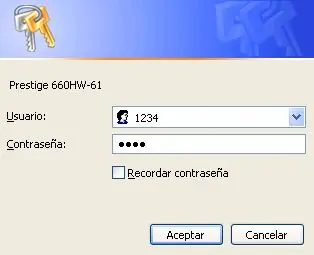
Vale, a partir de que pasemos el Login, en cada
router
varía la forma. Yo voy a explicar la forma básica, pero en cada
router
es diferente. Podéis consultar
www.adslayuda.com
para obtener el manual completo sobre esto. En adslayuda bajamos y en el menú izquierdo veremos una lista de routers, si pichamos en uno de ellos nos aparecerán una serie de manuales. Buscamos el que es para
abrir puertos
y nos lo explicará fenomenal.
La forma básica:
Accedemos al router pasando el LoginBuscamos un menúSetupo deConfiguración AvanzadaBuscamos algún menú de Configuración de puertos, NAT, SUA o algo parecido (digo "algo parecido", porque como dije en cada router es diferente, pero básicamente es esto)En ese menú saldrá algo parecido a la siguiente fotografía:
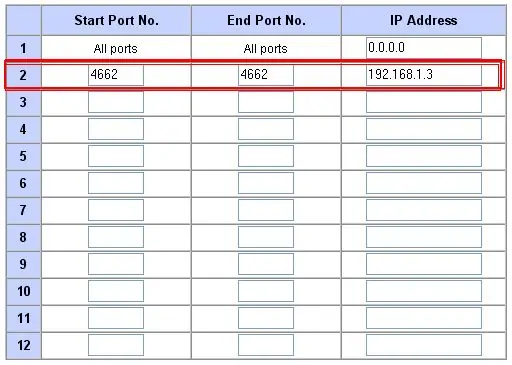
Start Port No.
Ahi pondremos el número de puerto por el que queremos empezar a abrir
End port No.
El número de puerto hasta el cuál queremos abrir
IP Address
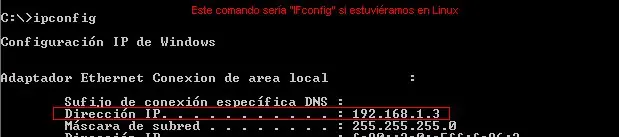
Ahi ponemos nuestra IP privada, que asbemos si hacemos un
Código:
ipconfig
si estamos en Windows, si estamos en Linux haremos
Código:
IFconfig
A veces algunos routers nos dan la Opción de qué tipo de puerto es el queremos abrir, bien UDP o TCP, entonces abriremos el TCP y UDP.
[li]Aplicamos cambios, reseteamos el router y ya tendremos los puertos abiertos, esto sirve pues para que el eMule de ID alta, por ejemplo, o si tenemos algún programa de control Remoto poder usarlo correctamente.[/li]
[/list]
Espero que esé todo bien explicado. Cualquier duda o comentario por favor, postéenlo.
[li]Aplicamos cambios, reseteamos el router y ya tendremos los puertos abiertos, esto sirve pues para que el eMule de ID alta, por ejemplo, o si tenemos algún programa de control Remoto poder usarlo correctamente.[/li]
[/list]
Espero que esé todo bien explicado. Cualquier duda o comentario por favor, postéenlo.
________________________________________________________________________________________