cazuelarox
Usuario (Chile)

Compartir Internet Desde tu Notebook sin Programas Hola mis Amigos de Taringa!. En este post quiero compartir un método para dar Internet a través de una sub Red desde nuestros Notebook. Mas de alguna vez nos hemos encontraremos que en zonas de nuestra casa no llega la señal WIFI de nuestro Router. O quizás simplemente queremos compartir la Red del vecino a otra computadora que tengamos XD, en fin... Para crear una sub Red tenemos que ir a inicio y escribir cmd, darle segundo click y ejecutarlo como administrador y luego escribir los siguientes comandos: Nota: en ssid=ROOT, ROOT lo cambiamos por el nombre de nuestra red en key=superclave123 por la clave que queramos Para definir nuestra sub red escribimos o copiamos el siguiente comando; netsh wlan set hostednetwork mode=allow ssid=ROOT key=superclave123 keyUsage=persistent Para Activar nuestra sub Red; netsh wlan start hostednetwork Para detener nuestra sub Red. netsh wlan stop hostednetwork ############################################################################## Nada mas hermoso que simpleza (: No pases sin dejar un comentario... saludos

TOR en Linux y Windows Para usarlo con Google Chrome. Este es un post bastante sencillo pero de gran valor educativo y practico, va dedicado a Quienes recién se inician en el mundo de la informática, o Simplemente a las personas que aprecian la libertar de privacidad y anonimato en la Red Global que es Internet. TOR: ¿ Que es TOR? -Tor (The Onion Router) es una implementación libre de un sistema de encaminamiento llamado onion routing que permite a sus usuarios comunicarse en Internet de manera anónima. Originado en el US Naval Research Laboratory y hasta noviembre de 2005 patrocinado por la Electronic Frontier Foundation, Tor es desarrollado por Roger Dingledine y Nick Mathewson junto con otros desarrolladores Gv. SyrinX anonimato. Tor provee un canal de comunicación anónimo y está diseñado para ser resistente a ataques de análisis de tráfico (traffic analysis). Por lo tanto, usando Tor es posible realizar una conexión a un equipo sin que éste o ningún otro tenga posibilidad de conocer el número de IP de origen de la conexión. (Fuente: Wikipedia) En pocas palabras: • Es una red de túneles virtuales que permiten a las personas mejorar su privacidad y seguridad en internet. – La gente usa Tor para evitar que sitios de internet aprendan sus hábitos de navegación. – La gente también se conecta a sitios de noticias o servicios a los que no tienen acceso usualmente porque su ISP lo bloquea. – El servicio “escondido” de Tor permite a usuarios publicar un sitio web y otros servicios sin necesidad de revelar desde donde se publica. – Para navegar por el lado oscuro de Internet (.onion) Aclaración: No me hago responsable de como sea utilizada esta información ya que es de conocimiento publico y de carácter educativo. TOR en Linux: 1. Vamos a agregar tor a los repositorios, en una terminal copiamos: echo deb http://deb.torproject.org/torproject.org $(lsb_release -cs) main | sudo tee /etc/apt/sources.list.d/torproject.list 2.Clave del repositorio que acabamos de agregar: gpg --keyserver keys.gnupg.net --recv 886DDD89 && gpg --export A3C4F0F979CAA22CDBA8F512EE8CBC9E886DDD89 | sudo apt-key add - 3. Actualizamos: sudo aptitude update 4. Instalamos el Tor y Pólipo con los siguientes comandos : sudo aptitude install tor tor-geoipdb sudo aptitude install polipo 5. Ahora instalamos Vidalia con el siguiente comando: sudo aptitude install vidalia - Ahora en la instalación de Vidalia, nos preguntaran si queremos que Vidalia se encargue del arranque de Tor. (Lo preguntara con otras palabras pero le Damos Que SI). 6. Descargamos el archivo de configuracion de polipo para usar con tor, con este comando: wget https://gitweb.torproject.org/torbrowser.git/blob_plain/HEAD:/build-scripts/config/polipo.conf 7. Vamos a hacer una copia de seguridad de la configuracion original de polipo con este comando: sudo cp /etc/polipo/config{,.original} 8. Vamos a reemplazar el archivo original por el descargado con este comando: sudo mv polipo.conf /etc/polipo/config 9. Reiniciamos el polipo con este comando: sudo service polipo restart Luego de esto abrimos Vidalia, Y nos aparecera esta ventana si todo anda bien: Nota: Si aparece un mensaje de error... Debes ir a la Consola y estribir el Siguiete Comando: "killall tor" (sin comillas) luego cierra vidalia e inícialo de nuevo veras que se soluciona AHORA USAR TOR EN NUESTRO GOOGLE CHROME. - Abrimos nuestro Navegador Chrome e instalamos la Aplicación PROXY SWITCHY: https://chrome.google.com/webstore/detail/caehdcpeofiiigpdhbabniblemipncjj -INSTALAMOS (aparecerá el icono de proxy switchy en la parte superior derecha de nuestro chrome). -PINCHAMOS EL ICONO DE PROXY SWITCHY. -NOS ENCONTRAREMOS CON ESTA VENTANA: -AHÍ CONFIGURAMOS DE ESTA FORMA: Profile Name: "TOR" Http proxy: 127.0.0.1 Port: 8118 "Use the same proxy server for all protocols. -Y Listo ya podemos activar tor en nuestro chrome ! ahora para comprovar si lo estamos usando vamos al siguiente link: https://check.torproject.org/ Bueno si todo anda perfecto nos aparecerá esta pagina. Ahora en La verdad que para los usuarios de Windows es mas simple, solo descarguen TOR desde aqui: http://tor.softonic.com/descargar Después se descomprimirá una Carpeta con El Nombre TOR BROWSER. La abrimos y hacemos click en donde dice "Start Tor Browser", Se abrira una Ventana en donde empezara a Cargar una barra, al Finalizar, se nos Abrira El navegador Web Firefox Portable, y ya estará todo listo para navegar en anonimato. Nota Aclaratoria: TOR para windows fue actualizada. Anteriormente se podía instalar un complemento en nuestro navegador Chrome. Ahora lamentablemente no funciona. Y solo existe en la red esta version de TOR para Windows. Pero si quieren algo Superior Cambiense A Linux . Adradesco a Duck_Tales Por comentar, Pues gracias a el/ella me di cuenta de esta actualizacion De TOR! SALUDOS y GRACIAS por comentar!
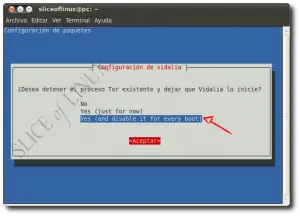
Instalar TOR en Backtrack 5 y Ubuntu 10.04 para usarlo Con Google Chrome o Chromium. Por Internet he visto muchos tutoriales de Como Instalar Tor en nuestro Backtrack 5 o nuestras distribuciones de Ubuntu 10.04. La verdad es que me sorprende que ninguno funcione. Este Tutorial es de mi Autoria y esta 100% probado, es la extracción de una post anterior que había hecho pero con pequeñas modificaciones que solucionan todos lo problemas. Cabe destacar que es para usuarios que hayan instalado estas distribuciones en sus Discos Duroses. (NO EN LIVES CD).Nota: Este post es solo con fines educativos. Instalacion de TOR:1. Vamos a agregar tor a los repositorios, en una terminal copiamos: echo deb http://deb.torproject.org/torproject.org $(lsb_release -cs) main | sudo tee /etc/apt/sources.list.d/torproject.list2.Clave del repositorio que acabamos de agregar: gpg --keyserver keys.gnupg.net --recv 886DDD89 && gpg --export A3C4F0F979CAA22CDBA8F512EE8CBC9E886DDD89 | sudo apt-key add -3. Actualizamos:sudo aptitude update4. Instalamos el Tor y Pólipo con los siguientes comandos :sudo aptitude install tor tor-geoipdbsudo aptitude install polipo5. Ahora instalamos Vidalia con el siguiente comando:sudo aptitude install vidalia Ahora en la instalación de Vidalia, nos preguntaran si queremos que Vidalia se encargue del arranque de Tor. (Lo preguntara con otras palabras pero le Damos Que SI o Si nos da una sola opción apretamos "Enter" ). 6. Descargamos el archivo de configuracion de polipo para usar con tor, con este comando: wget https://gitweb.torproject.org/torbrowser.git/blob_plain/HEAD:/build-scripts/config/polipo.conf7. Vamos a hacer una copia de seguridad de la configuracion original de polipo con este comando: sudo cp /etc/polipo/config{,.original}8. Vamos a reemplazar el archivo original por el descargado con este comando: sudo mv polipo.conf /etc/polipo/config9. Reiniciamos el polipo con este comando:sudo service polipo restart Luego de esto abrimos Vidalia, Y nos aparecera esta ventana si todo anda bien: Nota: Si aparece un mensaje de error... Debes ir a la Consola y estribir el Siguiete Comando: "killall tor"(sin comillas) luego cierra vidalia e inícialo de nuevo (aplicaciones-Internet-Vidalia), veras que se soluciona . Ahora para usarlo en nuestro navegador Google Chrome o Chromium. - Abrimos nuestro Navegador Chrome e instalamos la Aplicación "PROXY SWITCHY": -Instalamos: (aparecerá el icono de proxy switchy en la parte superior derecha de nuestro Navegador Chrome).Vamos al Icono de "Proxy Switchy".-Nos Encontraremos Con esta ventana:-Ahí configuramos de la sieguiente Forma:Profile Name: "TOR"Http proxy: 127.0.0.1Port: 8118"Use the same proxy server for all protocols.-Y Listo ya podemos activar tor en nuestro Navegador Chrome !ahora para comprovar si lo estamos usando vamos al siguiente https://check.torproject.org/ Bueno si todo anda perfecto nos aparecerá esta pagina.Espero que les sea de gran utilidad, tambien espero sus comentarios y sobre todo sus puntos.
Recuperar GRUB desde LIVECD Este post está hecho para todos aquellos que usamos dos Sistemas Operativo, por lo General Nuestro Flamante LINUX y nuestro no muy Amigable Windows. Existen muchas formas de joderse el Grub, pero la principal de todas y a la que me referiré en este post es cuando por alguna razón tenemos nuestros queridos sistemas operativos ya montados, configurados... y decidimos cambiarnos o prabar Windows por Otro Windows.En mi caso tenia Windows 7 ultimate y Mi Amado BACKTRACK 5r1 (esta basado en ubuntu 10.04), decidí cambiar Windows 7ultimate por Windows xP, por el ahorro de recursos ya que tengo una netbook Sony Vaio. **El problema que se origina al instalar windows después que tenemos instalado Linux es que se borra el GRUB y todo el arranque de linux. -La solución: Lo mas fácil, practico y sobre todo si tenemos Netbooks es usar un Live CD de Linux. 1). Arrancamos nuestro Live CD normalmente en nuestra pc. 2). Ahora abrimos una terminal y escribimos el siguiente comando: sudo fdisk -l (NOTA: Este comando nos servirá para ver nuestras particiones en el Disco Duro, y ubicar la partición en donde tenemos instalado nuestro LINUX). 3). Ahora montaremos nuestra partición de Linux con el siguiente comando: sudo mount /dev/sda6 /mnt (NOTA: En este comando en el valor de sda6 yo puse la partición que está instalado LINUX en MI ordenador. Pero el de ustedes puede estar en; sda3, sda4 etc... ustedes reemplacen en el comando el valor de sda6, por la particion en que este instalado su LINUX). 4). Ahora a montar el resto de Dispositivos, con los siguientes comandos: sudo mount --bind /dev /mnt/dev sudo mount --bind /dev/pts /mnt/dev/pts sudo mount --bind /proc /mnt/proc sudo mount --bind /sys /mnt/sys (NOTA: Estos comando cópienlos tal cual están). 5). Ahora ejecutamos el siguiente comando que nos servirá para acceder como ROOT (superadministrador) al sistema de archivo de nuestro linux instalado en nuestro Disco Duro: sudo chroot /mnt 6). Por último cargamos el Grub en el MBR (Master Boot Record) ejecutando el siguiente comando: grub-install --recheck /dev/sda NOTA: (sda lo debemos substituir por el Disco Duro que utilizamos para arrancar los sistemas operativos, casi siempre es sda. No poner el número de partición, solo sda). 7). Reiniciamos y cuando vuelva a arrancar Linux (no el del LiveCD), podemos ajustar en el menú del GRUB manualmente para que aparezca en el menú de arranque el nuevo sistema operativo que nos borró el MBR, o dejar que lo haga el automáticamente con el siguiente comando: sudo update-grub2 8). Si el comando no te funciona, quizás necesites instalar el paquete grub2: sudo aptitude install grub2 Esto No debería darles mayores Problemas. De ante mano Saludos desde CHILE.
Recuperar GRUB desde LIVECD Este post está hecho para todos aquellos que usamos dos Sistemas Operativo, por lo General Nuestro Flamante Sistema Linux y nuestro clásico Windows. Existen varias razones para que el Grub deje de funcionar. Pero la principal de todas y a la que me referiré en este post es cuando por alguna razón tenemos nuestros queridos sistemas operativos configurados y decidimos cambiarnos o probar Windows por Otro Windows. En mi caso tenia Windows XP y Mi Amado Kali Linux, decidí cambiarme a Windows 7 ultimate. Dejo en claro que es en una netbook Sony Vaio (no tiene lector de cd). **El problema que se origina al instalar windows después que tenemos instalado Linux es que se borra el GRUB y todo el arranque de linux. -La solución: Lo mas fácil, practico y sobre todo si tenemos Netbooks es usar un Live CD de Linux. 1). Arrancamos nuestro Live CD normalmente en nuestra pc. 2). Ahora abrimos una terminal y escribimos el siguiente comando: sudo fdisk -l (NOTA: Este comando nos servirá para ver nuestras particiones en el Disco Duro, y ubicar la partición en donde tenemos instalado nuestro LINUX). 3). Ahora montaremos nuestra partición de Linux con el siguiente comando: sudo mount /dev/sda6 /mnt (NOTA: En este comando en el valor de sda6 yo puse la partición que está instalado Linux en Mi ordenador. Pero el de ustedes puede estar en; sda3, sda4 etc... ustedes reemplacen en el comando el valor de sda6, por la particion en que este instalado su LINUX). 4). Ahora a montar el resto de Dispositivos, con los siguientes comandos: sudo mount --bind /dev /mnt/dev sudo mount --bind /dev/pts /mnt/dev/pts sudo mount --bind /proc /mnt/proc sudo mount --bind /sys /mnt/sys (NOTA: Estos comando cópienlos tal cual están). 5). Ahora ejecutamos el siguiente comando que nos servirá para acceder como ROOT (superadministrador) al sistema de archivo de nuestro linux instalado en nuestro Disco Duro: sudo chroot /mnt 6). Por último cargamos el Grub en el MBR (Master Boot Record) ejecutando el siguiente comando: grub-install --recheck /dev/sda NOTA: (sda lo debemos substituir por el Disco Duro que utilizamos para arrancar los sistemas operativos, casi siempre es sda. No poner el número de partición, solo sda). 7). Reiniciamos y cuando vuelva a arrancar Linux (no el del LiveCD), podemos ajustar en el menú del GRUB manualmente para que aparezca en el menú de arranque el nuevo sistema operativo que nos borró el MBR, o dejar que lo haga el automáticamente con el siguiente comando: sudo update-grub2 8). Si el comando no te funciona, quizás necesites instalar el paquete grub2: sudo aptitude install grub2 Esto No debería darles mayores Problemas. No pases sin dejar un comentario saludos