Instalar TOR en Backtrack 5 y Ubuntu 10.04 para usarlo Con Google Chrome o Chromium.
Por Internet he visto muchos tutoriales de Como Instalar Tor en nuestro Backtrack 5 o nuestras distribuciones de Ubuntu 10.04. La verdad es que me sorprende que ninguno funcione.
Este Tutorial es de mi Autoria y esta 100% probado, es la extracción de una post anterior que había hecho pero con pequeñas modificaciones que solucionan todos lo problemas. Cabe destacar que es para usuarios que hayan instalado estas distribuciones en sus Discos Duroses. (NO EN LIVES CD).
Nota: Este post es solo con fines educativos.
Instalacion de TOR:
1. Vamos a agregar tor a los repositorios, en una terminal copiamos:
echo deb http://deb.torproject.org/torproject.org $(lsb_release -cs) main | sudo tee /etc/apt/sources.list.d/torproject.list
2.Clave del repositorio que acabamos de agregar:
gpg --keyserver keys.gnupg.net --recv 886DDD89 && gpg --export A3C4F0F979CAA22CDBA8F512EE8CBC9E886DDD89 | sudo apt-key add -
3. Actualizamos:
sudo aptitude update
4. Instalamos el Tor y Pólipo con los siguientes comandos :
sudo aptitude install tor tor-geoipdb
sudo aptitude install polipo
5. Ahora instalamos Vidalia con el siguiente comando:
sudo aptitude install vidalia
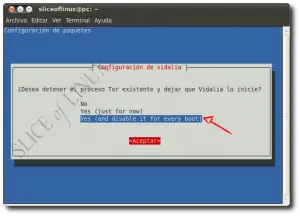
Ahora en la instalación de Vidalia, nos preguntaran si queremos que Vidalia se encargue del arranque de Tor. (Lo preguntara con otras palabras pero le Damos Que SI o Si nos da una sola opción apretamos "Enter" ).
6. Descargamos el archivo de configuracion de polipo para usar con tor, con este comando:
wget https://gitweb.torproject.org/torbrowser.git/blob_plain/HEAD:/build-scripts/config/polipo.conf
7. Vamos a hacer una copia de seguridad de la configuracion original de polipo con este comando:
sudo cp /etc/polipo/config{,.original}
8. Vamos a reemplazar el archivo original por el descargado con este comando:
sudo mv polipo.conf /etc/polipo/config
9. Reiniciamos el polipo con este comando:
sudo service polipo restart
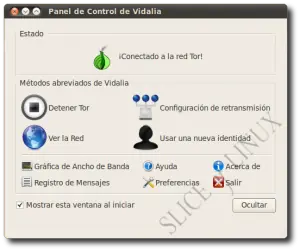
Luego de esto abrimos Vidalia, Y nos aparecera esta ventana si todo anda bien:
Nota: Si aparece un mensaje de error... Debes ir a la Consola y estribir el Siguiete Comando: "killall tor"
(sin comillas) luego cierra vidalia e inícialo de nuevo (aplicaciones-Internet-Vidalia), veras que se soluciona .
Ahora para usarlo en nuestro navegador Google Chrome o Chromium.
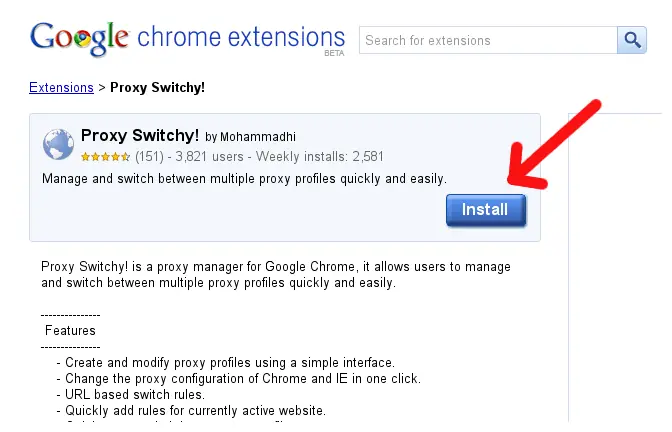
- Abrimos nuestro Navegador Chrome e instalamos la Aplicación "PROXY SWITCHY":
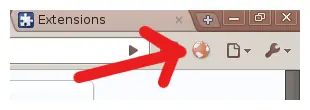
-Instalamos: (aparecerá el icono de proxy switchy en la parte superior derecha de nuestro Navegador Chrome).
Vamos al Icono de "Proxy Switchy".
-Nos Encontraremos Con esta ventana:
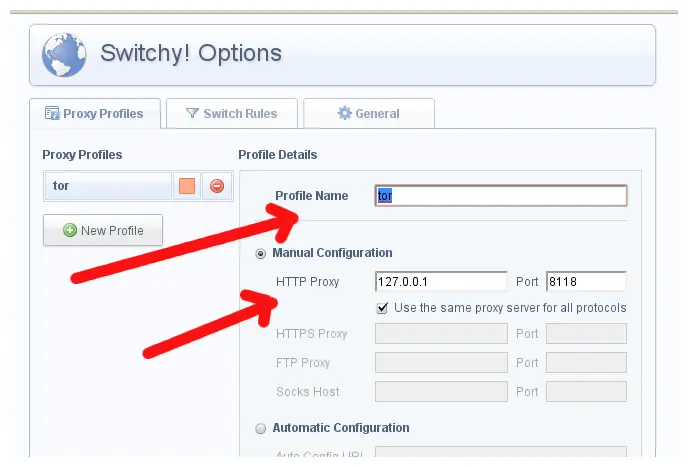
-Ahí configuramos de la sieguiente Forma:
Profile Name: "TOR"
Http proxy: 127.0.0.1
Port: 8118
"Use the same proxy server for all protocols.
-Y Listo ya podemos activar tor en nuestro Navegador Chrome !
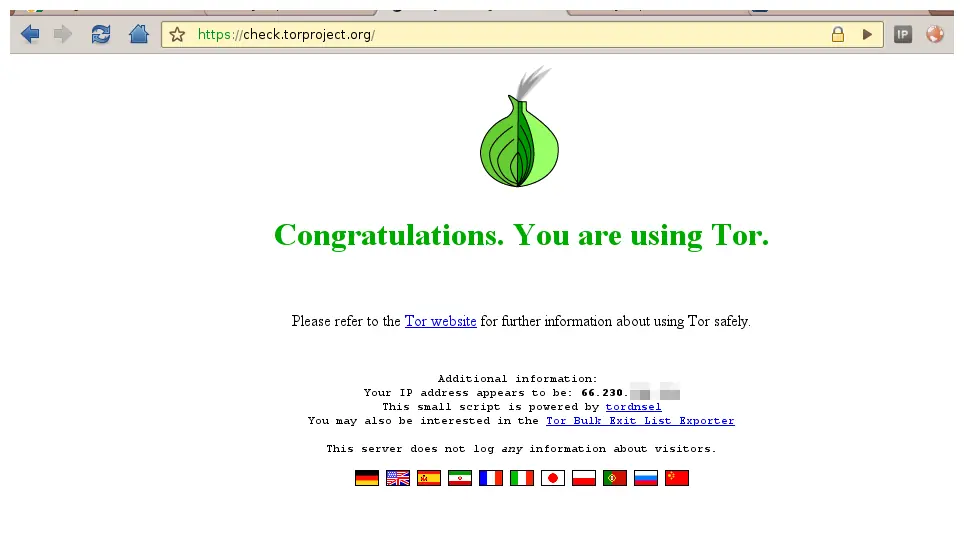
ahora para comprovar si lo estamos usando vamos al siguiente
https://check.torproject.org/
Bueno si todo anda perfecto nos aparecerá esta pagina.
Espero que les sea de gran utilidad, tambien espero sus comentarios y sobre todo sus puntos.
Por Internet he visto muchos tutoriales de Como Instalar Tor en nuestro Backtrack 5 o nuestras distribuciones de Ubuntu 10.04. La verdad es que me sorprende que ninguno funcione.
Este Tutorial es de mi Autoria y esta 100% probado, es la extracción de una post anterior que había hecho pero con pequeñas modificaciones que solucionan todos lo problemas. Cabe destacar que es para usuarios que hayan instalado estas distribuciones en sus Discos Duroses. (NO EN LIVES CD).
Nota: Este post es solo con fines educativos.
Instalacion de TOR:
1. Vamos a agregar tor a los repositorios, en una terminal copiamos:
echo deb http://deb.torproject.org/torproject.org $(lsb_release -cs) main | sudo tee /etc/apt/sources.list.d/torproject.list
2.Clave del repositorio que acabamos de agregar:
gpg --keyserver keys.gnupg.net --recv 886DDD89 && gpg --export A3C4F0F979CAA22CDBA8F512EE8CBC9E886DDD89 | sudo apt-key add -
3. Actualizamos:
sudo aptitude update
4. Instalamos el Tor y Pólipo con los siguientes comandos :
sudo aptitude install tor tor-geoipdb
sudo aptitude install polipo
5. Ahora instalamos Vidalia con el siguiente comando:
sudo aptitude install vidalia
Ahora en la instalación de Vidalia, nos preguntaran si queremos que Vidalia se encargue del arranque de Tor. (Lo preguntara con otras palabras pero le Damos Que SI o Si nos da una sola opción apretamos "Enter" ).
6. Descargamos el archivo de configuracion de polipo para usar con tor, con este comando:
wget https://gitweb.torproject.org/torbrowser.git/blob_plain/HEAD:/build-scripts/config/polipo.conf
7. Vamos a hacer una copia de seguridad de la configuracion original de polipo con este comando:
sudo cp /etc/polipo/config{,.original}
8. Vamos a reemplazar el archivo original por el descargado con este comando:
sudo mv polipo.conf /etc/polipo/config
9. Reiniciamos el polipo con este comando:
sudo service polipo restart
Luego de esto abrimos Vidalia, Y nos aparecera esta ventana si todo anda bien:
Nota: Si aparece un mensaje de error... Debes ir a la Consola y estribir el Siguiete Comando: "killall tor"
(sin comillas) luego cierra vidalia e inícialo de nuevo (aplicaciones-Internet-Vidalia), veras que se soluciona .


Ahora para usarlo en nuestro navegador Google Chrome o Chromium.
- Abrimos nuestro Navegador Chrome e instalamos la Aplicación "PROXY SWITCHY":
-Instalamos: (aparecerá el icono de proxy switchy en la parte superior derecha de nuestro Navegador Chrome).
Vamos al Icono de "Proxy Switchy".
-Nos Encontraremos Con esta ventana:
-Ahí configuramos de la sieguiente Forma:
Profile Name: "TOR"
Http proxy: 127.0.0.1
Port: 8118
"Use the same proxy server for all protocols.
-Y Listo ya podemos activar tor en nuestro Navegador Chrome !
ahora para comprovar si lo estamos usando vamos al siguiente
https://check.torproject.org/
Bueno si todo anda perfecto nos aparecerá esta pagina.
Espero que les sea de gran utilidad, tambien espero sus comentarios y sobre todo sus puntos.