TOR en
Linux
y
Windows
Para usarlo con Google Chrome.
Este es un post bastante sencillo pero de gran valor educativo y practico, va dedicado a Quienes recién se inician en el mundo de la informática, o Simplemente a las personas que aprecian la libertar de privacidad y anonimato en la Red Global que es Internet.
TOR
:
¿ Que es TOR ?

-Tor (The Onion Router) es una implementación libre de un sistema de encaminamiento llamado onion routing que permite a sus usuarios comunicarse en Internet de manera anónima. Originado en el US Naval Research Laboratory y hasta noviembre de 2005 patrocinado por la Electronic Frontier Foundation, Tor es desarrollado por Roger Dingledine y Nick Mathewson junto con otros desarrolladores Gv. SyrinX anonimato.
Tor provee un canal de comunicación anónimo y está diseñado para ser resistente a ataques de análisis de tráfico (traffic analysis). Por lo tanto, usando Tor es posible realizar una conexión a un equipo sin que éste o ningún otro tenga posibilidad de conocer el número de IP de origen de la conexión.
(Wikipedia)
En pocas palabras:
• Es una red de túneles virtuales que permiten a las
personas mejorar su privacidad y seguridad en internet.
– La gente usa Tor para evitar que sitios de internet aprendan sus
hábitos de navegación.
– La gente también se conecta a sitios de noticias o servicios a
los que no tienen acceso usualmente porque su ISP lo bloquea.
– El servicio “escondido” de Tor permite a usuarios publicar un
sitio web y otros servicios sin necesidad de revelar desde donde
se publica.
– Para navegar por el lado oscuro de Internet (.onion)
Aclaración: No me hago responsable de como sea utilizada esta información ya que es de conocimiento publico y de carácter educativo.


TOR en Linux :

1. Vamos a agregar tor a los repositorios, en una terminal copiamos:
echo deb http://deb.torproject.org/torproject.org $(lsb_release -cs) main | sudo tee /etc/apt/sources.list.d/torproject.list
2.Clave del repositorio que acabamos de agregar:
gpg --keyserver keys.gnupg.net --recv 886DDD89 && gpg --export A3C4F0F979CAA22CDBA8F512EE8CBC9E886DDD89 | sudo apt-key add -
3. Actualizamos:
sudo aptitude update
4. Instalamos el Tor y Pólipo con los siguientes comandos :
sudo aptitude install tor tor-geoipdb
sudo aptitude install polipo
5. Ahora instalamos Vidalia con el siguiente comando:
sudo aptitude install vidalia
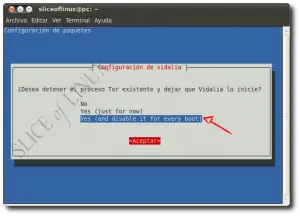
- Ahora en la instalación de Vidalia, nos preguntaran si queremos que Vidalia se encargue del arranque de Tor . (Lo preguntara con otras palabras pero le Damos Que SI).
6. Descargamos el archivo de configuracion de polipo para usar con tor , con este comando:
wget https://gitweb.torproject.org/torbrowser.git/blob_plain/HEAD:/build-scripts/config/polipo.conf
7. Vamos a hacer una copia de seguridad de la configuracion original de polipo con este comando:
sudo cp /etc/polipo/config{,.original}
8. Vamos a reemplazar el archivo original por el descargado con este comando:
sudo mv polipo.conf /etc/polipo/config
9. Reiniciamos el polipo con este comando:
sudo service polipo restart
Luego de esto abrimos Vidalia, Y nos aparecera esta ventana si todo anda bien:
Nota: Si aparece un mensaje de error... Debes ir a la Consola y estribir el Siguiete Comando: "killall tor"
(sin comillas) luego cierra vidalia e inícialo de nuevo veras que se soluciona
AHORA USAR TOR EN NUESTRO GOOGLE CHROME.
- Abrimos nuestro Navegador Chrome e instalamos la Aplicación PROXY SWITCHY:
-INSTALAMOS (aparecerá el icono de proxy switchy en la parte superior derecha de nuestro chrome).
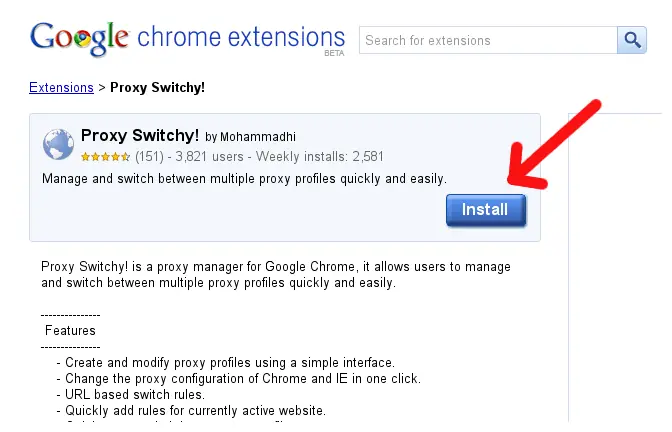
-PINCHAMOS EL ICONO DE PROXY SWITCHY.

-NOS ENCONTRAREMOS CON ESTA VENTANA:
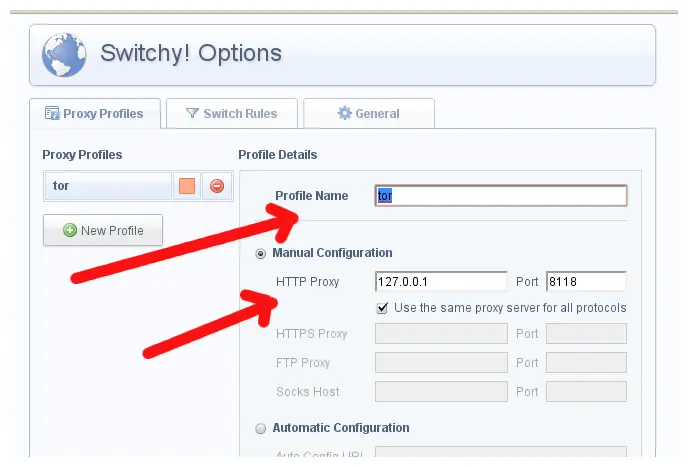
-AHÍ CONFIGURAMOS DE ESTA FORMA:
Profile Name: " TOR "
Http proxy: 127.0.0.1
Port: 8118
"Use the same proxy server for all protocols.
-Y Listo ya podemos activar tor en nuestro chrome
!
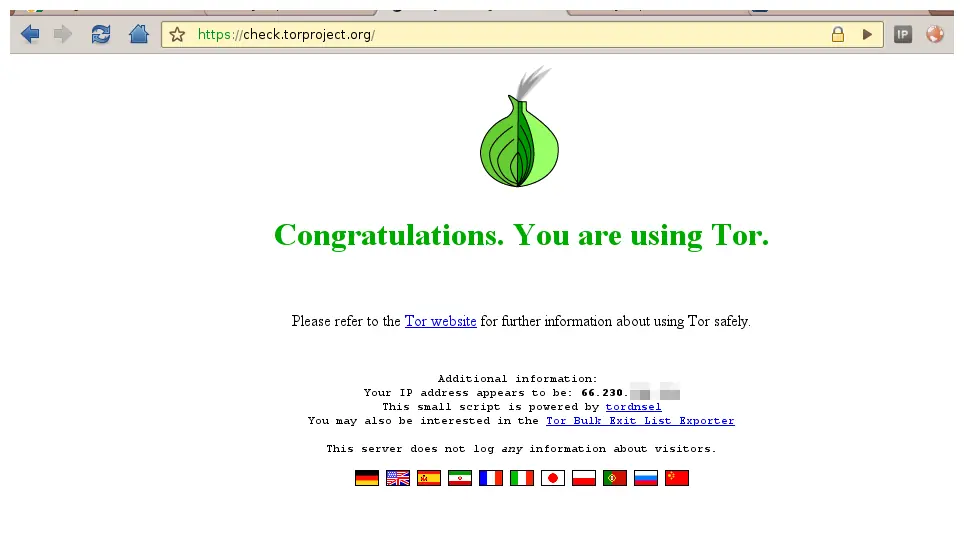
ahora para comprovar si lo estamos usando vamos al siguiente
https://check.torproject.org/
Bueno si todo anda perfecto nos aparecerá esta pagina.
Ahora en
La verdad que para los usuarios de Windows es mas simple, solo descarguen TOR desde aqui:
Después se descomprimirá una Carpeta con El Nombre TOR BROWSER. La abrimos y hacemos click en donde dice "Start Tor Browser", Se abrira una Ventana en donde empezara a Cargar una barra, al Finalizar, se nos Abrira El navegador Web Firefox Portable, y ya estará todo listo para navegar en anonimato.
Nota Aclaratoria: TOR para windows fue actualizada. Anteriormente se podía instalar un complemento en nuestro navegador Chrome. Ahora lamentablemente no funciona. Y solo existe en la red esta version de TOR para Windows . Pero si quieren algo Superior Cambiense A Linux
. Adradesco a Duck_Tales Por comentar, Pues gracias a el/ella me di cuenta de esta actualizacion De
TOR
! SALUDOS y GRACIAS por comentar!