carloxs98
Usuario (Chile)

es un codo mal pensados -.- Bueno amigos espero que entiendan y se rian espero que sigan visitando el post iré agregando mas cada día y también subiré vídeos nuevas : http://chulini.estupendos.net/panamericano.html fail:
En Rusia siguen acercándose al calor de un buen fuego para mitigar el frío. Atención al protagonista y lo que le ocurre. Ni grita ni se queja ni nada! va a ser verdad eso de que el vodka hace milagros... link: http://www.youtube.com/watch?v=EcFN3bEy_yg
Lo que hay que tener: Adobe Photoshop Lo que aprenderá: ajustes de color del estado de ánimo + profundidad de efecto de campo + efecto de la película PD: ⌘ clave para los usuarios de Mac / tecla CTRL para usuarios de Windows Color ajustes del estado de ánimo 1. Ajuste el Tono / Saturación: U ⌘ / CTRL-U 2. Ajuste el brillo y el contraste: Menú> Imagen> Ajustes> Exposición ... La profundidad del efecto de campo 3. Duplicar capa activa actual arrastrándolo a la 'crear una nueva capa "botón situado en la parte inferior de la ventana de capas. 4. Aplicar desenfoque de lente en la nueva capa en la parte superior: Menú> Filtro> Desenfoque> Desenfoque de lente ... Ajuste de acuerdo a sus preferencias. 5. Haga clic en 'añadir' máscara de capa en el botón en la parte inferior de la ventana de capas. A continuación, haga clic y seleccione "miniatura de la máscara de capa (el rectángulo blanco). 6. cepillo herramienta Seleccionar (b), establece el diámetro maestro a 400px. A continuación, seleccione el punto de enfoque en la foto y haga clic en él. Cine de efecto 7. Crear una nueva capa haciendo clic en el "crear una nueva capa" botón situado en la parte inferior de la ventana de capas. 8. Llene la nueva capa de color negro: el color restablecimiento de los valores en blanco y negro (d), interruptor de color negro de fondo (x), llenar la capa (⌘ -del/CTRL-backspace) 9. Ajuste la opacidad de la capa de negro al 70% pulsando '7 ' 10. Utilice herramienta de borrar (e), establecer el diámetro maestro en 400px. A continuación, iniciar borrar el centro de la foto. 11. añadir ruido, y de la imagen: Menú> Capa> Acoplar imagen Acoplar Menú> Filtro> Ruido> Añadir ruido ... Cinemascope (opcional) 12. Agregar barras de color negro en la parte superior e inferior de la foto y ya está! Utilice la herramienta Marco rectangular (m) para seleccionar (arrastrando) la parte superior de la foto, pulse la tecla Mayúsculas y seleccione la parte inferior, se llenan de color negro (⌘ -del/CTRL-backspace) También puede agregar un paso adicional para torcer el color en este estado de ánimo mediante el uso de "Equilibrio de color (⌘ B / CTRL-B). Arrastre el control deslizante hacia cian y azul para las sombras, medios tonos y destacados.
1) Crea un nuevo documento del tamaño que desees, en mi caso es de 700x300px. Para comenzar vamos a menú, Filtro, Interpretar, Nubes, y obtenemos algo así: 2) Ahora vamos nuevamente al menú Filtro, Desenfocar, Desenfocar Radial y ponemos los valores que indica la imagen: 3) Continuamos con Menú Filtro, Pixelizar, Mosaico. Los valores que selecciones en este paso van a determinar el tamaño y cantidad de tuberías: 4) Seguimos con Menú Filtro, Trazos de Pincel, Bordes acentuados: 5) Y el último Filtro, Estilizar, Bordes, Hayar Bordes: 6) Para terminar, invertimos la Capa, presionando Ctrl+I (Command+I): 7) Como paso opcional, puedes cambiar el tono de las tuberías presionando Ctrl+U (Command+U): Muchas gracias por ver el tutorial, espero que les sea de utilidad y sus comentarios
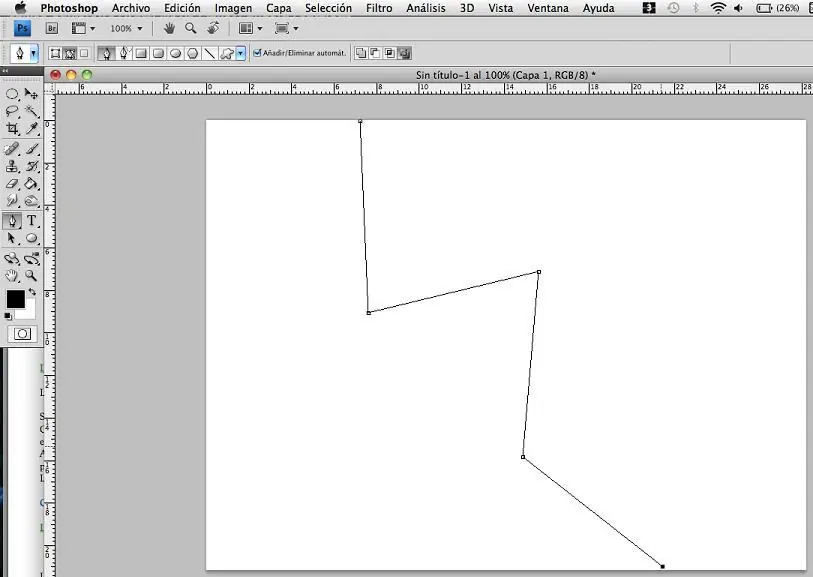
1-creamos una imagen nueva con fondo blanco (yo la creo de 800 x 600 pero sientanse libres de crearla con las dimenciones que deseen ) 2-con la pluma hacemos el trazado que queramos que siga el rayo y luego cerramos la figura seleccionando una mitad de la imagen (con la figura se entiende mejor ) trazamos y cerramos 3-en la ventana "trazados" cargagamos el trazado como seleccion 4-rellenamos la seleccion de negro bien sea con la opcion "edicion-rellenar" o con el cubo de pintura y deseleccionamos con "control+D" o con "seleccion-deseleccionar"... obtenemos esto 5- añadimos un desenfoque gaussiano : "filtro-desenfocar-desenfoque gaussiano" con mas o menos 25 pixeles 6-añadimos unas nubes de diferencia: "filtro-interpretar-nubes de diferencia" 7- invertimos los colores con "control+I" o con "imagen-ajustes-invertir" 8-en "imagen-ajustes-niveles" jugamos con el triangulo del medio hasta obtener el rayo de su agrado...Very Happy para mi quedó asi a veces puede quedar uno que otro "parasito" por asi decirlo... basta con pintarlo de negro con el pincel suave 9- solo falta ponerle el color que ustedes deseen en "imagen-ajustes-tono/saturacion" recordando activar la opcion colorear asi he puesto el mio: 10-por ultimo solo falta agregarlo a la imagen que ustedes quieran! no hace falta preocuparse del fondo negro... basta con poner la capa en modo de fusion de capa en "aclarar" y listo! asi quedó el mio (quizas el fondo que he escojido no sea el mas apropiado pero es para mostrar que no importa el fondo negro del rayo): y ahi tienen! un rayo con la forma que escojan ustedes! si ya existe un tuto igual me disculpo pues no lo he visto... si les fue util muestrenme lo que han echo Very Happy
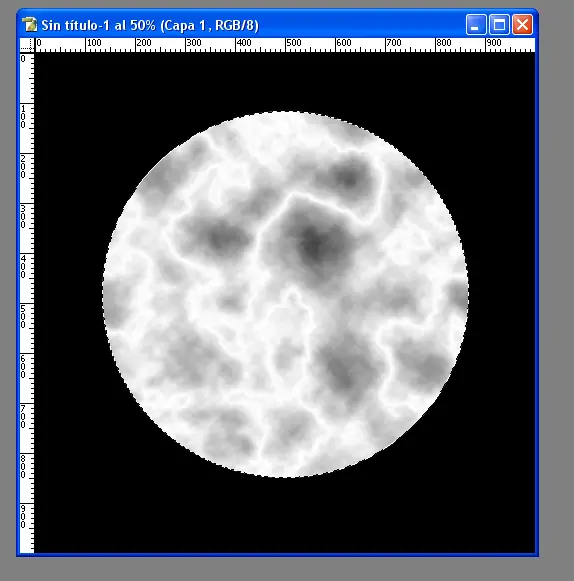
1º Abrir documento nuevo del tamaño deseado y poner el fondo negro. 2º Hacemos una capa nueva 3º Con la herramienta marco eliptico hacemos un circulo en la nueva capa 4º Filtro/interpretar/Nubes 5º Filtro/interpretar/Nubes de diferencia 6º Invertir la foto (ctrl+i)(imagen/ajustes/invertir) Nos queda una cosa asi: 7º Imagen/ajustes/niveles y movemos el gris hasta que solo se vean los "rayos" 8º Filtro/Distorsionar/esferizar <cantidad 100><modo normal> 9º Filtro/Estilizar/Hallar Bordes 10º Invertir imagen (ctrl+i) 11º Imagen/Ajustes/tono-saturacion (ctrl+u) y procuramos darle un color rojo. 12º Duplicar capa 13º Ctrl+u y pintamos de amarillo 14º Modo de fusion de capa: Sobreexposición lineal Nuestro resultado seria este: Ctrl+E para combinar las capas de colores rojo y amarillo Ahora lo que hay que hacer es repetir lo mismo tantas veces como sea necesario hasta que el resultado os guste. Se que puede ser un poco pesado pero para estas cosas estan las acciones de photoshop. No olvideis que el metodo de fusion es Sobreexposición lineal, si no puede salir mal. Mi resultado de 4 repeticiones: Por supuesto que añadiendole algun toque como resplandor y un fondo espacial queda mejor. Bueno eso es todo. Perdón por un tutorial tan largo y nada, a ver si alguien se anima a subir sus resultados. Saludos
El producto final lo que va a crear Paso 1: Así que aquí está nuestra foto original de iStock. Es una foto muy hermosa puesta de sol con la iluminación y el contraste para que podamos construir. Paso 2: En primer lugar hemos duplicado la foto, pulse Ctrl-Shift-U para desaturar la imagen de Blanco y Negro. Luego ir a Imagen> Ajustes> Brillo / Contraste y hacer que la imagen un poco más brillante y contrastada, como se muestra. Paso 3: Ahora ve a Filtros> Desenfocar> Desenfoque gaussiano y aplicar una leve mancha de 2px. Paso 4: Ahora ponemos la capa borrosa en blanco y negro a modo de fusión de superposición y la opacidad del 50%. Esto nos da un poco surrealista desenfoque en la imagen. Tenga cuidado: Este efecto (visión borrosa y luego superponiendo) es un poco de favoritos de los aficionados, así que ten cuidado en él. Cuando usted lo utiliza, asegúrese de que desaparezca una cantidad razonable por lo que no se ve muy mal gusto. Paso 5: Ahora la iluminación es bastante buena ya, pero me gustaría que algunos tonos rosáceos en la imagen, ya que hace que la imagen mucho más cálido que los colores azulados. Así, en una nueva capa, utilice el Bote de pintura para rellenar con un color rosa brillante. A continuación, utilice la herramienta Borrador con un pincel grande, suave y eliminar algunas áreas en las que no desea tanto rosa a brillar a través de (esto era bastante arbitraria para mí y sólo da la imagen más profunda y no que sea de color uniforme). A continuación, establecer el modo de fusión a color y 20% de opacidad. En realidad, yo hice los dos pasos a la inversa (que mezclan primero y luego borra los bits que no quería). Paso 6: Esta es la imagen después de añadir el rosa. Paso 7: Ahora para que los rayos del sol, vamos a utilizar una combinación de bordes brillantes y radial borrosa. Así que duplicar la capa de color original y lo puso en la parte superior de todas las otras capas. A continuación, vaya a Filtro> Estilizar Bordes> brillante y configuración de uso de 1, 11, y 15 de anchura, brillo y suavidad. Paso 8: Ahora vamos a Filtro> Desenfocar> Desenfoque radial y aplicar los ajustes como se muestra. Asegúrese de que ha establecido el desenfoque método para acercarse (no girar). También es importante mover el Centro de Blur hasta que esté aproximadamente en la posición de la imagen donde la mujer estaba de pie, es decir, cuando el 'sol' va a ser. Es posible que tenga que hacer esto un par de veces para obtener el posicionamiento exactamente a la derecha porque es un juicio poco y error. Una vez lo tienes, aplique el desenfoque radial de nuevo presionando Ctrl + F (para repetir el último filtro utilizado). Paso 9: Ahora configure el modo de fusión de esta capa a la pantalla. modo de fusión Trama básicamente elimina a los colores más oscuros para dejar sólo las más claras. Esto es lo contrario a Multiplicar, que golpea a los colores más ligeros y sólo las hojas más oscuras. Esto es realmente útil para cuando usted tiene decir un logo en un fondo blanco y desea aplicarlo a una imagen, pero no quiere que le corte - lugar que acaba de ponerlo a multiplicar (o la pantalla si está en negro). Paso 10: Para conseguir la luz más parecido a la luz del sol, vamos a Imagen> Ajustes> Tono / Saturación y marque la casilla que dice Colorize para agregar más color a los rayos de luz. A continuación, mueva los controles deslizantes en todo hasta obtener una coloración rojiza y pulse Aceptar. Paso 11: Ahora repite el proceso (que brilla intensamente Bordes> Desenfoque radial> Proyección de la imagen) un par de veces, para llegar a los rayos de luz, como se muestra. Trate de mover el zoom radial del filtro alrededor de un poco para obtener diferentes moldes de luz para mezclar. También como agregar capas adicionales de que siempre puede utilizar la herramienta Borrador para eliminar algunas partes de una capa y dejar otros para que se mezclan bien. Esto es generalmente una cuestión de jugar con la imagen hasta que se ve bien. También tenga en cuenta que puede utilizar máscaras de capa para hacer esto sin perder los datos de imagen, sino porque nunca he usado máscaras cuando yo estaba aprendiendo Photoshop, por costumbre lo sigo haciendo las cosas de la edad (y probablemente un poco tonto) forma Paso 12: Ahora vamos a agregar el centro brillante grande para la imagen. Por lo tanto crear una nueva capa en la parte superior de todos los demás y obtener un pincel grande, suave y con Blanco como su color de pintura una mancha de color blanco sobre el lugar donde la silueta de la mujer es. Paso 13: Para esta mancha de color blanco, añadimos ahora un resplandor exterior del conjunto amarillo de superposición (como se muestra). Usted puede hacer esto haciendo clic derecho sobre la capa y seleccionando Opciones de fusión. Paso 14: Ahora en su paleta de herramientas elegir la herramienta Dedo (R) que se puede ver en la imagen. Usando su ratón, mancha la bola de luz hacia el exterior. Tenga en cuenta que en la imagen que se muestra, he hecho algunas manchas bastante grande para que pueda ver más o menos lo que estamos haciendo, pero en realidad es necesario efectuar más pequeños, manchas más sutil. Lo que estamos tratando de hacer aquí es darle una ráfaga de sentir la luz. Es posible que desee duplicar la capa y un par de ellos juntos que es lo que he hecho en la División del Sector Privado de la muestra. Paso 15: ¿Y ahora qué puesta de sol estaría completa sin un destello de lente? En lugar de usar el filtro si basta con crear una nueva capa en la parte superior y dibujar un círculo como se muestra y lo rellenamos de negro. Ajuste a modo de fusión de superposición y cerca del 10% de opacidad. A continuación, cree una nueva capa y hacer lo mismo con un círculo más pequeño y repetir de nuevo un par de veces hasta que haya un destello de lente sutiles como se muestra. A continuación, combinar las capas juntas y configurar todo a cerca de 30%, porque queremos que esto sea realmente sutil! Paso 16: Ahora en las nuevas capas que pega en algunas de nuestras imágenes vectoriales. He usado una especie de nesaro cosa mariposa de la Sección Freebie Arsenal y también la letra mayúscula de una fuente llamada de porcelana, que se puede obtener de mal impresa Tipo de forma gratuita. Elegí tanto porque tienen un montón de líneas y remolinos que se ajusta a lo que quiero hacer. Yo también se duplica el vector ala swirly, volcó por ir a Edición> Transformar> Voltear horizontal, a continuación, Ctrl + T para escalar hacia abajo en el menú de transformación. De esa manera es bueno para los pequeños detalles. Paso 17: Luego las tres imágenes, como se muestra. Cuando les cambia a blanco, que queremos la mayoría de los objetos que se oculta con un solo bits de remolino que sobresalen de los bordes. Paso 18: Así que ahora para cada capa pulsamos Ctrl + I para invertir el color de Negro a Blanco y haga clic en las capas y seleccione Opciones de fusión. A continuación, añadimos un resplandor exterior, como se muestra para hacerlos encajar con la bola de luz principal. Paso 19: Ahora debería tener algo parecido a la imagen de abajo. Paso 20: Ahora para el toque final, he añadido algo de texto utilizando el Chalet fuente que es maravillosamente elegante, pero no es demasiado exagerado. Tenga en cuenta que usted puede sentir la tentación de añadir una fuente swirly, tipo de letra cursiva para el texto, pero esto sería una exageración. Es mucho mejor para contrastar la complejidad de la imagen principal con un tratamiento de tipo muy sencillo y discreto (en mi opinión). De todos modos como se puede ver lo he colocado cerca del centro de la imagen. En cuanto a la imagen final, también decidió que necesitaba un poco más de color por lo que añade una capa en la parte superior llena de un color rojizo (# 957070) y la puso de superposición del 30%. Esto calienta la imagen un poco más, y usted verá que la capa en el último tiro. Imagen final: Y finalmente hemos terminado. Haga clic en la imagen para la versión de alta resolución de nuestro producto terminado! Espero les guste saludos abrazos y feliz año nuevo.