1-creamos una imagen nueva con fondo blanco (yo la creo de 800 x 600 pero sientanse libres de crearla con las dimenciones que deseen )
2-con la pluma hacemos el trazado que queramos que siga el rayo y luego cerramos la figura seleccionando una mitad de la imagen (con la figura se entiende mejor )
trazamos
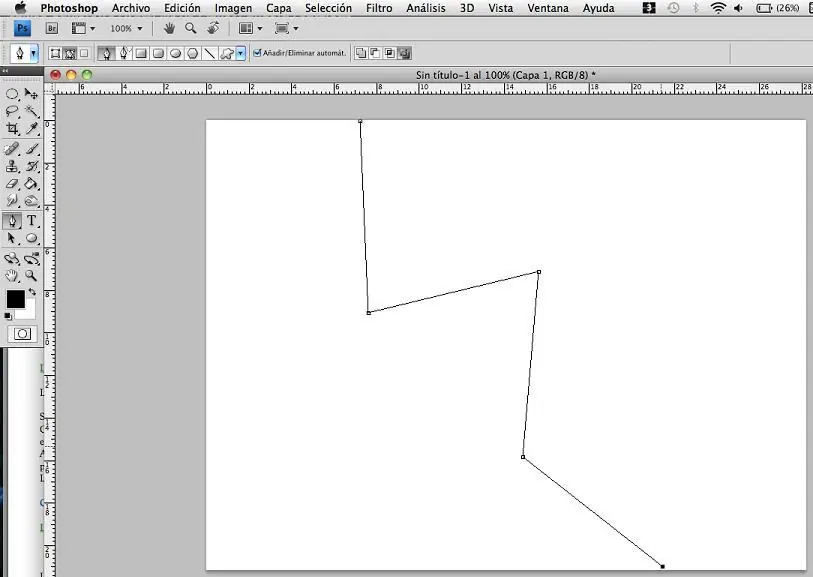
y cerramos
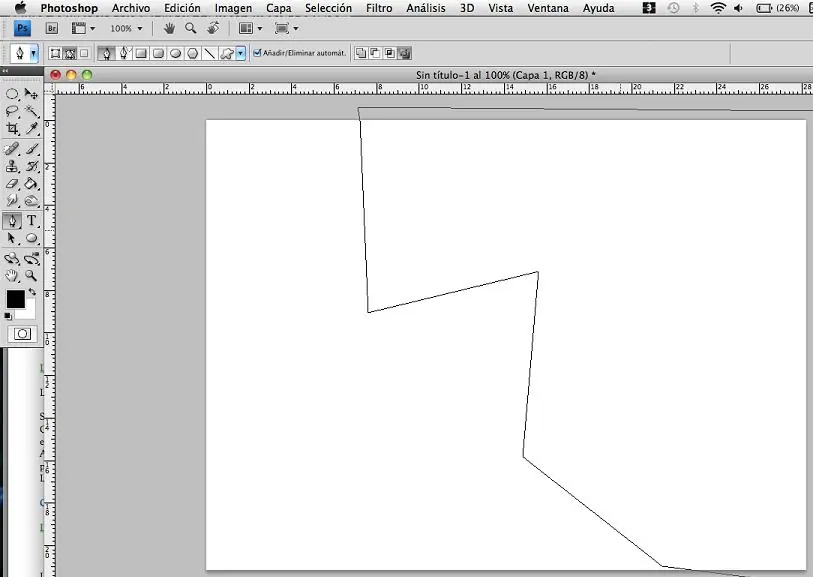
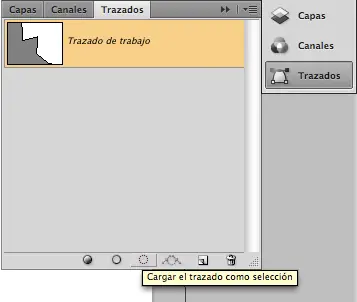
3-en la ventana "trazados" cargagamos el trazado como seleccion
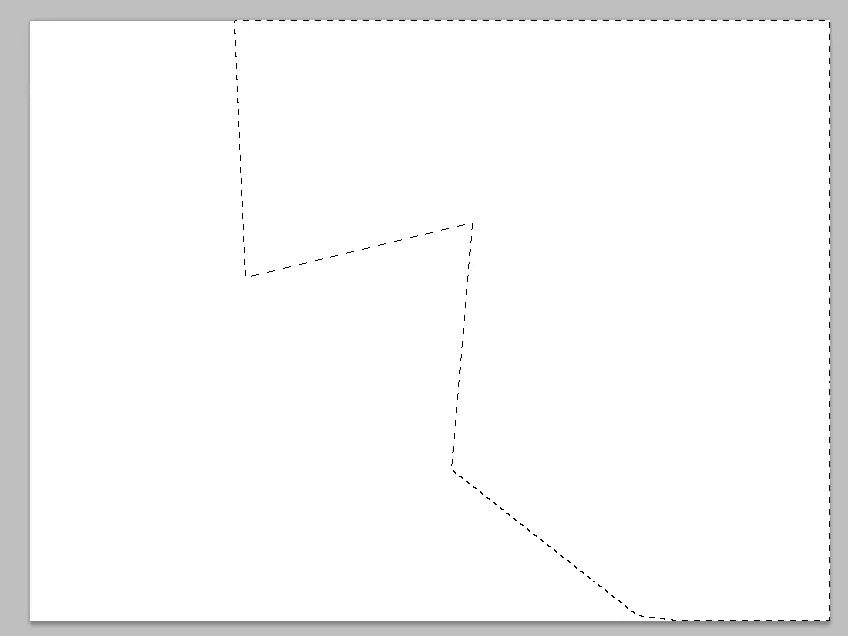
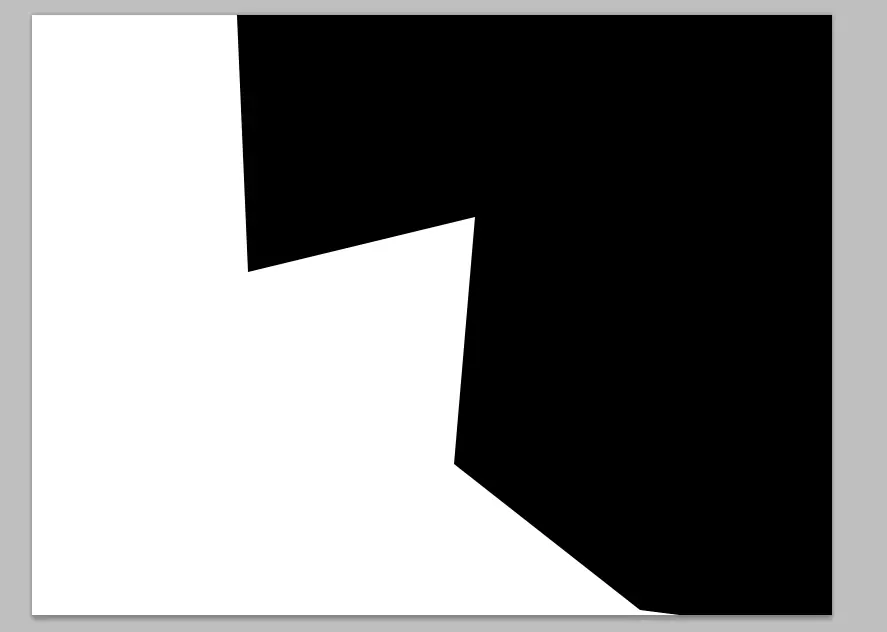
4-rellenamos la seleccion de negro bien sea con la opcion "edicion-rellenar" o con el cubo de pintura y deseleccionamos con "control+D" o con "seleccion-deseleccionar"... obtenemos esto
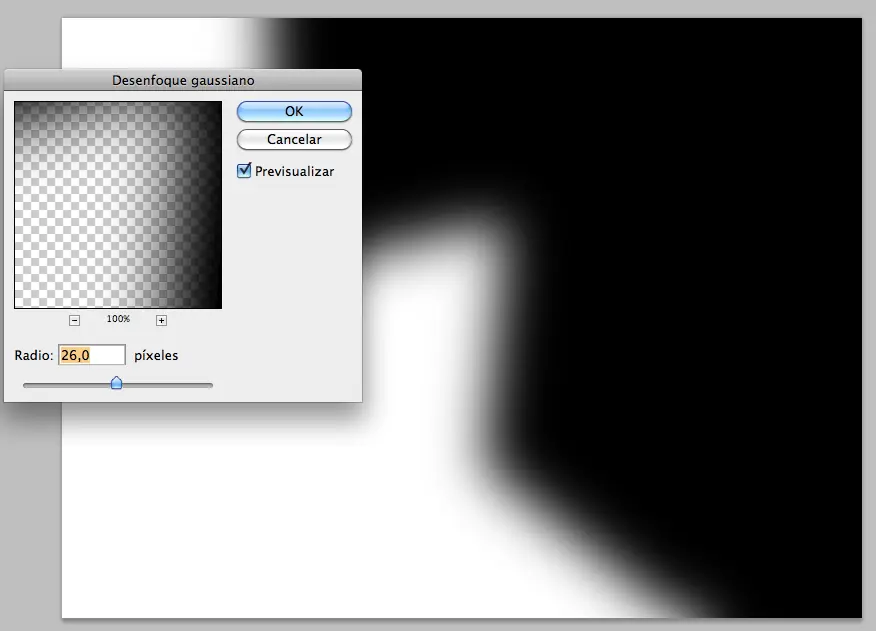
5- añadimos un desenfoque gaussiano : "filtro-desenfocar-desenfoque gaussiano" con mas o menos 25 pixeles
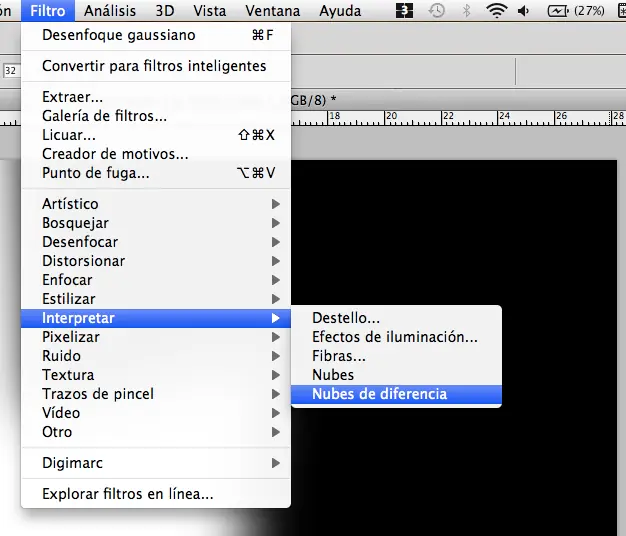
6-añadimos unas nubes de diferencia: "filtro-interpretar-nubes de diferencia"
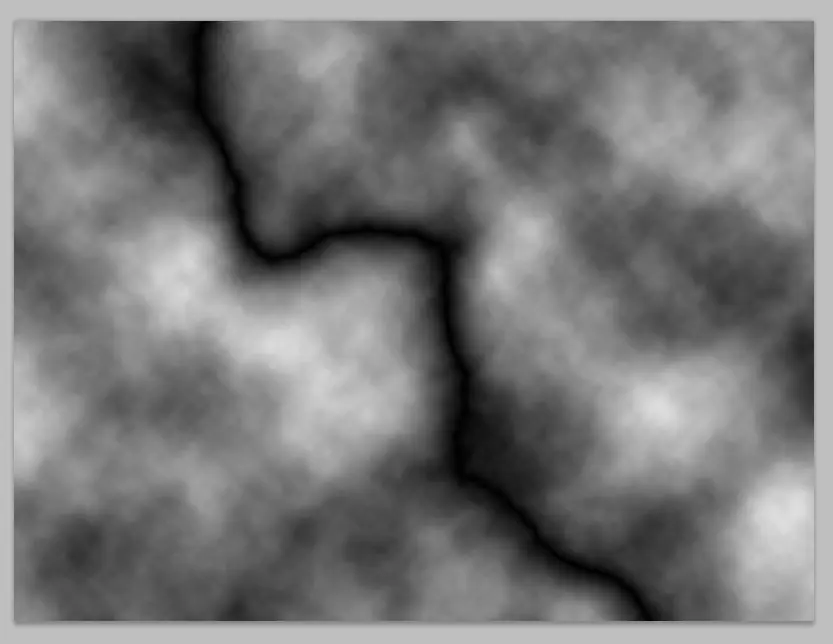
7- invertimos los colores con "control+I" o con "imagen-ajustes-invertir"
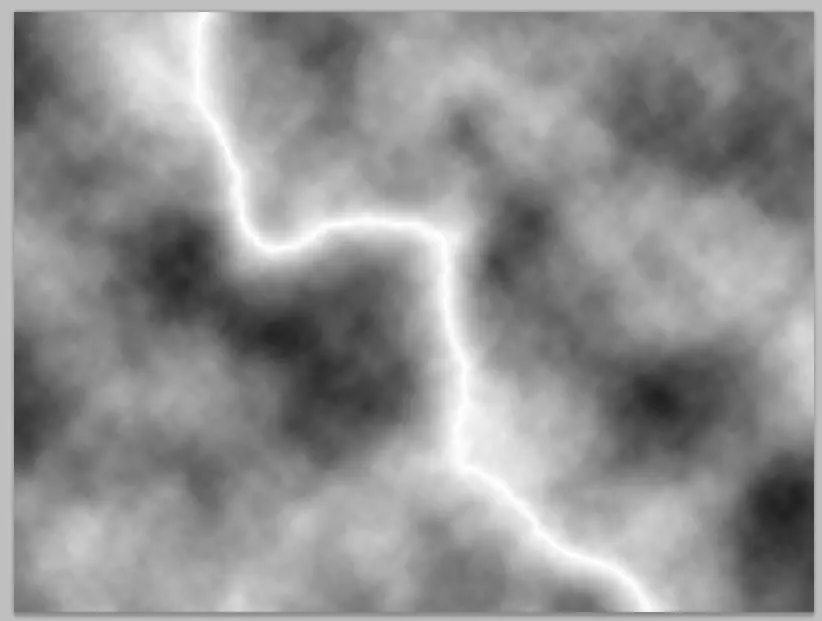
8-en "imagen-ajustes-niveles" jugamos con el triangulo del medio hasta obtener el rayo de su agrado...Very Happy para mi quedó asi
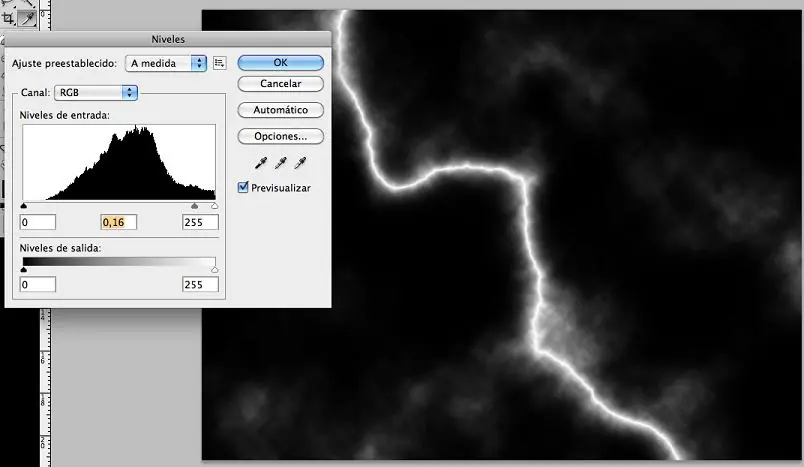
a veces puede quedar uno que otro "parasito" por asi decirlo... basta con pintarlo de negro con el pincel suave
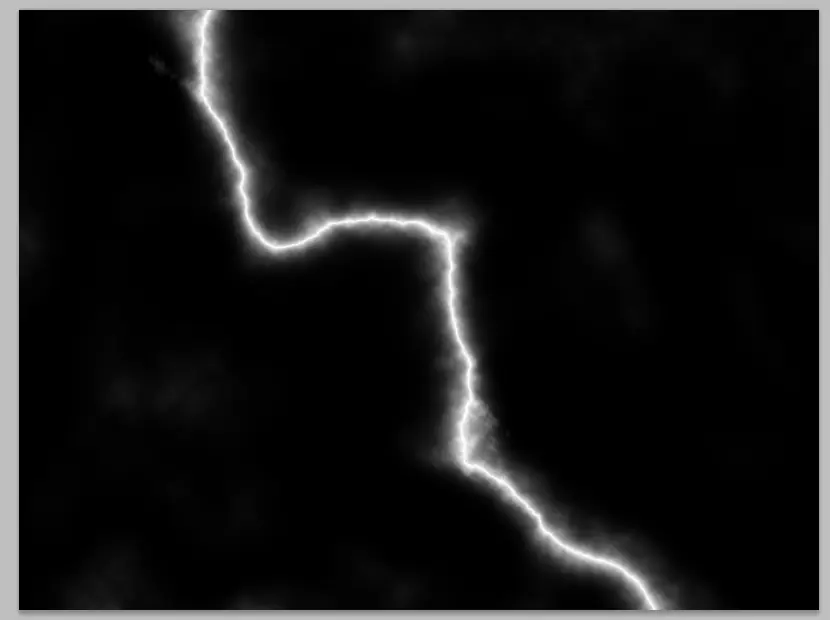
9- solo falta ponerle el color que ustedes deseen en "imagen-ajustes-tono/saturacion" recordando activar la opcion colorear
asi he puesto el mio:
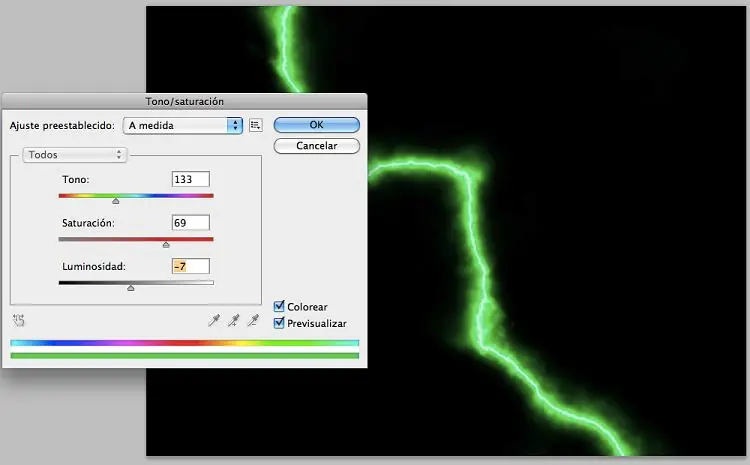
10-por ultimo solo falta agregarlo a la imagen que ustedes quieran! no hace falta preocuparse del fondo negro... basta con poner la capa en modo de fusion de capa en "aclarar" y listo!
asi quedó el mio (quizas el fondo que he escojido no sea el mas apropiado pero es para mostrar que no importa el fondo negro del rayo):
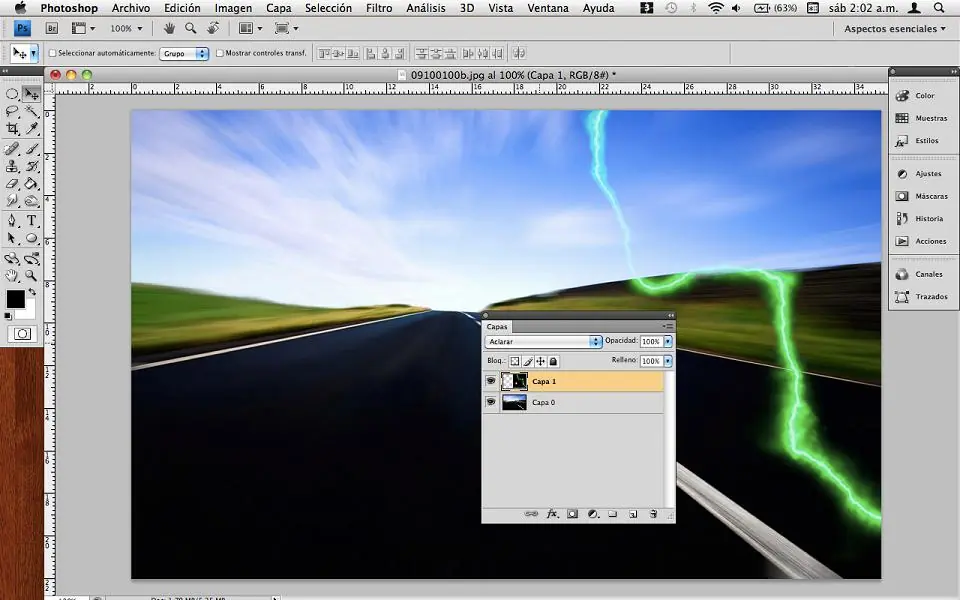
y ahi tienen! un rayo con la forma que escojan ustedes!
si ya existe un tuto igual me disculpo pues no lo he visto...
si les fue util muestrenme lo que han echo Very Happy
2-con la pluma hacemos el trazado que queramos que siga el rayo y luego cerramos la figura seleccionando una mitad de la imagen (con la figura se entiende mejor )
trazamos
y cerramos
3-en la ventana "trazados" cargagamos el trazado como seleccion
4-rellenamos la seleccion de negro bien sea con la opcion "edicion-rellenar" o con el cubo de pintura y deseleccionamos con "control+D" o con "seleccion-deseleccionar"... obtenemos esto
5- añadimos un desenfoque gaussiano : "filtro-desenfocar-desenfoque gaussiano" con mas o menos 25 pixeles
6-añadimos unas nubes de diferencia: "filtro-interpretar-nubes de diferencia"
7- invertimos los colores con "control+I" o con "imagen-ajustes-invertir"
8-en "imagen-ajustes-niveles" jugamos con el triangulo del medio hasta obtener el rayo de su agrado...Very Happy para mi quedó asi
a veces puede quedar uno que otro "parasito" por asi decirlo... basta con pintarlo de negro con el pincel suave
9- solo falta ponerle el color que ustedes deseen en "imagen-ajustes-tono/saturacion" recordando activar la opcion colorear
asi he puesto el mio:
10-por ultimo solo falta agregarlo a la imagen que ustedes quieran! no hace falta preocuparse del fondo negro... basta con poner la capa en modo de fusion de capa en "aclarar" y listo!
asi quedó el mio (quizas el fondo que he escojido no sea el mas apropiado pero es para mostrar que no importa el fondo negro del rayo):
y ahi tienen! un rayo con la forma que escojan ustedes!
si ya existe un tuto igual me disculpo pues no lo he visto...
si les fue util muestrenme lo que han echo Very Happy