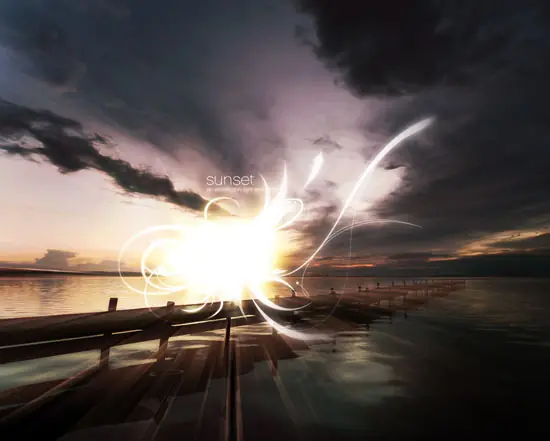
El producto final lo que va a crear

Paso 1:
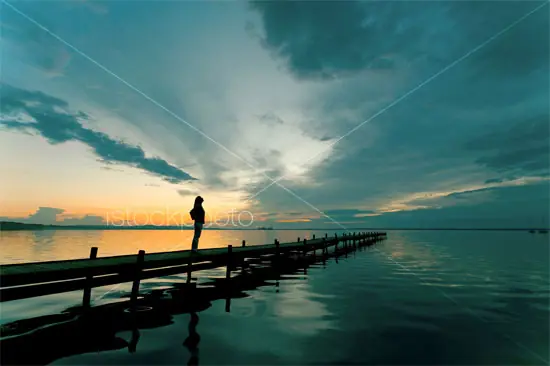
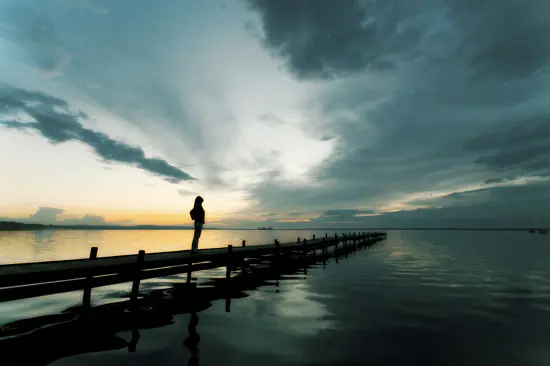
Así que aquí está nuestra foto original de iStock. Es una foto muy hermosa puesta de sol con la iluminación y el contraste para que podamos construir.
Paso 2:
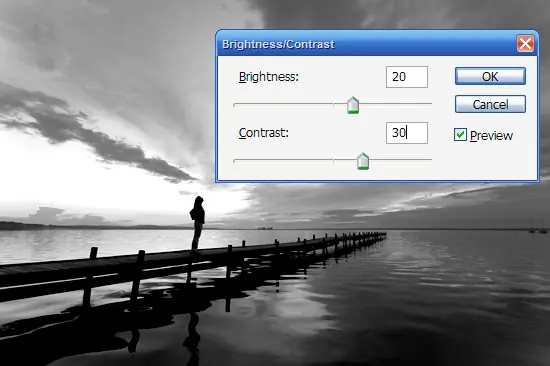
En primer lugar hemos duplicado la foto, pulse Ctrl-Shift-U para desaturar la imagen de Blanco y Negro. Luego ir a Imagen> Ajustes> Brillo / Contraste y hacer que la imagen un poco más brillante y contrastada, como se muestra.
Paso 3:
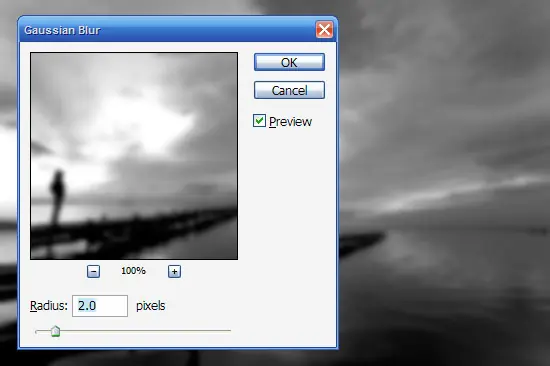
Ahora ve a Filtros> Desenfocar> Desenfoque gaussiano y aplicar una leve mancha de 2px.
Paso 4:
Ahora ponemos la capa borrosa en blanco y negro a modo de fusión de superposición y la opacidad del 50%. Esto nos da un poco surrealista desenfoque en la imagen. Tenga cuidado: Este efecto (visión borrosa y luego superponiendo) es un poco de favoritos de los aficionados, así que ten cuidado en él. Cuando usted lo utiliza, asegúrese de que desaparezca una cantidad razonable por lo que no se ve muy mal gusto.
Paso 5:
Ahora la iluminación es bastante buena ya, pero me gustaría que algunos tonos rosáceos en la imagen, ya que hace que la imagen mucho más cálido que los colores azulados.
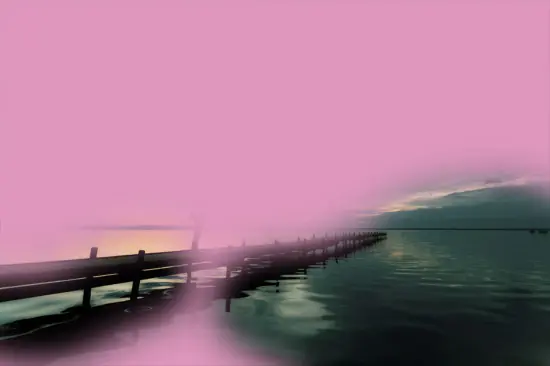
Así, en una nueva capa, utilice el Bote de pintura para rellenar con un color rosa brillante. A continuación, utilice la herramienta Borrador con un pincel grande, suave y eliminar algunas áreas en las que no desea tanto rosa a brillar a través de (esto era bastante arbitraria para mí y sólo da la imagen más profunda y no que sea de color uniforme). A continuación, establecer el modo de fusión a color y 20% de opacidad. En realidad, yo hice los dos pasos a la inversa (que mezclan primero y luego borra los bits que no quería).
Paso 6:
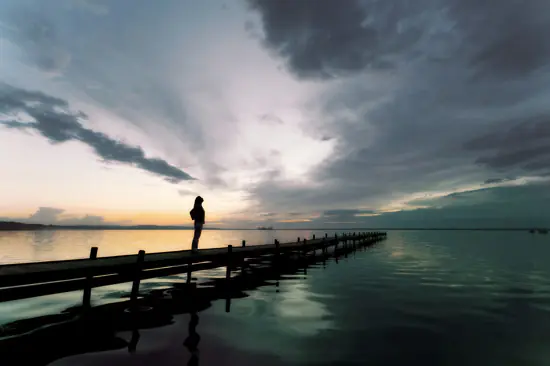
Esta es la imagen después de añadir el rosa.
Paso 7:
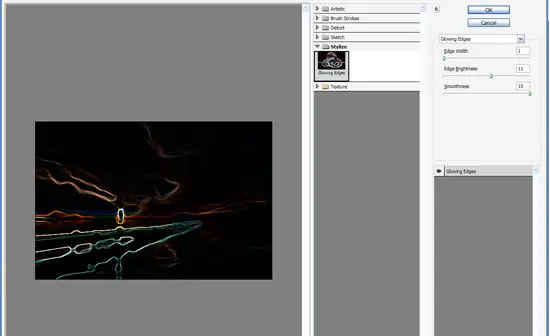
Ahora para que los rayos del sol, vamos a utilizar una combinación de bordes brillantes y radial borrosa. Así que duplicar la capa de color original y lo puso en la parte superior de todas las otras capas. A continuación, vaya a Filtro> Estilizar Bordes> brillante y configuración de uso de 1, 11, y 15 de anchura, brillo y suavidad.
Paso 8:
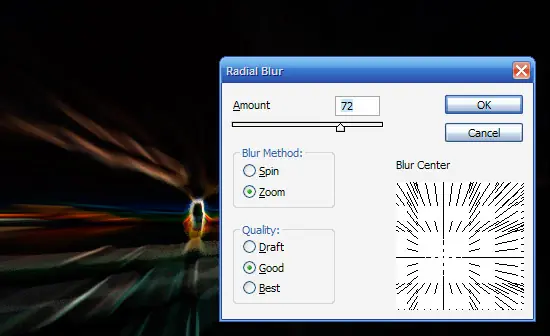
Ahora vamos a Filtro> Desenfocar> Desenfoque radial y aplicar los ajustes como se muestra. Asegúrese de que ha establecido el desenfoque método para acercarse (no girar). También es importante mover el Centro de Blur hasta que esté aproximadamente en la posición de la imagen donde la mujer estaba de pie, es decir, cuando el 'sol' va a ser. Es posible que tenga que hacer esto un par de veces para obtener el posicionamiento exactamente a la derecha porque es un juicio poco y error.
Una vez lo tienes, aplique el desenfoque radial de nuevo presionando Ctrl + F (para repetir el último filtro utilizado).
Paso 9:
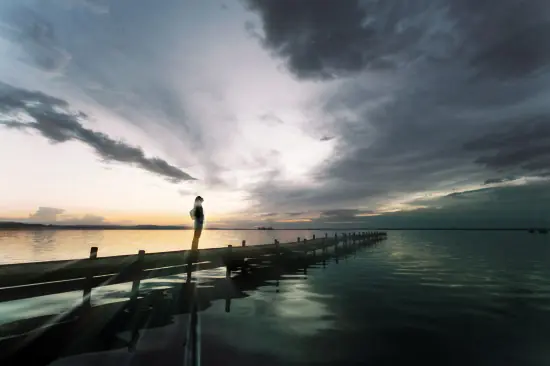
Ahora configure el modo de fusión de esta capa a la pantalla.
modo de fusión Trama básicamente elimina a los colores más oscuros para dejar sólo las más claras. Esto es lo contrario a Multiplicar, que golpea a los colores más ligeros y sólo las hojas más oscuras. Esto es realmente útil para cuando usted tiene decir un logo en un fondo blanco y desea aplicarlo a una imagen, pero no quiere que le corte - lugar que acaba de ponerlo a multiplicar (o la pantalla si está en negro).
Paso 10:
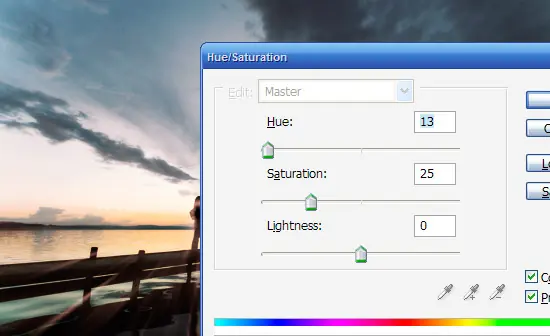
Para conseguir la luz más parecido a la luz del sol, vamos a Imagen> Ajustes> Tono / Saturación y marque la casilla que dice Colorize para agregar más color a los rayos de luz. A continuación, mueva los controles deslizantes en todo hasta obtener una coloración rojiza y pulse Aceptar.
Paso 11:
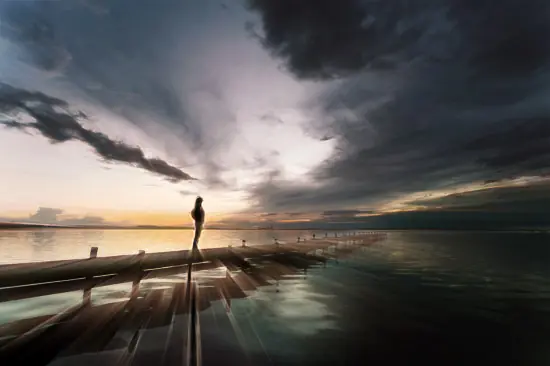
Ahora repite el proceso (que brilla intensamente Bordes> Desenfoque radial> Proyección de la imagen) un par de veces, para llegar a los rayos de luz, como se muestra. Trate de mover el zoom radial del filtro alrededor de un poco para obtener diferentes moldes de luz para mezclar.
También como agregar capas adicionales de que siempre puede utilizar la herramienta Borrador para eliminar algunas partes de una capa y dejar otros para que se mezclan bien. Esto es generalmente una cuestión de jugar con la imagen hasta que se ve bien. También tenga en cuenta que puede utilizar máscaras de capa para hacer esto sin perder los datos de imagen, sino porque nunca he usado máscaras cuando yo estaba aprendiendo Photoshop, por costumbre lo sigo haciendo las cosas de la edad (y probablemente un poco tonto) forma
Paso 12:
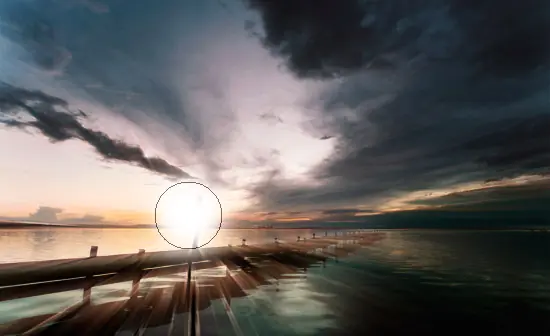
Ahora vamos a agregar el centro brillante grande para la imagen. Por lo tanto crear una nueva capa en la parte superior de todos los demás y obtener un pincel grande, suave y con Blanco como su color de pintura una mancha de color blanco sobre el lugar donde la silueta de la mujer es.
Paso 13:
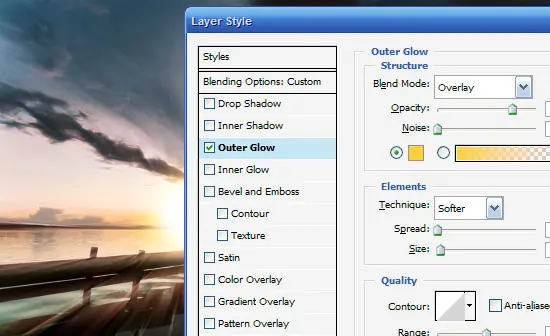
Para esta mancha de color blanco, añadimos ahora un resplandor exterior del conjunto amarillo de superposición (como se muestra). Usted puede hacer esto haciendo clic derecho sobre la capa y seleccionando Opciones de fusión.
Paso 14:
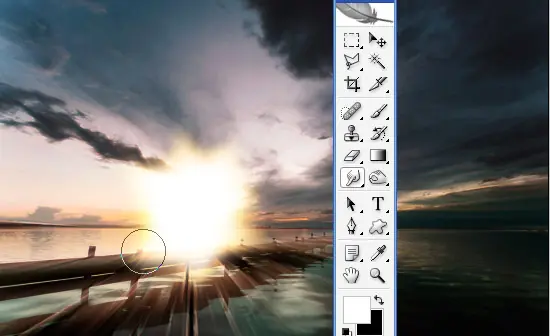
Ahora en su paleta de herramientas elegir la herramienta Dedo (R) que se puede ver en la imagen. Usando su ratón, mancha la bola de luz hacia el exterior. Tenga en cuenta que en la imagen que se muestra, he hecho algunas manchas bastante grande para que pueda ver más o menos lo que estamos haciendo, pero en realidad es necesario efectuar más pequeños, manchas más sutil.
Lo que estamos tratando de hacer aquí es darle una ráfaga de sentir la luz. Es posible que desee duplicar la capa y un par de ellos juntos que es lo que he hecho en la División del Sector Privado de la muestra.
Paso 15:
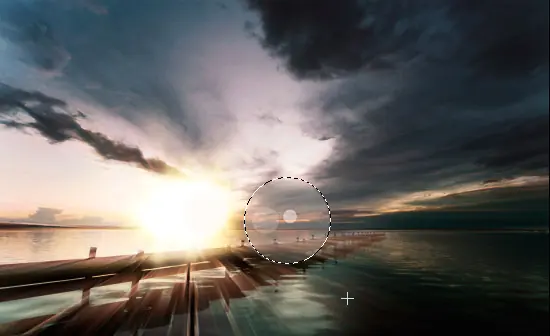
¿Y ahora qué puesta de sol estaría completa sin un destello de lente? En lugar de usar el filtro si basta con crear una nueva capa en la parte superior y dibujar un círculo como se muestra y lo rellenamos de negro. Ajuste a modo de fusión de superposición y cerca del 10% de opacidad. A continuación, cree una nueva capa y hacer lo mismo con un círculo más pequeño y repetir de nuevo un par de veces hasta que haya un destello de lente sutiles como se muestra.
A continuación, combinar las capas juntas y configurar todo a cerca de 30%, porque queremos que esto sea realmente sutil!
Paso 16:
Ahora en las nuevas capas que pega en algunas de nuestras imágenes vectoriales. He usado una especie de nesaro cosa mariposa de la Sección Freebie Arsenal y también la letra mayúscula de una fuente llamada de porcelana, que se puede obtener de mal impresa Tipo de forma gratuita.
Elegí tanto porque tienen un montón de líneas y remolinos que se ajusta a lo que quiero hacer. Yo también se duplica el vector ala swirly, volcó por ir a Edición> Transformar> Voltear horizontal, a continuación, Ctrl + T para escalar hacia abajo en el menú de transformación. De esa manera es bueno para los pequeños detalles.
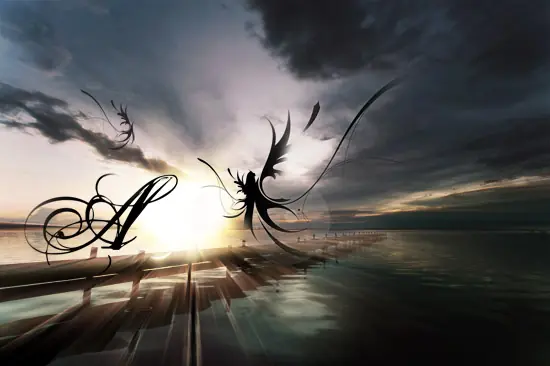
Paso 17:
Luego las tres imágenes, como se muestra. Cuando les cambia a blanco, que queremos la mayoría de los objetos que se oculta con un solo bits de remolino que sobresalen de los bordes.
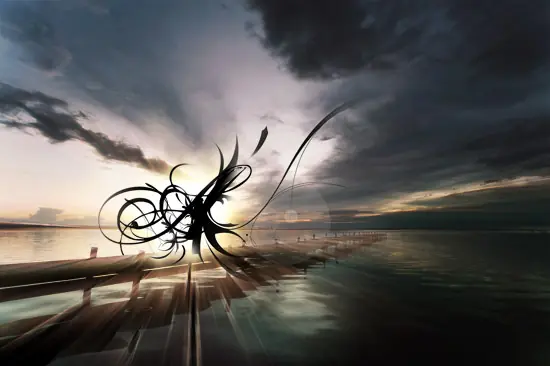
Paso 18:
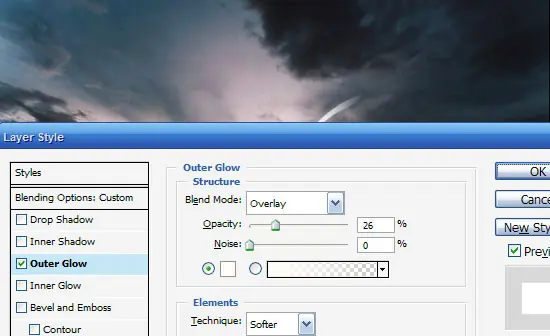
Así que ahora para cada capa pulsamos Ctrl + I para invertir el color de Negro a Blanco y haga clic en las capas y seleccione Opciones de fusión. A continuación, añadimos un resplandor exterior, como se muestra para hacerlos encajar con la bola de luz principal.
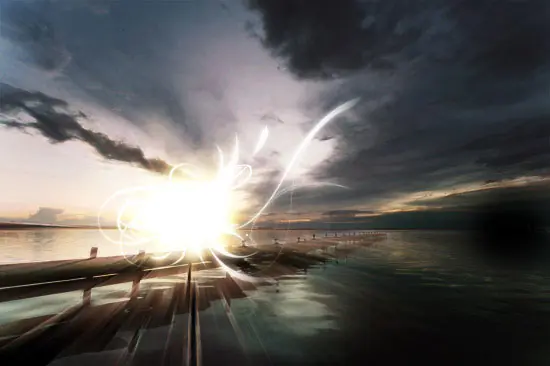
Paso 19:
Ahora debería tener algo parecido a la imagen de abajo.
Paso 20:
Ahora para el toque final, he añadido algo de texto utilizando el Chalet fuente que es maravillosamente elegante, pero no es demasiado exagerado. Tenga en cuenta que usted puede sentir la tentación de añadir una fuente swirly, tipo de letra cursiva para el texto, pero esto sería una exageración. Es mucho mejor para contrastar la complejidad de la imagen principal con un tratamiento de tipo muy sencillo y discreto (en mi opinión). De todos modos como se puede ver lo he colocado cerca del centro de la imagen.
En cuanto a la imagen final, también decidió que necesitaba un poco más de color por lo que añade una capa en la parte superior llena de un color rojizo (# 957070) y la puso de superposición del 30%. Esto calienta la imagen un poco más, y usted verá que la capa en el último tiro.
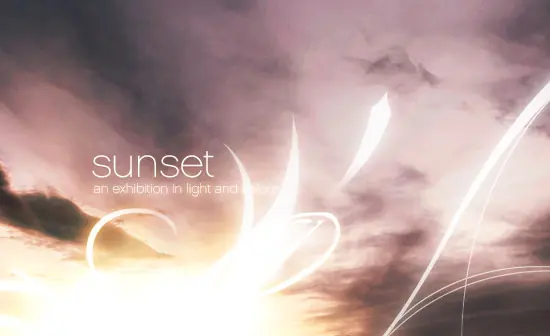
Imagen final:
Y finalmente hemos terminado. Haga clic en la imagen para la versión de alta resolución de nuestro producto terminado!
Espero les guste saludos abrazos y feliz año nuevo.
Paso 1:
Así que aquí está nuestra foto original de iStock. Es una foto muy hermosa puesta de sol con la iluminación y el contraste para que podamos construir.
Paso 2:
En primer lugar hemos duplicado la foto, pulse Ctrl-Shift-U para desaturar la imagen de Blanco y Negro. Luego ir a Imagen> Ajustes> Brillo / Contraste y hacer que la imagen un poco más brillante y contrastada, como se muestra.
Paso 3:
Ahora ve a Filtros> Desenfocar> Desenfoque gaussiano y aplicar una leve mancha de 2px.
Paso 4:
Ahora ponemos la capa borrosa en blanco y negro a modo de fusión de superposición y la opacidad del 50%. Esto nos da un poco surrealista desenfoque en la imagen. Tenga cuidado: Este efecto (visión borrosa y luego superponiendo) es un poco de favoritos de los aficionados, así que ten cuidado en él. Cuando usted lo utiliza, asegúrese de que desaparezca una cantidad razonable por lo que no se ve muy mal gusto.
Paso 5:
Ahora la iluminación es bastante buena ya, pero me gustaría que algunos tonos rosáceos en la imagen, ya que hace que la imagen mucho más cálido que los colores azulados.
Así, en una nueva capa, utilice el Bote de pintura para rellenar con un color rosa brillante. A continuación, utilice la herramienta Borrador con un pincel grande, suave y eliminar algunas áreas en las que no desea tanto rosa a brillar a través de (esto era bastante arbitraria para mí y sólo da la imagen más profunda y no que sea de color uniforme). A continuación, establecer el modo de fusión a color y 20% de opacidad. En realidad, yo hice los dos pasos a la inversa (que mezclan primero y luego borra los bits que no quería).
Paso 6:
Esta es la imagen después de añadir el rosa.
Paso 7:
Ahora para que los rayos del sol, vamos a utilizar una combinación de bordes brillantes y radial borrosa. Así que duplicar la capa de color original y lo puso en la parte superior de todas las otras capas. A continuación, vaya a Filtro> Estilizar Bordes> brillante y configuración de uso de 1, 11, y 15 de anchura, brillo y suavidad.
Paso 8:
Ahora vamos a Filtro> Desenfocar> Desenfoque radial y aplicar los ajustes como se muestra. Asegúrese de que ha establecido el desenfoque método para acercarse (no girar). También es importante mover el Centro de Blur hasta que esté aproximadamente en la posición de la imagen donde la mujer estaba de pie, es decir, cuando el 'sol' va a ser. Es posible que tenga que hacer esto un par de veces para obtener el posicionamiento exactamente a la derecha porque es un juicio poco y error.
Una vez lo tienes, aplique el desenfoque radial de nuevo presionando Ctrl + F (para repetir el último filtro utilizado).
Paso 9:
Ahora configure el modo de fusión de esta capa a la pantalla.
modo de fusión Trama básicamente elimina a los colores más oscuros para dejar sólo las más claras. Esto es lo contrario a Multiplicar, que golpea a los colores más ligeros y sólo las hojas más oscuras. Esto es realmente útil para cuando usted tiene decir un logo en un fondo blanco y desea aplicarlo a una imagen, pero no quiere que le corte - lugar que acaba de ponerlo a multiplicar (o la pantalla si está en negro).
Paso 10:
Para conseguir la luz más parecido a la luz del sol, vamos a Imagen> Ajustes> Tono / Saturación y marque la casilla que dice Colorize para agregar más color a los rayos de luz. A continuación, mueva los controles deslizantes en todo hasta obtener una coloración rojiza y pulse Aceptar.
Paso 11:
Ahora repite el proceso (que brilla intensamente Bordes> Desenfoque radial> Proyección de la imagen) un par de veces, para llegar a los rayos de luz, como se muestra. Trate de mover el zoom radial del filtro alrededor de un poco para obtener diferentes moldes de luz para mezclar.
También como agregar capas adicionales de que siempre puede utilizar la herramienta Borrador para eliminar algunas partes de una capa y dejar otros para que se mezclan bien. Esto es generalmente una cuestión de jugar con la imagen hasta que se ve bien. También tenga en cuenta que puede utilizar máscaras de capa para hacer esto sin perder los datos de imagen, sino porque nunca he usado máscaras cuando yo estaba aprendiendo Photoshop, por costumbre lo sigo haciendo las cosas de la edad (y probablemente un poco tonto) forma
Paso 12:
Ahora vamos a agregar el centro brillante grande para la imagen. Por lo tanto crear una nueva capa en la parte superior de todos los demás y obtener un pincel grande, suave y con Blanco como su color de pintura una mancha de color blanco sobre el lugar donde la silueta de la mujer es.
Paso 13:
Para esta mancha de color blanco, añadimos ahora un resplandor exterior del conjunto amarillo de superposición (como se muestra). Usted puede hacer esto haciendo clic derecho sobre la capa y seleccionando Opciones de fusión.
Paso 14:
Ahora en su paleta de herramientas elegir la herramienta Dedo (R) que se puede ver en la imagen. Usando su ratón, mancha la bola de luz hacia el exterior. Tenga en cuenta que en la imagen que se muestra, he hecho algunas manchas bastante grande para que pueda ver más o menos lo que estamos haciendo, pero en realidad es necesario efectuar más pequeños, manchas más sutil.
Lo que estamos tratando de hacer aquí es darle una ráfaga de sentir la luz. Es posible que desee duplicar la capa y un par de ellos juntos que es lo que he hecho en la División del Sector Privado de la muestra.
Paso 15:
¿Y ahora qué puesta de sol estaría completa sin un destello de lente? En lugar de usar el filtro si basta con crear una nueva capa en la parte superior y dibujar un círculo como se muestra y lo rellenamos de negro. Ajuste a modo de fusión de superposición y cerca del 10% de opacidad. A continuación, cree una nueva capa y hacer lo mismo con un círculo más pequeño y repetir de nuevo un par de veces hasta que haya un destello de lente sutiles como se muestra.
A continuación, combinar las capas juntas y configurar todo a cerca de 30%, porque queremos que esto sea realmente sutil!
Paso 16:
Ahora en las nuevas capas que pega en algunas de nuestras imágenes vectoriales. He usado una especie de nesaro cosa mariposa de la Sección Freebie Arsenal y también la letra mayúscula de una fuente llamada de porcelana, que se puede obtener de mal impresa Tipo de forma gratuita.
Elegí tanto porque tienen un montón de líneas y remolinos que se ajusta a lo que quiero hacer. Yo también se duplica el vector ala swirly, volcó por ir a Edición> Transformar> Voltear horizontal, a continuación, Ctrl + T para escalar hacia abajo en el menú de transformación. De esa manera es bueno para los pequeños detalles.
Paso 17:
Luego las tres imágenes, como se muestra. Cuando les cambia a blanco, que queremos la mayoría de los objetos que se oculta con un solo bits de remolino que sobresalen de los bordes.
Paso 18:
Así que ahora para cada capa pulsamos Ctrl + I para invertir el color de Negro a Blanco y haga clic en las capas y seleccione Opciones de fusión. A continuación, añadimos un resplandor exterior, como se muestra para hacerlos encajar con la bola de luz principal.
Paso 19:
Ahora debería tener algo parecido a la imagen de abajo.
Paso 20:
Ahora para el toque final, he añadido algo de texto utilizando el Chalet fuente que es maravillosamente elegante, pero no es demasiado exagerado. Tenga en cuenta que usted puede sentir la tentación de añadir una fuente swirly, tipo de letra cursiva para el texto, pero esto sería una exageración. Es mucho mejor para contrastar la complejidad de la imagen principal con un tratamiento de tipo muy sencillo y discreto (en mi opinión). De todos modos como se puede ver lo he colocado cerca del centro de la imagen.
En cuanto a la imagen final, también decidió que necesitaba un poco más de color por lo que añade una capa en la parte superior llena de un color rojizo (# 957070) y la puso de superposición del 30%. Esto calienta la imagen un poco más, y usted verá que la capa en el último tiro.
Imagen final:
Y finalmente hemos terminado. Haga clic en la imagen para la versión de alta resolución de nuestro producto terminado!
Espero les guste saludos abrazos y feliz año nuevo.