benjamincrazy
Usuario (México)
Hola amigos ahora les traigo algunas paginas de internet las cuales nos pueden facilitar la existencia ya sea por que no tienes un programa adecuado o no sabes con que programa abrir algun tipo de archivo y por que no a aquellas personas que temen descargar archivos debido a que pueden tener virus 1. Visualizador de archivos PDF - FoxitReader. Tiene las mismas opciones y herramientas que el Acrobat, pero es mucho mas veloz. http://www.foxitsoftware.com/downloads/ 2. Otro gran Visor online de archvos PDF http://view.samurajdata.se/ 3. Convertidor de archivos de audio y/o video - Super converter. Con esta aplicación se puede convertir cualquier archivo de audio o video, a cualquier formato que se nos ocurra. http://www.freewr.com/freeware.php?download=super&lid=2756 4. Convertidor de videos a MP3 Convertir Vídeos de youtube en Música MP3 http://www.flvto.com/ Es muy seguro y fácil de usar 5. Visualizador de archivos Visio - Versión 2003. Permite visualizar archivos de Microsoft Visio 2003 o anteriores. http://www.microsoft.com/downloads/details.aspx?FamilyID=3fb3bd5c-fed1-46cf-bd53-da23635ab2df&DisplayLang=es 6. Visualizador de archivos de AutoCAD. Permite abrir todo tipo de archivo dwg, e incluso cambiar el color de fondo, e imprimirlo. http://www.infograph.com/products/dwgviewer/ 7. Convertidor de archivos de Office 2007 a versiones anteriores (2003, 2000, etc). Los archivos del paquete Office 2007 tienen extensión docx, xlsx, pptx. Para poder abrirlos se debe instalar este paquete de compatibilidad que funciona a la perfección. http://www.microsoft.com/downloads/details.aspx?FamilyID=941b3470-3ae9-4aee-8f43-c6bb74cd1466&displaylang=en 8. Descompresor de archivos online http://wobzip.org/ La ventaja de esta pagina no solo es que es segura si no que descomprime archivos que tengas en tu pc guardados o en la misma red 9. Convertir una fotografía en Dibujo a lápiz http://es.photofunia.com/effects/caricature En este caso ya esta en el modo de caricatura pero la pagina en si cuenta con mas de 100 efectos d transformacion(http://es.photofunia.com/) 10. Editor Online de imagenes De facil uso y muy seguro http://www.devicedriven.com/products.html 11. Photoshop Online Aunque a diferencia del photoshop a este se le tienen que agregar diferentes extensiones pero aun así es una buena opción http://photoshopen.blogspot.com/
He editado este post con un poco de información que pude conseguir al buscar algunos textos y un poco de información sobre este tema Nos centraremos en la mitología griega con un personaje que se pierde entre la verdad y la fantasía su nombre era DIONISIO BACO que aunque es conocido como un dios de esta misma mitología, dentro de la cultura romana su nombre va mucho mas allá. DIONISIO/BACO El pobre Dionisos nace de mala manera y en un mal momento; desde luego, como cualquier otro niño, debe ser considerado inocente de toda culpa, pero resulta que Dionisos es uno de los muchos hijos bastardos de ese dios máximo del Olimpo, pero grandísimo golfo celestial que es Zeus. Su madre es la gentil Semele, la diosa de la tierra, la hija de Cadmo, rey de Tebas. Pero todo esto sólo significa una cosa: es un hijo habido fuera de matrimonio, uno de esa multitud de hijos que Zeus tiene fuera de su unión oficial y escasamente respetada con Hera. Sabido es también que Hera, harta ya de tantas aventuras e infidelidades de su esposo, persigue con saña a las mujeres que insisten en ignorar cuál es su deber y cómo está la situación del poco respetado matrimonio entre los dos dioses. Mujeres que no ponen reparos a esas relaciones ilícitas y que ayudan de buen grado al adúltero Zeus a mantener la fama de amante clandestino. Mujeres que parecen recrearse en fomentar la trayectoria libertina del marido infiel. Lo que es peor es que Hera está dispuesta a todo y no se para a pensar dos veces cuál es la pública respuesta que debe dar a las madres y a las criaturas en cuestión. Por tanto, no es de extrañar que tampoco se detenga en consideraciones cuando decide cortar de raíz la descendencia bastarda, ya que su ensañamiento también se dirige, de vez en cuando hacia los hijos ilegítimos. Por estas tan aviesas razones, resulta lógico que Hera decida tomar represalias con el pobre recién nacido, con Dionisos, y se ponga en contacto con los Titanes y les ordene que den un implacable escarmiento, eligiendo esta vez como víctima del exigido sacrificio a la criatura, para que el cruel ejemplo sirva de advertencia a cualquier otra diosa o mujer que quiera repetir la dudosa hazaña de tratar de compartir con Hera el disfrute del cuerpo y la pasión de su Zeus. EL MISTERIO DIONISIACO En otra zona muy remota del culto al dios, Baco permaneció también en Roma ligado a los ritos mistéricos, como había sucedido desde Tracia con el culto a Dionisos-Zagreo. Es la otra zona, la muy personal de la religión sentida en profundidad y practicada con convencimiento, del culto realizado en privado y acompañado de un deseo proselitista; es la zona delimitada por el anhelo de establecer una moral de validez universal, dirigida a la consecución de los valores prometidos desde el cielo, a través de la religión de la vida eterna, del culto a la muerte y a la resurrección posterior. De ese culto a las almas inmortales y de la asunción de la posibilidad última, para todos, de alcanzar la eternidad, se va a derivar una liturgia intimista, una mística muy diferente de los cultos abiertos y públicos, del panteísmo agrícola. Ahora se centra el culto y la creencia, en la purificación constante, en las etapas sucesivas de una serie de vidas, de reencarnaciones, que van a conseguir el sueño órfico de reunir el alma liberada con Dionisos-Zagreo. Este culto órfico de la larga búsqueda de la eternidad se sitúa en Roma junto a los de Deméter, Serapis, Cibeles, Mitra e Isis y Osiris, dentro del enorme muestrario de la importancia espiritual que señala la necesidad, que va creciendo entre los romanos, de encontrar una explicación al misterio de la vida, un sentido a la existencia, en una sociedad que ha conseguido un nivel cultural y material muy elevado y ha llegado a la crisis moral, a la exploración de las soluciones a los misterios que la liturgia oficial, pragmática, no ha podido o ha querido resolver más que en su aspecto exterior. Otro misterio entorno a este personaje parece indicar que no solo era una deidad si no que que el existió como persona aproximadamente durante 42 a.C al 8 a.C durante el reinado de Pompeyo ya en la época clásica del imperio romano, su historia durante la infancia y juventud parece haberse perdido en los anales del tiempo, pero su historia durante los años 11- al 8 a,C el consiguió una gran cantidad de seguidores y súbditos quienes creían en su idea de universalismo que no era mas que todo el mundo unido bajo la misma nación y la eliminación de fronteras, fundo una secta religiosa conocida como los universalistas o dionicianos, esta secta empezó a provocar conflictos de división dentro del imperio romano por lo que este mismo reaccionara de manera militar con el objetivo de atrapar a dionisio baco y poder condenarlo, algo que parecía inútil e ineficaz hasta que uno de sus seguidores quien puede ser identificado como suetonio marmaro quien lo entrego ´para tiempo después ser juzgado junto a dionicio y los 2 fueron condenados a la crucificción( castigo aplicado en ese momento a todo aquel habitante del imperio que estaba en contra de la religión oficial de roma, años despues fue limitado este castigo a las en ese momento secta judía). Para ser realista no se tienen bases de que tan cierto o falso es esto de lo único que si se sabe es que antes de cristo existieron tanto profetas judíos que se auto llamaron el rey de los judíos como lo son judas de gamela y pompisiano de quienes no se sabe mucho de no ser por algunos papiros antiguos encontrados en las excavaciones de pompeya y alejandría pero también hubieron sectarios paganos que sufrieron el mismo castigo lo que si podemos saber es como fue que solo uno de ellos logro pasar a la historia y ser el estandarte de la religión mas poderosa y grande actualmente.
Para comenzar este post solo quiero decir que estoy consciente que no soy el primero ni seré el ultimo de hablar de este tema que tanto es interesante como peligroso y por lo cual todo lo que intentare es orientarlos sobre como navegar en este espacio tan peligroso de nuestro amado Internet. También les digo que borrare todo comentario que me parezca sospechosos(links, imágenes, etc) ¿Que es la Deep Web? Se ha hablado últimamente sobre la Deep Web, y se ha despertado la curiosidad de algunos, pues bien, abramos un poco la caja de pandora. La deep web es en si la web profunda, aquella información en la red que es muy dificil de acceder (no es indexada por los buscadores, etc) es decir, solo accedes a ella si sabes que existe y sabes como acceder. Lo cual en algunos casos es muy rebuscado y dificil, una parte de la deep web, es el sector de Tor (apodado “onion“). ¿Que es Tor? Tor (The Onion Router) es una implementación libre de un sistema de encaminamiento llamado onion routing que permite a sus usuarios comunicarse en Internet de manera anónima. Originado en el US Naval Research Laboratory y hasta noviembre de 2005 patrocinado por la Electronic Frontier Foundation, Tor es desarrollado por Roger Dingledine y Nick Mathewson junto con otros desarrolladores Gv. SyrinX anonimato.3 Tor provee un canal de comunicación anónimo y está diseñado para ser resistente a ataques de análisis de tráfico (traffic analysis). Por lo tanto, usando Tor es posible realizar una conexión a un equipo sin que éste o ningún otro tenga posibilidad de conocer el número de IP de origen de la conexión. Tor es usualmente combinado con Privoxy para acceder a páginas web de forma anónima y segura. Privoxy es un proxy HTTP diseñado para proteger la privacidad en la navegación Internet. La interfaz de Tor es un proxy SOCKS (usualmente en el puerto 9050). Es importante saber que Tor no es 100% fiable en lo que se refiere al cifrado de la información. Su función principal es asegurar el anonimato del usuario, de forma que no se pueda rastrear la información que envía para llegar hasta él. La red Tor cifra la información a su entrada y la descifra a la salida de dicha red, con lo cual es imposible saber quién envió la información. Sin embargo, el propietario de un servidor de salida puede ver toda la información cuando es descifrada antes de llegar a Internet, por lo que aunque no pueda conocer el emisor sí que puede acceder a la información. ¿Como saber que navego como anónimo? Antes de todo quiero decirles que con tor puedes ver todo el Internet(las 2 partes la parte visible y la deep web) y para saber que navegamos en incógnito solo hay ver la pagina de google(la cual aparece con un candado) ¿Por que es Peligrosa la Deep Web? Para comenzar hay que tener en claro que si dentro de la deep web se viaja como anonimo es por que navegar en ella no es ilegal , lo que es ilegal es todo aquello que se hace dentro de esta red(transaciones iliitas como son la venta de droga, armas, organos humanos, y por supuesto la pornografia infantil) aunque hay que decir que no todo en la deep web es malo, hay paginas donde podrás encontrar bibliotecas de libros y archivos sin copyright, las bases de datos de algunos correos electrónicos, correos electrónicos abandonados, decretos de leyes, reportajes de reporteros y periodistas sobre el gobierno, grupos secretos, y sobre traficantes. ¿Como e realizan las transacciones de la Deep Web? Se realizan por medio de una moneda puramente cibernetica llamada Bitcoin ¿Que es la Bitcoin? es una moneda electrónica descentralizada concebida en 2009 por Satoshi Nakamoto. El nombre se aplica también al software libre diseñado por el mismo autor para su gestión y a la red P2P de la que consta. Al contrario que la mayoría de las monedas, Bitcoin no depende de la confianza en ningún emisor central, sino que recurre a una base de datos distribuida en varios nodos de una red P2P para registrar las transacciones y utiliza la criptografía para proveer funciones de seguridad básicas, tales como garantizar que las bitcoins solo puedan ser gastadas por su dueño, y nunca más de una vez. El diseño de Bitcoin permite poseer y transferir valor anónimamente. Las monedas pueden ser guardadas en cualquier ordenador en la forma de un archivo "monedero", o custodiadas por un tercero que ofrezca el servicio de almacenar ese tipo de archivos. En cualquiera de los casos, las bitcoins pueden ser enviadas por medio de Internet a cualquiera que tenga una "dirección Bitcoin". el Bitcoin equivale Hasta ahora, lugares virtuales como Second Life ya permitían intercambiar Linden Dollars (LD), la moneda oficial, por dólares de curso legal (1 dólar americano equivale aproximadamente a 260 LD; el precio de una isla virtual pequeña es de unos 375.000 LD) ¿Que caracteristica tiene la Deep web? Su caracteistica es muy simple todoas las paginas de la deep web no son visibles con buscadores normales(google, yahoo, bing) y otro detalle es que dentro de la deep web no existen buscadores solo existen directorios(pequenos catalogos donde podras encontrar las direcciones de las paginas con un tema en especifico. Todas estas paginas tienen muy poca relacion entre si a diferencia que en la red visible todas se interconectan en la deep web es todo lo contario Por ultimo todas estas paginas se caracterizan por tener la terminacion .onion a diferencia que en la parte visible terminan en .com, .org, .ar, .gob, etc Consejos para navegar por la Deep Web - Desactivar imágenes (para Chrome entrar en herramientas avanzadas; configuracion de privacidad; desactivar imágenes) por las dudas; en la deep web se encuentran muchos pedófilos e imágenes realmente desagradables. - Desconectar/poner para otro lado (ej: pared) la webcam. Según leí, algunos hackers toman control de las webcam. - No entrar en ningún BBS o foro que contenga "CP" en su nombre, ni entrar en nada relacionado con porno. - Saber lo que cliqueamos. - No entrar a estas cosas: bear, pedo, cp, candy, hard candy, cand ass, lolita, ya que son paginas que estan minadas con pedofilia. -No dejar ningún rastro de quienes somos(comentarios o crear paginas) -No dejar información personal ( ya que se puede terminar en prisión o aun peor muerto) -No descargar nada -borrar el historial después de navegar -en caso de detectar cualquier tipo de amenaza virtual apagar el equipo al instante(desconectar si es posible) -No contratar ningún servicio Por ultimo les quiero decir que y anduve por la deep web y al tener mis precauciones no me paso nada malo y encontré información sumamente interesante y paginas que considero para enfermos psicologicamente, aquí unos ejemplos: La "HIDDEN WIKI" es el mas grande catalogo de paginas de esta red Pagina para contratar servicios de Hacking: Venta de armas Lo que ya les había mencionado passwords de diferentes foros Lo mas común la venta de Drogas Y esta pagina unica en su tipo aqui encuentras todo tipo de contenido(tanto legal como ilegal) Contenido ilegal Entrenamiento militar, seudomilitar y terrorismo(como hacer bombas y armas) Una especie de mercado libre (Para mi de las paginas mas interesantes) información sobre experimentos en personas Otro tipo de paginas sumamente comunes servicio de asesinos En esta otra paginas pueden ver claramente el precio por matar a alguien Y no se que tan cierto sea pero parece que es la verdadera casa del grupo ¨Anonymous¨ Y sin olvidar todo el gore, la pornografía infantil, zoofilia, necrofilia y Necrozoofilia que tuve el desagrado de encontrar que claro no pondré las imágenes por que es realmente asqueroso El problema de la Deep Web onion, es que algunos usuarios, realizan acciones ilegales, ya que abusan de la confianza de tor, que ofrece un tan fuerte anonimato. (En algunos casos, despreciable.), por lo que hay que andar con pies de plomo sobre los enlaces que visites.
Ver Carpetas de una memoria ocultadas por algún virus 1. mete tu USB, (obvio), luego fijate en k unidad aparece, ejemplo F: 2. dale click al boton de incio, luego a ejecutar, y escribe cmd luego dale a enter 3. entonces te aparecera una pantallita negra, ahi escribe la unidad de tu memoria seguida por dos puntos, ejemplo F:, le das a enter y luego escribe attrib -s -r -h /s /d , dale enter y listo puedes ir al explorador y veras k aparecieron todos los archivos ocultops incluidos virus, es procedimeinto es simple, todo aquello k tu no pegaste en tu memoria es un virus, seleccionala y destrullelo para siempre!!!! Otra forma de visualizarlas es: 1. abre un block de notas 2. escribe: F: (o la letra asignada a tu pendrive) y abajo attrib -s -r -h /s /d debe kedarte algo asi: F: attrib -s -r -h /s /d 3. guarda el archivo en alguna carpeta 4. entra a la carpeta y localiza tu archivo, entonces anda a Menu "opciones", luego a "opciones de carpeta", en la pestaña "ver" dale click, quitale el check a la opcion "ocultar las extenciones de archivo..." acepta y veras k el nombre de tu archivo cambio con su extencion, ejemplo de "texto" a "texto.txt", ahora solo cambiale el txt por bat, te kerdara "texto.bat" acepta y listo 5. disfruta el nuevo programa k acabas de crear, cada vez k le des un doble click a ese archivo se ejecutara el comando y mostrara las carpetas ocultas de tu USB Mensaje de alerta de windows Troll 1ºLo primero que deben hacer es crear un bloc de notas(documento de texto) y abrirlo. 2ºTienen q copiar esto: lol=msgbox("Mensaje a tirar",16,"Titulo de la ventana" y pegarlo en el bloc de notas 3ºEn donde dice mensaje a tirar escriben lo que quieran que diga el mensaje(no borren las comillas). En mi caso pondre Su computadora de Formateara. 4ºEn titulo de la ventana escribe el titulo de la ventana que quieran. Yo escribire Mensaje de Alerta de Windows. Esto quedara asi: lol=msgbox("Su computadora de Formateara",16,"Mensaje de Alerta de Windows" 5ºDeben hacer click en Archivo, y luego en Guardar como. Pongan el nombre que quieran, pero el nombre debe terminar en .vbs (por ejemplo: Nuevo documento de texto.vbs). 6ºHagan click en el archivo que guardaron y observen lo que les aparecera. Si quieren que aparesca mas veces deben escribir las lineas que quieran, Por ejemplo: lol=msgbox("Su computadora de Formateara",16,"Mensaje de Alerta de Windows" lol=msgbox("Su computadora de Formateara",16,"Mensaje de Alerta de Windows" lol=msgbox("Su computadora de Formateara",16,"Mensaje de Alerta de Windows" Asi, el mensaje aparecera 3 veces. PD:Esto solo es una broma, no es nada destructivo. Liberar Memoria RAM Inicio > Todos los programas > Accesorios > Bloc de notas Luego, copiaremos y pegaremos las siguientes líneas de códigos. Cabe destacar que la primera línea es estrictamente para los usuarios que tengan Memoria Ram de 128MB, y la segunda es para los que utilicen de 128MB en adelante. Mystring=(16000000) Mystring=(80000000) Bien, en mi caso copiaré ‘ Mystring=(80000000) ‘ (sin comillas simples), pues mi Memoria Ram es de 1GB (1024MB). Posterior a eso, guardaremos el archivo de texto con una extensión .vbe Listo, luego que hemos guardado el archivo ‘ liberar.vbe ‘ lo ejecutamos cuando veamos bajo rendimiento en nuestra computadora para así optimizar y liberar la Memoria Ram Cambiar o reestablecer la contraseña de una pc sin conocer la anterior 1. Abrimos el Bloc de Notas, y escribimos "command" 2. Lo guardamos con el nombre que quieras pero con .bat 3. Cuando entre, escribimos "Net User" y le das enter. 4. Nos fijamos cual de nuestros usuarios es el administrador, en mi caso se llama "Administrador". Al saber cual de nuestros usuarios es el administrador escribimos "net user (aqui el nombre de su administrador) y un asterisco " * " y le damos enter. 5. Ahora escribimos la contraseña deseada (no se va a ver lo que escriben) y cuando terminen presionen enter y listo Poner contraseña a una carpeta sin usar Programas 1-Abrir el bloc de Notas 2- escriben lo siguiente : cls @ECHO OFF title Folder Nuevo if EXIST "Control Panel.{21EC2020-3AEA-1069-A2DD-08002B30309D}" goto UNLOCK if NOT EXIST Nuevo goto MDLOCKER :CONFIRM echo desea activar la contraseña?(Y/N) set/p "cho=>" if %cho%==Y goto LOCK if %cho%==y goto LOCK if %cho%==n goto END if %cho%==N goto END echo Invalid choice. goto CONFIRM :LOCK ren Nuevo "Control Panel.{21EC2020-3AEA-1069-A2DD-08002B30309D}" attrib +h +s "Control Panel.{21EC2020-3AEA-1069-A2DD-08002B30309D}" echo Folder locked goto End :UNLOCK echo Ingrese la clave para axceder a la carpeta set/p "pass=>" if NOT %pass%==Pon la contraseña goto FAIL attrib -h -s "Control Panel.{21EC2020-3AEA-1069-A2DD-08002B30309D}" ren "Control Panel.{21EC2020-3AEA-1069-A2DD-08002B30309D}" Nuevo echo Folder Unlocked successfully goto End AIL echo Invalid password goto end :MDLOCKER md Nuevo echo Nuevo created successfully goto End :End 3-donde dice pon la contraseña lo borran y ponen la contraseña que quieran 4-van a archivo guardar como y le ponen el nombre que quieran pero le tienen que poner .bat ejemplo: carpeta.Bat 5- en el escritorio les va a apareser una argolla que dice carpeta le dan clic y le escriben y 6-les va a aparecer una carpeta que dice nuevo y pongan todo lo que quieran tener pribado 7-vuelven a la argolla le dan cilc y pongan activar contraceña con la contraceña que avian escrito Espero les sirvan y les ayuden estos trucos y si tienen dudas Paginas de Internet de gran utilidad 1. Descompresor de archivos online http://wobzip.org/ La ventaja de esta pagina no solo es que es segura si no que descomprime archivos que tengas en tu pc guardados o en la misma red 2. Convertir Vídeos de youtube en Música MP3 http://www.flvto.com/ Es muy seguro y fácil de usar 3. Convertir una fotografía en Dibujo a lápiz http://es.photofunia.com/effects/caricature En este caso ya esta en el modo de caricaturo pero la pagina en si cuenta con mas de 100 efectos d transformacion(http://es.photofunia.com/) 4. Convertir un video en un gif Primero copian la direccion del video youtube y pegan en http://vixy.net/ Se procesa y descargan en su pc Luego el archivo de video con formato avi lo tienen que convertir a GIF en http://media-convert.com/conversion/ (en el sitio explica como se transforma el avi a gif) 5. Visor online de archvos PDF http://view.samurajdata.se/ 6. Editor Online de imagenes http://www.devicedriven.com/products.html 7. Photoshop Online http://photoshopen.blogspot.com/
Hola amigos taringeros hoy les dejare 10 efectos con photoshop los cuales pueden ser de gra utilidad antes de todo tengo que decir que no todos son de mi autoria pero algo que si les puedo decir es que los he usado y realmente son geniales 1. Como cromar un auto en photoshop Primer paso: elegimos la foto del auto en cuestión y duplicamos la capa… yo elegi esta imagen: Segundo paso: con la herramienta pluma o lazo magnético (o la herramienta de selección que les sea más cómoda) seleccionamos la carrocería del auto: Tercer paso: ahora vamos a aplicar una nueva capa de ajuste de niveles.. para ello vamos a layer>> new adjustment layer>> levels.. nos va a salir un cartelito como este: clickamos ok y nos saldra la ventana de niveles, alli ajustaremos los niveles hasta que el auto luzca cromado… recuerden los valores varían según la imagen.. pero como ejemplo les muestro los valores que yo use aqui: y en la paleta de layers les va a quedar algo como esto: Resultado Final: 2. Oscurecer una imagen para hacerla ver mas atractiva Lo primero que necesitamos es un elemento con el que trabajar, un retrato. Si no tenemos, acudimos a Deviantart, Google, o a cualquier buscador para encontrar uno. Empezamos duplicando la imagen (Ctrl+J) y en la nueva capa aplicamos Filtro/Otros/Paso alto/5pxls, se nos oscurecerá la imagen así: En la capa de ajuste seleccionamos Curvas. Lo vamos a ver todo demasiado brillante pero no pasa nada porque lo único que nos importa son los ojos: La capa de ajuste se nos habrá creado blanca, pulsamos Ctrl+I para convertirla en Negra y en la propia capa seleccionamos un pincel blanco y pintamos los ojos: Deberíamos tener algo así (que ya le da un royo genial) El ultimo paso es muy fácil, creamos una nueva capa y la ponemos en modo “Color”, y pintamos en los ojos con un color muy vivo (verdes, azules, amarillos). Si nos quedasen demasiado coloridos sólo tenemos que bajar la opacidad: Ya hemos acabado, comparad: 3. Efecto Matrix Antes de empezar, selecciona tus colores de la siguiente forma, como indica la imagen, un verde neón de principal y negro de secundario. PASO 1: Vamos a : Filtro > Textura> Granulado... Completamos los siguientes datos: Intensidad: 100 contraste: 100 Tipo de Granulado: Vertical Nos quedará algo así PASO 2: Ahora vamos a: Filtro > Artístico > Resplandor de Neón... Y volvemos a completar con los siguientes datos: Tamaño del resplandor: 5 Brillo del resplandor: 15 Color del resplandor: #42ff00 (Un verde vivo, no importa cual) Conseguiremos algo parecido a esto: PASO 3: Y finalmente vamos a: Filtro > Estilizar > Bordes Resplandecientes... Completando con los siguientes datos: Anchura del Borde: 1 Brillo del Borde: 15 Suavizado: 1 Obtendremos este resultado: 4. El típico montaje photoshop. Empezaremos buscando una foto de alguien a quien acoplarle nuestra cara. Yo he escogido a Rafa Nadal en la portada de un anuncio de Nike. Abrimos la foto del cuerpo y la foto de la cara que queramos añadir. En mi caso esta. Arrastramos la foto de la cara a la del cuerpo o si no queremos arrastrarla , desde la imagen de la cara vamos a: Selección>Todo Edición >Copiar Volvemos a la foto del cuerpo y: Edición > Pegar Ya tenemos la imagen con la cara y el cuerpo. Ahora con la herramienta mover (V) la movemos hasta situarla encima de la cara que vamos a sustituir como veremos en las siguientes imagenes: Una vez colocada tu cara sobre la que vamos a sustituir, con la herramienta Goma, borraremos el contorno de la cara que vamos a colocar para que quede como la siguiente imagen: Una vez llegado a este punto, solo nos falta colocar la cara en su sitio y ajustaremos el tamaño con la Herramienta de Selección Libre (Cntrl + T) Una vez acoplada la imagen a su tamaño correcto pulsamos Enter y veremos que la cabeza está en su sitio pero no concuerda mucho con el tono de piel. Para que concuerde perfectamente con la piel seguiremos 3 pasos: Niveles, Tono/Saturación/Luminosidad y Ruido. 1. Niveles Para cambiar los niveles de la cara vamos a: Imagen > Ajustes > Niveles o Cntrl + L Vamos probando valores para que se parezca un poco a los del cuerpo. En mi caso he usado 73 - 1,00 - 255 2. Tono/Saturación/Luminosidad Ahora veremos que no acaba de parecerse al cuerpo. En este paso vamos a Imagen > Ajustes > Tono/Saturación... o Cntrl + U Toqueteamos estos 3 valores para que se parezca al cuerpo. En mi caso he usado los siguientes valores: Tono: +6 Saturación: -1 Luminosidad : 13 Esto depende de cada fotografía. 3. Ruido En el último paso observaremos que la imagen está un poco más "desenfocada" que el cuerpo. Para arreglarlo añadiremos ruido yendo a: Filtro > Ruido > Añadir Ruido... Pondremos un valor bajo. En mi caso 3,72 px Una vez hecho todo esto ya tendremos nuestra cara en otro cuerpo. Espero que os haya gustado este tutorial. 5. EFECTO BLENDING EN TEXTO PARA WEB 2.0 PASO 1: Creamos un archivo nuevo de 400 x 200. Insertamos un texto cualquiera con una letra suficientemente nítida, como Arial Black, 48pt. Ahora pulsamos el botón derecho en la capa que acabos de crear con el texto y pulsamos en Opciones de Fusión (Blending Options) PASO 2: Abierta la ventana de Opciones de fusión vamos a Resplandor Interior y completamos los siguientes datos: Modo de fusión: Normal Opacidad: 35% Tamaño: 8px Lo demás lo dejamos conforme está. PASO 3: Una vez editadas las opciones de Resplandor Interior pasamos, más abajo, a Superposición de Degradado La Opacidad debe estar al 100% En Degradado deberemos hacer un degradado como el de la imagen. (Si quieres puedes descargártelo directamente y pasar al paso final) Descargar Degradado Crear el degradado: Para crear el degradado haremos click en el degradado que aparece en la imagen superior. (Nos aparecerá uno blanco y negro o el último que usamos) Podemos usar los colores que queramos pero el degradado debe quedar más o menos como el de la imagen de arriba. (Recuerdo que si no te aclaras puedes bajarte el degradado ya hecho en el paso anterior) PASO 4: Finalmente queda la parte más fácil. Una vez terminado el degradado, y sin cerrar la ventana de Opciones de Fusión, pulsaremos Trazo y lo configuraremos con 1px de Tamaño y de color uno que se parezca al fondo oscuro del degradado, como el de la foto de debajo: 6. Efecto Congelado Este tutorial puede servir para textos. Si quieres verlo pasate por la seccion efectos con texto cuando termines el tutorial. Paso 1: Abrimos una imagen con Photoshop de cualquier paisaje. Yo he elegido esta: Paso 2: Duplicamos la capa Capa > Duplicar Capa Vamos a Imagen > Rotar lienzo > 90 AC y luego a Filtro > Estilizar > Viento a Marcamos Viento y Desde la derecha Repetimos el efecto(si la imagen es muy grande). Para ello pulsamos Control + F (las veces que creais necesarios) Una vez repetido el filtro vamos a volver a girar la imagen. Para ello vamos a Imagen > Rotar Lienzo > 90 ACD Paso 3: Para darle el color adecuado pulsamos Cntrol Alt + U poniendo los siguientes valores: Tono: 212 Saturación: 30 Luminosidad: +12 Y por último vamos a Filtro > Artístico > Plastificado. Insertamos los siguientes valores Intensidad: 5 Detalle: 15 Suavizado: 5 Nos debe quedar una cosa así: 7. Efecto Retro Paso 1: Preparando la imagen Tenemos la foto original, en la que de momento no vamos a hacer nada, creamos una capa nueva encima, y con el bote de pintura (ayudandonos con la herramienta selección) pintamos media roja y media verde (también pueden ser otros colores) Paso 2: ajuste “igualar color” Ahora, con la capa roja y verde oculta, seleccionamos la capa donde está la foto, y aplicamos Imagen > Ajustes > Igualar color Es importante marcar el ORIGEN, tiene que ser el nombre del archivo que estamos tratando (la foto). También hay que señalar la capa (la pestaña debajo del origen), ésta tiene que ser la roja y verde que tenemos oculta. Paso 3: Ajustar los valores Cada foto es distinta, yo en ésta he puesto, Luminancia 171, intensidad del color 142, Transición 45. Es opcional, pero para rematar, podemos añadir un poco de ruido a la imagen: Filtro > Ruido > Añadir ruido Y para terminar, un par de variantes del tutorial, con la misma foto, pero habiendo elegido otros colores distintos a rojo y verde en el paso 1 (Con colores amarillo y morado) (Con colores Naranja y Cyan) 8. Lineas de Energia 1º Paso. Abrimos la fotografía seleccionada. En este caso trabajaremos con el fondo blanco original de la imagen. Creamos una nueva capa a la que llamaremos “línea”. Configuremos el pincel para que quede listo. Seleccionamos la herramienta pincel y seleccionamos el 5 (5px y 100% de dureza). Este valor dependerá del tamaño de la imagen. Para tomarlo de referencia, he bajado la resolución de la misma a 1000px de ancho. El color del pincel será blanco. Ya con esto, tomamos la herramienta “Pluma” y dibujaremos nuestra línea de energía. Aquí quizás convenga detenerse con algunos tips de esta herramienta. Para el que nunca ha usado el lazo, quizás al comienzo le parezca odioso. Pero al tiempo se darán cuenta de lo rica que es esta herramienta. Para este caso, entre sus opciones, seleccionaremos la primera, “Pluma”. En el panel de propiedades de la herramienta en cuestión (una vez seleccionada, podemos encontrarlo arriba) nos aseguraremos que esté seleccionado “Trazados”. Esto hará que no nos junte las puntas una vez terminado el dibujo. Veamoslo en una imagen: Una vez dibujada la línea, quizás no nos quede del todo bien (es casi seguro). Para mover los puntos basta con mantener presionada la tecla CTRL y podremos mover de posición los puntos o ajustar las curvas. Si no presionamos dicha tecla, lo que hará es borrar los puntos y maldeciremos a todo el que se encuentre alrededor. Solo ese pequeño atajo. 2º Paso. Bueno, después de mucha lucha debemos tener algo parecido a una línea de energía. Lo importante es que practiques el uso de esta herramienta. Veamos como sigue el tutorial. Siguiendo con la Pluma seleccionada, presionamos con el botón derecho del mouse en cualquier punto de la imagen, lo que nos desplegará un menú contextual con varias opciones. La que nos interesa a nosotros es “Contornear Trazado”. Una vez hecho click en esa opción, nos aparecerá esta ventana: En las opciones seleccionaremos “Pincel” y como ya lo habíamos configurado al comienzo, por lo único que deberemos preocuparnos es porque esté tildado “Simular Presión”. Esto hará que nuestra línea comience y termine haciéndose mas fina. Le damos Ok y abrimos nuevamente el menú contextual para seleccionar en esta ocasión “Eliminar trazado”. Quedaría algo así: Obviamente casi ni se ve, porque coincide el color de la línea con la del fondo. Pero vamos al paso siguiente en donde modificaremos esto. 3º Paso. Hora de jugar con los estilos de capa. Vamos al panel de capas y abrimos las opciones desde el icono “fx” o bien damos doble click sobre la capa en cuestión (capa línea). Aquí arrojaremos estos valores o similares: Al dar aceptar, veremos los resultados de la siguiente manera: 4º Paso. En verdad ya tenemos nuestra línea de energía. Lo que nos falta hacer es simular que rodea a la persona. Y esto es simple. Seguiremos el recorrido y borraremos las partes que pasarían por atrás. Lo podemos hacer con la herramienta borrador o con una máscara de capa para corregir si nos equivocamos. Y aquí tenemos nuestra línea de energía. Pero démosle mas realismo. 5º Paso. Recuerdan el tutorial Iluminación en Photoshop? Si miramos bien, donde pasa la línea deja una luminosidad fuerte, por lo que debería iluminar también la zona que rodea. Utilizando este tutorial, quedaría de esta forma: Pero aún sigo viendo la imagen algo estática. Por lo tanto, lo que podemos hacer es duplicar la capa “línea”. A la capa duplicada la llamaremos “movimiento”. Y lo que haremos es justamente eso. Vamos a Filtros > Desenfocar > Desenfoque de movimiento. Le dejaremos el ángulo en 0º y le daremos una distancia de 30 px. Luego borramos las puntas, dejando solamente la parte del medio, como pueden observar en la imagen: 6º Paso. Para finalizar, utilizaremos algún pincel de fractal y los pinceles de estrellas artísticas para dar sensación de energía y color en algunos sectores de la línea. Una vez aplicados, le cambiaremos la tonalidad de los mismos con Tono/Saturación. Lo ideal, para finalizar el trabajo y que quede como la imagen de presentación, es mediante una máscara rápida marcar toda la parte superior del músico (desde las rodillas hasta la barbilla) y luego otorgarle un ajuste de capa. Este va a ser Filtro de Fotografía. En el seleccionaremos el color amarillo y correremos la barra hasta lograr un tono similar a la línea. 9. Ojo Zombie Paso 1 Abrimos la imagen a trabajar. Creamos una nueva capa (Mayus+CTRL+N). Lo que haremos a continuación es tomar la herramienta de marco elíptico (selección circular) y trazar una selección alrededor del ojo, alrededor de la pupila, mas precisamente en el iris. De esta forma: Una vez hecho esto, hacemos click con el botón derecho del mouse sobre la selección y elegimos la opción “Rellenar”. Cuando nos pregunte con que lo rellenamos, elegimos el color blanco. Todos los valores restantes quedan igual. Paso 2 Como todavía tenemos la selección en nuestra imagen, iremos a Selección > Modificar > Contraer. El valor dependerá del tamaño de la imagen, por lo que recomiendo que vayamos de 10 en 10. Repitiendo el proceso hasta lograr algo así: Por último, le daremos un poco de desenfoque para que no queden los bordes tan duros. Vamos a Filtros > Desenfocar > Desenfoque Gaussiano. Los valores también dependerán del tamaño de la imagen, pero para este caso con un 25 bastó. Cada uno dele el blur que crea necesario. Si no están seguros, pueden dejar este paso para lo último, ya que no afectará el orden. Paso 3 Como no podía ser de otra forma, para finalizar solo deberemos cambiar el modo de fusión de esta capa a “Superponer”. Si el efecto les resulta un poco claro y no se luce bien, lo que pueden hacer es duplicar la capa. Seguramente con otra capa se pasen de largo y esta vez quede demasiado exagerado, por lo que jugando con la opacidad de esa capa duplicada se puede llegar a un excelente resultado. 10. Efecto de dibujo a lápiz Con este pequeño y sencillo tip vamos a convertir una foto en un dibujo a lápiz utilizando Photoshop. Los pasos que debemos seguir son los siguientes: 1. Inicialmente debemos abrir un documento nuevo en Photoshop en el que pegaremos nuestra imagen. En mi caso, la imagen original es la siguiente: 2. Luego, duplicamos la capa donde está la foto o imagen. 3. Debemos convertir la capa que hemos creado a blanco y negro, para ello utilizamos la opción Desaturar, que encontramos en el menú Imagen -> Ajustes -> Desaturar, o si no, de la forma rápida, por medio de la combinación Ctrl + Shift + U 4. Ahora duplicaremos la capa que tiene la imagen en blanco y negro. 5. Ubicados en la capa nueva, utilizaremos el ajuste de Invertir (Ctrl. + I) que encontraremos nuevamente en el menú Imagen -> Ajustes -> Invertir, quedando de la siguiente manera: 6.En la ficha de capas, ubicada en la parte inferior derecha de lapantalla, tenemos un combo de selección que dice por defecto Normal, lo cambiamos por el que dice Sobreexponer Color. La imagen aparentemente se borrará pero no es así. 7. Y para finalizar, solamente debemos aplicar Desenfoque Gaussiano a esta última capa. Para ello hacemos clic en el menú Filtro -> Desenfoque -> Desenfoque Gaussiano. Aquí solamente utilizaremos un radio de 2px. Si lo desean pueden variar este radio de acuerdo a su gusto y necesidad. El resultado que queda es éste: Y listo, ahí tenemos nuestra imagen o foto como si estuviese dibujada a mano, con lápiz. Tutoriales en Video Colocar Efecto de Fuego a una Imagen link: http://www.youtube.com/watch?v=qIayWKpyGHg Efecto de Explosion de Cara link: http://www.youtube.com/watch?v=dBkfoKa5bB0 Efecto de Dibujo a Lapiz Aunque este ya esta en los tutoriales de arriba aqui se los dejo de una manera muy simple de entender link: http://www.youtube.com/watch?v=YSorpNkvUXM Efecto de Imagen que escapa o intento 3D link: http://www.youtube.com/watch?v=L04tlKT1WoQ Efecto Terminator link: http://www.youtube.com/watch?v=bCBhf-b1J0Y Tunear un Auto link: http://www.youtube.com/watch?v=ViYcnPxvouw Cromar un Auto(Solo Funciona con autos de color negro o colores oscuros) link: http://www.youtube.com/watch?v=TeCYrZws9zc
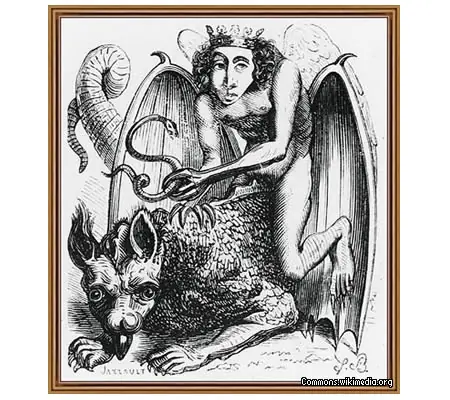
Para comenzar les quiero decir que es un poco de información sobre los demonios que estas 2 religiones contemplan los cuales son los encargados de infierno y de corromper al humano Demonología ¿Sabías que al estudio sistemático de los demonios se le conoce como demonología? La demonología es una rama de la teología que se encarga del estudio, explicación e interpretación de los seres que no son humanos ni Dios. Cuando se dice que es un estudio “sistemático” se entiende que se encarga de todo tipo de seres, tanto aquellos seres buenos que no tienen un círculo de fieles o seres malignos de cualquier tipo. Demonología zoroástrica: para el zoroastrismo se habla de Angra Mainyu, el dios de la oscuridad y eterno destructor de todo lo bueno, se encuentra en lucha permanente con Spenta Mainyu, la fuerza del bien. Demonología judía: el judaísmo nunca ha reconocido oficialmente alguna doctrina o estudio especializado en demonios; aunque es muy posible que algunos de los conceptos de la demonología fueran heredados por el zoroastrismo. El Talmud, por su parte, nos menciona que existen 7,405,926 demonios divididos en 72 compañías. Demonología cristiana: se puede afirmar que la demonología cristiana es un estudio complejo de los demonios tomados de la demonología judía y del Antiguo Testamento; de esta manera, el cristianismo reconoce en los demonios a los ángeles caídos , y, por tanto, la demonología es una rama de la angelología, es decir, el estudio sistemático de los ángeles. Demonología islámica: para el Islam, Iblis (Satanás en el cristianismo) no era en principio un ángel, sino un Jinn (un ser creado a partir del fuego) que, al igual que los humanos, fue dotado de libre albedrío; por lo tanto no se consideraba totalmente bueno o malo. Sin embargo, al rehusarse a arrodillarse ante Dios fue maldecido. Demonología en el Budismo e Hinduísmo: algunas ramas del budismo aceptan la existencia de los infiernos donde los demonios, encabezados por Mara, atormentan a los pecadores y los incitan a pecar. El hinduísmo, por su parte, nos habla de algunos combates entres sus dioses y los adversarios, como es el caso del combate entre Indra y su contraparte Vritra. Astaroth También conocido como Ashtaroth, Astarot y Asteroth, según la demonología es el Príncipe del Infierno o el Gran Duque del Infierno. Astaroth pertenece a la primera jerarquía demoníaca junto con Lucifer y Belcebú; preside a más de 40 legiones y es el tesorero del infierno; se encarga de seducir a través de la pereza y la vanidad, y sus engaños se hacen más fuertes durante el mes de agosto. A Astartoth lo acompañan 4 demonios ayudantes: Aamon, Pruslas, Barbatos y Rashaverak. Se le representa generalmente como un hombre desnudo con alas y garras de dragón, además un segundo par de alas con plumas, cabalga sobre un perro y sostiene en una mano una serpiente. Azazel No se sabe con certeza, pero posiblemente su nombre signifique “cabra del emisario” o “chivo expiatorio.” En la Biblia sólo encontramos una referencia a este demonio en Levítico 16:8-10 y 16:8-26; sin embargo, en el apócrifo Libro de Enoch Azazel era uno de los 200 Grigori, término utilizado en este libro para designar al grupo de ángeles caídos que cuando bajaron a la tierra fornicaron con mujeres y crearon a los gigantes conocidos como Nephilim. Azael es un demonio importante porque fue quien enseñó a los hombres a elaborar armas para la guerra y a las mujeres a elaborar cosméticos. Con esto creó provocó tanta inquietud a la humanidad que Dios decidió destruir la Tierra entera con un diluvio del que sólo se salvarían Noé, siete parejas de cada especie de animales “limpios” y una pareja de las especies de animales “sucios.” Belcebú En la ciudad antigua de Ekron Belcebú era un dios de los ejércitos al que se rendía culto en la antigua ciudad de Ekron, más tarde fue adoptado por la tradición cristiana como una deidad de los ejércitos. Su nombre puede significar “Señor de Zebub” refiriéndose a un lugar desconocido llamado Zebub, o bien “Señor de las Moscas” pues en hebreo zebub quiere decir mosca y es muy probable que los hebreos denigraran de esta manera a los que seguían dioses diferentes a los suyos. Por su parte, para la demonología cristiana Belcebú puede ser un nombre alterno de Satanás o el Diablo, también puede representar un demonio menor; pero a menudo se le identifica dentro de la más alta jerarquía de demonios o ángeles caídos, junto a Lucifer y Astaroth. En las sagradas escrituras es posible encontrar referencias a este demonio en Marcos 3.22, Mateo 10.25 y 12.24.27, y Lucas 11.15.18-19 Belial Conocido también como Matanbuchus, Mechembuchus o Meterbuchos en escrituras antiguas, Belial proviene del hebreo beli-yá que quiere decir “inútil”. Para las escrituras apócrifas judías Belial era un ser maligno que guiaría a los Hijos de la Oscuridad en las 7 batallas que pondrían fin al mundo; para la demonología cristiana fue un demonio. Belial es también un Príncipe del Infierno que comanda 80 legiones de demonios, creado después de Lucifer y responsable de inducir todo tipo de pecado, especialmente los relacionados con el sexo y la lujuria; controla los elementos terrestres y reina sobre los Demonios de la Tierra. Se le conoce también como el “Señor de la Arrogancia” o “Señor de Orgullo” y se le representa como como un caballero distinguido de aspecto agradable. Mefistófeles Mefistófeles o Mefisto, es uno de los demonios príncipes que trabaja bajo las órdenes de Satanás para capturar almas en el infierno. Cabe aclarar que este demonio nunca es mencionado en el Biblia, a pesar de ello algunos escritos apócrifos dicen que fue el segundo demonio que se unió a Lucifer durante la rebelión contra Dios y también el segundo en caer durante la batalla. Su nombre también se asocia con la historia de Fausto, que vendió su alma a Mefistófeles a cambio de sabiduría; de un posible origen griego, Mefistófeles se compone de la partícula negativa μη, φῶς = luz y φιλής=el que ama, por lo que Mefistófeles se refiere a “el que no ama la luz.” Se le representa como un personaje de elegancia y ropas de noble, es extremadamente racional y lo utiliza a su favor para engañar las mentes de los pecadores. Samael Conocido también como Ariael, para los judíos Samael era el jefe de Satanás y considerado también como el Ángel de la Muerte, jefe del quinto cielo pero residente en el séptimo cielo. Su nombre es una combinación de palabras que significan “el Veneno de Dios.” Entre otros demonios, encontramos que el Libro de Enoch menciona un total de 200 ángeles caídos convertidos más tarde en demonios; sin embargo, sólo nombra a los más importantes, entre ellos: Samyaza, Urakabarameel, Akibeel, Tamiel, Ramuel, Danel, Azkeel, Saraknyal, Asael, Armers, Batraal, Anane, Zavebe, Samsaveel, Ertael, Turel, Yomyael, Azazyel o Azazel de quien ya hablamos. Por ultimo cabe mencionar a Satanas Del latín Heylel que quiere decir “portador de luz”, Lucifer era para la mitología romana el dios equivalente al dios griego Eósfero (Έωσφόρος) o “portador de la Aurora.” En un principio este dios no tenía relación alguna con el Lucifer de los judíos y los cristianos; sin embargo, fue gracias a San Jerónimo durante la traducción al latín vulgar de la Biblia (mejor conocida como Vulgata), que utilizó la palabra Lucifer o Lucero para referirse a un rey no creyente en Dios; de esta manera la Iglesia Católica comenzó a identificarlo como el ángel que se rebeló contra los designios de Dios. Por lo regular se utiliza indistintamente el nombre Satanás procedente del arameo שטנא shatán que significa “adversario” o “enemigo” para referirse también a Lucifer; para la tradición hebrea ha-shatán era un espía de Dios en la tierra. En todo caso, para los cristianos Lucifer y Satanás son el mismo ser, sólo que utilizan Lucifer para referirse al querubín protector, al ángel más bello y favorito de dios antes de que se rebelara contra éste y se refieren a Satanás como el ángel caído después de haber sido expulsado. En el Apocalipsis se relata la lucha de Satanás contra el ejército de Dios comandado por el Arcángel Miguel y aquí Satanás es además descrito como un dragón rojo de siete cabezas y diez cuernos. Sin embargo, cabe aclarar que para los judíos Lucifer y Satanás son dos seres distintos, a Satanás lo identifican como un ángel de la corte celestial cuya función era aconsejar a Dios. A partir de estos relatos, Satanás o el Diablo ha sido relacionado con todo lo malvado y dañino en esta tierra, representa la oscuridad y es responsable por el dolor y la miseria humana. Su principal tarea a partir del momento de su expulsión del reino de Dios ha sido la de tentar a la gente para hacerla caer en pecado; sin embargo, contrario a lo que se piensa, Satanás no habita en el infierno pues aún no ha llegado el juicio final en el cual será castigado, él tiene libre acceso a la tierra y está entre los humanos causando daño en todo momento. Pronto subire la segunda parte de este post
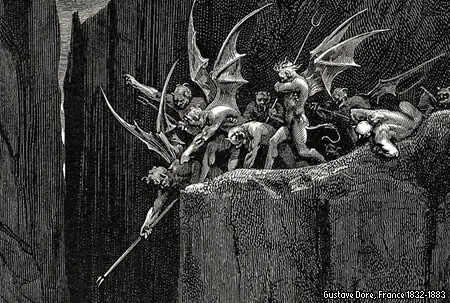
Los demonios son espíritus malignos responsables de la mayoría de las tragedias humanas. No se les puede confundir con fantasmas pues nunca fueron seres vivientes; para algunas religiones – especialmente para el cristianismo- los demonios son ángeles expulsados del cielo por rebelarse contra los designios de dios. Para otras religiones, los demonios son espíritus elementales que encuentran placer en causar daño y destrucción en todo aquello que represente el bien. Para los antiguos griegos, sin embargo, existían tanto demonios buenos agatodemones o αγαθοδαίμονες y demonios malignos cacodemones o κακοδαίμονες muy similares a la noción de ángeles caídos de la religión cristiana. A continuación se describen algunos demonios presentes en diferentes culturas alrededor del mundo: Loogaroos En las Islas del Caribe se creía que algunos buitres eran fantasmas de brujas malvadas que habían tenido pacto con el diablo quien las dotó de poderes, pero estaban condenadas a alimentarlo cada noche con sangre fresca de humanos o animales; si no cumplían el diablo bebía de su sangre hasta matarlas. Se piensa que la gran afición de las loogaroos era contar los granos de arena esparcidos en los campos, de esta manera una forma en que los pueblos caribeños intentaron luchar contra ellas era dejando montones de arroz o de arena en sus puertas, esperando que ellas se dedicaran toda la noche a contarlos, así que al amanecer se veían obligadas a volver a su forma humana y abandonar su posible víctima. Kali Es la Diosa Hindú de la destrucción, las plagas y la muerte violenta. Su nombre significa “oscuridad” y en algunas ocasiones es considerada como la “fuente del ser”, generalmente se le representa como la mujer del Dios Shiva y aparece bailando sobre su cuerpo caído. Rakshasas Dentro del hinduismo son demonios o espíritus malignos que eran hombres malvados en reencarnaciones previas, tenían grandes poderes e incluso podían transformarse en cualquier ser. Se creía que estos demonios eran responsables de perturbar los cementerios, profanar tumbas, aterrorizar sacerdotes, poseer cuerpos. Eran en extremo peligrosos, con sus uñas venenosas y con ellas se alimentan de la carne humana Kappas Son demonios que habitan en los ríos y lagos de Japón, se les representa generalmente como seres del tamaño de un niño con cuerpo de rana y cabeza de tortuga. Les gustaba comer carne humana y sólo había dos formas posibles de escapar de ellos: una era alimentarlos con pepino o melón, cuyo sabor preferían por encima del de la carne humana; la segunda manera era haciendo reverencias ante él, de esta manera el Kappa devolvía la reverencia y permitía a su víctima escapar. Espero les agrade este post y les dejo otros post relacionados a este tema:(click en la imagen) Demonios según la tradición Cristiana/Judia Demonios según la tradición Cristiana/Judia 2