axemusicstar
Usuario (Argentina)
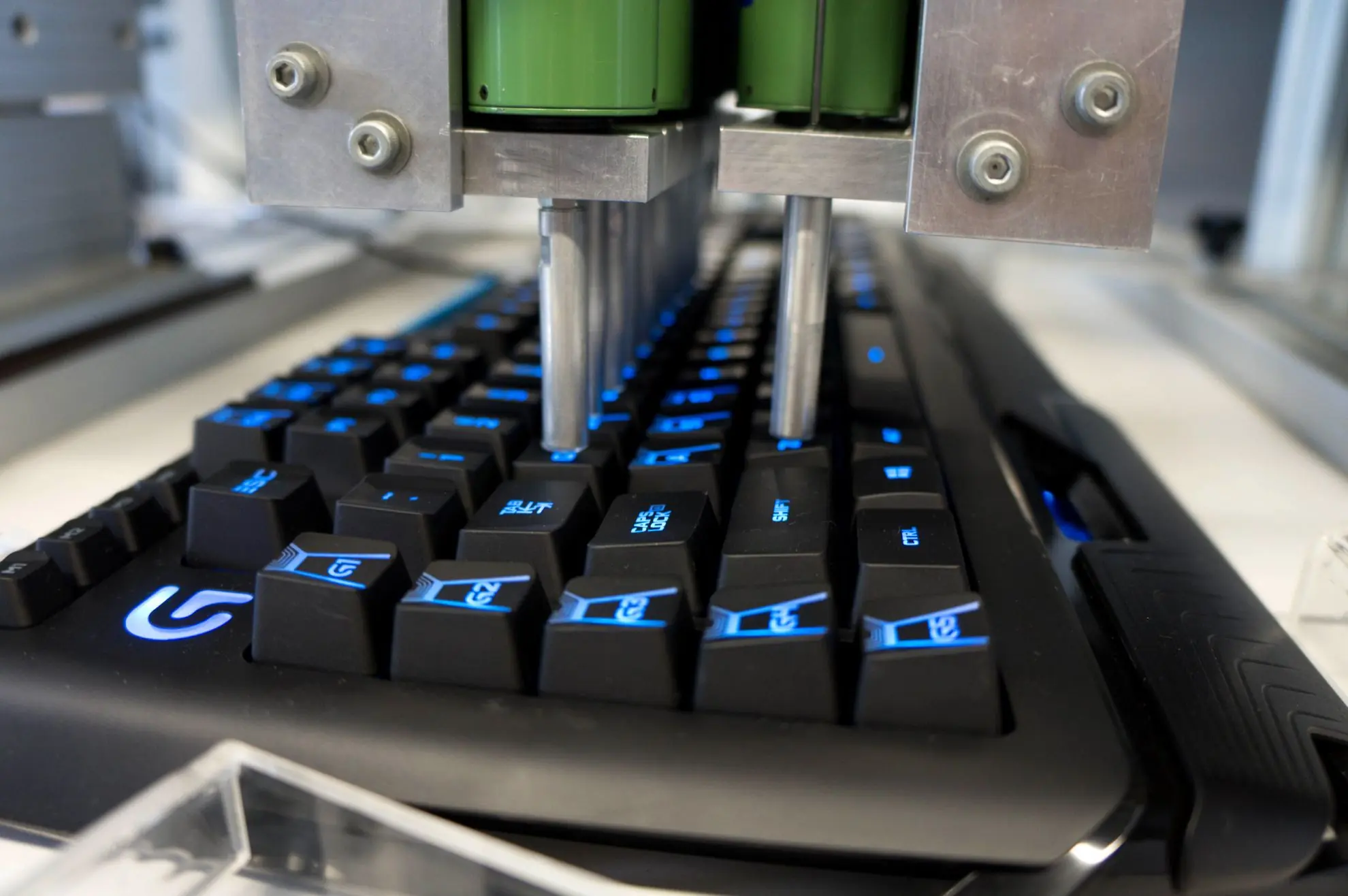
Logitech es sinónimo de calidad. En lo que a mi respecta, si debo comprar o recomendar algún períferico para PC solamente tengo ojos para Microsoft (si, hace mejor hardware que software), Logitech y si el presupuesto no alcanza, Genius. Logitech no sólo prueba ratones y teclados. Los tortura. Ellos aprietan las teclas de sus teclados 13 veces por segundo, las 24 horas al día, durante dos meses seguidos. Cuando la empresa necesita para poner a prueba el alcance y la direccionalidad de un receptor de mouse inalámbrico, construye una cámara anecoica para sellar completamente cada señal inalámbrica errante y medir con precisión el patrón de radiación del receptor. Cuando los ingenieros de Logitech diseñaron el mouse Gamer G402 Hyperion Fury que tiene una precisión que alcanza velocidades de más de 450 pulgadas por segundo, construyeron un brazo de resorte especial para “forzar” el mouse en acciones tan rápidas que podrían mostrar un mal funcionamiento. El brazo no se movió lo suficientemente rápido, por lo tanto, construyeron uno más grande. Cada empresa que fabrica periféricos para PC como pueden ser mouses y teclados, o componentes como ventiladores y discos duros suele hacer algún grado de pruebas, pero es raro para la prensa poder conseguir una mirada al interior de los lugares donde se hacen las pruebas e incluso poder hablar con los ingenieros haciendo el trabajo. Cuando los conmutadores de un mouse están supuestamente clasificados para soportar dos millones de clics realmente no sabemos cómo fue probado rigurosamente esa afirmación. Si un teclado dice sobrevivir 60 millones de pulsaciones de sus teclas, ¿las mismas se sienten bien después de todo ese abuso? Pero ahora, vamos a lo que nos interesa: Hardware Pr0n: Así prueban un teclado G910 Orion OMG, ¡el centro de pruebas es un paraíso geek! Logitech debe asegurarse que sus sensores de Mouses funcionen perfectamente sobre el vídrio Probando la confiabilidad del cable (que es un cordón) El Brazo neumático que “dispara” el mouse a altas velocidades y mide si el sensor sigue leyendo. Disco giratoria usado para validar velocidad máxima, aceleración máxima, así como la latencia de los sensores. La cámara anecoica: aquí se prueban la confiabilidad de los sensores/receptores inalámbricos. Así que, amigos míos, cuando alguien les pregunte “porqué tengo que comprar un mouse Logitech o Microsoft” háganse (y háganles) un favor y pásenles este artículo. Las cosas “no son buenas porque si” sino que llevan mucho tiempo, estudio y trabajo en el background. Hoy fuimos testigos de eso.

Antes que nada quiero aclarar que fue un error de los obreros y quisiera creer que no fue apropósito, mas bajo esta la historia relatada y la fuente. Y allí pasó al menos dos días, sin ver la luz del día y con muy poco oxígeno, según reportó una cadena rusa. Vecinos del lugar oyeron los desgarradores quejidos que lanzaba el animal y pidieron ayuda para rescatarlo. Un desperfecto en las calles de la ciudad de Vorónezh requirió un arreglo. Pero cuando lo hicieron, los obreros no notaron que la perrita, que estaba preñada, había quedado bajo un gruesa capa de cemento y baldosas. Y allí pasó al menos dos días, sin ver la luz del día y con muy poco oxígeno, según reportó una cadena rusa. Vecinos del lugar oyeron los desgarradores quejidos que lanzaba el animal y pidieron ayuda para rescatarlo. Tras retirar baldosa por baldosa, ayudándose con improvisadas herramientas, e incluso retirando tierra con las manos lograron salvar con vida de la perita. Ahora sus salvadores están buscándole un hogar.
Hola a todos antes que nada, hace mucho tiempo que no posteo nada en taringa y hoy se me dio por postear mi hobbi por asi decirlo que es el de modificar los gabinetes de las pc a un estilo algo gamer, obiamente esto lleva tiempo y algo de imaginacion, este fue mi primer modd que fue con mi pc. Espero que les guste mas abajo dejo fotos con videos. Estos son los temas que use para los videos Dj Mtr - Kislota>>>>>>>>>> DJ Mtr - Super Club 2011>>>>>> DJ Street - Stereo electro>>>>> DJ Tommy - Electro Style 2011>>>>>> Dj Mazas-This Dj is so funky man>>>>> Estos links los utilice como guia y pueden ayudarles a darles ideas. http://www.hardcore-modding.com/ http://www.hardcore-modding.com/guias_usuarios.html Finalmente lo unico que hay que hacer es animarse Espero que les allá gustado.Saludos
Hola gente como andan ? Primero que nada les comento que este es un post propio con imagenes propias y en caso de que se caigan las imagenes avisen que las vuelvo a subir. Bueno les comento que esta semana me propuse hacer un lapping y se los muestro como me quedo y de paso les muestro un review al final del post con la conclucion de si valio o no la pena de lapearlo. Ahora para quienes no sepan que es lapear, el lapping es un proceso por el cual se somete la base del disipador o la parte superior del procesador, que se conoce comunmente como la chapa de arriba del procesador,pero realmente se llama IHS, la idea principal del lapping es hacer que la base de contacto sea lo mas fina y lisa posible con el fin de que las temperaturas se disipen de la forma mas rapida posible, y esto se logra haciendo que la base quede espejada o que asimile a un espejo. Ejemplo de un procesador Ejemplo de un disipador Un tema para que escuchen mientras carga el post o para escucharlo mientras boludean link: http://www.youtube.com/watch?v=1dcXmkco5ko Ahora si vamos al lapping o lapeo del disipador En este caso es un disipador Cooler Master Hyper 212 EVO, la verdad muy buen disipador a un precio relativamente bajo, en Argentina lamentablemente esta como un disipador de alta gama por su precio cuando realmente esta al doble de lo que se consigue afuera. Que se necesita: *Un procesador o un Disipador o tambien las dos cosas, porque no ? *Lijas al agua de 300/600/1000/1500/2000 a mayor numero mejor terminacion *Tiempo, la verdad consume un buen tiempo, minimo una hora para ver buenos resultados. *Musica para escuchar o una tele para pasar mas rapido el tiempo *Pasta termica para poner luego el disipador en la pc *Una base lo mas lisa posible como es el caso de un vidrio para dejar la base lo mas lisa posible, mas abajo dejo un video de como se debe poner las lijas. 1°- Bueno, estas son las lijas utilizadas, son lijas al agua de 320, 600, 1000 y 1200, compre de 1200 porque no tenian de 1500, obiamente si conciguen de 1500 y 2000 el terminado es mejor. 2°- Asi estaba originalmente el disipador 3°- Asi va quedando con la de 320, esta se usa para remover y alisar la base por lo tanto no se espera un acabado brilloso hasta la lija 1000 en adelante. 4°- Asi queda con 600 5°- Ya estamos en la lija 1000 y se empiezan a notar los resultados, minimos pero es algo. 6°- Ahora ya terminamos, lastima que no consegui lija mas fina como la 1500. Ahora vamos a las certificadas Les dejo un video para mostrar cual es el movimiento que se debe, basicamente es de arriba a abajo, obiamente el video no es mio xD link: http://www.youtube.com/watch?v=fGSoDPTFTkY Importante Se debe recordar que en el caso de lappear un disipador se debe agarrar desde la base ya que si se lo toma por la parte de arriba, el procesador hace un movimiento de va y ven lo que genera una base irregular y ademas se corre el riesgo de doblar el aluminio. Otra cosa igual de importante ya sea para lapear un procesador o un procesador, es que se necesita una base completamente lisa, como es un vidrio, esto asegura una base muy lisa sin irregularidades. Ahora pasamos a los reviews * Si las imagenes no se ven hagan click derecho y pongan abrir en nueva pestaña de esa forma la veran mas grande y podran comprar las temperaturas. IDLE sin lapping FULL sin lapping Ahora con lapping IDLE con lapping FULL con lapping Bueno como ven la temperatura en idle no vairo mucho mas que unos 3° pero en realidad habria que esperar hasta que se asiente la pasta termica ya que esta muy reciente tiene un par de minutos de colocada, por lo que espero que mejore con el tiempo de por lo menos un mes, la pasta termica utilizada fue una de cooler master del hyper 212, por lo que personalmente creo si le pongo una pasta de mejor rendimiento como la mx-4 o la gelid las temperaturas seran mejores, ademas hay que decir que el disipador tiene un solo cooler y no dos por lo tanto no esta haciendo push & pull, por si no saben lo que es es cuando dos cooler se ponen tirando aire en un mismo sentido. Una imagen es mucho mejor para explicar el push & pull Bueno con esto llegamos al fin del post cualquier cosa/duda escribir en los comentarios que seran respondidos.

Hola gente, como andan ? Bueno les cuento hoy estaba al pedo asi que vine de la facu y me puse a lappear un procesador phenom ii x2 que no usaba, El equipo de prueba fue el siguiente S.O windows 8 limpio, solo lo instale para el lapping Mother Gigabyte 78lmt-s2 CPU Phenom II x2 550 donado por @jmdemj1, el proce se dosbloquea a x4 (dejo un bench) Cooler, se uso el cooler de mi FX 8320 el cual no se usa por tener el Hyper 212 Evo Todo montado sobra la caja de la mother, no tenia ganas de poner esto en un gabinete para sacarlo despues, era al pedo xD por eso quedo asi El tema es completamente mio, asi que si se llegan a caer las imagenes avisan o si quieren mandarme un mp,mandelo que siempre entro o sino en el mismo tema pueden preungtar, Empecemos Primero vamos a definir que es lapping o lappear un procesador o disipador: Ahora para quienes no sepan que es lapear, el lapping es un proceso por el cual se somete la base del disipador o la parte superior del procesador, que se conoce comunmente como la chapa de arriba del procesador,pero realmente se llama IHS, la idea principal del lapping es hacer que la base de contacto sea lo mas plana y lisa posible con el fin de que las temperaturas se disipen de la forma mas rapida posible, y esto se logra haciendo que la base quede lo mas plana posible y se termina formando una base espejada o asimilacion a un espejo. Ejemplo de procesador lapeado Ejemplo de disipador lapeado Que se necesita: *Un procesador o un Disipador o tambien las dos cosas, porque no ? *Lijas al agua de 300/600/1000/1500/2000 a mayor numero mejor terminacion *Tiempo, la verdad consume un buen tiempo, minimo una hora para ver buenos resultados. *Musica para escuchar o una tele para pasar mas rapido el tiempo *Pasta termica para poner luego el disipador en la pc *Una base lo mas lisa posible como es el caso de un vidrio para dejar la base lo mas lisa posible, mas abajo dejo un video de como se debe poner las lijas. Bueno, estas son las lijas utilizadas, son lijas al agua de 320, 600, 1000 y 1200, compre de 1200 porque no tenian de 1500, obiamente si conciguen de 1500 y 2000 el terminado es mejor. Empezamos con la lija de 320 Y nos queda asi Se ve claramente que en los bordes estaba mas levantado el IHS o la chapita que cubre al procesador Seguimos con la lija de 600 Y nos queda asi, ya se ve que se borra la proteccion y cambia de color a un cobre Seguimos con la lija de 1000, pero me olvide de sacarle fotos xD pero dense una idea de que queda como la 1200 pero con mas rayas, la 1200 la veran abajo y es el efecto espejado que se busca. Ultima lija 1200 Y nos da como resultado el efecto espejado que se buscaba Pasamos a los benchs Antes de ser lapeado IDLE FULL Ahora con el procesador lapeado IDLE FULL Conclusion Bueno como ven la temperatura no vario mucho mas que unos 2° pero en realidad habria que esperar hasta que se asiente la pasta termica ya que esta muy reciente tiene un par de minutos de colocada, por lo que espero que mejore con el tiempo de por lo menos un mes, la pasta termica utilizada fue una de marca generia, llamada CHIMETEC o algo asi, por lo que personalmente creo si le pongo una pasta de mejor rendimiento como la mx-4 o la gelid las temperaturas seran mejores. Les dejo un video para mostrar cual es el movimiento que se debe, basicamente es de arriba a abajo, obiamente el video no es mio xD Importante Se debe recordar que en el caso de lappear un disipador se debe agarrar desde la base ya que si se lo toma por la parte de arriba, el procesador hace un movimiento de va y ven lo que genera una base irregular y ademas se corre el riesgo de doblar el aluminio. Otra cosa igual de importante ya sea para lapear un procesador o un procesador, es que se necesita una base completamente lisa, como es un vidrio, esto asegura una base muy lisa sin irregularidades. YAPA De yapa voy a dejar el unlock del phenom II x2 550, el cual se logro pasar a un Phenom II x4 B50, al estar mutado solo les puedo mostrar unos bench ya que cuando se desbloquean los nucleos, automaticamente desaparecen las temperaturas, por lo que tenes que adivinar a que temperatura esta, pero mas o menos calculas ya que te marca la temperatura del CPU y no de los nucleos, no puse porque los programas que tenia no marcaban bien, y la verdad no tenia ganas de buscar algun programa que funcione bien en mi placa, esto de las temperaturas vuelve a la normalidad tras volver a poner el CPU en Stock. Bench del Phenom II x2 550 normal Phenom II x2 550 mutado a x4 B50 Y al final Phenom II x2 550 mutado a x4 B50 con overclock 4.1 Ghz Bueno con esto me despido, Saludos y Suerte. Les dejo mis otros aportes Lapping propio de disipador http://www.taringa.net/comunidades/serviciotecnico/8440457/Aporte-Lapping-propio-de-disipador.html Como cambiar pasta termica vga/placa de video/gpu http://www.taringa.net/comunidades/serviciotecnico/8435075/Aporte-Como-cambiar-pasta-termica-vga-placa-de-video-gpu.html
Antes de comenzar el post les dejo un video/musica para que escuchen mientras carga el post, o para que la escuchen mientras boludean. link: https://www.youtube.com/watch?v=6OS6-ddiYVY&list=FLdI2eKadNfuZ3UGoHSjneZg Hola a todos, Como andan ? Bueno les comento que hoy, como otros dias, estaba al pedo, y se me ocurrio probar el windows 10 cabe aclarar que desde microsoft sugirieron que este nuevo sistema operativo no se debia usar como un sistema base ya que,obiamente, es un sistema en una etapa muy beta, y lo mas logico es que tenga cuelgues o reinicios inesperados, por lo tanto se recomienda instalarlo en particion aparte o sino montarlo sobre una maquina virtual, como por ejemplo virtual box. Yo en mi caso lo instale en una notebook que tenia media tirada, ya que la bateria murio totallmente, al punto de cargar y al sacar el cargador dura 1 o 2 minutos maximos, entonces casi ni la usaba, y ahora la saque a la luz despues de un largo tiempo y formatee el disco rigido justo cuando salio el windows este, mi idea era resintalar el 8 pero dije " bueno ya que estoy la uso para probar el windows 10 " La notebook en donde se instalo es una Acer inspiron 5253 Proce: A-350 Hdd: WD 500Gb. Ram: 2 X 2 Gb VGA: AMD HD 6310 Bueno empecemos con las imagenes de la instalacion de windows y algunas desde windows, las primeras fotos (instalacion) estan sacadas con un celular, asi que la imagenes no son las mejores. Aceptados los terminos de microsoft Ya estoy dentro Certificada Unas facturas para acompañar.... Primera panatalla de windows 10 Instalando, el proceso es similar al de windows 8 y 8.1 Hasta aca fue la instalacion del windows, ahora unas fotos desde el mismo windows Esta foto es cuando windows apenas inicia, por lo tanto le asigna resoluciones genericas, pero en la proxima foto ya se ve con la resolucion correcta de la pantalla Drivers de video Ese cartel que aparece a la derecha es el que avisa que el pendrive puede ser retirado de forma segura Una forma de acceder al nuevo task manager o administrador de tareas, al cual veo muy similar al del sistema operativo de android. Ahora windows va a permitir crear de forma virtual escritorios y asi poder trabajr en dos o mas escritorios, esto es algo novedoso para los usuarios de windows ya que ningun otro sistema de windows lo incluia, por lo tanto lo considero algo positivo. La unica forma de lograr esto en versiones anteriores era usando software de terceros o inslandado alguna version de GNU/Linux Tanto el post como las imagenes son propias asi que ante cualquier duda,consulta o sugerencia, avisar en los comentarios, si quieren que haga alguna cosa en especial como pasar algun tipo de bench o algo por el estilo mandar MP o Sugerir en los comentarios. Aca dejo un video que no me pertenece pero lo publico para que vean mejor las cosas que trae esta nueva version de windows link: https://www.youtube.com/watch?v=XZvDEB1Um6w Ahora si Saludos y Suerte, no se olviden de comentar.
Hola como andan ? La idea del post es hacer que windows 10 este lo mas protegido y a la vez sea lo mas liviano posible. Algunos metodos son exclusivos de windows 10, otros se pueden aplicar en windows 8.1 , 8 y 7. El post esta hecho en parte por mi y otra parte por otras paginas de las cuales dejo los links en las fuentes. El post se va a dividir en dos partes, la primera tiene que ver con windows 10 y todas sus opciones y la segunda parte esta dedicada a cualquier windows y esta enfocada a hacer mas eficaz la pc en general Empecemos Ajustes generales de privacidad Comencemos por lo más obvio. Abre los ajustes de Windows 10 y entra en Privacidad > General. La mayor parte de los ajustes de esta sección se explican por sí solos, pero esto es lo que hacen: Permitir que las aplicaciones usen mi id. de publicidad: Esto ayuda a Microsoft a ofrecer anuncios más personalizados en las aplicaciones que los tienen. Puedes desactivarlo sin que afecte a la experiencia de usuario. Activar el filtro Smartscreen: Esto envía las direcciones que visitas dentro de aplicaciones compradas en la Windows Store a Microsoft para que chequee que no están dentro de una lista de sitios maliciosos. Google hace esto mismo, pero de forma local, o sea, con la lista en el propio equipo, y solo envía las URL si tenemos activada la opción de compartir las estadísticas de uso. Creo que es una función bastante útil, así que la he dejado activada. Ten en cuenta que esto solo afecta a las direcciones que visitamos en otras apps diferentes al navegador Edge. Más abajo explicamos cómo activarlo o desactivarlo en Edge. Enviar información a Microsoft sobre cómo escribo: Esta función sirve para mejorar las sugerencias de autocompletar. Se supone que es para lo que escribimos con el teclado, o con la función de escritura manual en pantallas táctiles. Su definición es un tanto amplia para mi gusto. Recomiendo desactivarla. Dejar que los sitios web ofrezcan contenido local relevante: Si hablas otro idioma que no sea inglés, esta función podría ser útil. Siéntete libre de desactivarla. En resumidas cuentas, puedes desactivar todas las anteriores y no notar ninguna diferencia notable. Ajustes de ubicación Windows 10, al igual que iOS o Android, puede usar tu localización para ofrecer una mejor experiencia de uso en determinadas aplicaciones, Por ejemplo, puede chequear tu ubicación para que no tengas que teclear tu código postal cada vez que mires qué tiempo hace en tu barrio, o para mostrar donde estás en los mapas. Sin embargo, para hacer esto es probable que tenga que compartir tu ubicación con una serie de socios de confianza como el mencionado servicio meteorológico... o cualquier otro. En un equipo de escritorio normal, probablemente no saques tanto partido a esta función como lo harías en un smartphone, o sea que puedes desactivarlo completamente si lo prefieres. Para ello solo ve a: Configuración > Privacidad > Ubicación y mira la lista de aplicaciones de la parte inferior. Puedes desactivar aplicaciones de forma individual, o desactivar completamente la ubicación arriba. Tan solo ten en cuenta que la ubicación general necesita estar activa o Cortana no funcionará. Cortana y búsquedas del menú inicio Cortana tiene algunas de las funciones más reñidas con la privacidad, pero también es una de las características más útiles del nuevo Windows, lo que significa que tienes que decidir entre parte de tu privacidad o esa utilidad. Para funcionar, Cortana registra tu voz (para entender lo que dices), tu ubicación (para ajustar las respuestas a dónde estás), lo que escribes (para contestar), tus contactos (para que puedas referirte a ellos), los eventos de tu calendario (para poder crearlos, editarlos o darte información sobre ellos), y más. Eso es mucha privacidad. Por supuesto, no se diferencia mucho de Siri o de Google Now, que también recolectan un montón de datos (en tu smartphone en lugar de en el PC). Afortunadamente, al igual que esos otros asistentes, Cortana es fácil de desactivar si lo que quieres es una privacidad férrea. Para hacer eso debes cambiar las siguientes opciones: Desactivar Cortana: abre el menú inicio y teclea algo. Pulsa sobre el icono del bloc de notas en la parte izquierda y selecciona Configuración. Desde ahí ya puedes desactivar Cortana. Buscar en línea e incluir resultados web: Cuando apagas Cortana, verás aparecer esta opción. Puedes desactivarla si no quieres que te haga ninguna sugerencia desde el menú inicio, que también registra lo que tecleas y se lo envía a Microsoft para sus predicciones en vivo. Exactamente lo mismo que en Google.com, Chrome o Firefox. Cómo conocerme: En Configuración > Privacidad > Voz, entrada manuscrita y escritura hay una función llamada Cómo conocerme. Esta es probablemente la característica que más vulnera la privacidad de todo Windows 10. Incluso después de desactivar Cortana, tendrás que hacer lo propio con esta función. Simplemente pulsa el botón Dejar de conocerme. Administrar información de la nube: Apagar Cómo conocerme hace que Windows 10 deje de almacenar datos nuestros en el equipo, pero tienes que eliminar la copia en la nube por separado. En esa misma ventana, haz clic en Ve a Bing y administra la información personal en todos tus dispositivos para borrar los datos de Cómo Conocerme almacenados en tu cuenta Microsoft. Microsoft Edge El nuevo navegador de Microsoft, como la mayor parte de navegadores nuevos (y eso incluye a Chrome y Firefox) incluye algunas funciones que “llaman a casa”. Las encontrarás en Configuración > Configuración avanzada. Esto es lo que hay que hacer: Permitir que Cortana me ayude en Microsoft Edge: Si usas Cortana, rastreará tu historial de navegación para poder usarlo como referencia cuando le preguntemos cosas. Puedes desactivarlo si quieres. Mostrar sugerencias de búsqueda al escribir: Al igual que el menú inicio, Edge registra lo que tecleamos, pero lo hace para ofrecernos texto predictivo. Si no quieres que lo haga basta con desactivarlo. Proteger mi PC contra las descargas y los sitios malintencionados: Como ya mencionábamos en la primera sección, el filtro Smartscreen puede registrar las direcciones web que visitas para tratar de protegerte contra sitios maliciosos. Recomiendo dejar eta opción activada, pero si la quieres desactivar, nadie va a impedírtelo. Sincronizar la configuración de Windows Muchas de las funciones de Windows 10 requieren una cuenta Microsoft porque almacenan datos en la nube o se sincronizan a través de Internet. Las más importantes de cara a la privacidad son: Sincronizar la configuración: En Configuración > Cuentas > Sincronizar la configuración puedes decidir que compartir con tus otros PC con Windows 10. Esto incluye tu fondo de escritorio y tema, los ajustes de tu navegador, contraseñas, opciones de accesibilidad y más cosas. Se puede desactivar desde aquí. Cifrado BitLocker: Cifrar tu disco duro es una necesidad. Para ello, BitLocker viene ya preinstalado en todas las versiones de Windows 10. Sin embargo, si tienes la edición Home, almacenará de forma automática tu clave de recuperación junto a tu cuenta Microsoft. No hay mucho que puedas hacer al respecto salvo pasarte a Windows 10 Pro o usar un programa de cifrado alternativo como VeraCrypt. Comentarios y diagnósticos Como tantas otras aplicaciones y sistemas operativos, Microsoft permite enviar datos de diagnóstico para ayudar a solucionar errores. Esa opción también envía información inadvertidamente que quizá preferirías no enviar, como registros de memoria o las apps que usas más a menudo. Si entras en Configuración > Privacidad > Comentarios y diagnósticos, verás dos puntos a tener en cuenta: Frecuencia: Ocasionalmente, Windows 10 te pedirá tu opinión sobre el sistema. Si no quieres que te moleste con ello simplemente selecciona Nunca. Diagnóstico y uso de datos: Esta función puede enviar un montón de información a Microsoft, incluyendo con qué frecuencia usas ciertas aplicaciones, cuáles son las que usas más a menudo, o capturas de memoria que pueden incluir fragmentos de un documento en el que estés trabajando durante un cuelgue. Administrar conexiones WiFi Windows 10 incluye una nueva característica llamada Sensor WiFi que permite conectarnos a redes WiFi protegidas sin una contraseña haciéndolo a través del Facebook, Outlook o Skype de un amigo. De esta manera, podemos conectarnos automáticamente a la red WiFi de un amigo sin tener que pedirle la contraseña. Es más seguro que compartir la clave del WiFi, y tu amigo no puede compartir esa conexión. Por defecto, Windows te dará la opción de conectarte a las redes que tus amigos hayan compartido contigo. Si quieres desactivar eso, lo puedes hacer en Configuración > Redes e Internet > Wi-Fi > Administrar configuración de WiFi. Actualizaciones de Windows Windows Update también usa un sistema de compartir archivos al estilo BitTorrent. Eso está muy bien, pero si no quieres que otra gente se descargue actualizaciones usando tu ancho de banda, puedes desactivar la opción en: Configuración > Actualizaciones y seguridad > Opciones avanzadas > Actualizaciones de más de un lugar Elegir el modo en que quieres que se entreguen las actualizaciones. En esta pantalla, desactiva la función, o mejor aún cambia el botón de radio para que incluya solo a los equipos de tu red local. Eso permitirá a los equipos de tu red actualizarse más rápido, pero cerrará el acceso a otros usuarios de Internet. Hasta aca todo lo que tenga que ver con privacidad y opciones especificas de windows 10. Ahora seguimos con la parte de optimizar o acelerar el uso diario y evitar precargar cosas innecesarias Desactivar programas de inicio automatico Windows 8 y 8.1 Muchos programas instalados por el usuario como los no instalados por el, se inician de forma automatica, lo que retrasa el inicio y consume ram mientras se esta ejecutando lo mejor es desactivar aquellos que no se utilizan siempre. Para esto basta con presionar Ctrl + Alt + Supr y iniciar el administrador de tareas, ir a la pestaña inicio y des habilitar los programas que no deseemos que se inicien, tal como se ven en la imagen. Windows 7 y anteriores Aca el proceso cambia un poco, debemos presionar tecla windows + R, se abre una nueva ventana llamada ejecutar, escribimos msconfig y vamos a la pestaña inicio, una vez ahi destildamos aquellas que no queremos que se inicien do forma automatica. Por ultimo para terminar guardamos y reiniciamos. Limpiar archivos temporales Con el tiempo windows acumula errores y registros que no sirven, tambien acumula historiales de paginas visitadas y movimientos hechos en windows, ganar espacio y a la vez fluidez lo mejor es eliminar estos archivos, la forma mas eficaz y optima de hacerlo es con CCleaner, un programa gratuito, que se puede descargar de la pagina oficial. Optimizar y desfragmentar el disco duro Si tenes un SSD esto no es necesario hacerlo. Para optimizar el disco rigido solo hace falta ir a Mi pc o Mi equipo, elegir el disco que se quiera optimizar ( C, D, E, F, Etc.) click derecho, elegir propiedades, se abre una nueva ventana y elegir en la pestaña de herramientas la opcion de Optimizar, se abrira una nueva ventana, aca lo unico que queda es seleccionar el disco o unidad y seleccionar Analizar y luego Optimizar. Utilizar el plan Alto Rendimiento Este procedimiento es uno de los mas faciles y suele dar buenos resultados, muchas veces ocurre que la maquina esta en modo ahorro de energia o en equilibrado (default) y hace que la maquina no este a su maximo potencial, cambiando el plan a alto rendimiento la maquina puede mejorar mucho, obiamente, depende tambien de los componentes de la pc. Para activar esto simplemente hay que ir a Panel de control > Sistema y Seguridad > Opciones de energia y seleccionar la opcion alto rendimiento
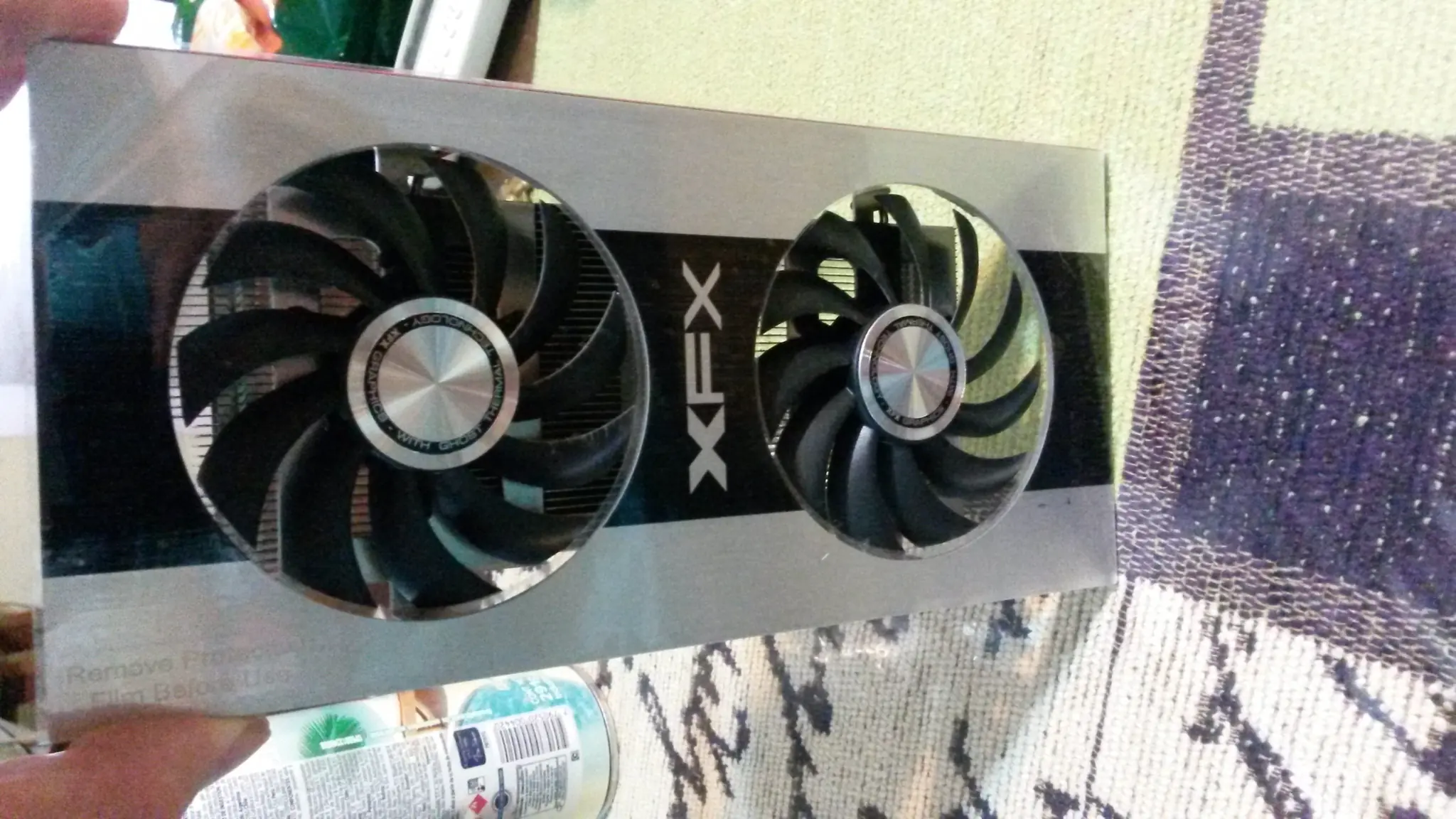
Hola, como andan, bueno la verdad es que hoy estaba al pedo y se me ocurrio cambiar la pasta termica de mi placa de video , la verdad es algo que rinde mucho si es que tenes altas temperaturas y la queres bajar. Dejo un video por si lo quieren escuchar mientras ven el tema o boludean. Bueno primero que nada, el objetivo es disminuir las temperaturas de la placa de video , para esto vamos a necesitar: *Alcohol Isopropilico ( se consigue en farmacias o casa de computacion) de ultima se puede usar el alcohol normal, pero es preferible el isopropilico. *Destornilladores *Algodon * Pasta termica nueva, eviten que sean marcas chinas o poco conocidas ya que sino no notaran un cambio de temperatura notorio, usen algo como la mx-2 o la mx-4 o mejores como la gelid, eso lo ven ustedes. *Un pincel *Y un poco de ganas, mas o menos en 30 minutos lo haces. Aclaracion El proceso consiste en desmontar el disipador de la placa de video , por lo cual se perdera la garantia de la placa, ahora si la placa esta fuera de garantia no se pierde nada, en mi caso cuando compre la placa no paso ni un mes asi que chau garantia xD, igual las probabilidades de usar la garantia es casi nula o ninguna. Actualmente la 7770 no la tengo mas, la cambie por una Gtx 960 y vendi la 7770 sin ninguna queja. El procedimiento es valido tanto para placas de video AMD o NVIDIA, obiamente cada placa tiene sus tornillos, su orientacion del cooler, etc. me entendieron xD. En este caso es una Hd 7770 XFX lo malo es que las xfx calientan un monton mas de lo que deberian, por lo que si le pones una pasta termica buena te olvidas de los problemas. Otra cosa que me olvidaba, la pasta termica por lo general tarda mas o menos un mes para que quede bien asentada y se noten mas las temperaturas, igualmente esto tambien depende de la pasta termica autilizar, su composicion, etc. Empecemos La victima una HD 7770 XFX 1°) Destornillamos los tornillos que sujetan el pcb (plastico) con el disipador 2°) Luego se separa el disipador de la placa 3°) Se desconecta el cooler del enchufe de dos pines o tres, y se procede a limpiar y remover la pasta termica vieja con alcohol isopropilico y algodon. 4°) Una vez que se saca todo y se limpia debe quedar asi Y este es el disipador limpio 5°)Ya con todo limpio le ponemos un poco de pasta termica y la esparcimos con lo que quieran o simplemente la dejan que se esparza sola con el mismo disipador, yo en mi caso la expandi con un escarvadientes jajja y quedo asi 6°)Para finalizar pones el disipador sobre el gpu y volves a atornillar Aca las certificadas Saludos y espero que se animen a hacerlo es sumamente facil y dentro e un par de dias o mañana, despues subo un lapping a un Cooler Master Hyper 212 EVO. Suerte.
Hola a todos antes que nada, hace mucho tiempo que no posteo nada en taringa y hoy se me dio por postear mi hobbi por asi decirlo que es el de modificar los gabinetes de las pc a un estilo algo gamer, obiamente esto lleva tiempo y algo de imaginacion, este fue mi primer modd que fue con mi pc. Espero que les guste mas abajo dejo fotos con videos. link: http://www.youtube.com/watch?v=uLLuUzqL2kI&feature=youtu.be link: http://www.youtube.com/watch?v=NIZqZjz0-h8&feature=youtu.be link: http://www.youtube.com/watch?v=gS4HphhDcg4&feature=youtu.be link: http://www.youtube.com/watch?v=wl8yUX2yreI&feature=youtu.be Estos son los temas que use para los videos Dj Mtr - Kislota>>>>>>>>>>http://www.youtube.com/watch?v=d3RxcVNDv9k DJ Mtr - Super Club 2011>>>>>>http://www.youtube.com/watch?v=9j41pMsPcls DJ Street - Stereo electro>>>>>http://www.youtube.com/watch?v=9HLns64izAc DJ Tommy - Electro Style 2011>>>>>>http://www.youtube.com/watch?v=4AGJ3viYAoY Dj Mazas-This Dj is so funky man>>>>>http://www.youtube.com/watch?v=4ePp1OkL1EA Estos links los utilice como guia y pueden ayudarles a darles ideas. http://argosmod.com.ar/ http://argosmod.com.ar/guias.htm http://www.hardcore-modding.com http://www.hardcore-modding.com/guia.htm http://www.hardcore-modding.com/guias_usuarios.html Finalmente lo unico que hay que hacer es animarse Espero que les allá gustado.Saludos