
Hola como andan ?
La idea del post es hacer que windows 10 este lo mas protegido y a la vez sea lo mas liviano posible.
Algunos metodos son exclusivos de windows 10, otros se pueden aplicar en windows 8.1 , 8 y 7.
El post esta hecho en parte por mi y otra parte por otras paginas de las cuales dejo los links en las fuentes.
El post se va a dividir en dos partes, la primera tiene que ver con windows 10 y todas sus opciones y la segunda parte esta dedicada a cualquier windows y esta enfocada a hacer mas eficaz la pc en general
Empecemos

Ajustes generales de privacidad
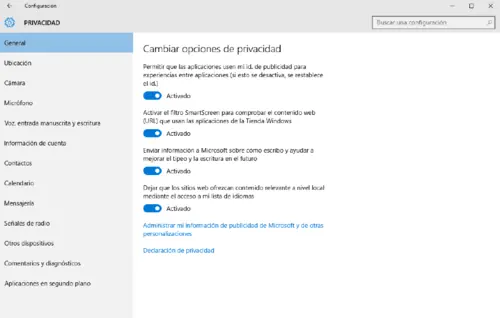
Comencemos por lo más obvio. Abre los ajustes de Windows 10 y entra en Privacidad > General. La mayor parte de los ajustes de esta sección se explican por sí solos, pero esto es lo que hacen:
- Permitir que las aplicaciones usen mi id. de publicidad:
- Activar el filtro Smartscreen:
- Enviar información a Microsoft sobre cómo escribo:
- Dejar que los sitios web ofrezcan contenido local relevante:
En resumidas cuentas, puedes desactivar todas las anteriores y no notar ninguna diferencia notable.
Ajustes de ubicación
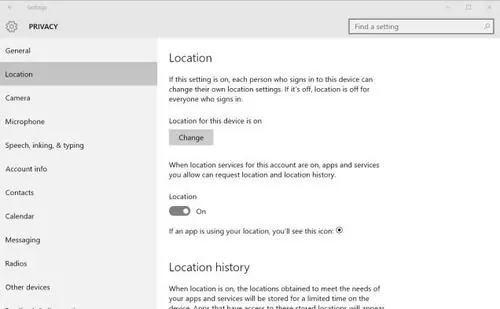
Windows 10, al igual que iOS o Android, puede usar tu localización para ofrecer una mejor experiencia de uso en determinadas aplicaciones, Por ejemplo, puede chequear tu ubicación para que no tengas que teclear tu código postal cada vez que mires qué tiempo hace en tu barrio, o para mostrar donde estás en los mapas. Sin embargo, para hacer esto es probable que tenga que compartir tu ubicación con una serie de socios de confianza como el mencionado servicio meteorológico... o cualquier otro.
En un equipo de escritorio normal, probablemente no saques tanto partido a esta función como lo harías en un smartphone, o sea que puedes desactivarlo completamente si lo prefieres. Para ello solo ve a:
Configuración > Privacidad > Ubicación y mira la lista de aplicaciones de la parte inferior.
Puedes desactivar aplicaciones de forma individual, o desactivar completamente la ubicación arriba. Tan solo ten en cuenta que la ubicación general necesita estar activa o Cortana no funcionará.
Cortana y búsquedas del menú inicio
Cortana tiene algunas de las funciones más reñidas con la privacidad, pero también es una de las características más útiles del nuevo Windows, lo que significa que tienes que decidir entre parte de tu privacidad o esa utilidad. Para funcionar, Cortana registra tu voz (para entender lo que dices), tu ubicación (para ajustar las respuestas a dónde estás), lo que escribes (para contestar), tus contactos (para que puedas referirte a ellos), los eventos de tu calendario (para poder crearlos, editarlos o darte información sobre ellos), y más. Eso es mucha privacidad.
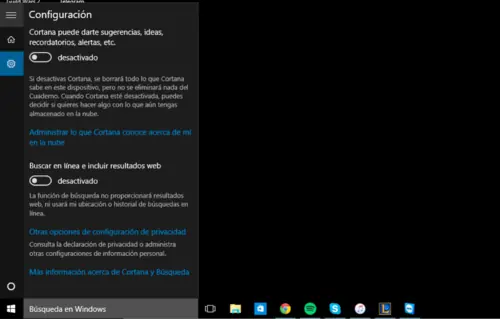
Por supuesto, no se diferencia mucho de Siri o de Google Now, que también recolectan un montón de datos (en tu smartphone en lugar de en el PC). Afortunadamente, al igual que esos otros asistentes, Cortana es fácil de desactivar si lo que quieres es una privacidad férrea. Para hacer eso debes cambiar las siguientes opciones:
- Desactivar Cortana:
- Buscar en línea e incluir resultados web:
- Cómo conocerme:
- Administrar información de la nube:
Microsoft Edge
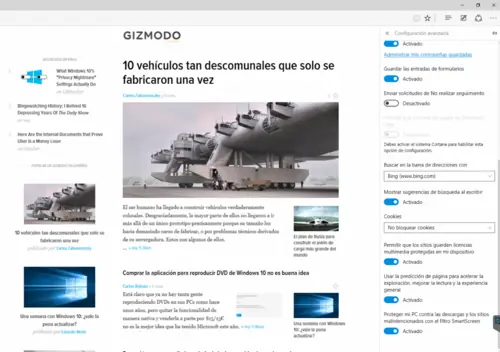
El nuevo navegador de Microsoft, como la mayor parte de navegadores nuevos (y eso incluye a Chrome y Firefox) incluye algunas funciones que “llaman a casa”. Las encontrarás en Configuración > Configuración avanzada. Esto es lo que hay que hacer:
- Permitir que Cortana me ayude en Microsoft Edge:
- Mostrar sugerencias de búsqueda al escribir:
- Proteger mi PC contra las descargas y los sitios malintencionados:
Sincronizar la configuración de Windows
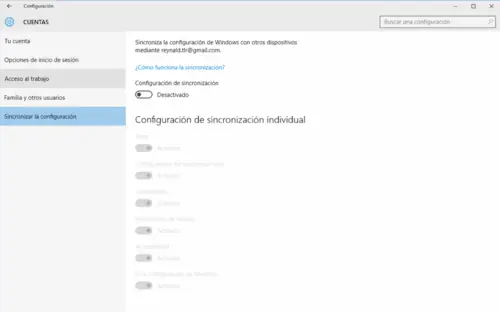
Muchas de las funciones de Windows 10 requieren una cuenta Microsoft porque almacenan datos en la nube o se sincronizan a través de Internet. Las más importantes de cara a la privacidad son:
- Sincronizar la configuración:
- Cifrado BitLocker:
Comentarios y diagnósticos
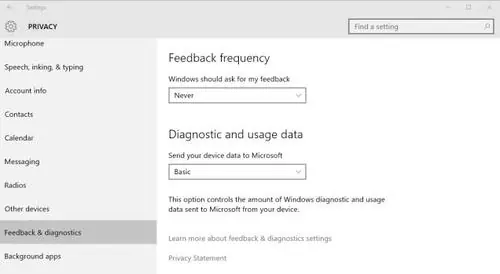
Como tantas otras aplicaciones y sistemas operativos, Microsoft permite enviar datos de diagnóstico para ayudar a solucionar errores. Esa opción también envía información inadvertidamente que quizá preferirías no enviar, como registros de memoria o las apps que usas más a menudo. Si entras en Configuración > Privacidad > Comentarios y diagnósticos, verás dos puntos a tener en cuenta:
- Frecuencia:
- Diagnóstico y uso de datos:
Administrar conexiones WiFi
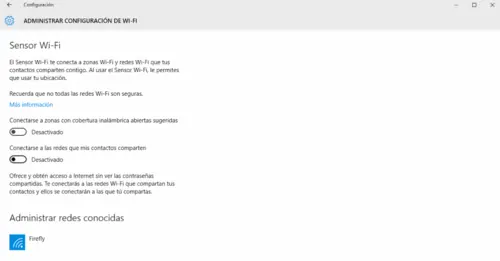
Windows 10 incluye una nueva característica llamada Sensor WiFi que permite conectarnos a redes WiFi protegidas sin una contraseña haciéndolo a través del Facebook, Outlook o Skype de un amigo. De esta manera, podemos conectarnos automáticamente a la red WiFi de un amigo sin tener que pedirle la contraseña. Es más seguro que compartir la clave del WiFi, y tu amigo no puede compartir esa conexión.
Por defecto, Windows te dará la opción de conectarte a las redes que tus amigos hayan compartido contigo. Si quieres desactivar eso, lo puedes hacer en Configuración > Redes e Internet > Wi-Fi > Administrar configuración de WiFi.
Actualizaciones de Windows
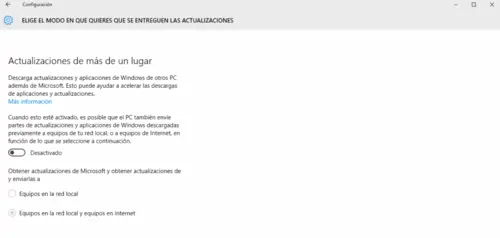
Windows Update también usa un sistema de compartir archivos al estilo BitTorrent. Eso está muy bien, pero si no quieres que otra gente se descargue actualizaciones usando tu ancho de banda, puedes desactivar la opción en:
Configuración > Actualizaciones y seguridad > Opciones avanzadas > Actualizaciones de más de un lugar
Elegir el modo en que quieres que se entreguen las actualizaciones.
En esta pantalla, desactiva la función, o mejor aún cambia el botón de radio para que incluya solo a los equipos de tu red local. Eso permitirá a los equipos de tu red actualizarse más rápido, pero cerrará el acceso a otros usuarios de Internet.
Hasta aca todo lo que tenga que ver con privacidad y opciones especificas de windows 10.
Ahora seguimos con la parte de optimizar o acelerar el uso diario y evitar precargar cosas innecesarias
Desactivar programas de inicio automatico
- Windows 8 y 8.1
Muchos programas instalados por el usuario como los no instalados por el, se inician de forma automatica, lo que retrasa el inicio y consume ram mientras se esta ejecutando lo mejor es desactivar aquellos que no se utilizan siempre.
Para esto basta con presionar Ctrl + Alt + Supr y iniciar el administrador de tareas, ir a la pestaña inicio y des habilitar los programas que no deseemos que se inicien, tal como se ven en la imagen.
- Windows 7 y anteriores
Aca el proceso cambia un poco, debemos presionar tecla windows + R, se abre una nueva ventana llamada ejecutar, escribimos msconfig y vamos a la pestaña inicio, una vez ahi destildamos aquellas que no queremos que se inicien do forma automatica.
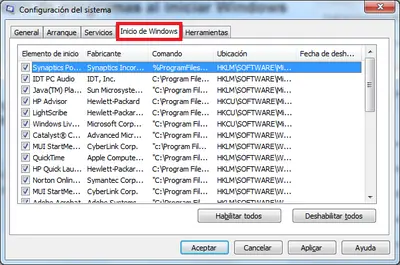
Por ultimo para terminar guardamos y reiniciamos.
Limpiar archivos temporales
Con el tiempo windows acumula errores y registros que no sirven, tambien acumula historiales de paginas visitadas y movimientos hechos en windows, ganar espacio y a la vez fluidez lo mejor es eliminar estos archivos, la forma mas eficaz y optima de hacerlo es con CCleaner, un programa gratuito, que se puede descargar de la pagina oficial.
Optimizar y desfragmentar el disco duro
Si tenes un SSD esto no es necesario hacerlo.
Para optimizar el disco rigido solo hace falta ir a Mi pc o Mi equipo, elegir el disco que se quiera optimizar ( C, D, E, F, Etc.) click derecho, elegir propiedades, se abre una nueva ventana y elegir en la pestaña de herramientas la opcion de Optimizar, se abrira una nueva ventana, aca lo unico que queda es seleccionar el disco o unidad y seleccionar Analizar y luego Optimizar.
Utilizar el plan Alto Rendimiento
Este procedimiento es uno de los mas faciles y suele dar buenos resultados, muchas veces ocurre que la maquina esta en modo ahorro de energia o en equilibrado (default) y hace que la maquina no este a su maximo potencial, cambiando el plan a alto rendimiento la maquina puede mejorar mucho, obiamente, depende tambien de los componentes de la pc.
Para activar esto simplemente hay que ir a
Panel de control > Sistema y Seguridad > Opciones de energia y seleccionar la opcion alto rendimiento