_Rakxo_
Usuario (Chile)
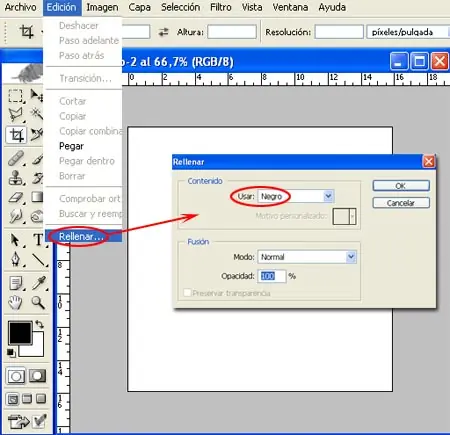
Este ejercicio es muy sencillo de realizar, simplemente tendréis que ir siguiendo los pasos que os dejamos a continuación; En primer lugar, creamos un nuevo documento, para ello, Menú/Archivo/Nuevo, da igual el tamaño, (simplemente tenemos que tener en cuenta que cuando pongamos el texto tenemos que dejar un espacio en los lados laterales). A continuación rellenamos el documento de color negro, para ello, Menú/Edición/Rellenar. Seguidamente seleccionamos la Herramienta de Texto y escribimos las letras que deseemos en un color blanco, (la tipografía, contra más gruesa mejor y no olvidar dejar un margen a los lados). Una vez escrito el texto, acoplamos la imagen, Menú/Capa/Acoplar Imagen. A continuación aplicamos un Filtro de Viento, para ello, Menú/Estilizar/Viento. En el Método aplicamos viento y en Dirección marcamos derecha. Una vez aplicado el efecto, presionamos las teclas de función Ctrl+F, de este modo, volveremos a dar el efecto con las mismas características que el anterior. Volvemos a hacer la misma operación, pero esta vez en la Dirección, marcaremos la izquierda. Nuevamente pulsamos la función Ctrl+F para repetir la acción. Seguidamente aplicamos un filtro de nubes de diferencia, (teniendo en cuenta que los colores del conmutador sean el negro y blanco, para ello, podemos pulsar la tecla D), para aplicar el filtro, Menú/Filtro/Interpretar/Nubes de Diferencia. Volvemos a coger la Herramienta de Texto y nuevamente escribimos, (con el color blanco), las letras, con el mismo tamaño y las situamos en la misma posición, (para mover el texto, usamos la Herramienta Mover. Una realizado, bajamos la opacidad al 60% de la capa de texto. Nuevamente acoplamos la imagen, Menú/Capa/Acoplar Imagen. A continuación aplicamos a nuestra imagen un Filtro de Extrusión, para ello Menú/Filtro/Estilizar/Extrusión y le damos los siguientes valores; Tipo: Cubos, Tamaño: 2, Profundidad: 40, Según Brillo y Caras frontales sólidas. Seguidamente presionamos la función Ctrl+I, para invertir el efecto de la extrusión. Bueno ya sólo nos queda el último paso y aplicar una series de valores en el menú de Equilibrio de Color, para ello, Menú/Imagen/Equilibrio de Color.Y aplicamos los valores que dejo en la animación de abajo. Y el resultado.....
Para conseguir el brillo primero lo aplicaremos en el iris del ojo y posteriormente en la córnea.Seleccionamos la herramienta pincel y el modo Máscara Rápida (pulsando la letra Q o en el panel de herramientas) y con una opacidad y un flujo del 80% pintamos la parte del iris de los ojos.Este paso sirve para seleccionar la zona a la que aplicaremos el brillo por lo que tendremos que tener cuidado de no pasarnos demasiado, en caso de seleccionar de más podremos borrarlo con la herramienta Borrador.Hemos seleccionado una opacidad y flujo del 80% para que el efecto quede más natural y no destaque en exceso el efecto.El siguiente paso será invertir la selección. Para ello, seleccionamos el modo Estándar ya sea en el cuadro de herramientas o pulsando la letra Q y Menú/Selección/Invertir y veremos como sólo se marca la parte que del iris que seleccionamos previamente.Posteriormente, creamos una capa nueva para la sección del iris. Seleccionamos Menú/Capa/Nueva Capa de Ajuste/Niveles y nos aparecerá una ventana emergente en la que podremos elegir el nombre de la capa que queramos, nosotros la hemos llamado Iris y aceptar pinchando OK.Al aceptar nos aparecerá la ventana de niveles donde podremos modificar los negros, grises y blancos. La forma más sencilla es moviendo los iconos marcados hacia la derecha o la izquierda hasta conseguir el efecto deseado y aceptamos.Aunque nosotros hayamos elegido esos niveles, dependerá de la luminosidad de la foto que vayáis a utilizar, así que id probando hasta que os guste.Ya tenemos preparado el iris, el siguiente paso será la zona de la córnea. Vamos a realizar los mismos pasos que para conseguir el brillo del iris. Seleccionamos la herramienta pincel y Máscara Rápida y marcamos toda la zona de la córnea.No olvidéis cambiar tanto la opacidad como el flujo al 80% para conseguir un efecto más natural.Para el siguiente paso volvemos al Modo Estándar (o en el cuadro e herramientas o pulsando la letra Q) y seleccionamos Menú/Selección/Invertir para poder modificar sólo esa parte.Para crear la nueva capa de la córnea, pinchamos en Menú/Capa/Nueva Capa de Ajuste/Niveles y escribimos el nombre que queramos para la capa, nosotros la llamamos Córnea, y aceptamos.Por último, en la ventana de niveles que aparece modificamos los niveles de negros, grises y blancos hasta conseguir el efecto que queramos y aceptamos.Aquí tenemos la foto inicial y la foto final, como podemos ver en la final resaltan más los ojos.
MUCHAS GRACIAS A TODOS!! --------------------------------------------------------------------------------------------------------------------------------------------------------Bueno este post lo realizo para la gente que quiera marcar su abdomen y quizás todo su cuerpo pero principalmente me enfocare en el abdomen Bueno el Proceso de definir el abdomen lo separare en tres pasos que se verán a continuación: Dieta (Fundamental!) :Bueno este es quizás el mas importante de los tres puntos ya que te puedes matar haciendo abdominales pero no lograras nada mas que un desgaste físico quizás alguna lesión y algo de fuerza abdominal pero nada mas , Bueno a continuación dejo una tabla de menús los cuales puedes seguir o combinar como ustedes quieran cave decir que esta dieta es principalmente para perder grasa corporal ojo no solo del abdomen si no que de todo el cuerpo lo cual es bueno porque podrás entrenar diferentes partes de tu cuerpo Menús:Ejercicio Cardivascular (cardio) :Bueno esta etapa al igual que la anterior es fundamental ya que se complementa con la dieta ya que este tipo de ejercicio es para quemar calorías y al mismo tiempo grasa lo cual combinándolo con una dieta tomara un rumbo muy efectivo y veras resultados en un corto tiempo quizás 1 o 2 meses todo depende de el empeño que cada persona ponga de su parte Tipos de ejercicios cardiovascularesCorrer: Este ejercicio es muy efectivo a la hora de hacer un gasto calorico en nuestro cuerpo y a la vez muy bueno para tonificar y darle definición al cuerpo Andar En Bicicleta: Ya sea estática o de montaña la bicicleta es un muy buen ejercicio calorico y a la vez también sirve para tonificar principalmente las piernas Nadar: Este ejercicio es muy completo ya que puedes tonificar tu cuerpo, perder grasa trabajar piernas y brazos entre muchos otros músculos y a mi opinion en lo personal es mucho mas efectivo ya que te exiges mas y no te cansas muchos Ejercicio AbdominalBueno el abdomen se divide en 3 partes:Parte Superior: consiste en la zona superior del abdomen que vendrían siendo los 4 primeros cuadrados a continuación algunos ejercicios para esta parte del abdomen:link: http://www.youtube.com/watch?v=MfSl4CrSGgEParte Media: consiste en la zona media del abdomen que vendrían siendo parte de los 2 cuadrados superiores y 2 de los inferiores del abdomen, a continuación algunos ejercicios:link: http://www.youtube.com/watch?v=CdSCuto-jh8Parte Inferior: consiste la zona baja del abdomen que vendrían siendo los 4 últimos cuadrados esta es siempre la parte mas complicada de definir ya que casi siempre se acumula una gran cantidad de grasa en esta zona para esta zona se ocupa el mismo ejercicio de la zona mediaRutina completa para el abdomen link: http://www.youtube.com/watch?v=Ha_cMsi9JC0link: http://www.youtube.com/watch?v=QwJLZkJK-dA&feature=fvwrelBueno eso seria todo, espero que se motiven y le pongan empeño recuerden que no basta tan solo con hacer en época de verano si no que durante todo el año si siguen este tipo de consejos verán resultados en un corto plazo........... Hasta pronto!!!!!!Cualquier comentario estúpido, ofensivo, o que no tenga relacion con el tema sera eliminado y el usuario sera bloqueado
Proyecto zapatos de futbol veraniegos "ZICO SPORT" link: https://www.youtube.com/watch?v=qOHQZJisKs4 Ojalá lo hayan disfrutado