Este ejercicio es muy sencillo de realizar, simplemente tendréis que ir siguiendo los pasos que os dejamos a continuación;
En primer lugar, creamos un nuevo documento, para ello, Menú/Archivo/Nuevo, da igual el tamaño, (simplemente tenemos que tener en cuenta que cuando pongamos el texto tenemos que dejar un espacio en los lados laterales).
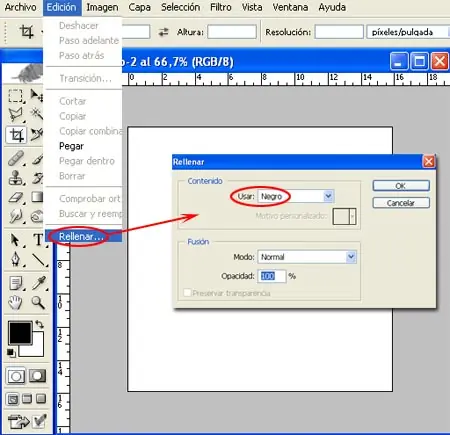
A continuación rellenamos el documento de color negro, para ello, Menú/Edición/Rellenar.
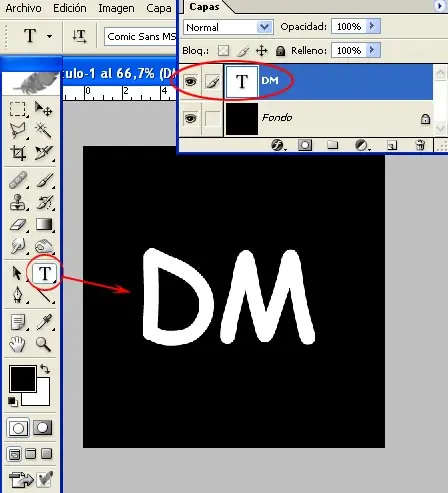
Seguidamente seleccionamos la Herramienta de Texto y escribimos las letras que deseemos en un color blanco, (la tipografía, contra más gruesa mejor y no olvidar dejar un margen a los lados).
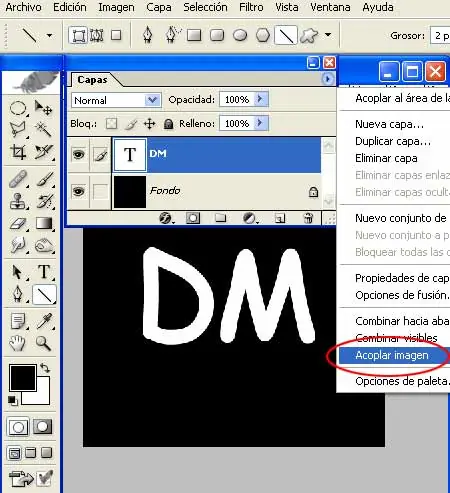
Una vez escrito el texto, acoplamos la imagen, Menú/Capa/Acoplar Imagen.
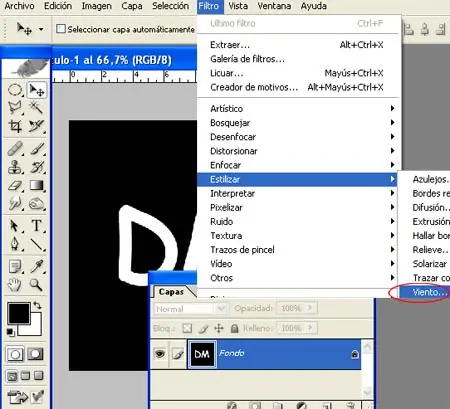
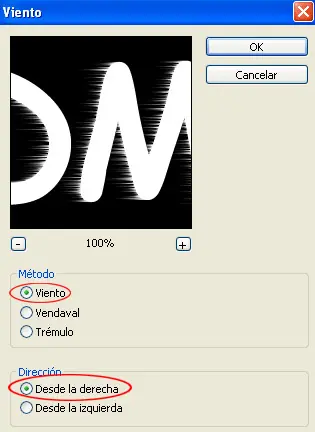
A continuación aplicamos un Filtro de Viento, para ello, Menú/Estilizar/Viento.
En el Método aplicamos viento y en Dirección marcamos derecha.
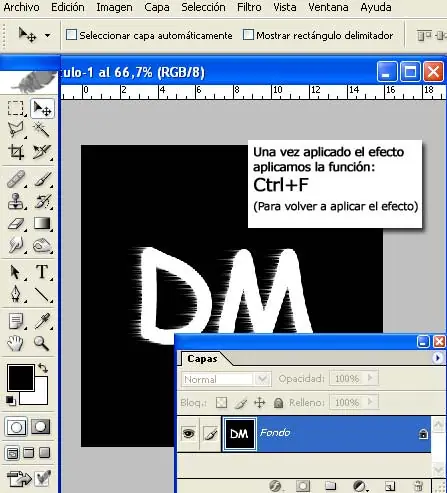
Una vez aplicado el efecto, presionamos las teclas de función Ctrl+F, de este modo, volveremos a dar el efecto con las mismas características que el anterior.
Volvemos a hacer la misma operación, pero esta vez en la Dirección, marcaremos la izquierda.
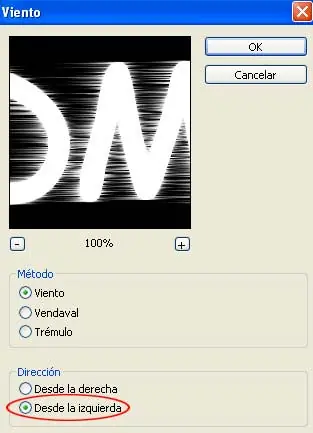
Nuevamente pulsamos la función Ctrl+F para repetir la acción.
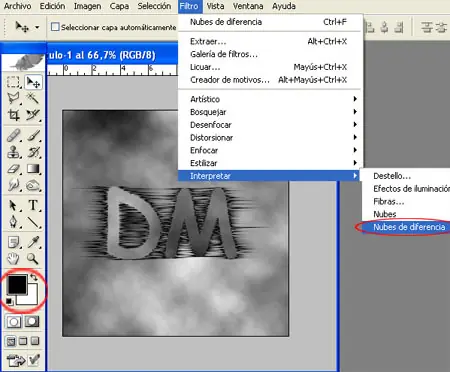
Seguidamente aplicamos un filtro de nubes de diferencia, (teniendo en cuenta que los colores del conmutador sean el negro y blanco, para ello, podemos pulsar la tecla D), para aplicar el filtro, Menú/Filtro/Interpretar/Nubes de Diferencia.
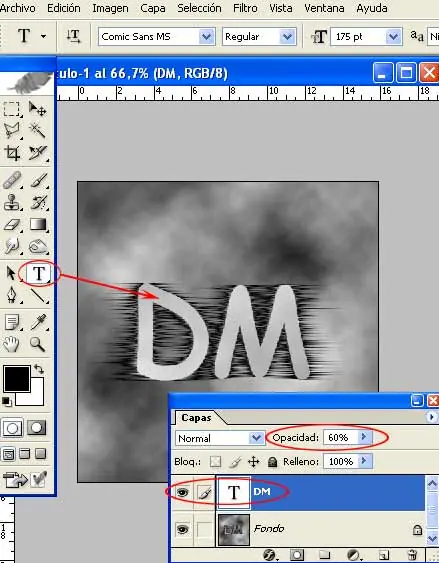
Volvemos a coger la Herramienta de Texto y nuevamente escribimos, (con el color blanco), las letras, con el mismo tamaño y las situamos en la misma posición, (para mover el texto, usamos la Herramienta Mover.
Una realizado, bajamos la opacidad al 60% de la capa de texto.
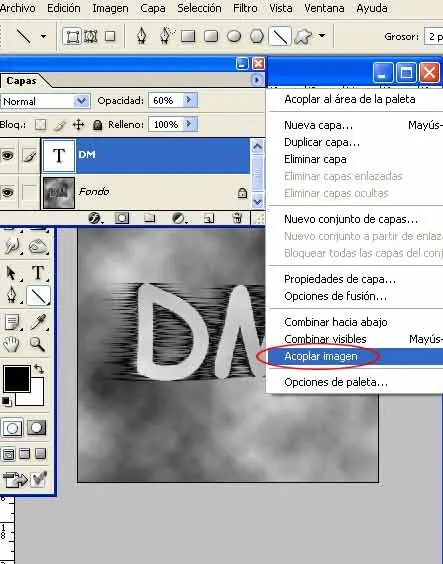
Nuevamente acoplamos la imagen, Menú/Capa/Acoplar Imagen.
A continuación aplicamos a nuestra imagen un Filtro de Extrusión, para ello Menú/Filtro/Estilizar/Extrusión y le damos los siguientes valores; Tipo: Cubos, Tamaño: 2, Profundidad: 40, Según Brillo y Caras frontales sólidas.
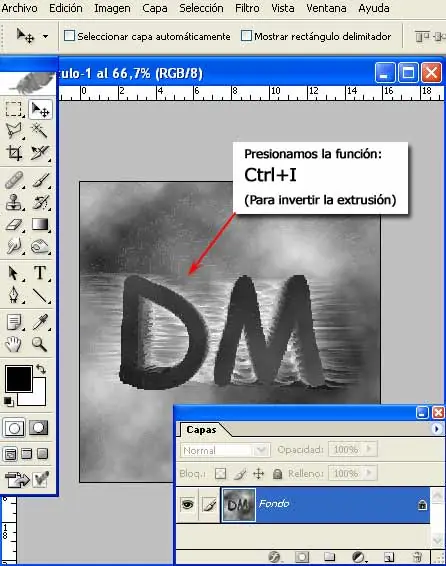
Seguidamente presionamos la función Ctrl+I, para invertir el efecto de la extrusión.
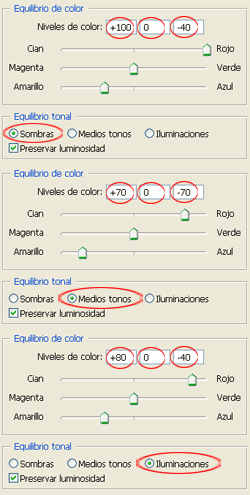
Bueno ya sólo nos queda el último paso y aplicar una series de valores en el menú de Equilibrio de Color, para ello, Menú/Imagen/Equilibrio de Color.
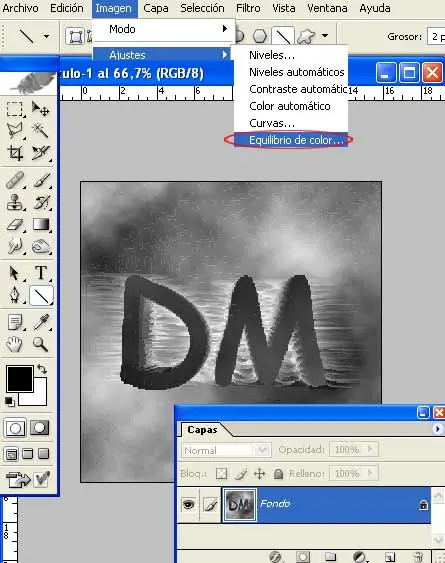
Y aplicamos los valores que dejo en la animación de abajo.
Y el resultado.....