Tallerbit
Usuario (España)
This Photo is licensed under a Creative Commons Attribution-ShareAlike 3.0 Unported License. Comandos generales: ·Mostrar Tabla de enrutamiento: show ip route ·Mostrar estado de las interfaces del router: show ip interface nombre ·Mostrar información de los vecinos: show cdp neighbors detail ·Inahabilitar cdp: no cdp run ·Habilitar interfaces: no shutdown ·Ver cambios: debug ip routing ·Encriptacion de contraseña: enable password ·Guardar configuracion: copy running-config startup-config ·Configuracion NVRAM: show startup-config ·Configuracion RAM: show running-config ·Mostrar protocolos: show ip protocols Rutas Estáticas: ·Configuración ruta estatica: ip route red mascara interfaz ·Borrar ruta estatica: no ip route ·Habilitar reloj DCE: clockrate 64000 RIPv1: ·Habilitar rip: router rip ·Mostrar actualizaciones: debug ip rip ·No enviar actualizacion desde una interfaz: passive-interface interface-type interface-number ·Habilitar rip en todas las interfaces de esta red: network red ·Desahabilitar rip: no ruoter rip ·Router va a originar información por defecto mediante la propagación de la ruta estática por defecto en la actualización RIP.: default-information originate RIPv2: ·Difundir ruta estática mediante un protocolo de enrutamiento: redistribute static ·Habilitar v2: version 2 ·Deshabilitar sumarizacion: no auto-summary EIGRP: ·Habilitar eigrp: router eigrp nombre ·Habilitar eigrp en todas las interfaces de esta red: network red ·Comprobar adyacencias con vecinos: show ip eigrp neighbors ·Cambiar ancho de banda: bandwith kilobits ·Tabla de topologia eigrp: show ip eigrp topology ·Analizar maquina estado finito: debug eigrp fsm ·Ruta por defecto : redistribute static ·Cambiar porcentage bandwith: ip bandwidth-percent eigrp as-number percent ·Intervalos de saludo: ip hello-interval eigrp as-number seconds ·Tiempo de hold: ip hold-time eigrp as-number seconds OSPF: ·Habilitar ospf: router ospf id_del_proceso ·Funcion network: network dirección de red_máscara wildcard_área ID del área ·Configurar Id del router: router-id
Estas son algunas de las cosas que encontrarás en nuestra web: -Guías y Manuales de programas y componentes informáticosDescargar Freeware- Encontrar interesantes Artículos informaticos.- Aprender a optimizar los recursos de tu Equipo Informático - Aprender a montar un negocio informático y usar el marketing online ¡Bienvenidos al Taller del Bit!Visita El Taller(click en la imagen)¡Bienvenidos a El Taller del Bit!Descargar Ebook: "Ajustando el Bit. Volumen 1"Confiamos en que tu visita a nuestra página resulte productiva y encuentres nuestros contenidos de tu interés. ¡Bienvenidos a El Taller del Bit!Equipo del Taller del Bit
This image is licensed under a Creative Commons Attribution-ShareAlike 2.0 Generic License. Alguna vez Windows nos sorprende con errores en los archivos de inicio de XP. Como por ejemplo este error: Windows se queda congelado en la pantalla de Login ( La pantalla donde debemos introducir el usuario y la contraseña para autenticarnos y acceder a nuestro Sistema Operativo, en este caso Windows XP Sp2 .) Lo que percibimos es que podemos mover el ratón un par de segundos y aparece la ventana de Login y acceso , pero entonces XP se queda congelado. Podemos percibir el ratón congelado e inmóvil. (otras veces ni siquiera llegamos a ver la ventana de login) . ¿Qué explicación tiene esto? A veces el archivo "userinit.exe" (que se ubica en la carpeta c:windowssystem32 ) se modifica o daña . La función de este archivo es cargar el perfil de cada usuario tras el login. Este fichero se ejecuta de forma automática al iniciar sesión en Windows y es el encargado de ejecutar: el famoso procesoexplorer.exe, la interfaz del sistema y otros procesos esenciales. La solución es restituir el archivo desde otra instalación de XP que funcione bien y posea el archivo intacto.Algunas veces podremos encontrar una copia de este archivo en la carpeta c:windows system32dllcache Si esto no funciona ,siempre tenemos la opción de Reparar los archivos de Windows desde el cd por medio de la Consola de Recuperación.. -Introducir el cd de Windows XP. -Iniciamos desde el cd (Presionar cualquier tecla para iniciar desde el CD) -Después del tiempo de carga (aparecerá una ventanita azul cargando controladores) , podremos elegir la opcion Reparar una instalación existente, tras lo cual nos llevará a la consola de Recuperación para hacerlo. -Tendremos que elegir la instalación de Windows, aunque normalmente solo nos saldrá una ( a no ser que tengamos varias instalaciones de XP); aquí pueden aparecer también algunas instalaciones viejas solapadas de XP). Para más información acerca de las instalaciones de Windows que tenemos instaladas: bootcfg/scan -Introduciremos el password del Administrador. Y ahora ya queda lo último: Hemos de copiar el archivo userinit.exe . -Así que primero accedemos a nuestra unidad de cd donde se encuentre XP. Si por ejemplo fuera la unidad e, tendriamos que acceder a ella tecleando esto: e: -Después entramos a la carpeta donde encontraremos los archivos para reparar userinit.exe. cd i386 -Y por fin: expand userinit.ex_ c:windowssystem32 Ya tenemos el problema solucionado. Para evitar futuros problemas también podemos usa Los Puntos de Restauración de Sistema (o programamos el servicio Restaurar Sistema o lo activamos manualmente, y capturaremos instantaneas de la configuracion general de nuestro Sistema Operativo. Así podremos usarlas para retroceder en futuras ocasiones que tengamos que lidiar con este tipo de errores Windows. Otros errores en el inicio de Windows pueden ser: -Archivo Boot.ini dañado o borrado. Podemos solucionarlo con el comando bootcfg/rebuild .Con esto reemplazaremos el archivo boot.ini. -Errores con los archivos Ntldr y Ntdetect.com . -Errores en el sector de arranque. Podemos repararlo con fixboot. Hay que tener en cuenta que esto eliminará los registros de arranque de otros S.O. que tengamos instalados. El MBR es el primer sector This image is licensed under a Creative Commons Attribution-ShareAlike 3.0 Unported License. -Errores en el disco: Lo solucionaremos con chkdsk/f . Esto reparará los archivos dañados y los errores en el arranque del sistema. Espero que esta información pueda serviros de utilidad y os permita evitar algún que otro formateo de Windows .
Estas son algunas de las cosas que encontrarás en nuestra web: -Guías y Manuales de programas y componentes informáticos Descargar Freeware - Encontrar interesantes Artículos informaticos.- Aprender a optimizar los recursos de tu Equipo Informático - Aprender a montar un negocio informático y usar el marketing online ¡Bienvenidos al Taller del Bit!Visita El Taller(click en la imagen)¡Bienvenidos a El Taller del Bit! Descargar Ebook: "Ajustando el Bit. Volumen 1" Confiamos en que tu visita a nuestra página resulte productiva y encuentres nuestros contenidos de tu interés. ¡Bienvenidos a El Taller del Bit!Equipo del Taller del Bit
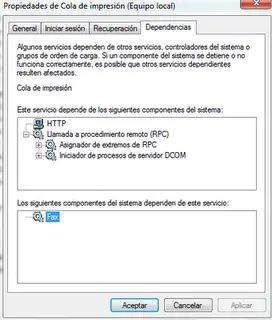
Este suele ser un problema común en los últimos Win Vista y Win 7 , cuando se trata de usar una impresora conectada a otro equipo de la red , que además puede tener diferentes drivers dependiendo de los Sistemas Operativos. Ejemplo: Por ejemplo, un caso sería un pc1 con Xp Sp2 , con la impresora conectada localmente, y compartida para el usuario que interesa en este caso, que es el pc2. El pc 2 tendría Windows 7 64 bits , y primero deberá encontrar la impresora conectada al pc1. Lo primero si no lo hemos hecho ya, es buscar los drivers adecuados para cada equipo, teniendo en cuenta su sistema operativo y la aquitectura del sistema ( de 32 o de 64 bits ). Posteriormente nos aseguraremos de que el equipo cliente ( y de paso el servidor también) tengan el servicio Cola de Impresión activado , y de paso todos los servicios dependientes RPC Y Sucesos COM son muy importantes, pero no olvideis tampoco Fax. Muestro captura de pantalla: A continuación , desde el equipo que tiene la impresora directamente conectada y encendida, compartiremos la impresora, dandole los permisos necesarios al usuario si deseamos que ademas de imprimir, pueda modificar y gestionar los permisos (por ejemplo ,si ese usuario somos nosotros y deseamos poder gestionar la impresora a distancia..). Nos falta encontrar la impresora compartida por red , así que podemos bucear por el menú de Mis sitios de Red (en el caso de XP) , y podemos intentar acceder directamente al host , para lo cual haremos lo siguiente: -Inicio /Ejecutar : dirección ip por ejemplo: 192.168.1.130 Entonces podremos acceder a las carpetas compartidas de ese host y encontraremos la impresora compartida. Si el driver ha sido bien instalado, los permisos estan correctamente otorgados y podemos conectar a esa impresora por red , el resultado debería ser el siguiente : Por lo demás , si sigue dando error, podría ser que hayas instalado un driver erróneo (pero deberías saber qué driver instalas) , o que tengas la red mal configurada (este problema evidentemente puede venir de cualquier dispositivo en la red si tu topología es complicada...sino revisa el router y el pc; empieza revisando las direcciones ip, las mascaras ,la puerta de enlace, y la configuración de la impresora compartida...). Si usas Wifi integrada en el portatil ten cuidado con los SSID y si usas Windows 7 ten mucho más cuidado, pues el gestor de redes Microsoft solo te permite tener 1 vez el mismo nombre de SSID, es decir, no podemos crear perfiles con el mismo nombre de SSID , pero diferente tipo de encriptación y contraseña... Conozco un caso que tenía un pc cliente con Win 7, y tenía el mismo SSID repetido a traves de otros routers conectados, repito , con el mismo SSID pero diferente tipo de encriptación. Lo extraño es que muchas veces funcionaba y podía accederse a los routers que usaban encriptación WEP , usando un perfil en el cliente wifi de Win 7 , cuyo SSID era el mismo que el de la red primitiva original, pero usando la encriptación WPA .. ¿? Increible, lo se, pero parece que al haber un WDS ( Wireless Distribution System ) en medio, compartir el mismo SSID, el mismo canal y conocer el cliente el SSID de la red (repetida con clave WPA por un lado y con clave WEP por otro) muchas veces se asociaba sin problema. Espero que esta información pueda serviros para resolver los problemas con Win 7 e impresoras en red, sobre todo usando wifi. Un saludo. David del Barrio Prat Webmaster – Administrador de Redes y Sistemas Visita El Taller del Bit si quieres descubrir más

Las Máquinas virtuales permiten ejecutar varios Sistemas Operativos/Servicios Virtualizados dentro de una máquina Anfitrión. Las máquinas virtuales son muy útiles para trabajar con Sistemas y sentirnos tranquilos sabiendo que no tendremos que volver a reinstalar el SO, pues podemos congelar el estado de la máquina, crear una instantánea (que es algo así como un punto de restauración), añadir interfaces de red de diversos tipos... Al trabajar con Máquinas Virtuales será necesario añadir interfaces de red de varios tipos, según nuestras necesidades: - Bridged : Comparte el rango de red de la máquina anfitrión (la máquina en la que está instalado virtualbox). - Host-only (Sólo anfitrión): Crea una red para compartir solamente con el anfitrión. - Red Interna ara comunicarse con otras máquinas virtuales que estén ejecutándose a la vez en la misma máquina y poseer una interfaz de red interna que nos facilitará la conexión con las máquinas virtuales cliente (situadas tambien en la red interna). - NAT : Crea una interfaz en el rango 10.0.0.0 que crea una conexión NAT (traduce entre una dirección IP y la otra) con la red del anfitrión. Así que nos disponemos a cambiar la configuración de nuestras interfaces en Linux Ubuntu Server, que aunque permite la instalación del entorno gráfico, por defecto se trata de modo consola. Después de hacer login entramos en modo superusuario es decir , antes de nada tecleamos: sudo su y el sistema nos pedirá la contraseña de root, de tal forma que tras introducirla, ya podemos seguir actuando como superusuario. Sino no tendriamos permisos para editar los archivos o algunos comandos. En este caso nos interesa tener una interfaz Bridged (Conexión puenteada) para compartir la ip de la red local, con la puerta de enlace (proveyéndonos así de internet dentro de la máquina virtual). Si deseamos añadir una subinterfaz añadiremos: auto eth0:1 iface eth0:1 inet static address 192.168.1.42 netmask 255.255.255.0 Tras configurar el archivo hemos de reiniciar la red con el comando: /etc/init.d/networking restart Y comprobaremos que el sistema ha reconocido la nueva subinterfaz y le ha otorgado la dirección deseada Si quisiéramos usar dhcp, tras configurar el archivo /etc/network/interfaces, (pondríamos dhcp dónde pone static), así configuraremos la interfaz para que funcione como cliente dhcp, y tendrá que pedir una dirección de red a un servidor dhcp que debe existir y ser accesible en ese segmento de red: iface eth0:1 inet dhcp utilizaríamos: sudo dhclient eth0 Por si queréis practicar un poco ,aquí teneis varias imágenes de VirtualBox pre-instaladas que os serán muy útiles: http://virtualboxes.org/images/ http://sourceforge.net/projects/virtualboximage/files/ http://virtualboximages.com/Free.VirtualBox.VDI.Downloads Saludos.