Las Máquinas virtuales permiten ejecutar varios Sistemas Operativos/Servicios Virtualizados dentro de una máquina Anfitrión.
Las máquinas virtuales son muy útiles para trabajar con Sistemas y sentirnos tranquilos sabiendo que no tendremos que volver a reinstalar el SO, pues podemos congelar el estado de la máquina, crear una instantánea (que es algo así como un punto de restauración), añadir interfaces de red de diversos tipos...
Al trabajar con Máquinas Virtuales será necesario añadir interfaces de red de varios tipos, según nuestras necesidades:
- Bridged : Comparte el rango de red de la máquina anfitrión (la máquina en la que está instalado virtualbox).
- Host-only (Sólo anfitrión): Crea una red para compartir solamente con el anfitrión.
- Red Interna ara comunicarse con otras máquinas virtuales que estén ejecutándose a la vez en la misma máquina y poseer una interfaz de red interna que nos facilitará la conexión con las máquinas virtuales cliente (situadas tambien en la red interna).
- NAT : Crea una interfaz en el rango 10.0.0.0 que crea una conexión NAT (traduce entre una dirección IP y la otra) con la red del anfitrión.
Así que nos disponemos a cambiar la configuración de nuestras interfaces en Linux Ubuntu Server, que aunque permite la instalación del entorno gráfico, por defecto se trata de modo consola.
Después de hacer login entramos en modo superusuario
es decir , antes de nada tecleamos: sudo su
y el sistema nos pedirá la contraseña de root, de tal forma que tras introducirla, ya podemos seguir actuando como superusuario.
Sino no tendriamos permisos para editar los archivos o algunos comandos.
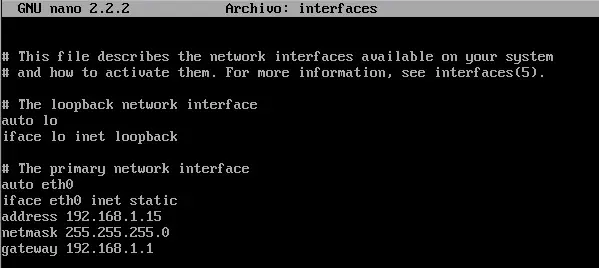
En este caso nos interesa tener una interfaz Bridged (Conexión puenteada) para compartir la ip de la red local, con la puerta de enlace (proveyéndonos así de internet dentro de la máquina virtual).
Si deseamos añadir una subinterfaz añadiremos:
Si quisiéramos usar dhcp, tras configurar el archivo /etc/network/interfaces, (pondríamos dhcp dónde pone static), así configuraremos la interfaz para que funcione como cliente dhcp, y tendrá que pedir una dirección de red a un servidor dhcp que debe existir y ser accesible en ese segmento de red:
http://sourceforge.net/projects/virtualboximage/files
Saludos.
Las máquinas virtuales son muy útiles para trabajar con Sistemas y sentirnos tranquilos sabiendo que no tendremos que volver a reinstalar el SO, pues podemos congelar el estado de la máquina, crear una instantánea (que es algo así como un punto de restauración), añadir interfaces de red de diversos tipos...
Al trabajar con Máquinas Virtuales será necesario añadir interfaces de red de varios tipos, según nuestras necesidades:
- Bridged : Comparte el rango de red de la máquina anfitrión (la máquina en la que está instalado virtualbox).
- Host-only (Sólo anfitrión): Crea una red para compartir solamente con el anfitrión.
- Red Interna ara comunicarse con otras máquinas virtuales que estén ejecutándose a la vez en la misma máquina y poseer una interfaz de red interna que nos facilitará la conexión con las máquinas virtuales cliente (situadas tambien en la red interna).


- NAT : Crea una interfaz en el rango 10.0.0.0 que crea una conexión NAT (traduce entre una dirección IP y la otra) con la red del anfitrión.
Así que nos disponemos a cambiar la configuración de nuestras interfaces en Linux Ubuntu Server, que aunque permite la instalación del entorno gráfico, por defecto se trata de modo consola.
Después de hacer login entramos en modo superusuario
es decir , antes de nada tecleamos: sudo su
y el sistema nos pedirá la contraseña de root, de tal forma que tras introducirla, ya podemos seguir actuando como superusuario.
Sino no tendriamos permisos para editar los archivos o algunos comandos.
En este caso nos interesa tener una interfaz Bridged (Conexión puenteada) para compartir la ip de la red local, con la puerta de enlace (proveyéndonos así de internet dentro de la máquina virtual).
Si deseamos añadir una subinterfaz añadiremos:
auto eth0:1

iface eth0:1 inet static

address 192.168.1.42

netmask 255.255.255.0
Tras configurar el archivo hemos de reiniciar la red con el comando:
/etc/init.d/networking restart
Y comprobaremos que el sistema ha reconocido la nueva subinterfaz y le ha otorgado la dirección deseada
Si quisiéramos usar dhcp, tras configurar el archivo /etc/network/interfaces, (pondríamos dhcp dónde pone static), así configuraremos la interfaz para que funcione como cliente dhcp, y tendrá que pedir una dirección de red a un servidor dhcp que debe existir y ser accesible en ese segmento de red:
iface eth0:1 inet dhcp
utilizaríamos:
sudo dhclient eth0
Por si queréis practicar un poco ,aquí teneis varias imágenes de VirtualBox pre-instaladas que os serán muy útiles:
http://sourceforge.net/projects/virtualboximage/files
Saludos.