Nicko_94
Usuario (Chile)

Despues de meses de busqueda infructuosa sobre una sincronizacion decente de mi ipod touch en ubuntu (trate en otras distros, pero no me gustaron y el resultado fue igual o peor), logre hallar algunas cosas que me permiten hoy lograr el objetivo: PONER MUSICA, VIDEOS, APLICACIONES Y LIBROS EN EL IPOD SIN SALIR DE UBUNTU!!! Para saber como lean abajo... Hace tiempo, mucho antes de comprar el ipod touch, lei en algun sitio que ubuntu lucid soporta nativamente al iphone y al ipod touch. Esto me parecio interesante, si consideramos que iTunes no corre en linux ni con la mejor de las configuraciones de wine (al menos no despues de la version 8.1, o sea ni hablar de sincronizar un ipod touch 4g o un aparato cualquiera con ios 4.x). Cuando por fin tuve ocasion de comprobarlo, pude corroborar que, en efecto, ubuntu (a traves de rythmbox y fspot) reconoce el ipod como tal, y ademas ofrece la posibilidad de ver y extraer fotos y musica. No obstante, la alegria me duro hasta que trate de sincronizar agregando un album nuevo en rythmbox: La musica aparecia agregada en rythmbox, pero al revisar desde el ipod note como se habia corrompido la base de datos del ipod. La unica solucion fue sincronizar desde iTunes para quitar los errores. Decepcionado, investigue sobre el tema, hallando dispares opiniones, tanto a favor como en contra de varias opciones, entre ellas banshee, amarok, songbird y gtkpod. De todas ellas, la unica que funciono (no digo que bien, sino que las otras ni reconocieron el ipod, o tenian problemas de descontinuacion de soporte) fue gtkpod. Este programa no solo me parecio bastante tosco, tambien tuvo problemas, confundiendo la musica con los videos y libros, ademas de corromper la base de datos tal como lo habia hecho rythmbox. No obstante, a diferencia de rythmbox, la musica SI salio en el ipod, al menos para un apuro probo servir (para uso diario, ni hablar...). Con ese panorama de las cosas, me resigne durante un tiempo a usar windows y iTunes para sincronizar el ipod, eso hasta que conoci una aplicacion de cydia llamada pwntunes. Esta aplicacion me llamo la atencion porque ofrece mucho: agregar canciones, fotos y videos de la misma forma que en un mp4 comun y corriente: arrastrando en el explorador de windows. Ademas, permite mover cosas en el ipod bilateralmente, vale decir tanto hacia el ipod, como desde el al pc. Aunque esto no es nada nuevo (sharepod y ifunbox lo han hecho desde hace mucho), esta es la primera vez que se realiza la instalacion a nivel de ipod y no de equipo (intenten poner sharepod en un pc sin itunes, y veran a lo que me refiero). Otro punto a destacar, es que no depende del cable de datos, ya que se puede acceder via ssh al ipod o iphone y enviar la musica a una carpeta llamada My Music, y con un par de pasos en el ipod se pueden escuchar normalmente (tambien sirve para bajar cosas directamente al ipod y añadirlas a la biblioteca musical sin un pc). El precio es de algo asi como 10 euros, pero tambien hay una version crackeada en la repo de iphoneate, aunque esta no funciona totalmente, el arrastrar y soltar y la extraccion de archivos hacia el pc no esta presente, solo se puede agregando cosas via ifunbox o ssh. De todas formas es una alternativa viable, ya que no siempre usaremos windows (y solo en este so funcionan las caracteristicas extra de la version de pago), para usuarios mac y linux la version crackeada basta y sobra. Ahora, todo dueño de un ipod touch sabe que ifunbox no arranca en otra cosa que windows, y el acceso ssh en cualquier sistema operativo es todo menos sencillo. ¿A que me refiero entonces con que pwntunes me salvo en linux? Simple. Cuando buscas alternativas de sincronizacion en linux simpre llegas de una u otra forma con una de las primeras utilidades que estuvieron disponibles, si bien no para sincronizar, si para acceder al sistema de archivos completo del ipod desde linux. Estoy hablando por supuesto de ifuse. Con ifuse logras lo que ni en mac se puede: entrar a los lugares mas reconditos de tu ipod touch y poner o quitar cosas a gusto. Como si fuera un pendrive. Por si no lo saben la ruta a la que acceden desde linux con ifuse no es / como en ifunbox, sino que es /var/mobile/media, es precisamente aqui donde pondremos todo para sincronizar, asi que no podria ser mejor. Ahora que ya saben la idea general, vamos a los pasos: 1. Necesitas un iphone o ipod touch con ios 3.x o 4.x con jailbreak efectuado, una vez en el te metes a cydia y agregas la repo de iphoneate (si quieres comprar la version de pago de pwntunes no necesitas este paso) que es http://iphoneame.com/repo . 2.Busca e instala pwntunes en cydia, sigue las instrucciones que aparezcan en pantalla (si no me equivoco te pide reiniciar el ipod para terminar la instalacion.) 3. Instalan ifuse en la distro que prefieran, en ubuntu tienen que añadir esto a la lista de sources: deb http://ppa.launchpad.net/jonabeck/ppa/ubuntu karmic main deb-src http://ppa.launchpad.net/jonabeck/ppa/ubuntu karmic main (Dependiendo de la version que tengas cambias la parte final, hasta donde se dan soporte desde jaunty hasta la ultima, pero si añaden textualmente lo que puse aqui deberia funcionar igual) Luego añaden la clave publica: $ sudo apt-key adv --recv-keys --keyserver keyserver.ubuntu.com F0876AC9 Hacen esto: sudo apt-get update sudo apt-get install ifuse Y listo. EDITO: Lo intente instalar en Ubuntu Lucid sin agregar nada, solo haciendo un sudo apt-get install ifuse y funciono, asi que supongo que ya viene agregado a los repos por defecto . 4. Una vez hecho esto, montan el ipod: sudo mkdir /media/ipod sudo chmod 777 /media/ipod sudo ifuse /media/ipod 5. Una vez montado, lo buscan desde Nautilus o lo que sea que usen y crean dentro del ipod la carpeta My Music (literalmente, con mayusculas y todo). Copien dentro de esta carpeta la musica que quieran agregar, traten eso si de editar las etiquetas id3 antes de copiar las canciones, asi les pueden poner caratulas y datos sobre album, año de publicacion, etc. 6. Cuando terminen de agregar musica, desmontenlo y en el ipod vayan a ajustes. En la pestaña de pwntunes, hay tres opciones: Generate Playlists: Esta opcion te permite crear listas de reproduccion facilmente, solo debes crear una carpeta por cada lista que quieras crear en la carpeta My Music, y poner dentro de cada una las canciones que quieras incluir. Los nombres de las carpetas son los que tendran las listas de reproduccion. Solo para ios 3.2 en adelante (viene activada por defecto) Needs Sync: Este es el pulsador o gatillo que le dice al ipod cuando tiene que sincronizarse con la carpeta My Music, cada vez que añadas canciones, las cambies de sitio (dentro o fuera de una lista-subcarpeta), o elimines alguna (de esta forma se quitan de la biblioteca, solo es necesario eliminarlas de la carpeta My Music), deberas pulsarlo y luego dirigirte a la aplicacion ipod (en un iphone) o Musica (en un ipod touch), automaticamente se sincronizaran las canciones con la carpeta. Puede ocurrir que se cierre la aplicacion musica mientras empieza la sincronizacion, esto es relativamente comun, solo debes volver a abrirla y se sincronizara normalmente. NOTA: La sincronizacion no borra las canciones que agregues con itunes, solo añade o quita las que pongas a traves de pwntunes. Reset Imports: Esta opcion es similar a la anterior, pero demora mas y es recomendable solo cuando la lista se corrompe, ya que reconstruye toda la base de datos de pwntunes, solucionando algunos problemas que pudieran ocurrir. 7. Si quieres añadir o eliminar canciones sin un pc, puedes hhacerlo con ifile, el que tambien se encuentra en la repo de iphoneate, con el pueden mover canciones hacia la carpeta My Music, eliminarlas, etc. Para sincronizar libros o fotos, es mas sencillo: Crea una carpeta con cualquier nombre en el ipod (solo asegurate de que sea facil de recordar y reconocer) y pega ahi los libros y/o fotos que quieras agregar. El procedimiento es algo distinto para cada cosa desde aqui, por eso lo pongo separado: Para fotos: Desde iFile busca la carpeta que creaste, y abre una foto cualquiera. Pulsa el icono que aparece en la zona inferior con forma de carpeta, luego espera un par de segundos y te dira un mensaje en la pantalla que "la foto ha sido añadida al carrete". Haz esto con cada foto que quieras agregar. Para libros: Asegurate primero que nada de haber instalado la aplicacion iBooks, sin ella no podras leer nada. Si la tienes instalada, solo queda abrir iFile, y dirigirte a la carpeta donde pusiste los libros, luego pinchas el libro que quieres agregar y seleccionas la opcion que dice "abrir con iBooks". Espera un momento y se agregara a la biblioteca de iBooks. Para agregar aplicaciones el procedimiento es algo mas enredado, tienes que: 1. Instala desde cydia la repo http://cydia.hackulo.us/ , luego busca e instala la aplicacion Installous. Abre la aplicacion en el ipod y dirigete a Settings, ahi marca la opcion Install Automatically y, si no te interesa que queden respaldos de tus aplicaciones, tambien la que dice Delete Automatically. 2. Copia en una carpeta que puede ser la misma que usaste para los libros y/o fotos o alguna nueva creada por ti las aplicaciones en formato ipa que quieras agregar. 3. Desde el ipod, abre iFile y dirigete a la carpeta donde pusiste las aplicaciones, pulsa el boton de la esquina superior derecha que dice "Editar" y luego marca las aplicaciones una a una. 4. Presiona el primer boton de derecha a izquierda de la barra inferior, el que parece un cuadrado con una flecha que apunta a la derecha, y elige la opcion cortar. 5. En el mismo lugar donde pulsaste Editar, ahora presiona ok. 6. Pulsa la flecha superior izquierda que dice Media, y vuelve a presionarla hasta llegar a la carpeta /var/mobile 7. Entra a la carpeta Documents, luego a Installous, y finalmente a Downloads. En esta carpeta, presiona editar, el mismo icono abajo a la derecha que hace un rato, y luego pegar. Ahora basta entrar a la aplicacion installous para que se empiecen a instalar las aplicaciones. NOTA: Tambien es posible, para evitar mover cosas desde iFile, poner las aplicaciones directamente en la carpeta /var/mobile/Documents/Installous/Downloads via ssh, pero este es el metodo que uso yo y por eso lo puse. Con todo esto, es posible dejar de depender de iTunes para añadir y quitar contenidos multimedia de nuestro itouch, pero ¿Y que tal si nos gustaba como reproductor multimedia? Eso es lo mas sencillo de todo. Simplemente instala Songbird y añade los plugins que prefieras, hay temas plateados identicos a iTunes, e incluso un atractivo plugin que creo que se llama MediaFlow, que crea un efecto casi igual al original, solo que este es del todo compatible con linux. COMENTARIOS, DUDAS, CRITICAS CONSTRUCTIVAS, ALGUN PUNTILLO QUIZA, TODO ES BIENVENIDO, PERO SOBRE TODO, SI LO CREEN UTIL COMPARTANLO PARA QUE MAS GENTE PUEDA BENEFICIARSE.

Primero que nada, hice este post porque me fue imposible encontrar una solución a mi problema, y supongo que ya que la encontré, conviene que otros lo sepan. Sin embargo, no cuento con mucho tiempo para responder preguntas ni decorar mucho el post, espero sepan disculpar la falta de cuidado, por lo mismo. Aclarado eso, vamos a lo que importa. El problema Hace tiempo que venía usando Debian en mis equipos, sin problemas demasiado relevantes, y por lo demás con un rendimiento estupendo, por lo que cuando compré una laptop usada que traía Windows 8 (una Lenovo G475 con APU AMD y gráfica ATI), lo primero que pensé fue en instalarle mi querida distro. Y ahí empezó el drama. El instalador solía colgarse, sobre todo luego de activar la conectividad inalámbrica, aunque luego de unos intentos, noté que el problema desaparecía al usar el instalador no gráfico (siempre había usado el graphical install, así que lo había pasado por alto). Deduje que debía ser un problema del video, así que simplemente instalé el sistema base y las utilidades de sistema, para luego, al reiniciar, poder bloquear los drivers de video libres (en este caso el módulo radeon) y además descargar e instalar el driver privativo de ATI. Una vez que estaba por hacer eso, instalé el entorno LXDE y algunas aplicaciones, luego ejecuté el instalador del driver ATI y completé los pasos, para reiniciar. Hasta ahí todo bien. Al día siguiente decidí tunear un poco más el sistema, así que encendí mi laptop y me dispuse a loguearme, pero nada más lo hacía, cargaba el escritorio y se congelaba. Nada de movimiento ni reacción. Intenté varias cosas (pensé que podía ser el driver de video, así que inicié sin cargarlo; quité los módulos de audio, los de red, creé y modifiqué a mano el archivo xorg.conf, revisé logs, etc...), pero nada funcionaba. Buscando en la red, noté que a mucha gente le pasaba lo mismo, al menos con mi versión de kernel (3.2), y que había dos soluciones usadas hasta el momento: 1. Instalar Debian Squeeze y actualizar todo luego para quedar con el kernel 2.6.x, o ; 2. Iniciar en Windows, reiniciar la laptop y ahí meterse a Debian (en el caso de tener un dual boot). Increíblemente, al probar esta segunda opción, noté que funciona perfecto, pero es tan poco práctica, que preferí seguir buscando. Así me puse a probar kernels más actualizados, y llegué a uno que me funcionó: el 3.6.10. En este arranca perfecto, funciona bien hasta el audio, y aun mejor, es incluso más rápido que con el 3.2. Ahora, para instalarlo, acá dejo lo que yo hice: # nano /etc/apt/sources.list Agregan al final del archivo la siguiente línea: deb http://debian-knoppix.alioth.debian.org ./ Luego oprimen ctrl+x y le dan a la s, con eso quedará guardado. Lo que acaban de hacer es añadir los repositorios de Knoopix, que como sabrán es un derivado de Debian compatible con sus repos y paquetes. Ahora queda: # apt-get update # apt-get install linux-image-3.6.10 linux-headers-3.6.10 Luego de instalar eso, simplemente reinician y ya, tienen un Debian perfectamente funcional PD: Para instalar los drivers privativos en Ubuntu/Debian, vean acá PD2: Para los fanáticos de la consola, manden mensajes a Personal así
Como agradecimiento por haberme hecho Experto, estaré liberando actualizaciones periódicas del instalador, ahora que se ha estabilizado y es plenamente utilizable. He unido los dos temas que creé en un sólo pack, bilingüe, que siempre se estará actualizando a través de GitHub (e intentaré añadir otros elementos, como la ventana de login, un menú mejorado y botones más precisos). https://github.com/nhermosilla14/WinAte . Requerimientos: - LXSession (>=0.4.9) (necesario para el autoarranque de compton, aunque se puede configurar aparte sin esto) - LXPanel - Openbox - PCManFM (sólo si quieres cambiar automáticamente el fondo de escritorio) - Compton (disponible en repos y vía git) El link actual siempre será este, y las instrucciones de abajo las dejo como explicación de lo que hace el script (aunque ya no debiera ser necesario usarlas, pues no es común que falle nada al usar las opciones automáticas). Si pueden reportar bugs, sugerir mejoras o mandar comentarios que ayuden a mejorar esto, se los agradeceré PD: Son libres de redistribuir esto como quieran, siempre bajo los términos de la GPL. Vale decir, pueden usarlo, compartirlo y modificarlo, siempre que le dejen hacer lo mismo a todos los que lo reciban. _________________________________________________________________________________ Hola a todos! Hace meses que no hacía un post, así que me vengo a poner al día con algo que siempre me piden: convertir una distro linux en una réplica (estética y funcionalmente) de Windows 7. Sé que hay packs que dicen hacer lo mismo, pero suelen ser para Ubuntu y/o Linux Mint, y por lo general dependen de utilidades o entornos pesados y lentos, que hacen que hasta el verdadero Windows 7 sea más rápido (fail xD). Así que, sin más charla, vamos al tutorial! Requerimientos: - Un pc con Debian, Ubuntu, Arch, Fedora, Open Suse, Tuquito, Manjaro, CrunchBang...en fin, cualquier distro que sepamos encender y en la que sepamos instalar programas nos sirve. - 256 mb de RAM (recomiendo 512 o más) - Procesador x86 de 1ghz (aunque incluso un Pentium III es suficiente) - Conexión a internet - Una hora de tu tiempo y ganas de aprender (lo más importante, lejos ) Manos a la obra Como no sé cuál configuración tenga cada quien, y siempre suele dejarse fuera a una porción de los usuarios con los tutoriales muy generales, voy a suponer que no tienes absolutamente nada más que tu sistema operativo y un par de utilidades básicas. (Si ya tienes instalado Openbox + lxpanel o LXDE completo, puedes saltarte este paso). Suponiendo eso, lo primero que necesitarás para empezar será conseguir el entorno de escritorio que usaremos acá: LXDE. Este entorno es ligerísimo, ya que trae sólo lo necesario y utiliza como gestor de ventanas al archiconocido Openbox (de hecho, si usas Crunchbang o Archbang, no necesitas instalar LXDE. Basta que te asegures de utilizar lxpanel como panel, y algún gestor de fondo de pantalla o gestor de archivos que incorpore esa función.) A mi no me gusta la forma en que se instala por defecto, pues suele añadir cosas que no uso, así que instalo sólo lxpanel, lxde-core, lxsession, lxappearance, lxrandr, lxterminal, pcmanfm, openbox, file-roller, gpicview, leafpad, qtconfig y gtk-theme-switch. Como uso Debian, el comando que ejecuto para ello es: # aptitude install -y lxsession lxde-core lxpanel lxappearance pcmanfm lxrandr lxterminal openbox file-roller gpicview leafpad gtk-theme-switch qt4-qtconfig Una vez listo eso, ya podemos iniciar sesión en LXDE y ver el poco agraciado aspecto que trae por defecto. Si, es feo, pero tranquilos, que ya se verá bien El siguiente paso es ir añadiendo una a una las características de Windows 7 que más nos agradan, partiendo por el aspecto, hasta llegar a aspectos más funcionales. Para eso, lo primero es descargar esto: https://drive.google.com/file/d/0B94cnLG7ggcJb21tM0xES1ZobWc/edit?usp=sharing Es un pack que hice con todo lo necesario, al que he bautizado, sin mucho talento, WinAte. Extráelo en el Escritorio, para poder ver las cosas en todo momento. Entonces, ya que tenemos las cosas, vamos por partes. Íconos, Tema, Fuente y Fondo de Pantalla Este paso es bien sencillo, y consiste en nada más y nada menos que recrear la apariencia más básica de todas: las imágenes. Para eso, tomamos la carpeta backgrounds, y copiamos su contenido donde sea que queramos (yo la puse entera en mis Imágenes). Luego hacemos click derecho en el Escritorio, nos vamos a "Preferencias del Escritorio" y ahí cambiamos el fondo de pantalla por la imagen deseada. Para obtener lo demás, debemos primero extraer el archivo "Win2-7-fixed-icon-theme.tar.bz2", tras lo cual se creará una carpeta llamada "Win2-7". Este tema lo saqué del pack "Win2-7" de Gnome-look, pero lo modifiqué un poco para hacerlo plenamente compatible con LXDE (pues algunas cosas fallaban). Para aplicarlo, nos vamos a nuestra carpeta personal y oprimimos "ctrl-h", lo que nos mostrará las carpetas y archivos ocultos. Si no existe, creamos una carpeta llamada ".icons"(sin comillas), y luego metemos dentro de ella la carpeta "Win2-7" que acabamos de extraer. Luego volvemos a nuestra carpeta persona, y buscamos esta vez la carpeta oculta ".themes", que debemos crear si es que no existe. En ella metemos las carpetas que nos quedarán al extraer los archivos "aero-drop-cursor.tar.bz2" y "Win2-7-fixed-gtk2.0.tar.bz2". Finalmente, buscamos en nuestro directorio personal la carpeta oculta ".fonts", y metemos en ella los archivos que están en la carpeta "fonts" del pack (esta vez no va la carpeta entera, sólo el contenido). Ya con todo listo, vamos a activar lo que hemos instalado. En nuestra carpeta personal, buscamos la carpeta ".config", y en ella la que dice "lxsession". Dentro de ella, debe haber una carpeta llamada "LXDE" (aunque varía según cada distro, puede ser "Lubuntu", "user", etc; en general es algo diferente a "default", en la cual deberemos entrar. Si alguna de las carpetas que menciono no existiera, basta crearla a mano (por ejemplo, me ha pasado que no existe "lxsession", así que la he creado junto a las que van dentro, y funciona perfecto). Una vez allí, hacemos click derecho y creamos un archivo vacío, que nombraremos "desktop.conf", y luego lo abriremos con un editor de texto (leafpad, mousepad, gedit, pluma, etc). Debemos escribir en el archivo lo siguiente: sNet/ThemeName=Win2-7-fixed sNet/IconThemeName=Win2-7 sGtk/FontName=Segoe UI 10 iGtk/ToolbarStyle=3 iGtk/ButtonImages=1 iGtk/MenuImages=1 iGtk/CursorThemeSize=18 iXft/Antialias=1 iGtk/ToolbarIconSize=3 iNet/EnableEventSounds=1 iNet/EnableInputFeedbackSounds=1 iXft/Hinting=1 sXft/HintStyle=hintfull sGtk/CursorThemeName=aero-drop Guardamos y veremos varios cambios aplicados al instante . Ahora, para aplicar lo mismo en las aplicaciones que usan QT, ejecutamos "qtconfig" (sin comillas), y elegimos en "GUI Style" la opción que dice "GTK+". Luego, sólo falta volver a las Preferencias del Escritorio y cambiar "Sans 12" por "Segoe UI 10", y con eso ya tenemos listo este apartado. Superbar Una de las cosas que caracterizan a Windows 7/8 es el gran tamaño de la barra de tareas, que además es transparente cuando se activan los efectos de Aero. A continuación detallaré cómo asemejar tanto como es posible nuestro panel a la barra de Windows. Primero, hacemos click derecho en el panel, y nos vamos a "Configuración de Panel". Allí, cambiamos la altura y el icon size a 40, lo que debería volver grotescamente enormes todas las cosas en el panel. Nos movemos a la pestaña de "Apariencia", y cambiamos el fondo por defecto por "color sólido (con opacidad)", eligiendo en opacidad 223, y en color #6594BE. Luego nos aseguramos que en la sección de "Fuente" salga el color blanco, y en tamaño 10. Hecho esto, nos vamos a la pestaña "Applets del Panel", y ahí dejamos el listado como sigue: - Espaciador (tamaño 10) - Menú - Espaciador (tamaño 30) - Barra de Aplicaciones - Espaciador (tamaño 25) - Barra de Aplicaciones - Espaciador (tamaño 25) - Barra de Tareas - Zona de Notificación - Control de Volumen - Reloj Digital Editamos ahora algunos de ellos: - En las dos barras de aplicaciones, elegimos una aplicación en cada una (sólo una, pues de otra forma la separación entre cada una es menor a la de las aplicaciones ancladas en Windows 7/8, lo que arruina el efecto). - Editamos las configuraciones de la Barra de Tareas, para que combine las ventanas similares, muestre sólo íconos y la separación entre cada uno sea de 25. - Editamos el menú, y vamos a "Examinar...", y ahí buscamos nuestra carpeta personal. Luego vamos a ".icons", después a "Win2-7", "extras" y finalmente "start-here". Ahí hay muchas posibles imágenes para el botón de inicio, la más habitual es la de Windows, llamada "win2-7.png" - Finalmente editamos el Reloj Digital. En "Formato de Hora", pegamos %Rn%d/%m/%Y , y luego marcamos sólo "centrar texto". Cerramos las configuraciones del panel. Si hemos hecho todo bien, debería haber quedado algo como esto: [Foto desactualizada, correspondiente a la primera versión. La actual tiene los botones de la barra bien alineados, y muchas correciones más. Se sugiere utilizar el script en lugar de los pasos manuales, aunque el resultado debería ser el mismo.] Bordes de Ventana Este es probablemente el paso más simple de todos. Lo único que hay que hacer acá es ir al Gestor de Configuración de Openbox, y darle click a "Instalar Tema". Seleccionas el archivo "WinAte.obt", y tendrás los bordes de Windows 8. Opcionalmente, puedes aprovechar de cambiar las fuentes de Openbox por Segoe UI 10. El paso final: Aero Sé que puede parecer algo increíble que, siendo este un post destinado a tener una alternativa a Windows 7/8 para equipos de bajos recursos, mencione la característica que probablemente consuma más recursos de Windows. Pues bien, resulta que hasta en esto existe una alternativa ligera: compton. Este es un compositor de ventanas muy ligero, ni se nota, y nos entrega una experiencia bastante buena (a ratos comparable al monstruosamente pesado Compiz). La instalación varía de distro a distro, pero en casi todas ya estpa integrada en los repos. Si estás en Debian/Ubuntu, ejecuta: # aptitude install -y compton Primero vamos a comprobar que el compositor funcione bien y nos guste, así que abrimos una terminal y ejecutamos: compton -bFfcC -i 0.85 -e 0.9 -D 6 Si todo funciona bien, la transparencia nos agrada y encaja bien en el sistema, apretamos "ctrl-c", y luego ejecutamos en la misma terminal: echo "@compton -bFfcC -i 0.85 -e 0.9 -D 6" >> ~/.config/lxsession/LXDE/autostart Eso hará que compton se ejecute en cada inicio de sesión. Para verlo aplicado, cerramos la sesión y volvemos a abrirla o, aun mejor, reiniciamos para ver lo bien que ha quedado. Extras Opcionalmente podemos hacer un par de cosas más para volver esto más parecido aun a Windows. Por ejemplo, yo he instalado como gestor de portapapeles (ya que en Linux, a diferencia de en Windows, el portapapeles de una aplicación se borra al cerrarla) a Parcellite, que funciona bastante bien y no consume mucho. También tengo instalado network-manager (en muchos casos viene por defecto), y se integra perfecto con los íconos. Finalmente, pueden instalar la gran aplicación "Playonlinux", con la cual lograrán instalar sin problemas juegos y aplicaciones de Windows, como el MS Office 2007, o juegos de Steam exclusivos para Windows. Si finalmente decides hacer esto último, también incluyo un archivo con extensión msstyles, que se puede usar con Wine para mejorar su apariencia y asemejarla a Windows 7. Se acepta todo, comentarios, sugerencias, críticas, puntos...de todo menos insultos. Gracias por pasar!!
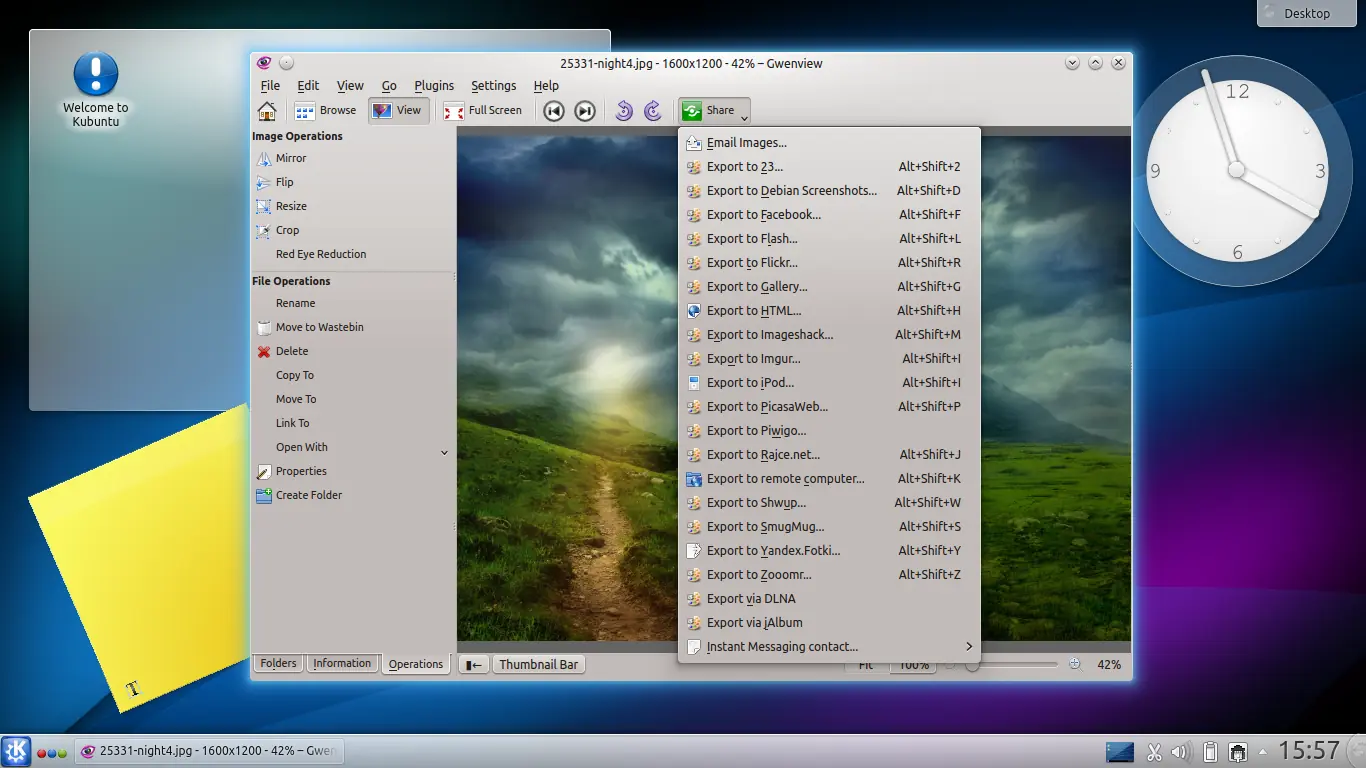
Aqui los principales derivados de ubuntu, para todos los gustos... Kubuntu La version de ubuntu con escritorio KDE ofrece un entorno más atractivo que la oficial (al menos más parecido a otros sistemas como OS X), y aunque consume más recursos, la disposición de botones y carpetas lo hace más intuitivo que otras derivadas. Se puede solicitar un cd gratuito de esta distro con el servicio shipit de canonical. www.kubuntu.org Xubuntu Antiguamente conocido por ser el más liviano de los derivados de ubuntu, hoy XFCE ha añadido numerosos accesorios y detalles que permiten una mejor personalizacion y experiencia con el sistema operativo. Esto, sin embargo, ha traido consigo un aumento en el consumo de recursos, acercandolo cada vez más al oficial GNOME. www.xubuntu.org Lubuntu Lubuntu es nada mas y nada menos que la adaptacion a entorno LXDE de ubuntu, que ademas de esto incluye aplicaciones que ponen enfasis en la simplicidad y ligereza, como abiword y chromium. Recomendadisimo para el que necesite revivir un pc de aquellos Lentium 3 o darle una rapidez inusitada a uno moderno. Para que encender el pc sea como encender la tv: instantaneo. http://lubuntu.net WattOS WattOS es un sistema construido con una idea principal en mente: eficiencia. Todo en el esta pensado para exprimir hasta el ultimo gramo de litio en la bateria de tu laptop, asi como tambien para acelerar al maximo la velocidad de cualquier pc. Como sea que necesites una distro liviana, esta es una excelente opcion. http://www.planetwatt.com Fluxbuntu Algo atrasada en el tiempo, fluxbuntu ofrece el entorno de escritorio Fluxbox. Este provee un ambiente simple y minimalista, ideal para usuarios avanzados que gusten de usar un pc y obtener de el un rendimiento sobresaliente. Si bien no es lo mas sencillo de usar, su ligereza lo hace una excelente alternativa para pcs de bajos recursos, aunque en contraposicion a ello, la ultima version estable que se libero fue la 7.10, y aunque la 8.10 es bastante estable (se encuentra en etapa de pruebas), quizas sea más recomendable instalar otra derivativa que se encuentre mas actualizada, e instalar el entorno fluxbox desde alli. http://fluxbuntu.org COMENTARIOS Y PUNTILLOS BIENVENIDOS!!!!!!!