Requerimientos:
- LXSession (>=0.4.9) (necesario para el autoarranque de compton, aunque se puede configurar aparte sin esto)
- LXPanel
- Openbox
- PCManFM (sólo si quieres cambiar automáticamente el fondo de escritorio)
- Compton (disponible en repos y vía git)
El link actual siempre será este , y las instrucciones de abajo las dejo como explicación de lo que hace el script (aunque ya no debiera ser necesario usarlas, pues no es común que falle nada al usar las opciones automáticas).
Si pueden reportar bugs, sugerir mejoras o mandar comentarios que ayuden a mejorar esto, se los agradeceré


PD: Son libres de redistribuir esto como quieran, siempre bajo los términos de la GPL. Vale decir, pueden usarlo, compartirlo y modificarlo, siempre que le dejen hacer lo mismo a todos los que lo reciban.
_________________________________________________________________________________
- 256 mb de RAM (recomiendo 512 o más)
- Procesador x86 de 1ghz (aunque incluso un Pentium III es suficiente)
- Conexión a internet
- Una hora de tu tiempo y ganas de aprender (lo más importante, lejos )
# aptitude install -y lxsession lxde-core lxpanel lxappearance pcmanfm lxrandr lxterminal openbox file-roller gpicview leafpad gtk-theme-switch qt4-qtconfig
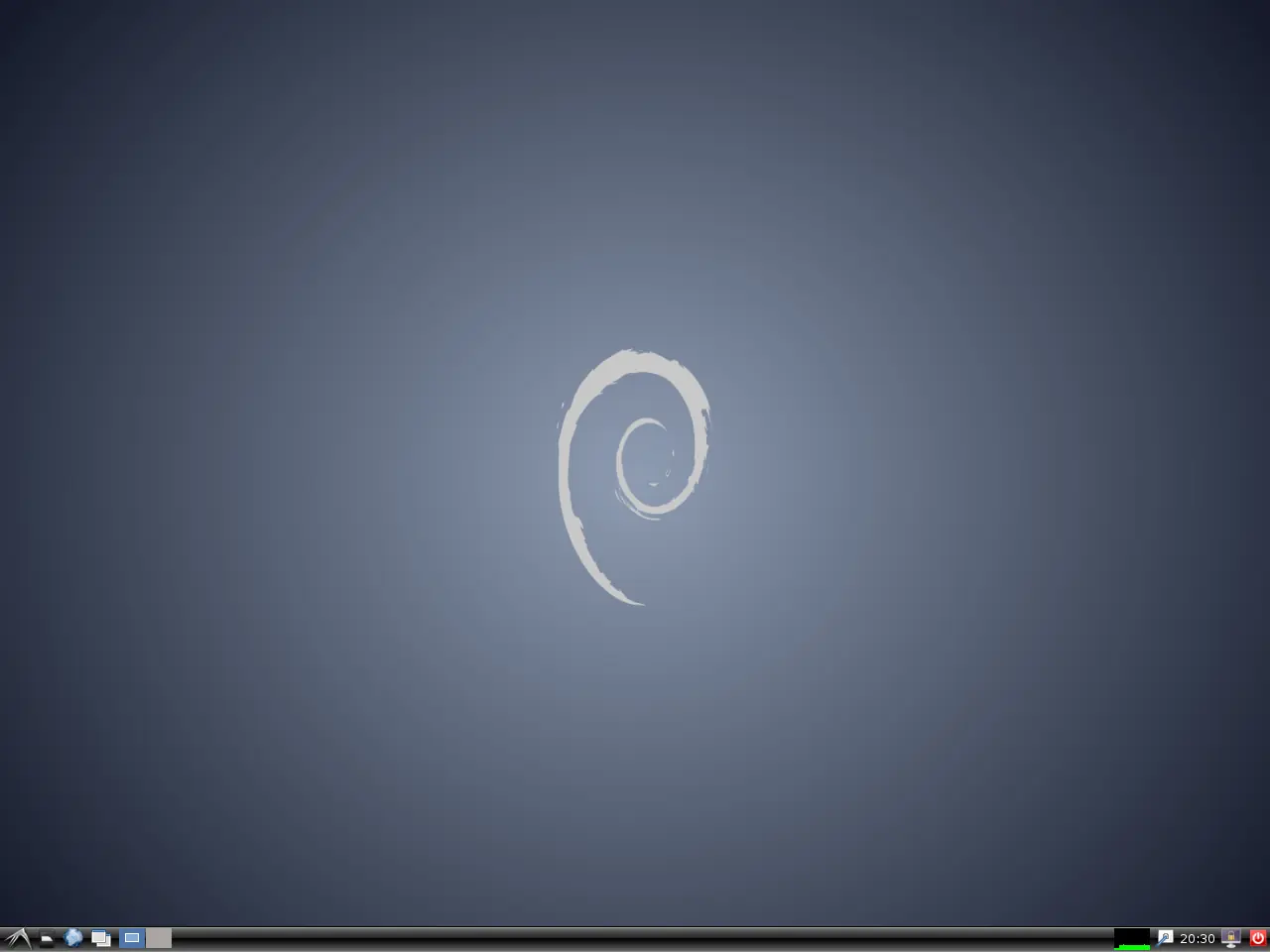
Si, es feo, pero tranquilos, que ya se verá bien
Es un pack que hice con todo lo necesario, al que he bautizado, sin mucho talento, WinAte. Extráelo en el Escritorio, para poder ver las cosas en todo momento.
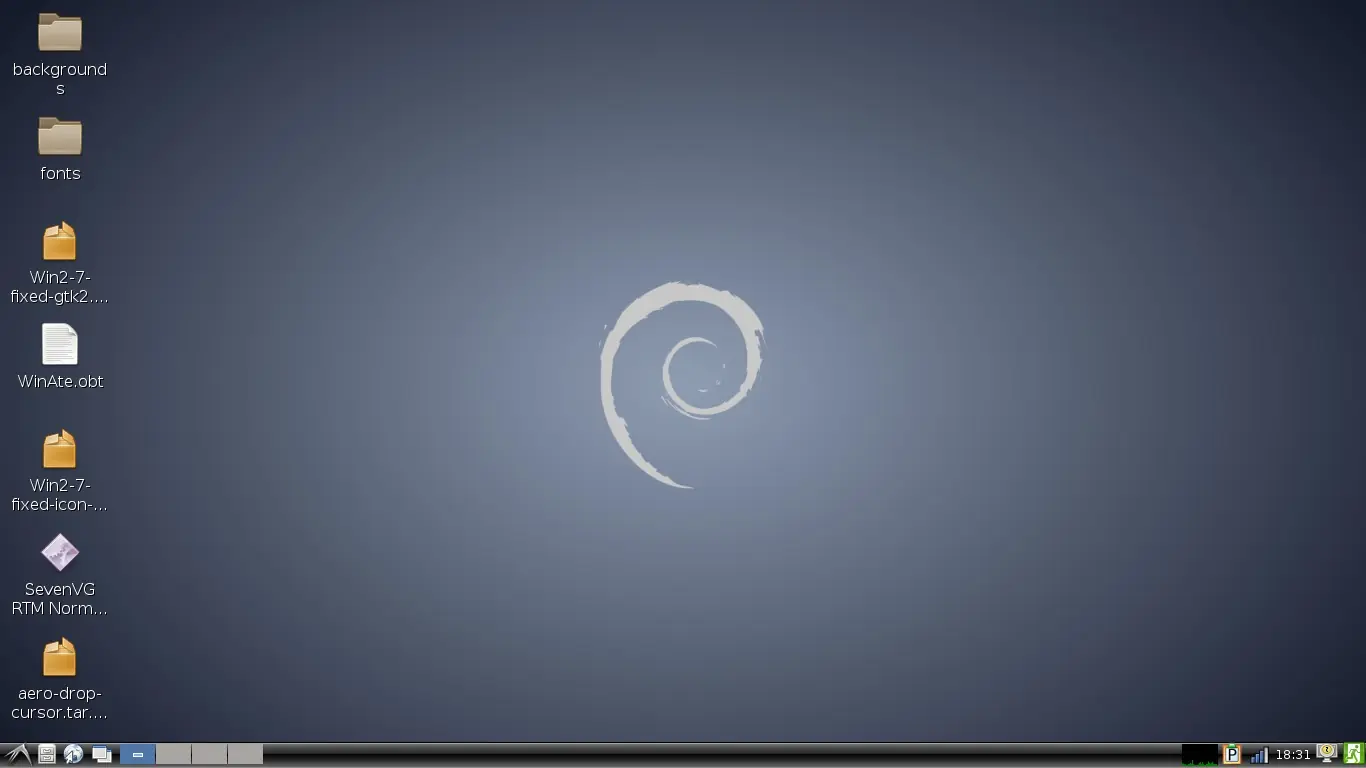
Este paso es bien sencillo, y consiste en nada más y nada menos que recrear la apariencia más básica de todas: las imágenes. Para eso, tomamos la carpeta backgrounds, y copiamos su contenido donde sea que queramos (yo la puse entera en mis Imágenes). Luego hacemos click derecho en el Escritorio, nos vamos a "Preferencias del Escritorio" y ahí cambiamos el fondo de pantalla por la imagen deseada. Para obtener lo demás, debemos primero extraer el archivo "Win2-7-fixed-icon-theme.tar.bz2", tras lo cual se creará una carpeta llamada "Win2-7". Este tema lo saqué del pack "Win2-7" de Gnome-look, pero lo modifiqué un poco para hacerlo plenamente compatible con LXDE (pues algunas cosas fallaban). Para aplicarlo, nos vamos a nuestra carpeta personal y oprimimos "ctrl-h", lo que nos mostrará las carpetas y archivos ocultos. Si no existe, creamos una carpeta llamada ".icons"(sin comillas), y luego metemos dentro de ella la carpeta "Win2-7" que acabamos de extraer. Luego volvemos a nuestra carpeta persona, y buscamos esta vez la carpeta oculta ".themes", que debemos crear si es que no existe. En ella metemos las carpetas que nos quedarán al extraer los archivos "aero-drop-cursor.tar.bz2" y "Win2-7-fixed-gtk2.0.tar.bz2". Finalmente, buscamos en nuestro directorio personal la carpeta oculta ".fonts", y metemos en ella los archivos que están en la carpeta "fonts" del pack (esta vez no va la carpeta entera, sólo el contenido). Ya con todo listo, vamos a activar lo que hemos instalado. En nuestra carpeta personal, buscamos la carpeta ".config", y en ella la que dice "lxsession". Dentro de ella, debe haber una carpeta llamada "LXDE" (aunque varía según cada distro, puede ser "Lubuntu", "user", etc; en general es algo diferente a "default", en la cual deberemos entrar. Si alguna de las carpetas que menciono no existiera, basta crearla a mano (por ejemplo, me ha pasado que no existe "lxsession", así que la he creado junto a las que van dentro, y funciona perfecto). Una vez allí, hacemos click derecho y creamos un archivo vacío, que nombraremos "desktop.conf", y luego lo abriremos con un editor de texto (leafpad, mousepad, gedit, pluma, etc). Debemos escribir en el archivo lo siguiente:
[GTK]
sNet/ThemeName=Win2-7-fixed
sNet/IconThemeName=Win2-7
sGtk/FontName=Segoe UI 10
iGtk/ToolbarStyle=3
iGtk/ButtonImages=1
iGtk/MenuImages=1
iGtk/CursorThemeSize=18
iXft/Antialias=1
iGtk/ToolbarIconSize=3
iNet/EnableEventSounds=1
iNet/EnableInputFeedbackSounds=1
iXft/Hinting=1
sXft/HintStyle=hintfull
sGtk/CursorThemeName=aero-drop
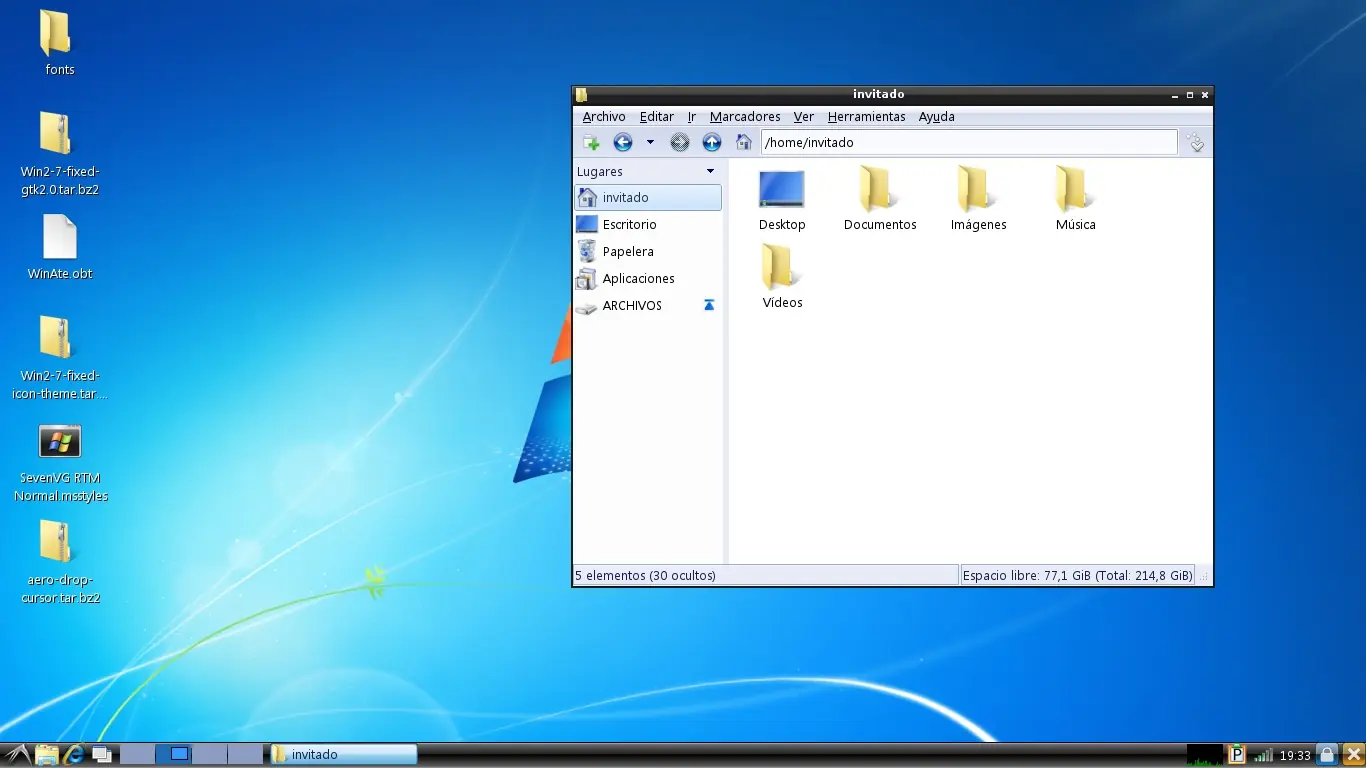
Primero, hacemos click derecho en el panel, y nos vamos a "Configuración de Panel". Allí, cambiamos la altura y el icon size a 40, lo que debería volver grotescamente enormes todas las cosas en el panel. Nos movemos a la pestaña de "Apariencia", y cambiamos el fondo por defecto por "color sólido (con opacidad)", eligiendo en opacidad 223, y en color #6594BE. Luego nos aseguramos que en la sección de "Fuente" salga el color blanco, y en tamaño 10. Hecho esto, nos vamos a la pestaña "Applets del Panel", y ahí dejamos el listado como sigue:
- Espaciador (tamaño 10)
- Menú
- Espaciador (tamaño 30)
- Barra de Aplicaciones
- Espaciador (tamaño 25)
- Barra de Aplicaciones
- Espaciador (tamaño 25)
- Barra de Tareas
- Zona de Notificación
- Control de Volumen
- Reloj Digital
- En las dos barras de aplicaciones, elegimos una aplicación en cada una (sólo una, pues de otra forma la separación entre cada una es menor a la de las aplicaciones ancladas en Windows 7/8, lo que arruina el efecto).
- Editamos las configuraciones de la Barra de Tareas, para que combine las ventanas similares, muestre sólo íconos y la separación entre cada uno sea de 25.
- Editamos el menú, y vamos a "Examinar...", y ahí buscamos nuestra carpeta personal. Luego vamos a ".icons", después a "Win2-7", "extras" y finalmente "start-here". Ahí hay muchas posibles imágenes para el botón de inicio, la más habitual es la de Windows, llamada "win2-7.png"
- Finalmente editamos el Reloj Digital. En "Formato de Hora", pegamos %Rn%d/%m/%Y , y luego marcamos sólo "centrar texto". Cerramos las configuraciones del panel.
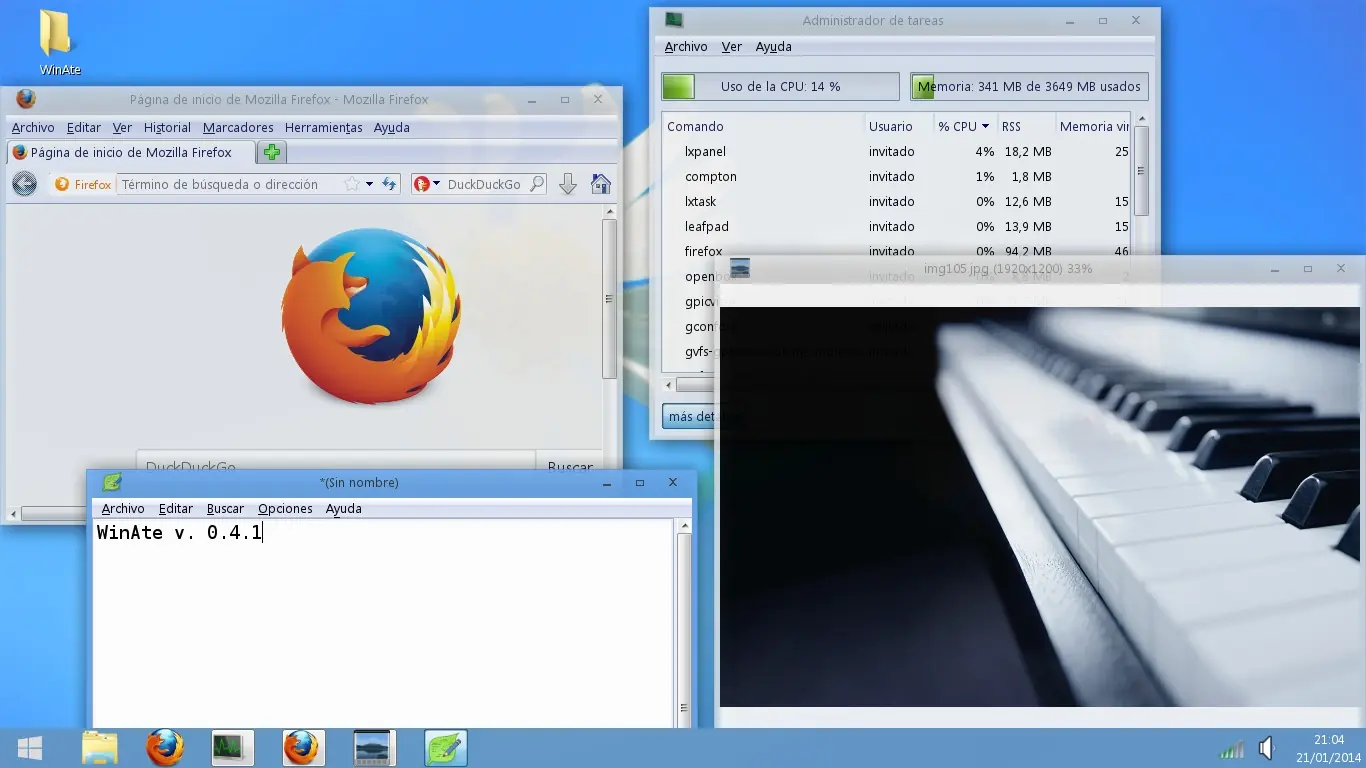
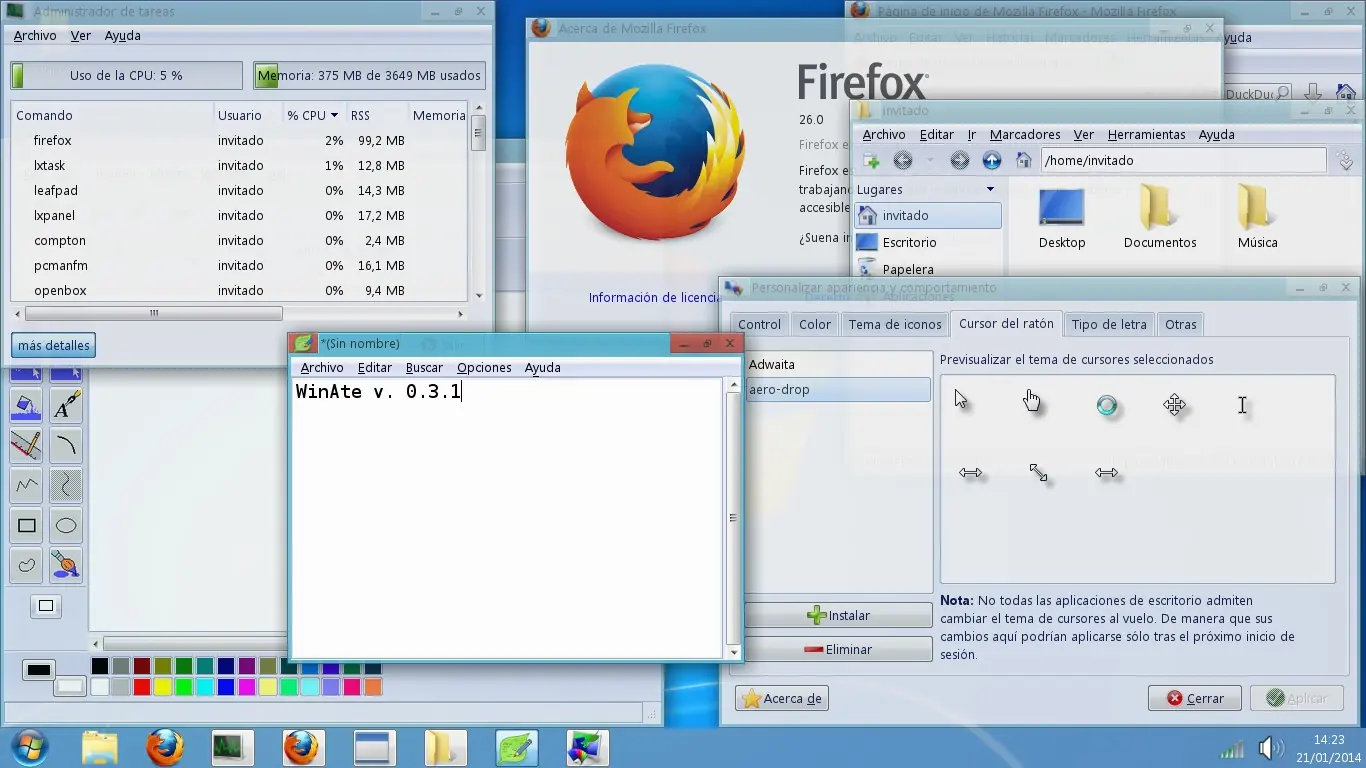
Si hemos hecho todo bien, debería haber quedado algo como esto:
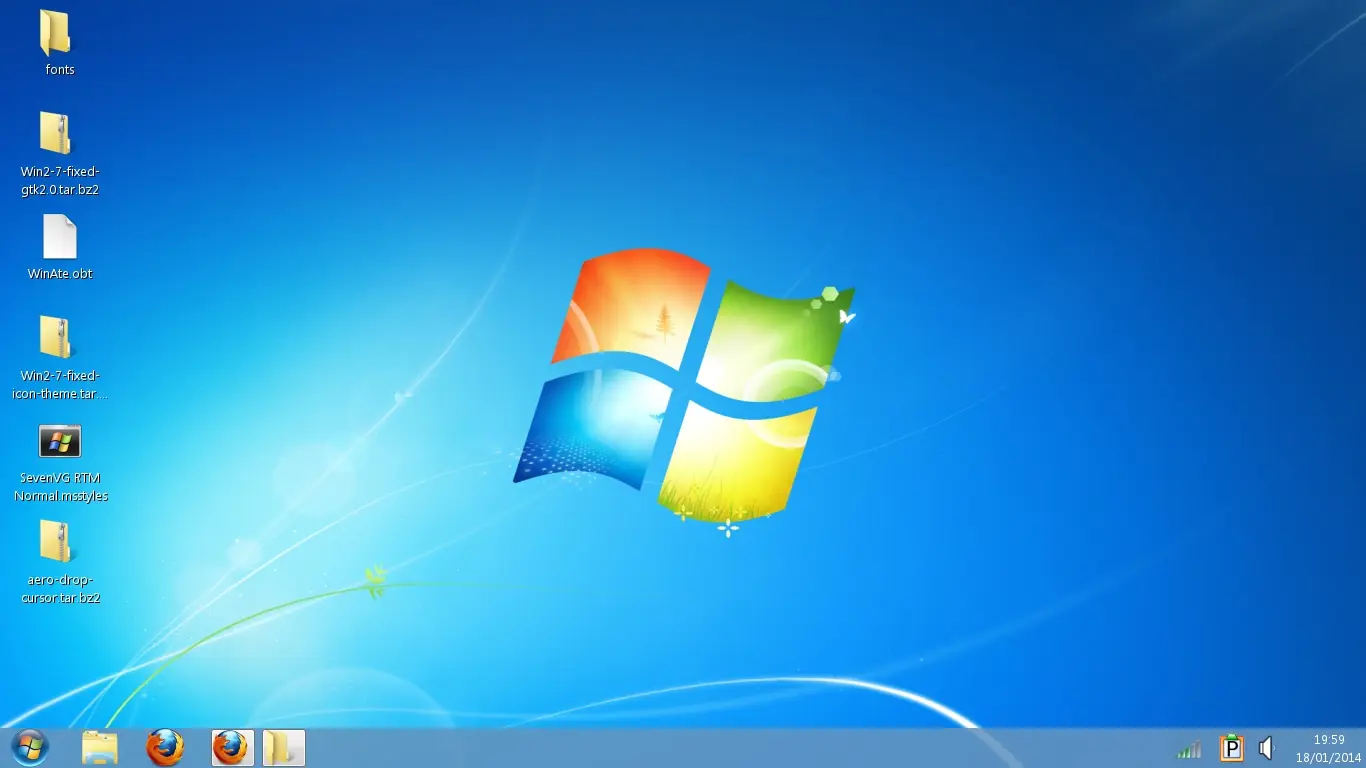
[Foto desactualizada, correspondiente a la primera versión. La actual tiene los botones de la barra bien alineados, y muchas correciones más. Se sugiere utilizar el script en lugar de los pasos manuales, aunque el resultado debería ser el mismo.]
Sé que puede parecer algo increíble que, siendo este un post destinado a tener una alternativa a Windows 7/8 para equipos de bajos recursos, mencione la característica que probablemente consuma más recursos de Windows. Pues bien, resulta que hasta en esto existe una alternativa ligera: compton. Este es un compositor de ventanas muy ligero, ni se nota, y nos entrega una experiencia bastante buena (a ratos comparable al monstruosamente pesado Compiz). La instalación varía de distro a distro, pero en casi todas ya estpa integrada en los repos. Si estás en Debian/Ubuntu, ejecuta:
# aptitude install -y compton
compton -bFfcC -i 0.85 -e 0.9 -D 6
Si todo funciona bien, la transparencia nos agrada y encaja bien en el sistema, apretamos "ctrl-c", y luego ejecutamos en la misma terminal:
echo "@compton -bFfcC -i 0.85 -e 0.9 -D 6" >> ~/.config/lxsession/LXDE/autostart
Eso hará que compton se ejecute en cada inicio de sesión. Para verlo aplicado, cerramos la sesión y volvemos a abrirla o, aun mejor, reiniciamos para ver lo bien que ha quedado.
Se acepta todo, comentarios, sugerencias, críticas, puntos...de todo menos insultos. Gracias por pasar!!