Coishi
Usuario (México)
Se llama Telex, ha sido creado por investigadores en Ciencias de Computación de la Universidad de Michigan (EE UU) y la Universidad de Waterloo (Canadá), e impide que un gobierno censor bloquee sitios web individuales. "Internet podría catalizar el cambio dando a la gente el poder mediante la información y la comunicación", defiende J. Alex Halderman, uno de los creadores de Telex. "Los gobiernos represivos han respondido imponiendo agresivos filtros en Internet; si podemos encontrar las formas de mantener abiertos esos canales podemos devolver a la gente la libertad de expresión y el acceso a la información", añade el investigador. Los sistemas típicos contra la censura actualmente hacen que los usuarios eludan los bloqueos redirigiéndolos mediante un servidor exterior llamado 'testaferro'. Pero el censor puede vigilar el contenido del tráfico en toda la red y en ocasiones encuentra y bloquea también al testaferro. En el caso de Telex, los usuarios instalan el programa y los proveedores de servicios de Internet (ISP por su sigla en inglés) situados fuera del país censor instalan equipos llamados estaciones Telex. Cuando un usuario quiere visitar un sitio que está prohibido, establece una conexión segura con un sitio HTTP de la red, que podría ser cualquier sitio protegido con contraseña que no esté bloqueado. Ésta es una conexión señuelo. El programa Telex marca la conexión como un pedido de Telex insertando una etiqueta con un código secreto en los titulares de la página. La etiqueta usa una técnica de criptografía conocida como "estenografía de clave pública". El pedido del usuario pasa a través de dispositivos de ruta en varios ISP, algunos de los cuales pueden ser estaciones de Telex. Estas estaciones tienen una clave privada que les permite reconocer las conexiones etiquetadas de los clientes de Telex. Las estaciones desvían las conexiones de forma que el usuario pueda ir a cualquier sitio en internet. Eso sí, para que funcione, "se requeriría el apoyo de los países que sean amigos de la causa de una Internet libre y abierta", ha dicho Halderman. De momento los investigadores han instalado una estación Telex en un ISP simulado en su laboratorio. Lo usan para sus excursiones diarias por Internet durante los últimos cuatro meses y lo probaron con un cliente en Pekín que fue capaz de ver vídeos de YouTube en curso aún cuando el sitio estaba bloqueado en su país de origen. fuente: MuyInteresante...http://www.muyinteresante.es/crean-un-sistema-anti-censura-para-internet
El prototipo urbano de BMW, el BMW i3 - Arquitectura LifeDrive La innovadora arquitectura LifeDrive del nuevo prototipo BMW i3 le permite ser ligero a la par que seguro y espacioso, gracias a los modernos materiales con los que está compuestos, a base de fibras naturales y materiales ligeros y resistentes. Que loco!!!!!!! fuente: MuyInteresante...http://www.muyinteresante.es/fotos-bmw-i3-concept-megacity-vehicle___1931
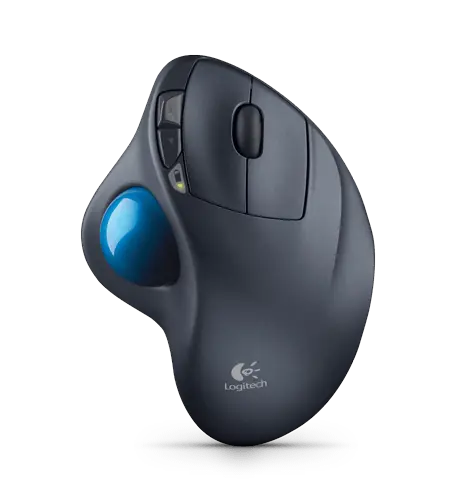
Los errores del uso de el ratón o mouse a diario y el uso de teclado causaron el Sindrome de Tunel Carpiano! Use el raton y el teclado correctamente. Vea debajo las fotografias tomadas en una cirugia de un paciente que sufre de Sindrome de Tunel Carpiano seguido de las TÉCNICAS CORRECTAS para su uso.... MÁS QUE UN DOLOR DE MANOS... El síndrome del Túnel Carpal ocurre cuando el nervio mediano, que abarca desde el antebrazo hasta la mano, se presiona a nivel de la muñeca generando dolor. ÁREAS AFECTADAS LAS PALMAS Experimentan sensaciones de calor, calambre o entumecimiento. LOS DEDOS Se sienten hinchados, entumecidos e inútiles, especialmente en el dedo pulgar y los dedos medio e índice. LIGAMENTO Es el lugar donde se presiona el nervio medio y los tendones, ocasionando malestar y dificultad de movimiento. TENDONES Los tendones se inflaman por la presión. NERVIO MEDIO El nervio medio abarca desde el antebrazo hasta la mano. CAUSAS El síndrome se produce por una combinación de factores, entre ellos, la reiteración de movimientos manuales que aumentan la presión sobre el nervio y los tendones. También contribuyen: Herencia Lesiones viejas en la muñeca como una torcedura o una fractura en la mano. Hiperactividad de la glándula pituitaria. La baja función de la glándula tiroides Estrés laboral LO SUFREN MÁS LAS MUJERES: Las mujeres tienen tres veces más probabilidades que los hombres de padecer el síndrome del Túnel Carpiano por causa de cambios hormonales y porque el tejido del túnel es más pequeño en las mujeres. EJERCICIOS PARA PREVENIR EL SÍNDROME Los ejercicios de estirameinto y fortalecimiento de las muñecas pueden ser beneficiosos para prevenir el padecimiento o evitar que empeore. Incline los dedos en posición de 45 grados y vuelva a la posición original. Haga ejercicios con su dedo pulgar hacia adentro y hacia afuera. Cierre el puño con fuerza y ejerza presión. Haga flexiones con los nudiños de sus manos. Estire la palma de la mano todo lo que le sea posible. Cuando use un teclado mueva solamente los dedos; siempre mantenga la muñeca recta. Si su teclado tiene una almohadilla en la parte inferior, utilícela para colocar sus muñecas durante los períodos de descanso. Si su trabajo incluye el uso de l auna máquina de escribir, computadorea o cualquier otro teclado, asegúrsese de practicar mecánica corporal adecualda. Esto significa buena postura: siéntese con la columna contra el espaldar de la sitlla, relaje los hombros, coloque los codos a los lados edel cuerpo, las muñecas rectas, y los pies planos sobre el piso. Los materiales y monitores de trabajo deben estar a nivel de los ojos para qu eno tenga que doblar el cuello mientras trabaj. Es importante mantener buena postura mientras trabja para ayudar a las funciones de circulación y de los nervbios en la región del brazo/mano. EJERCICIOS DE EXTENSIÓN DE LA MUÑECA Los tendones de la muñeca deben deslizarse libremente mientras se mueven la muñeca y los dedos. Estos son tres ejercicios para ayudar a los tendones de la mpñeca a deslizarse más fácilmente. Inicie con los dedos en una posición recta y luego muévalos a la posición de puño enganchado. Mantenga esta posición durante cinco segundos; relájese. Repita la misma serie de la posición recta y el puño enganchado. Personalmente, tuve un pequeño problema respecto a esta enfermedad, y encontré que el uso de aparatos ergonómicos puede reducir estos problemas, una de las cosas que puede ayudar es el uso del ratón tipo trackball, como los que fabrica logitech, hasta ahora creo que son los únicos que los fabrican: Con este ratón ya no tienes que arrastrar la muñeca para mover el puntero, ya que se hace mediante el pulgar, al principio es algo incomodo pero te acostumbras (a ver si no me da síndrome del túnel carpiano en el pulgar jajajaajajaja). Yo me lo compre!!!, y es verdad que aminora los síntomas, pero aun tengo un pequeño dolor en la muñeca... Bueno espero que esta información les sea de utilidad, y si tienen estos síntomas no dejen de consultar a un doctor!!!! saludos byeee

Que onda taringueros!!! bueno pues aki posteo un articulo referente a la activacion de la antena wifi atheros AR242x en ubuntu 8.10 ...cabe mencionar que todo lo que hice lo saque de esta pagina http://chamangt.wordpress.com/2008/05/08/activar-wireless-atheros-en-ubuntu-con-madwifi/#comment-977...pero pues como soy nuevo en ubuntu algunas ocasiones no sabia si iba mal o bien en mi instalacion....decicdi poner un poco de mas detalle en este manual espero les sirva.... 1.-descargar el madwifi para poder hechar a andar tu tarjeta aki esta el link http://snapshots.madwifi-project.org/madwifi-hal-0.10.5.6 y lo guardas en el escritorio de tu ubuntu(siempre descarga la version mas actual, que por lo general esta hasta abajo en la lista que muestra). si no sabes cual es el tipo de tarjeta que tienes en una terminal escribe lo siguiente: lspci|grep Wireless a mi me muestra esto: Ethernet controller: Atheros Communications Inc. AR242x 802.11abg Wireless PCI Express Adapter (rev 01) si tienes esa ya la hicimos si no pues este tuto no te servira sorry :S 2.-ahora ya que tienes el paquete wifi en tu escritorio,en la terminal deberas acceder a escritorio para poder desempaketar el madwifi.....teclea lo siguiente: cd /home/tuUsuario/Escritorio recuerda cambiar la parte que dice "/tuUsuario/" por el nombre de la sesion en la que estas que por lo regular es el nombre uqe das cuando instalas ubuntu...ya estando aki deberas teclear lo siguiente: tar xvzf madwifi-hal-0.10.5.6-r3942-20090205.tar.gz con esto descomprimimos el paquete madwifi, es importante saber que toodos los numeros que tiene en el nombre madwifi cambian conforme la version...si kieres evitar ponerlos uno por uno....una vez que escribiste "tar xvzf madwifi" puedes oprimir la tecla tab (esa que tiene una dos flechitas en direcciones contrarias) y con eso automaticamente pondra el nombre completo del paquete sin necesidad de escribir genial no?...bueno pues despues de descomprimir....debemos entrar a la carpeta descomprimida con este comando: cd madwifi-hal-0.10.5.6-r3942-20090205.tar nuevamente si no kieres escribir todo el nombresote presiona la tecla tab y listo .... 3.- ahora ya que estamos dentro de esa carpeta teclea los siguiente make y das enter....y debe hacer una serie de procedimientos donde muestra como que esta ejecutando algo o cosas raras de otro mundo(es para compilar el paquete)....el chiste es que se ven lineas de codigo que pasan....una vez que termina de hacer eso y te deja escribir ponemos lo siguiente: sudo make install nuevamente enter....esta instruccion instalara la aplicacion y de nuevo te hace una serie de cosas marcianas pero bueno esperamos a que termine ya que termino teclea lo siguiente para salirte de esa carpeta cd / depues tecleas este comando para probar tu tarjeta: sudo modprobe ath_pci si este comando aparentemente no hace nada es que vamos por buen camino... 4.- ahora vamos a editar un archivo pero para abrirlo tecleamos lo siguiente: sudo gedit /etc/modules y al final del archivo agregamos las siguientes lineas: #inicia configuracion de wireless ath_pci #finaliza configuracion de wireless Luego guardamos y arrancamos la tarjeta: sudo ifconfig ath0 up si marca algun error solo reinicia el equipo...y listo!!!!! a mi me funciono a la perfeccion....despues de tanto buscar como configurar la wifi...... bueno pues si a alguien le funciona pues minimo un comentario vale??? gracias por este espacio.....y si tienen dudas pues con gusto respondere...
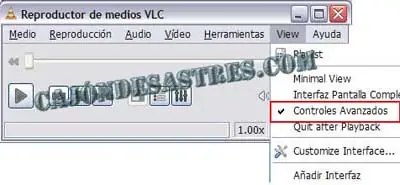
Hola que tal!!! hoy les muestro información que espero sea de utilidad para aquellos que nos gusta ver peliculas online!!!. Sí, visualizar y grabar vídeos con VLC, no leiste mal, vamos a ver otra característica más de este estupendo reproductor multimedia, que muchos desconocen. Vídeos de Youtube, cinetube, Dailymotion, etc, que podemos ver cuando queramos, con nuestro reproductor favorito y además podremos guardarlos en nuestro PC y todo con VLC Media Player. Una de las cosas que más buscamos todos son Programas para descargar y convertir vídeos. Y de haber, hay muchos, algunos muy buenos, pero nos olvidamos, o no sabemos, que con un programa que muchos casi todos tenemos instalado en nuestro equipo, VLC Media Player, un reproductor multimedia con licencia GNU/GPL, gratis, que podemos encontrar incluso como portable y que reproduce casi todos los formatos, tanto de audio como de vídeo, con una calidad muy aceptable, lo podemos hacer. Veamos el manual sobre como visualizar y guardar los vídeos en nuestro PC con VLC. Lo primero que tenemos que hacer es buscar la dirección del vídeo que queremos ver y guardar en nuestro PC. Ahora abrimos VLC y pulsamos sobre Ver y en ella tenemos que marcar Controles Avanzados. Si nos fijamos el aspecto de VLC ha cambiado un poco, le han aparecido más botones. El de la izquierda, el círculo, que pasará al color rojo cuando esté reproduciendo es el que nos grabará lo que en esos momentos estemos visualizando. Bien, teníamos guardada la dirección de un vídeo de la red que queríamos visualizar y guardar en el PC, vamos a ver como podemos hacerlo. Pulsamos en la opción del menú que dice "Medio" y luego en la opción "Abrir Volcado de Red". Después aparece una pantalla que nos pide la dirección del video y la agregamos y le damos clic a "reproducir". Tarda un poco porque tiene que cargarlo, pero en cuanto empiece la reproducción veremos como el botón que se mencionó más arriba nos aparece en rojo. Sólo tenemos que pulsarlo para que nos guarde el vídeo. Por defecto nos lo guarda en la carpeta Mis documentos, de donde podemos luego moverlo donde más nos guste. Como podemos ver no necesitamos ningún otro programa para guardar los vídeos que deseemos descargarnos a nuestro PC, con nuestro reproductor favorito lo podemos hacer de una forma fácil. Otra información que puedo agregar a esto, es que, con VLC evitas el molesto inconveniente de los 72 minutos que te sale cada que vez un video...eso se dice ok?? apenas lo estoy probando ...ademas VLC tiene la cualidad de que puede aumentar el volumen del audio de cualquier medio, eso es una buena ventaja ya que muchas peliculas y videos se escuchan muy bajito. Otro punto importante aqui es que para tener la url de la pelicula que quieres ver yo en mi caso uso un plugin para mozilla que se llama DownloadHelper, con esta cosita tenemos facilmente la url del video que se esta viendo(es útil cuando no estamos en youtube y cosas asi, por ejemplo megavideo).... Bueno sin mas ni mas, espero que la información les sirva y les haya gustado...que tengan un excelente fin de semana!!! byeeee
Buscando informacion a cerca de auditorias a redes wifi, especificamente las que manejan claves WEP, encontre esta pagina y bueno como en linux la informacion es del mundo y para el mundo aki les va!!!! Hoy en día existen múltiples herramientas destinadas a la auditoría de redes inalámbricas , como es el caso de la suite aircrack-ng la cual por medio de varias herramientas nos facilita el crackeo de claves WEP (también WPA y WPA2), bastaría con disponer de una tarjeta inalámbrica en modo monitor y dejarla hacer su trabajo. Existen varios scripts que permiten la automatización de este trabajo además de distribuciones Linux especializadas en esta labor. WEPBuster nace como una herramienta alternativa que permite automatizar al máximo el proceso de obtención de una clave WEP haciendo uso de la anteriormente mencionada suite aircrack-ng. Incluye muchos agregados en comparación con los tradicionales scripts como por ejemplo la posibilidad de crackear todas las claves WEP dentro el rango que estés en una sola pasada. Algunas de sus otras capacidades son: * Sobrepasar el filtrado de dirección de MAC utilizando la técnica MAC Spoofing * Revelado automático de SSIDs ocultos * No es necesario que el cliente inyecte paquetes en el Access-Point * Autenticación de claves compartidas * Whitelist y Blacklist (la posibilidad de seleccionar cuales APs auditar) La herramienta ha sido desarrollada en Perl (por defecto en cualquier distribución Linux). Para su correcto funcionamiento debe estar instalado en el sistema anfitrión: * MacChanger: Utilizada para cambiar la dirección MAC cuando el AP la está filtrando. * Term::Readkey: Librería de Python utilizada para detectar las teclas presionadas. * Como era de suponerse la suite aircrack-ng debe de estar instalada con anterioridad para hacer uso de la herramienta. En la mayoría de distribuciones estas aplicaciones están en los repositorios. Por ejemplo si estuvieras usando Arch Linux: pacman -S macchanger perl-term-readkey aircrack-ng bueno yo solo pase la informacion a esta pagina!!!!.....en verdad espero que les sirva de mucho.....y pues intentare probar esta herramienta despues les dire que tal funciona!!! o mejor....pruebenla ustedes mismossssssssss..... bueno a ver si me regalan un puntito no??? jajajaja cambio y fuera!!!! **************No aprendas a hackear......hackea para aprender!!*************
Cuantos de uds. alguna vez perdieron información de disquettes, discos rígidos, pendrive’s, flash memory’s, etc. Muchas veces no nos importa ya que eran mp3 o fotos de las cuales teníamos copias o podíamos volver a conseguir. Ahora que sucede cuando la información que perdimos era sensible, aquel trabajo que nos tomó una semana realizar y que era urgente entregar. Tenemos 3 opciones: 1-Acudir a un centro especializado en recuperación de datos. Muchas veces cobran en euros o en dolares por mega recuperado o por horas trabajadas. Esta opción suele ser costosa y no se justifica para un usuario común. 2-Comprar una licencia de algún soft, cosa que no se justificaría por un caso esporádico. O acaso nos pasamos perdiendo información todo el tiempo?. 3-Utilizar lo que la comunidad libre desarrollo y que se encuentra disponible a todo el mundo. Empecemos por los que a mi entender son los mejores en el rubro: Photorec Es conocido por su efectividad en la recuperación de memorias SD de las cámaras digitales. Se encuentra bajo licencia GPL y es multiplataforma. Actualmente soporta: * DOS/Win9x * Windows NT 4/2000/XP/2003 * Linux * FreeBSD, NetBSD, OpenBSD * Sun Solaris * Mac OS X Los tipos de particiones soportados son: * FAT, * NTFS, * EXT2/EXT3 filesystem * HFS+ según la pagina web del proyecto se probó recuperar información con éxito de las siguientes cámaras: * Canon EOS300D, 10D * HP PhotoSmart 620, 850, 935 * Nikon CoolPix 775, 950, 5700 * Olympus C350N, C860L, Mju 400 Digital, Stylus 300 * Sony DSC-P9 * Praktica DCZ-3.4 * Casio Exilim EX-Z 750 Foremost Muy efectivo para recuperar diferentes tipos de archivos. La técnica que utiliza es el método de lectura RAW en busca de cabeceras, finalización y estructura interna de archivos. El propio soft tiene una base de datos de estructura de archivos bastante amplia entre las que se destacan: jpg (Soporte para JFIF y Exif incluidas en las camaras digitales modernas), gif, png, bmp, avi, mpg (soporta la mayoria de MPEG’s (comenzando con la cabecera de archivo 0×000001BA)), exe (Windows PE executables), rar, wav, riff, wmv, wma, mov, pdf, ole (Incluye powerpoint, Word, Excel, Access, y Star Writer) ,zip, htm y cpp dd Esta utilidad existe desde hace tiempo dentro de las coreutils de cualquier sistema *nix. Se encuentra también bajo licencia GPL. Cual es la utilidad?. Nos permite copiar bloque a bloque información. Por ejemplo si deseamos hacer una imagen de un cd deberíamos hacer lo siguiente: dd if=/dev/cdrom of=/home/usuario1/imagen.img Pero el problema recide si el cd o medio donde se encuentra la información esta dañado. Para poder solventarse este problema dio origen a una serie de forks de dd con ciertas mejoras para estos casos: dd_rescue Este este programa nació al poco tiempo de dd. El funcionamiento es simple: tratará de copiar toda la información por más que existan errores en el dispositivo. Se lo puede ejecutar varias veces y no volverá a empezar de cero, sino que tratara de completar la operación hasta conseguir la información completa. Ejemplo: # dd_rescue –e 7 –l /tmp/resultado.log –r –d /dev/hdc /var/tmp/cd.img Se lee el contenido de /dev/hdc y se escribe en cd.img –e 7 es el parámetro que indica el numero de veces que se lecturas reiteradas –l luego esta el archivo en el cual se guardan los registros de la lectura –r es para el sentido de la lectura hacia atrás o hacia delante El defecto del dd_rescue es que puede tomar mucho tiempo en las lecturas, por la cantidad de veces que le pediremos pasar sobre el sector defectuoso y también por el tamaño de la información a recuperar. Myrescue Este programa es una mejora a dd_rescue y trata de encontrar la mejor manera de enfrentar el problema. Por ejemplo primero leer la información sana para continuar donde esta el problema. DD_rhelp En este caso prueba diferentes métodos de lectura. DDrescue Abarca todas las funciones de los programas anteriores y de dd_rescue. Utiliza el método de leer primero lo que esta bien y luego utilizar diferentes técnicas sobre los sectores erróneos. Tengan en cuenta que el proceso de recuperación de este programa también es muy lento. Recoverdm Util para recuperar CD’s rayados, al encontrar un error baja la velocidad de lectura e intenta copiarlo. Ejemplo: # recoverdm –t30 -o /home/user1/recupero.img –n l –r6-i/dev/hdc -t 30 ajusta el tipo de unidad para DVD -o el archivo destino -i el dispositivo a leer -n el numero de repeticiones para la lectura gpart Intenta recuperar la partición primaria en caso de que la tabla de la partición tenga el sector 0 dañado,incorrecto o borrado. Los tipos de particiones soportados son: * DOS/Windows FAT (FAT 12/16/32) * Linux ext2 * Linux swap partitions versions 0 and 1 (Linux >= v2.2.X) * OS/2 HPFS * Windows NT/2000 FS * *BSD disklabels * Solaris/x86 disklabels * Minix FS * Reiser FS * Linux LVM physical volume module (LVM by Heinz Mauelshagen) * SGI XFS on Linux * BeOS filesystem * QNX 4.x filesystem Test disk Infaltable, es multiplataforma, actualmente soporta: * DOS * Windows (NT4, 2000, XP, 2003), * Linux, * FreeBSD, NetBSD, OpenBSD, * SunOS * MacOS Soporta los siguientes file systems: * BeFS ( BeOS ) * BSD disklabel ( FreeBSD/OpenBSD/NetBSD ) * CramFS, Compressed File System * DOS/Windows FAT12, FAT16 and FAT32 * HFS and HFS+, Hierarchical File System * JFS, IBM’s Journaled File System * Linux Ext2 and Ext3 * Linux Raid o RAID 1: mirroring o RAID 4: striped array with parity device o RAID 5: striped array with distributed parity information o RAID 6: striped array with distributed dual redundancy information * Linux Swap (versions 1 and 2) * LVM and LVM2, Linux Logical Volume Manager * Mac partition map * Novell Storage Services NSS * NTFS ( Windows NT/2K/XP/2003 ) * ReiserFS 3.5, 3.6 and 4 * Sun Solaris i386 disklabel * Unix File System UFS and UFS2 (Sun/BSD/…) * XFS, SGI’s Journaled File System Ideal para recuperar particiones perdidas por el mal uso de fdisk o en los casos de pendrives o flash memory que perdieron la partición por ser retirados sin ser desmontados correctamente. De la wiki de Testdisk pueden obtener ejemplos de como utilizar esta herramienta para recuperar particiones aquí. Sleuthkit + autospy Browser Cuando todo lo anterior falla tenemos a estas dos herramientas bastante complejas y no aptas para novatos. Sleuthkit es un conjunto de herramientas para realizar análisis del tipo forense. Solamente esta disponible para ambiente *nix (Linux, OS X, FreeBSD, OpenBSD y Solaris). Autospy es una interfaz que facilita la utilización de sleuthkit. Soporta las siguientes particiones: - FAT12 FAT16 FAT32 - Linux EXT2/EXT3 - Linux SWAP (version 1 and 2) - NTFS (Windows NT/W2K/XP) - BeFS (BeOS) - UFS (BSD) - Netware - ReiserFS Distros lives: RIP La mejor, hasta ahora nunca me defraudó, incluye la mayoría de los programas descriptos anteriormente. Si necesitan mayor información revisen el completo informe que realice sobre ella. SuperGRUB Realmente espectacular, probado con éxito contra una imagen de windows 2000 que al bootear simplemente se quedaba la pantalla en negro. Ocupa menos de 1MB. Se puede bajar la imagen de disquette o cd. Las posibilidades son las siguientes: Gnu/Linux: * Restorear Grub al MBR automaticamente * Restorear LILO al MBR (BETA) * Arrancar Linux * Activar la particion de Linux Windows: * Arreglar el arranque de Windows * Arrancar Windows * Arrancar Windows de un segundo disco * Arrancar Windows de una particion secundaria * Arrancar otros sistemas operativos como GNU Hurd * Activar partiticiones * ocultar particiones * desocultar partiticiones Trinity Rescue Kit Todo lo necesario para rescatar info de Windows dañados. NTFS Undelete, antivirus que trabaja con cuarto motores principales, y demás herramientas. System rescue CD Compuesto por: * GParted, con mayores prestaciones que la competencia de pago, Partition Magic. Merce un informe aparte. * GNU Parted, útil para editar particiones. * Partimage, para clonar discos. * Herramientas para diferentes sistemas de archivos (e2fsprogs, reiserfsprogs, reiser4progs, xfsprogs, jfsutils, ntfsprogs, dosfstools): que nos permite formatear, hacer un resize, debug de cualquier tipo de partición exitente en el disco rígido. * Ntfs3g: nos permite montar una partición NTFS con derechos full lectura/escritura. * Sfdisk, para hacer un backup o restore de la tabla de particiones. * Test-disk, el cual ya describí. Ultimate boot CD Live cd con la mas completa recopilación de disk Managers, soft de diagnóstico de discos rígidos, software de destrucción segura de información (disk wiping), editores de sectores de discos, editores de partición, herramientas para manejo de particiones NTFS y mucho más. Nota: el cd contiene varias herramientas que poseen Copyright, no son GPL. Como reflexion final, cuiden su información. Hagan backups. Cada tanto utilicen SMARTmon tools para hacer un diagnóstico del disco. No crean que nunca les va a pasar porque cuando les pase lo van a lamentar. Referencias: Photorec (http://www.cgsecurity.org/wiki/PhotoRec) dd_rescue (http://www.garloff.de/kurt/linux/ddrescue/) Foremost (http://foremost.sourceforge.net/) myrescue (http://www.garloff.de/kurt/linux/ddrescue/) dd_rhelp (http://www.garloff.de/kurt/linux/ddrescue/) ddrescue (http://www.gnu.org/software/ddrescue/) recoverdm (http://www.vanheusen.com/recoverdm/) Testdisk (http://www.cgsecurity.org/wiki/TestDisk) gpart (http://www.stud.uni-hannover.de/user/76201/gpart/#help) Sleuthkit (http://www.sleuthkit.org/) RIP Linux (http://www.tux.org/pub/people/kent-robotti/looplinux/rip) SuperGRUB (http://supergrub.forjamari.linex.org/) Trinity Rescue Disk (http://trinityhome.org) System Rescue CD (http://www.sysresccd.org) Ultimate Boot CD (http://www.ultimatebootcd.com/) fuente://www.linux-os.com.ar/linuxos/recuperar-informacion-de-pendrives-cds/ que onda banda!!! me encontre esta info a ver si les sirve de algo....a mi me sirvio porque mi compu solo lee discos de TRES Y MEDIA!!!! jjajajajaja bueno pues hay rolen un puntito no???? cambio y fuera