Hola que tal!!! hoy les muestro información que espero sea de utilidad para aquellos que nos gusta ver peliculas online!!!.
Sí, visualizar y grabar vídeos con VLC, no leiste mal, vamos a ver otra característica más de este estupendo reproductor multimedia, que muchos desconocen.
Vídeos de Youtube, cinetube, Dailymotion, etc, que podemos ver cuando queramos, con nuestro reproductor favorito y además podremos guardarlos en nuestro PC y todo con VLC Media Player.
Una de las cosas que más buscamos todos son Programas para descargar y convertir vídeos.
Y de haber, hay muchos, algunos muy buenos, pero nos olvidamos, o no sabemos, que con un programa que muchos casi todos tenemos instalado en nuestro equipo, VLC Media Player, un reproductor multimedia con licencia GNU/GPL, gratis, que podemos encontrar incluso como portable y que reproduce casi todos los formatos, tanto de audio como de vídeo, con una calidad muy aceptable, lo podemos hacer.
Veamos el manual sobre como visualizar y guardar los vídeos en nuestro PC con VLC.
Lo primero que tenemos que hacer es buscar la dirección del vídeo que queremos ver y guardar en nuestro PC.
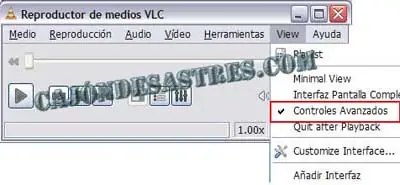
Ahora abrimos VLC y pulsamos sobre Ver y en ella tenemos que marcar Controles Avanzados.
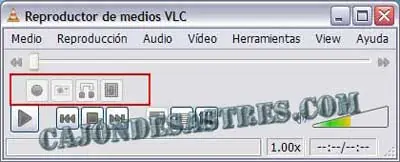
Si nos fijamos el aspecto de VLC ha cambiado un poco, le han aparecido más botones.
El de la izquierda, el círculo, que pasará al color rojo cuando esté reproduciendo es el que nos grabará lo que en esos momentos estemos visualizando.
Bien, teníamos guardada la dirección de un vídeo de la red que queríamos visualizar y guardar en el PC, vamos a ver como podemos hacerlo.
Pulsamos en la opción del menú que dice "Medio" y luego en la opción "Abrir Volcado de Red".
Después aparece una pantalla que nos pide la dirección del video y la agregamos y le damos clic a "reproducir".
Tarda un poco porque tiene que cargarlo, pero en cuanto empiece la reproducción veremos como el botón que se mencionó más arriba nos aparece en rojo.
Sólo tenemos que pulsarlo para que nos guarde el vídeo.
Por defecto nos lo guarda en la carpeta Mis documentos, de donde podemos luego moverlo donde más nos guste.
Como podemos ver no necesitamos ningún otro programa para guardar los vídeos que deseemos descargarnos a nuestro PC, con nuestro reproductor favorito lo podemos hacer de una forma fácil.
Otra información que puedo agregar a esto, es que, con VLC evitas el molesto inconveniente de los 72 minutos que te sale cada que vez un video...eso se dice ok?? apenas lo estoy probando ...ademas VLC tiene la cualidad de que puede aumentar el volumen del audio de cualquier medio, eso es una buena ventaja ya que muchas peliculas y videos se escuchan muy bajito.


Otro punto importante aqui es que para tener la url de la pelicula que quieres ver yo en mi caso uso un plugin para mozilla que se llama DownloadHelper, con esta cosita tenemos facilmente la url del video que se esta viendo(es útil cuando no estamos en youtube y cosas asi, por ejemplo megavideo)....
Bueno sin mas ni mas, espero que la información les sirva y les haya gustado...que tengan un excelente fin de semana!!! byeeee