Cesar110888
Usuario (Nicaragua)
Hola amigos de Taringa les comparto este excelente poema del poeta y príncipe de las letras castellanas Ruben Darío, poeta Nicaragüense, máximo representante del modernismo literario en lengua española, bueno para los que saben poco o nada de el acá les dejo el enlace de su biografía, Aquí Aquí el Poema, su letra y un análisis estructural del Poema. A Roosevelt - Recitado por Jorge Cafrune link: http://www.youtube.com/watch?v=ATP7JHqz5Gc Letra ¡Es con voz de la Biblia, o verso de Walt Whitman, que habría que llegar hasta ti, Cazador! Primitivo y moderno, sencillo y complicado, con un algo de Washington y cuatro de Nemrod. Eres los Estados Unidos, eres el futuro invasor de la América ingenua que tiene sangre indígena, que aún reza a Jesucristo y aún habla en español. Eres soberbio y fuerte ejemplar de tu raza; eres culto, eres hábil; te opones a Tolstoy. Y domando caballos, o asesinando tigres, eres un Alejandro-Nabucodonosor. (Eres un profesor de energía, como dicen los locos de hoy.) Crees que la vida es incendio, que el progreso es erupción; en donde pones la bala el porvenir pones. No. Los Estados Unidos son potentes y grandes. Cuando ellos se estremecen hay un hondo temblor que pasa por las vértebras enormes de los Andes. Si clamáis, se oye como el rugir del león. Ya Hugo a Grant le dijo: «Las estrellas son vuestras». (Apenas brilla, alzándose, el argentino sol y la estrella chilena se levanta…) Sois ricos. Juntáis al culto de Hércules el culto de Mammón; y alumbrando el camino de la fácil conquista, la Libertad levanta su antorcha en Nueva York. Mas la América nuestra, que tenía poetas desde los viejos tiempos de Netzahualcoyotl, que ha guardado las huellas de los pies del gran Baco, que el alfabeto pánico en un tiempo aprendió; que consultó los astros, que conoció la Atlántida, cuyo nombre nos llega resonando en Platón, que desde los remotos momentos de su vida vive de luz, de fuego, de perfume, de amor, la América del gran Moctezuma, del Inca, la América fragante de Cristóbal Colón, la América católica, la América española, la América en que dijo el noble Guatemoc: «Yo no estoy en un lecho de rosas»; esa América que tiembla de huracanes y que vive de Amor, hombres de ojos sajones y alma bárbara, vive. Y sueña. Y ama, y vibra; y es la hija del Sol. Tened cuidado. ¡Vive la América española! Hay mil cachorros sueltos del León Español. Se necesitaría, Roosevelt, ser Dios mismo, el Riflero terrible y el fuerte Cazador, para poder tenernos en vuestras férreas garras. Y, pues contáis con todo, falta una cosa: ¡Dios! Análisis Estructural por Keith Ellis Pocos poemas de Darío han sobrepasado la fama de su poema «A Roosevelt». Desarrollando un tema que era de actualidad palpitante en el año 1904, en que fue escrito, el poema se hizo popular inmediatamente y se ha venido citando como ejemplo de una manifestación literaria de un gran problema político-social nacido de las relaciones entre los Estados Unidos e Hispanoamérica. Me parece que, a pesar de su popularidad y de los innumerables comentarios que se le han dedicado, puede todavía intentarse un análisis más completo y otra interpretación del poema. Creo que un examen detallado de la composición hará resaltar algunas contradicciones en la última parte del poema donde Darío desarrolla la caracterización de Hispanoamérica, y que un estudio cuidadoso de estas contradicciones nos acercará a un conocimiento más amplio del significado del poema. La situación dramática se establece en la estrofa inicial. El poeta se dirige a Roosevelt al cual ve como una amenaza a La América ingenua». Le presenta como «cazador» en referencia específica a su pasión por la caza y simbólica a su política de expansionismo agresivo. La invocación «voz de la Biblia, o verso de Walt Whitman» explica el tono predicador en que ha de dirigirse al Roosevelt contradictorio en cuyo carácter predomina Nemrod, el cazador legendario, símbolo de la tiranía. Los Estados Unidos están personificados explícitamente en Roosevelt, la acusación se hace específica y el carácter de Hispanoamérica, tal y como se va a desarrollar más tarde en el poema, queda recapitulado en la segunda parte de la estrofa: Eres los Estados Unidos, eres el futuro invasor de la América ingenua que tiene sangre indígena, que aún reza a Jesucristo y aún habla en español. El contraste entre los dos pueblos se subraya en la segunda estrofa, al dar a Roosevelt algunos rasgos directamente opuestos a los contenidos en «ingenua». El es «soberbio» y «hábil»; al rechazar a Tolstoy se opone lo sencillo y lo pacífico al tiempo que Hispanoamérica viene a identificarse con estos atributos. El ansia de Roosevelt por la caza está presentada de forma hiperbólica en la doble referencia a los grandes conquistadores Alejandro y Nabucodonosor. En tres versos paralelamente construidos se define su actitud de patente agresión antes de ser repudiada por el «No» desafiador, el cual, a pesar de que completa la métrica romance de la estrofa, está colocado aparte. El acortamiento gradual de los versos desde catorce sílabas al principio del poema a diez y a ocho, con el consiguiente apresuramiento rítmico, realza la cualidad climática del «No». Como frase aparte adquiere un acento propio enfático y hace resaltar la asonancia en «o», todo lo cual contribuye al tono predicador del poema. Los alejandrinos reaparecen en la tercera parte de la composición cuando el poeta describe, con imágenes de un poder temible, a los Estados Unidos en relación a Hispanoamérica: Los Estados Unidos son potentes y grandes. Cuando ellos se estremecen hay un hondo temblor que pasa por las vértebras enormes de los Andes. Si clamáis, se oye como él rugir del león. Refiriéndose al reproche que Hugo hizo al general Grant, sugiere que el poderíoimperialista de los Estados Unidos amenaza a las jóvenes repúblicas del sur. La fuerza física (« culto de Hércules»), la avaricia («el culto de Mammón») y la propaganda cínica («alumbrando el camino de la fácil conquista, / la libertad levanta su antorcha») cooperan a alcanzar esa meta (2). En la parte final del poema Darío elabora la definición de Hispanoamérica dada en la primera estrofa. La América que se enfrenta a los Estados Unidos contiene la doble herencia—la indígena y la española—: La América del grande Moctezuma, del Inca, la América fragante de Cristóbal Colón, la América católica, la América española, la América en que dijo el noble Guatemoc: «.Yo no estoy en un lecho de rosas»; La opinión implícita en este poema sobre los Estados Unidos constituye un claro resumen de las opiniones que Darío había expresado anteriormente a la composición de este poema. Véase JOSÉ AGUSTÍN BALSEIRO: .«Arieles y Calibanes»,- en Revista Hispánica Moderna, núm. XXI, pp. 46-53. En la segunda edición de Azul... (1890), Darío había hecho hincapié en los valores materiales de los Estados Unidos, en su soneto a Walt Whitman, al iniciar el poema con las palabras: «En su país de hierro vive el gran viejo.» En su artículo «El triunfo de Calibán», publicado en El Tiempo (Buenos Aires, 20 de mayo de 1898), Darío desarrolla su teoría de la correspondencia entre los Estados Unidos y Calibán, que había indicado en Los raros (1896). Por esta y por otras razones que estudiaremos más tarde, la influencia de Rodó en la formulación de la actitud de Darío hacia los Estados Unidos no parece tan grande como suele suponerse. Y, sin embargo, el sentido de estos versos puede ser un tanto irónico al considerar el argumento lógico de todo el poema. El poeta se encara con Roosevelt al principio del poema ya que, al representar y personificar a los Estados Unidos, es «el futuro invasor de la América ingenua». Cuando Darío se refiere al factor español en la parte del poema últimamente tratada, de hecho invoca, si hemos de considerar toda la alusión histórica, a otro invasor de «la América ingenua». En la referenciaa Guatemoc, yuxtapuesta como está al verso «la América católica, la América española», el conflicto se agudiza ya que el comentario de Guatemoc «Yo no estoy en un lecho de rosas» lo dirigió, según la tradición, a un compatriota mientras los dos eran torturados por los invasores españoles, queriendo indicar su deseo de no traicionar a su país. Hay complejidades importantes que deben de ser comprendidas antes de poder valorar la contribución de' esta parte al significado del poema y al lugar del poema mismo en la obra de Darío. Los quince primeros versos establecen el idealismo primordial, intrínseco y comprensivo del pueblo hispanoamericano. El primero de los atributos que el poeta encuentra en América es que, al contrario de los Estados Unidos, «tenía poetas desde los viejos tiempos de Netzahualcóyotl». El interés por el idealismo social sugerido en la referencia al rey-poeta chichimeca (que no era un «rey burgués» y, por tanto, no era representante de un ideal materialista) se mantiene en la alusión a su conocimiento de la Atlántida, o sea, la suprema mancomunidad de Platón. Las referencias a la devoción de Hispanoamérica por las enseñanzas de Baco sobre su inclinación a la poesía, la música y la alegría y el mensaje de las musas y las estrellas muestran el idealismode la tradición artística que ha de ser a la vez sensual y espiritual, estética y religiosa. Esta descripción del idealismo hispanoamericano continúa al declarar el poeta que América «vive de luz, de fuego, de perfume, de amor». Los versos citados anteriormente refuerzan esta caracterización. Su estructura anafórica apunta que los adjetivos tienen un significado central, y que este significado, sugerido por los adjetivos explícitamente evaluadores, «grande», «fragante» y «noble», une estos versos al elevado espíritu idealista de los precedentes. El aserto de Guatemoc debe ser interpretado de acuerdo con este espíritu. Moctezuma, el Inca, los elementos español y católico de América, Cristóbal Colón y Guatemoc representan aquí la búsqueda de un ideal heroico; y las palabras «Yo no estoy en un lecho de rosas» no aluden a la identidad de los torturadores, sino más bien y únicamente al heroísmo de Guatemoc. Por tanto, a pesar de que los versos carecen de fuerza lógica al considerar la relación política entre los invasores españoles y Guatemoc, sirven de forma efectiva para dar un significado consistente con el resto de la tercera parte del poema. Como algunos aspectos del contexto político son de importancia secundaria, el tema del idealismo es, por consiguiente, más pronunciado. En estos quince primeros versos hay grupos anafóricos conteniendo frases adjetivales aliterativas que cantan la gloriosa herencia de Hispanoamérica. El pasaje culmina con fuerza dramática en el verso quince, donde a los Estados Unidos, llamados «hombres de ojos sajones y alma bárbara», se les dice que esta herencia todavía «vive» en la América hispana. Debido a las numerosas frases amplificativas insertas en esta extensa oración entre «Más la América nuestra» y «vive», esta palabra llega a adquirir un efecto climático considerable (3). A «vive» le sigue una serie de verbos indicando los actos que hacen a Hispanoamérica invulnerable a Roosevelt, quien, al final del poema, como al principio, personifica a los Estados Unidos. El verso final del poema, Y, pues contáis con todo, falta una cosa: ¡Dios! recopila en el símbolo «Dios» la diferencia esencial entre el pueblo de Hispanoamérica y el de los Estados Unidos: la falta en el último de ideales verdaderos.La preponderancia de figuras retóricas y la estructura climática de esta parte del poema, crean un nivel de expresión más elevado que el que se encuentra en la parte que caracteriza a los Estados Unidos. La diferencia entre los niveles de expresión es en sí misma indicadora de la discrepancia entre los ideales vigentes de ambos pueblos. Cuando se muestra de esta forma el alcance de la preocupación por lo ideal en «A Roosevelt», se hace evidente la relación del poema con gran parte de la poesía de Darío y se abre camino a la interpretación de otras composiciones del autor agrupadas comúnmente bajo la clasificación de «políticas». El parentesco del poema con «Salutación del optimista» y «Los cisnes» ha sido observado a menudo; y «Salutación al águila», aparecido dos años más tarde (1906), parece como una contradicción, que lo es sin duda en cuanto a la opinión dada, de los Estados Unidos. Pero al examinar los poemas es manifiesto que una constante artística, basada en una percepción de lo ideal, está siempre presente. Esto es tan patente en la presentación de los Estados Unidos en «Salutación al águila» como lo es en su interpretación de Hispanoamérica en «A Roosevelt». En «Salutación al águila» trata favorablemente a los Estados Unidos y los coloca en posición para entrar en la visión idealista del panamericanismo que presenta en el poema. Todo el curso de su carrera poética indica que para él la unidad artística basada en un deseo o una manifestación de un ideal era más importante que la fidelidad de sus argumentos políticos. Esto explica su declaración de que algunas tendencias políticas expresadas en su poesía no eran más que «cosas de poetas». El papel dado a lo indígena en la percepción del ideal de Darío merece ser puesto de relieve. Ya en 1896 declaró que: Si hay poesía en nuestra América, ella está en las cosas viejas: en Palenke y Utatlán, en el indio legendario y el inca sensual y fino, y en el gran Moctezuma de la silla de oro No nos debe sorprender, pues, que cuando Darío inició la caracterización de Hispanoamérica como un ideal, las imágenes del mundo indígena predominasen. Es tal vez por estilizar de esta manera a Hispanoamérica, que con toda seguridad se le puede llamar «el poeta de América» (10). Desde los tiempos de Darío, los poetas hispanoamericanos han prestado más atención a los temas indígenas y están demostrando de forma distinta a la de Darío y a veces tan convincente que en ellos «hay poesía». Así, en el poema «A Roosevelt», Hispanoamérica y los Estados Unidos aparecen en planos opuestos, y, al haber sido escrito en un período de gran aprensión a las maniobras de los Estados Unidos, el poema se presta a ser clasificado como político. Pero los elementos que lo componen: la musicalidad, como de himno, de su alabanza a Hispanoamérica resonando sobre la solemne descripción sermoneadora de los agresivos Estados Unidos, y el sacrificio de la fuerza lógica de los argumentos políticos a la acumulación coherente de imágenes que representan lo ideal, todo esto coloca al poema dentro de la tendencia predominante de la poesía de Darío, y explica el aserto hecho en el prefacio a Cantos de vida y esperanza de que la composición «queda escrita sobre las alas de los inmaculados cisnes» Espero les guste a todos los que al igual que yo soñamos con una America libre del Imperio Norteamericano Saludos.
No todos tienen acceso a una CDN (no es una cadena de noticias ) como el que brinda Amazon, en el próximo párrafo explico la función de una CDN así conocen el término de la sigla. CloudFlare nos brinda un servicio similar, más limitado, pero con la opción de elegir un plan gratuito, característica que lo convierte en una opción excelente para pequeños y medianos sitios web o blogs. ¿Qué es una CDN? Vamos a extraer una porción de texto proporcionado por Wikipedia: Una red de entrega de contenidos o red de distribución de contenidos (CDN en inglés) es un sistema de computadoras que contienen copias de datos, colocados en varios puntos de una red con el fin de maximizar el ancho de banda para el acceso a los datos de clientes a través de la red. Hablando sin tecnicismos, y de paso haciendo bandera a nuestro slogan, vamos a traducir lo que nos intenta decir la Wiki. Una CDN, o “Red de Entrega de Contenidos“, es una red que reproduce varias copias de nuestros datos, por ejemplo un sitio web, y lo replica en varios servidores conectados entre si. Entonces, si un servidor se cae, la persona que visita nuestra web no percibe ningún cambio, ya que la CDN se ocupa de mostrar una réplica de otro servidor que está online en ese momento, todo transparente hacia el usuario. Así conseguimos tener una cierta “inmunidad” ante las comunes caidas de servidor de nuestros espacios web. Las pretaciones de una CDN son mayores a las que nombramos arriba, pero la idea de esta introducción es principalmente explicar el servicio que nos brinda CloudFlare. Si estás interesado en aprender más acerca de este tipo de red podés visitar el siguiente link: CloudFlare CloudFlare, además de brindar los servicios tradicionales de una CDN, nos proporciona otras herramientas muy interesantes, como la protección de nuestra web o blog ante ataques externos, como por ejemplo un DDOS (leer definición). El funcionamiento del sistema es “sencillo”, cuando alguien visita nuestra web, ya sea desde Google, un link de referencia o entrando directamente desde su navegador, CloudFlare redirecciona la visita hacia sus servidores, allí carga todos los objetos y archivos que están guardados en él, referentes a nuestro espacio, y luego vuelve a redireccionar la visita a nuestro sitio web con el fin de cargar contenido que no haya sido guardado en sus servidores, así cualquier novedad publicada no será perdida de vista por los visitantes. Cabe aclarar que todo el redireccionamiento es 100% invisible al usuario. La gran ventaja de esta técnica es que, en caso de que nuestro sitio web esté siendo atacado o esté caido por X motivo, el primero en enterarse será CloudFlare, el cual estará listo para mostrar la réplica de tu web que ellos tienen alojado en sus servidores. Opciones de Suscripción: Existen 3 opciones, la primera gratuita y las otras 2 de pago. La primera opción es ideal para pequeños blogs y webs, o bien para aquellos que deseen probar el servicio antes de contratar la opción paga. Las diferencias entre si varian en la cantidad de prestaciones ofrecidas. En el plan gratuito, en caso de que tu web quede offline y el servicio de CloudFlare se active, se mostará un pequeño marco en la parte superior de la web, con motivo de publicidad, la cual mostrará al usuario una leyenda del tipo “El sitio web se encuentra fuera de línea en este momento, aunque gracias a CloudFlare podemos seguir mostrándote el contenido”. En las otras 2 opciones de suscripción no se muestra ningún tipo de publicidad. Hay que destacar que dicho marco sólo se muestra cuando el sitio se cae, en ningún otro momento se molesta al cliente con cualquier tipo de anuncio publicitario. Configuración: La configuración es muy sencilla, consta de 4 pasos practicamente automatizados, en primer lugar escanean tu web para recolectar toda la información necesaria, luego basta con configurar algunos parámetros básicos para tener el servicio operativo. ¿Todavía no subiste tu espacio en la nube?. Comenzá haciendo Aquí
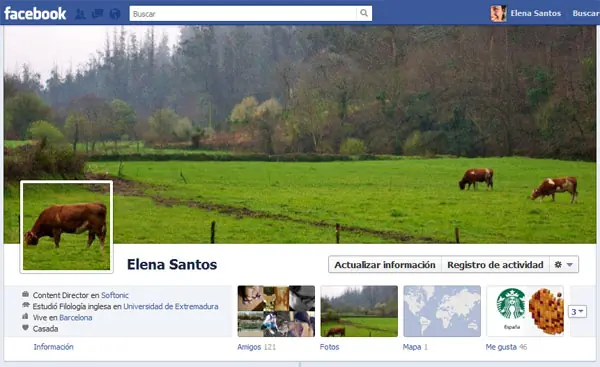
Dada la importancia de esta imagen en la nueva línea del tiempo de Facebook, muchos se han afanado en buscar una foto digna de ser portada de perfil en Facebook, cosa que no siempre es fácil. Tiene que ser una imagen que te represente, que no te importe compartir online y, sobre todo, que quede bien cuando la recortas para ajustarla al tamaño de la portada. Si tú también quieres crear la portada perfecta para tu perfil en Facebook, aquí te enseñamos cómo hacerlo en unos pocos pasos.1. El primer paso es abrir la foto que quieres usar en un editor gráfico. Yo he usado Photoshop para este tutorial, pero no tiene por qué ser ése. El único requisito es que tenga soporte para capas. Y lo ideal es que la foto sea de tamaño generoso, lo que nos permitirá tener más maniobra a la hora de ajustarla a las medidas de la portada.2. Una vez abierta la foto, haz una captura de un perfil de Facebook que ya tenga activada la línea de tiempo, y ábrela en el editor. El perfil del propio Mark Zuckerberg nos puede servir.3. Copia la foto que quieres usar como portada como una nueva capa en la captura del perfil, y mueve la capa de forma que el perfil quede por encima. Luego, reduce la opacidad del perfil a la mitad más o menos, hasta que puedas ver tu foto a través de él.4. Ahora llega el momento importante: toca ajustar la foto de forma que cuadre bien como portada, teniendo en cuenta no sólo la imagen grande, sino también la pequeñita que queda por encima, al lado del nombre. Puedes aprovecharla para encuadrar en ella algún detalle gracioso de tu foto, como un ojo o una sonrisa.Para ajustar la foto al tamaño de la portada de Facebook, lo más fácil es moverla (con V en Photoshop) o redimensionarla (con Ctrl+T).5. Cuando tengas la foto perfectamente alineada con la captura de Facebook, selecciona el área que queda visible como imagen superior, cópiala al Portapapeles y pégala en un nuevo fichero. Haz lo mismo con la imagen pequeña. Tendrás dos imágenes independientes: una de unos 850 píxeles de ancho por unos 315 de alto, y otra de 125 por 125 píxeles.6. Ahora que tenemos el material listo, es hora de usarlo. Para ello, exporta las imágenes desde tu editor en formato JPG. Importante: tendrás que guardar la pequeña con un tamaño mínimo de 180 x 180 píxeles para que Facebook te permita subirla, aunque ello conlleve una pequeña pérdida de calidad.7. Ve a tu perfil de Facebook, haz clic en Añadir una portada y en el menú desplegable, elige Subir una foto. Escoge la imagen de tamaño grande (la de 850 píxeles de ancho). Cuando te dé la opción de arrastrar la portada para cambiarla de sitio, no toques nada y guárdala tal cual aparece.9. ¡Hecho! Ya tienes tu portada de Facebook.

Como configurar el Registro para iniciar programas o aplicaciones con el teclado Crear o modificar las claves del Registro de Windows para abrir las aplicaciones o programas que más utilizamos, solo usando dos o tres teclas del teclado, como hacerlo manualmente o con un script. Como crear tu propio Método abreviado de teclado en Windows. Si te has cansado un poco de tener que buscar el acceso directo de los programas o aplicaciones que más utilizas, cada vez que necesitas iniciarlos, debes de saber que podemos configurar Windows para hacerlo usando solo dos o tres teclas del teclado, las que tu escojas, solo tienes que dedicar unos minutos a leer este articulo para conocer de qué trata este sistema. Consiste en modificar o crear unas claves en el Registro de Windows, puedes hacerlo manualmente o usando un script. De esta manera tendrás tu propio Método abreviado de teclado. Iniciar en Windows programas con el teclado En Windows Vista y 7 es posible iniciar un programa mediante el teclado oprimiendo la tecla Windows, escribiendo el nombre de la aplicación y presionando Enter. Hay programas cuyos ejecutables poseen nombres sencillos, pero otros lo tienen un poco más largos, por ejemplo Microsoft Office Word podemos iniciarlo escribiendo solo Winword (el ejecutable se nombra: winword.exe), pero para iniciar Winamp tenemos que escribir winamp.exe, para que Windows reconozca la combinación de teclas. Mediante el método a continuación y los ejemplos que se usan para explicarlo, podemos iniciar Microsoft Word escribiendo solo ww o iniciar Winamp escribiendo wa. Como conoce Windows que aplicación debe iniciar al escribir en el teclado Esto es posible porque cuando escribimos un nombre en el cuadro de búsqueda de Inicio, las rutas donde Windows primero busca coincidencias son las siguientes: ? El directorio Windows ? El directorio Windowssystem32 ? El listado de Variables de entorno ? La clave del registro App Paths y subclaves Como crear una combinación de teclas que inicie un programa en Windows Sigue los siguientes pasos para crear tu Método abreviado de teclado: Paso 1 • Inicia REGEDIT y accede a la siguiente clave del Registro: HKEY_LOCAL_MACHINESOFTWAREMicrosoftWindowsCurrentVersionApp Paths La clave tiene una serie de subclaves, como carpetas cada una con los datos de programas registrados allí. • Busca primero si la aplicación o programa que quieras iniciar ya está registrada, es decir si existe una clave con su nombre. Si ya está registrada ve al siguiente paso. Paso 2 • Estando en la clave App Paths, da un clic derecho con el ratón y escoge en el menú: Nuevo -> Clave. • Escribe el nombre corto que vas a asignar seguido de .exe, para los ejemplos anteriores seria: ww.exe y wa.exe. • En la clave creada ve al panel derecho y allí da dos clics en el valor (Predeterminado) • Escribe o pega la ruta al ejecutable, en los casos anteriores seria: ? Para Word: Crogram FilesMicrosoft OfficeOffice12Winword.exe ? Para Winamp: Crogram FilesWinampwinamp.exe. (La ruta al ejecutable la puedes copiar de la clave que ya existe) Es todo, ahora verifica si funciona. Para Word usa: Tecla Windows + ww Para Winamp: Tecla Windows + wa. Si la aplicación que vas a iniciar no está registrada en App Paths, es decir no existe ninguna clave con su nombre tienes que crearla. Esto ocurre cuando son ejecutables o programas que no se instalan en Archivo de programas. Para registrarla haz el mismo procedimiento que en el paso 2 pero esta clave tiene que tener el nombre exacto de la aplicación. A continuación sigue el paso 1 y crea la clave con el nombre corto. Crear el Método abreviado de teclado usando un script Es posible hacer todo lo anterior mediante un script o archivo REG, si necesitas registrar varias aplicaciones, créalo con el siguiente código, solo sustituye lo que está en negrita por los datos que son diferentes en cada caso. Guárdalo con la extensión de archivo .reg y ejecútalo. Windows Registry Editor Version 5.00[HKEY_LOCAL_MACHINESOFTWAREMicrosoftWindowsCurrentVersionApp Paths] [HKEY_LOCAL_MACHINESOFTWAREMicrosoftWindowsCurrentVersionApp PathsMi programa.exe] @=”C:\Ruta a ubicacion de programa\Mi programa.exe” [HKEY_LOCAL_MACHINESOFTWAREMicrosoftWindowsCurrentVersionApp PathsNombre corto programa.exe] @=”C:\Ruta a ubicacion de programa\Mi programa.exe” Respeta en el código las comillas en la ruta del programa y las doble barras invertidas donde las necesita. Lista de comandos rápidos en Windows En Windows existen comandos que se pueden utilizar para iniciar aplicaciones del sistema o herramientas. Todos se pueden usar introduciéndolos en el cuadro de Inicio o en el comando Ejecutar y presionar la tecla Enter. Puede ser muy útil tener dicha lista a mano ya que hay funciones determinadas que es necesario dar varios pasos para poder iniciarlas. También se pueden utilizar para crear archivos batch o script. Listado de todos los comandos rápidos disponibles en Windows 7 ¿Como funcionan los comandos rápidos? Verdaderamente lo que escribimos en el cuadro de Inicio es el nombre de la aplicación. Cuando comenzamos a escribir en el cuadro de Inicio cualquier palabra, Windows busca coincidencias en los siguientes directorios: C:Windows y C:WindowsSystem32, y de encontrarlas va tratando de autocompletarlas, también ejecuta variables guardadas del sistema. Lista de todos los comandos rápidos disponibles en Windows 7 Activación de Windows = slui Activar o desactivar características de Windows = control appwiz.cpl,,2 Administración de autorización= azman.msc Administración de discos = diskmgmt.msc Administración de equipos = compmgmt.msc o CompMgmtLauncher Administrador de comprobación de controladores = verifier Administrador de dispositivos = devmgmt.msc Administrador de orígenes de datos ODBC = odbcad32 Administrador de tareas = taskmgr Administrador del servidor Internet Information Services (IIS) = inetmgr Administrar redes inalámbricas = explorer.exe shell:::{1fa9085f-25a2-489b-85d4-86326eedcd87} Agregar ubicación de red = rundll32.exe shwebsvc.dll,AddNetPlaceRunDll Agregar y quitar programas = appwiz.cpl Asegurar base de datos de cuentas de Windows = syskey Asesor de contenido = RunDll32.exe msrating.dll,RatingSetupUI Asistencia remota de Windows = msra Asistente para agregar hardware = hdwwiz.cpl Asistente para crear una carpeta compartida = shrpubw Bibliotecas o Librerías de Windows= explorer Bloc de notas = notepad Bloquear pantalla = RunDll32.exe user32.dll,LockWorkStation Calculadora = calc Calibrador = tabcal Características adicionales de Windows = optionalfeatures Carpetas compartidas = fsmgmt.msc Centro de accesibilidad = utilman Centro de actividades = wscui.cpl Certificados = certmgr.msc Chequear y reparar discos = chkdsk Consola o interprete de comandos = cmd Comprobación de firmas de archivo = sigverif Conectar a unidad de red = RunDll32.exe shell32.dll,SHHelpShortcuts_RunDLL Connect Conexión a escritorio remoto = mstsc Conexión a red telefónica = rasphone Conexiones de red = control netconnections Conexiones de red = ncpa.cpl Configuración de SQL Server = cliconfg Configuración del protector de pantalla = rundll32.exe shell32.dll,Control_RunDLL desk.cpl,,1 Configuración del sistema = msconfig Configuración regional y de idiomas = intl.cpl Configurar acceso y programas determinados = rundll32.exe shell32.dll,Control_RunDLL appwiz.cpl,,3 Conjunto resultante de directivas = rsop.msc Contactos o libreta de direcciones = wab Contactos, importar a la libreta de direcciones = wabmig Copia de seguridad y restauración = sdclt Cuentas de Usuario = control userpasswords2 Cuentas de Usuario = netplwiz Descargas = Downloads Desfragmentador de discos = dfrgui Diagnóstico de Direct X = dxdiag Diagnóstico de memoria de Windows = mdsched Directiva de seguridad local = secpol.msc Diskpart (crear particiones) = diskpart Dispositivos de juegos = joy.cpl Dispositivos e Impresoras = control printers DPI Scaling = dpiscaling Editor de caracteres privados = eudcedit Editor de configuración del sistema = sysedit Editor de directivas de grupo local = gpedit.msc Editor de portadas de fax = fxscover Editor del registro = regedit.exe Encriptación de archivos = rekeywiz Equipos a mi alrededor = collab.cpl Fax y Escáner de Windows = wfs Fecha y hora = timedate.cpl Firewall de Windows = firewall.cpl Firewall de Windows con seguridad avanzada= wf.msc Fuentes = control fonts Grabadora de sonidos = soundrecorder Herramienta de diagnóstico para Windows = msdt Herramientas administrativas = control admintools Iconos del area de notificacion = rundll32.exe shell32.dll,Options_RunDLL 5 Iexpress Wizard = iexpress Información del sistema = msinfo32 Instalador independiente de Windows Update = wusa Instalador o des instalador de idiomas = lpksetup Internet Explorer = iexplore Eliminar Historial = RunDll32.exe InetCpl.cpl,ClearMyTracksByProcess 1 Eliminar Cookies = RunDll32.exe InetCpl.cpl,ClearMyTracksByProcess 2 Eliminar Archivos Temporales = RunDll32.exe InetCpl.cpl,ClearMyTracksByProcess 4 Eliminar Archivos Temporales incluyendo favoritos offline = RunDll32.exe InetCpl.cpl,ClearMyTracksByProcess Eliminar Datos de Formularios = RunDll32.exe InetCpl.cpl,ClearMyTracksByProcess 16 Eliminar Contraseñas = RunDll32.exe InetCpl.cpl,ClearMyTracksByProcess 32 Eliminar Filtro de phising = RunDll32.exe InetCpl.cpl,ClearMyTracksByProcess 64 Eliminar todo = RunDll32.exe InetCpl.cpl,ClearMyTracksByProcess 255 Eliminar todo de forma profunda incluyendo complementos instalados = RunDll32.exe InetCpl.cpl,ClearMyTracksByProcess 4351 Lápiz y entrada táctil = tabletpc.cpl Liberador de espacio en disco = cleanmgr Lupa = magnify Mapa de caracteres = charmap Marcador de teléfono = dialer Mezclador de volumen = sndvol Microsoft Paint = mspaint.exe Microsoft Word (si esta instalado) = winword Migración de impresoras = PrintBrmUi Monitor de rendimiento = perfmon.msc Nombres de usuarios y contraseñas almacenados = credwiz Notas rápidas = StikyNot Nueva digitalización = wiaacmgr Opciones de carpeta = control folders Opciones de carpeta (General) = RunDll32.exe shell32.dll,Options_RunDLL 0 Opciones de carpeta (Buscar) = RunDll32.exe shell32.dll,Options_RunDLL 2 Opciones de carpeta (Ver) = RunDll32.exe shell32.dll,Options_RunDLL 7 Opciones de energía = powercfg.cpl Opciones de indización = control.exe srchadmin.dll Opciones de internet = inetcpl.cpl Opciones de rendimiento Efectos visuales = SystemPropertiesPerformance Opciones de rendimiento Prevención de ejecución de datos =SystemPropertiesDataExecutionPrevention Panel de control = control Personalizacion = rundll32.exe shell32.dll,Control_RunDLL desk.cpl,,2 Programador de tareas = control schedtasks Propiedades de Iniciador iSCSI = iscsicpl Propiedades de la barra de tareas y del menú Inicio = RunDll32.exe shell32.dll,Options_RunDLL 1 Propiedades de pantalla = control desktop Propiedades de pantalla = desk.cpl Propiedades del mouse o raton = control mouse Propiedades del mouse o raton = main.cpl Propiedades del sistema = sysdm.cpl Acceso remoto = SystemPropertiesRemote Acceso remoto = rundll32.exe shell32.dll,Control_RunDLL sysdm.cpl,,5 Hardware = SystemPropertiesHardware Hardware = rundll32.exe shell32.dll,Control_RunDLL sysdm.cpl,,2 Nombre del equipo = SystemPropertiesComputerName Opciones avanzadas = SystemPropertiesAdvanced Opciones avanzadas = rundll32.exe shell32.dll,Control_RunDLL sysdm.cpl,,3 Protección del sistema = SystemPropertiesProtection Protección del sistema = rundll32.exe shell32.dll,Control_RunDLL sysdm.cpl,,4 Propiedades del teclado = control keyboard Quitar hardware de forma segura = RunDll32.exe shell32.dll,Control_RunDLL hotplug.dll Instrumental de administración d Windows (Raíz de consola) = wmimgmt.msc Recortes = snippingtool Reproductor de DVD = dvdplay Resolución de pantalla = rundll32.exe shell32.dll,Control_RunDLL desk.cpl Restauración del sistema = rstrui Servicio de componentes = dcomcnfg Servicios = services.msc Sonido = mmsys.cpl Teclado en pantalla = osk Teléfono y modem = telephon.cpl Teléfono y modems Modems = rundll32.exe shell32.dll,Control_RunDLL telephon.cpl,,1 Teléfono y modems Opciones avanzadas = rundll32.exe shell32.dll,Control_RunDLL telephon.cpl,,2 Transferencia de archivos con Bluetooth = fsquirt Trusted Platform Module = TpmInit Usuarios y grupos locales = lusrmgr.msc Verificador de integridad de archivos del sistema = sfc Visor de eventos = eventvwr.msc Windows Media Player = wmplayer Windows Journal Creación de notas manuscritas = journal Windows Update = wuapp Wordpad = write
Lista y función de todos los 77 servicios de Windows XP [Cuales podemos Deshabilitar] Relación detallada de todos los servicios que incluye Windows XP. Función, características, consumo de recursos, modo y estado predeterminado de cada uno. En los equipos que no cuentan con grandes prestaciones de hardware, es necesario hacer un análisis de todos los recursos que puedan estar siendo malgastados indebidamente, perjudicando quizás tareas importantes. Unas de las funciones de Windows XP que se puede analizar en cada caso son los servicios. De forma individual los servicios no perjudican notablemente el rendimiento del sistema, pero si consideramos el efecto de decenas de ellos ejecutándose innecesariamente, comprenderemos que su optimización mejorara mucho el funcionamiento de Windows. Todos los servicios podemos iniciarlos, detenerlos, pausarlos, reanudarlos o deshabilitar a nuestra conveniencia. Servicios de Windows XP, características Servicios de Windows XP, características 1) Acceso a dispositivo de interfaz humana (HidServ) Se refiere a dispositivos multimedia, como dispositivos apuntadores (ej. mouse…), teclados, controles remotos u otro dispositivo de interfaz Bluetooth. Por lo general no se usan este tipo de dispositivos o si se usan suelen tener drivers propios, por lo que lo podemos Deshabilitar. Si usas este tipo de dispositivo y al deshabilitarlo no funciona correctamente lo pones en Manual o Automático. 2) Actualizaciones automáticas (Wuauserv) Si te preocupa el consumo de recursos lo puedes Deshabilitar y actualizar manualmente visitando la página Windows Update o ejecutando el comando wupdmgr (Inicio-> Ejecutar-> escribir wupdmgr-> Aceptar). Windows Update necesita este servicio funcionando y en modo Automático por defecto. Si lo deshabilitásemos, no podríamos actualizar, ni siquiera vía Web. 3) Adaptador de rendimiento WMI (WmiApSrv) Digamos que está en desuso, por lo que no sucede nada si se Deshabilita. 4) Administración de aplicaciones (AppMgmt) Maneja el software instalado, pero sin este servicio, las nuevos programas instalados continúan almacenándose en Agregar/Quitar Programas, por lo que lo ponemos en Manual. Ahora bien, si tu equipo pertenece a una red corporativa, sería interesante ponerlo en Automático, ya que sin este servicio no se podrá instalar, quitar o enumerar las aplicaciones instaladas en el servicio de Microsoft Active Directory, no recuperará la información de las aplicaciones instaladas y tampoco aparecerá esta información en la sección Agregar nuevos programas de Agregar/Quitar Programas, es decir, no habrá programas disponibles en la red. 5) Administrador de carga (uploadmgr) Si no formas parte de una red, lo debes Deshabilitar. Y si formas parte de una red también se puedeDeshabilitar, ya que no interfiere en el funcionamiento de la red para compartir archivos e impresoras. 6) Administrador de conexión automática de acceso remoto (RasAuto) Detecta los intentos erróneos de conexión a una red o equipo remoto y proporciona métodos alternativos de conexión, es decir, si un acceso a red no se encuentra disponible, aparecerá un cuadro de diálogo que permitirá realizar una conexión de acceso telefónico o VPN con el equipo remoto. Es recomendable tenerlo en Manual. En raras ocasiones, algunos proveedores utilizan sistemas de logueo, por lo que si al poner este servicio en Manual, tienes problemas con la conexión a internet, ponlo en Automático. 7) Administrador de conexión de acceso remoto (RaMan) Administra las conexiones de acceso telefónico y VPN establecidas desde el equipo a Internet u otras redes remotas. Es recomendable ponerlo en Manual. 8 ) Administrador de cuentas de seguridad (SamSs) Es un subsistema protegido que administra la información de cuentas de usuarios y grupos. Nunca se debe deshabilitar, por tanto, hay que dejarlo en Automático. 9) Administrador de discos lógicos (dmserver) Si usas discos removibles o cambias constantemente de discos rígidos ponlo en Automático, de lo contrario es recomendable ponerlo en Manual. 10) Administración de sesión de Ayuda de escritorio remoto (RDSessMgr) Sobre todo, por razones de seguridad, es recomendable Deshabilitar este servicio, ya que podríamos aceptar una petición de conexión no deseada. 11) Adquisición de imágenes de Windows (WIA) (stisvc) Es recomendable ponerlo en Manual, y sólo si se nos dan problemas la utilización de escáneres o cámaras lo ponemos en Automático. 12) Almacenamiento protegido (ProtectedStorage) Este servicio protege el almacenamiento de información confidencial, como las claves privadas, y evita el acceso de servicios, procesos o usuarios no autorizados. Para entendernos, es ese mensaje que aparece de “Recordar Contraseña”. A pesar de que esa información se almacena encriptada, personalmente pienso que es más seguro aún no guardar ningún tipo de información importante en disco, por lo que se debe Deshabilitar. De todos modos si usas la función “Recordar Contraseña” o “Autocompletar” (para Outlook, conexión a Internet, o controladores de dominio que requieren autentificación…) ponlo en Automático. 13) Aplicación del sistema COM+ (COMSSysApp) Si cuentas con aplicaciones que funcionen con el componente COM+ ponlo en Automático, de lo contrario detenlo y ponlo en Manual. 14) Audio de Windows (AudioSrv) Si no tienes placa de sonido lo puedes Deshabilitar, de lo contrario ponlo en Automático, ya que es fundamental para escuchar sonidos en la computadora. 15) Ayuda de NetBIOS sobre TCP/IP (LmHosts) Es un agujero para la seguridad, así que hay que Deshabilitarlo, salvo que uses el viejo protocolo NetBIOS en tu red. 16) Ayuda y soprte técnico (Helpsvc) Particularmente prefiro no recibir ayuda de la Web de Microsoft, además consume recursos, por lo que lo tengo Deshabilitado. También lo puedes poner en Manual y habilitarlo sólo cuando lo necesites (si es que alguna vez lo necesitas ). 17) Cliente de seguimiento de vínculos distribuidos (TrkWks) Si tu pc es parte de un Dominio NT y el Controlador de Dominio se encuentra corriendo el Servidor de seguimiento de vínculos distribuidos, debes ponerlo en Automático, de lo contrario lo puedes ponerManual. 18) Cliente DHCP (Dhcp) Si no formas parte de una red o tienes un IP fijo o estático ponlo en Manual. Si formas parte de una red, tu IP es dinámico o te conectas a través de un módem debes ponerlo enAutomático. 19) Cliente DNS (Dnscache) Si tu pc está en red debes ponerlo Automático. De lo contrario puedes ponerlo Manual, aunque tienes que tener en cuenta que si alguna vez necesitas reparar la conexión a Internet aparecerá un error que dice “Purgar la caché de resolución DNS”, con lo que deberás iniciar este servicio para continuar reparando. 20) Cliente Web (WebClient) Por razones de seguridad se aconseja no poner Automático, por tanto puedes ponerlo Manual, aunque personalmente no le veo ninguna utilidad a este servicio, por lo que se podría Deshabilitar. 21) Cola de impresión (Spooler) Automático, a menos que no dispongas de una impresora, en cuyo caso se puede Deshabilitar.22) Compatibilidad de cambio rápido de usuario (FastUserSwitching)Este servicio nos permite cambiar de usuario sin tener que cerrar sesión en el con el otro usuario. Si no tienes varios usuarios en el equipo, Deshabilítalo. Si cuentas con varios usuarios y le ves utilidad a este servicio, ponlo en Automático. Particularmente no soy partidario del cambio rápido de usuario, ya que es muy habitual que se cambie de usuario y se dejen programas ejecutándose en el otro usuario (es malo para la seguridad y consume muchos recursos). Además no es aconsejable apagar el equipo con programas ejecutándose, y esto podría pasar si un usuario no cierra sesión y se cambia de usuario, por tanto mi recomendación esDeshabilitar. 23) Conexión de seguridad a Internet (ICF)/Conexión compartida a Internet (ICS) (SharedAccess) Si compartes conexión o usas el Firewall de Windows ponlo en Automático, de lo contrario,Deshabilítalo. 24) Conexiones de red (Netman) Si tu pc está en red o se conecta a través de un módem ponlo en Automático, de lo contrario Manual. 25) Conexión inalámbrica rápida (WZCSVC) Si tu conexión es inalámbrica (Wireless) ponlo en Automático, de lo contrario Deshabilítalo. 26) Coordinador de transacciones distribuidas de Microsoft (MSDTC) Por lo general no tiene utilidad por lo que lo ponemos en Manual, aunque si estás en una red y hay bases de datos, colas de mensajes y sistemas de archivos, entonces te conviene ponerlo Automático. 27) DDE de red (NetDDE) Tampoco tiene utilidad, por lo que se puede Deshabilitar, a menos que tu pc esté en red y se utilicen datos compartidos como el Portafolio, en cuyo caso conviene ponerlo en Automático. 28) Detección de hardware shell (ShellHWDetection) Se utiliza para le detección de dispositivos o hardware AutoPlay, como ciertas lectoras de CD o DVD. Mi recomendación es ponerlo Automático, aunque se puede Deshabilitar y sólo habilitarlo si el sistema no nos reconoce alguna lectora o disquetera o el chequeo de unidad del Explorador de Windows se hace molesto. 29) DSMD de DDE de red (NetDDEdsdm) Tiene graves vulnerabilidades, además no creo que te sea de ninguna utilidad, por lo que Deshabilítalo. 30) Enrutamiento y acceso remoto (RemoteAccess) Es otro gran agujero para la seguridad, Deshabilítalo. 31) Escritorio remoto compartido de NetMeeting (mnmsrvc) Permite a usuarios autorizados acceder remotamente a tu escritorio, obviamente podríamos dar autorización a alguien no deseado, por tanto es otro gran agujero para la seguridad. Se debeDeshabilitar este servicio. 32) Estación de trabajo (Ianmanworkstation) Si deshabilitas este servicio, las conexiones de cliente de red a servidores remotos no estarán disponibles, por tanto debe estar en Automático. 33) Examinador de equipos (Browser) Si no formas parte de una red o te conectas a través de un módem, ponlo Manual. Si formas parte de una red y no usas el protocolo WINS, entonces ponlo en Automático. 34) Extensiones de controlador de Instrumental de administración de Windows (Wmi) Supervisa todos los controladores y proveedores de seguimiento de sucesos configurados, ponloManual. 35) Horario de Windows (W32Time) Chequea automáticamente la hora con un servidor de Internet. Si te preocupa el consumo de recursosDeshabilítalo, ya que de todas formas nuestro pc marcará la hora, salvo que tengas la pila agotada. 36) Host de dispositivo Plug and Play universal (upnphost) Se puede Deshabilitar. Si algún componente te da problemas lo pones en Manual. 37) Inicio de sesión en red (Netlogon) Mantiene un canal seguro entre el equipo y el controlador de dominio para la autenticación de usuarios y servicios A menos que cuentes con una red con configuración a través de dominios, lo puedes Deshabilitar. 38) Inicio de sesión secundario (seclogon) Usado habitualmente por administradores para iniciar sesión como usuario restringido, empleando solamente el inicio de sesión secundario para ejecutar temporalmente una aplicación como Administrador. Personalmente no le veo mucha utilidad, así que se puede Deshabilitar. 39) Instantáneas de volumen (VSS) Si no haces copias de seguridad habitualmente, ponlo en Manual, para iniciarlo solamente cuando te dispongas a hacer una copia de seguridad. 40) Instrumental de administración de Windows (winmgmt) Si detenemos este servicio, la mayoría del software basado en Windows no funcionará correctamente, por tanto siempre debe estar en Automático. 41) Llamada a procedimiento remoto (RPC) (RpcSs) Nunca se debe detener o deshabilitar este servicio, ya que si no el sistema operativo no podrá realizar cargas, por tanto siempre Automático. 42) Localizador de llamadas a procedimiento remoto (RPC) (RpcLocator) Después de Windows 95, este servicio está en desuso, por tanto Deshabilítalo. 43) Medios de almacenamiento extraíbles (NtmSvc) Se utiliza para la administración de medios removibles como ser Tape Backups, Jaz, Zip, LS120, SyQuest, etc… Ponlo Manual. 44) Mensajero (Messenger) Es una utilidad que sirve para trasmitir mensajes del servicio de alertas, y también entre clientes y servidores, es decir, permite mandar mensajes a través de ventanas emergentes a otro ordenador de una misma red, utilizando el servicio “net send”. Es uno de esos grandes agujeros para la seguridad, ya que tiene una grave vulnerabilidad que es aprovechada por los “spammers”. En lo que a seguridad se refiere te aconsejo que lo tengas Deshabilitado. Aunque si formas parte de una red deberás pedir permiso al administrador. 45) MS Software Shadow Copy Provider (SwPrv) Salvo que cuentes con algún software para realizar copias de seguridad (Ej.- Norton Gosht),Deshabilítalo. 46) NLA (Network Location Awareness) (Nla) Deshabilítalo, a menos que uses el servicio “Conexión compartida a Internet” (red con conexión compartida). 47) Notificación de sucesos del sistema (SENS) Supervisa y realiza un seguimiento de los sucesos del sistema como, por ejemplo, sucesos de red de inicio de sesión en Windows y de alimentación, y los notifica a los suscriptores del Sistema de sucesos de COM+. Recomiendo el modo Automático, aunque si no necesitas que se registren los inicios de sesión del sistema lo puedes Deshabilitar. 48) Plug and Play (PlugPlay) Hace que tu equipo se adapte y reconozca los cambios de hardware, por tanto Automático. 49) Portafolios (ClipSrv) Habilita el Visor del Portafolios para crear y compartir páginas de datos que podrán revisar los usuarios remotos. Deshabilítalo. 50) Programador de tareas (Schedule) Si tu obsesión es el consumo de recursos Deshabilítalo, aunque debes saber que no podrás configurar y programar tareas automatizadas en el equipo, por ejemplo te dará error la actualización automática de tu Antivirus (o cualquier otro software), por lo que tendrás que actualizar manualmente. 51) Proveedor de compatibilidad con seguridad LM de Windows NT (NtlmSsp) No creo que te sea de utilidad, Deshabilítalo. 52) QoS RSVP (RSVP) Deshabilítalo. 53) Registro de sucesos (Eventlog) Permite visualizar los mensajes del registro de sucesos emitidos por programas y componentes basados en Windows en el Visor de sucesos. Es importante que siempre esté en Automático, de lo contrario no se podrán diagnosticar los problemas del sistema. 54) Registro remoto (RemoteRegistry) Por razones de seguridad Deshabilita este servicio, ya que si no, algún indeseado te podría modificar el registro. 55) Registros y alertas de rendimiento (SysmonLog) Personalmente prefiero Deshabilitar este servicio, aunque si necesitas recopilar información del rendimiento de tu pc, entonces ponlo Automático. 56) Servicio COM de grabación de CD de IMAPI (ImapiService) Manual, así sólo se iniciará cuando lo necesites. 57) Servicio de alerta (Alerter.exe) Evidentemente si no estás en una red, Deshabilítalo. Si estás en una red deberás consultar al administrador. 58) Servicio de descubrimientos SSDP (SSDPSRV) Si no estás en una red, Deshabilítalo. Si estás en una red, también lo puedes Deshabilitar, a menos que te de problemas algún dispositivo externo. 59) Servicio de Index Server (cisvc) Si Deshabilitamos este servicio, las búsquedas de texto serán más lentas, pero al Habilitarlo, requiere gran cantidad de recursos. Definitivamente, pienso que sales ganando si lo Deshabilitas. 60) Servicio de informe de errores (ERSvc) Es ese mensajito que a veces aparece de “Enviar informe de errores a Microsoft”; informa de errores para servicios y aplicaciones que se ejecutan en entornos no estándar. Seguro que cuando aparece ese mensaje lo “Cancelas”, así que no tiene sentido que lo tengas Habilitado. Además nunca sabremos a ciencia cierta que información estamos mandando a Microsoft cuando lo “Aceptamos”. Personalmente prefiero Deshabilitarlo. 61) Servicio de puerta de enlace de capa de aplicación (ALG) Si compartes conexión o usas el Firewall de Windows: Automático. De lo contrario: Manual.62) Servicio de restauración de sistema (Srservice)Consume recursos, pero lo considero importante: Automático. Así si algo falla podemos restaurar el sistema a un punto anterior. Evidentemente, si no te parece interesante esta opción, se puede Deshabilitar. 63) Servicio de transferencia inteligente en segundo plano (BITS) Constituye un mecanismo de transferencia de archivos en segundo plano, así como un administrador de cola. Si lo Deshabilitas no podrás recibir Actualizaciones Automáticas hasta que no reinicies. Lo puedesDeshabilitar. Windows Update necesita al menos que este servicio esté en modo Manual. Si no, no podremos actualizar vía Web. 64) Servicio del administrador de discos lógicos (dmadmin) Manual. 65) Servicio del número de serie de medio portátil (WmdmPmSp) Deshabilítalo, a menos que tengas un reproductor de música portátil y te de problemas. 66) Servicios de cifrado (CryptSve) Proporcionan servicios de administración de claves para el equipo. Automático. 67) Servicios de Terminal Server (TermService) Proporciona un entorno con varias sesiones que permite a los dispositivos del cliente obtener acceso a una sesión del escritorio de Windows virtual y a programas basados en Windows que se ejecutan en el servidor. Deshabilitado, a menos que lo utilices. 68) Servicios IPSEC (PolicyAgent) Usado en Redes Privadas Virtuales, VPNs (Virtual Private Networks). Deshabilitado, a menos que lo uses. 69) Servidor (lanmanserver) Si no estás compartiendo archivos e impresoras en una red, Deshabilítalo, de lo contrario, Automático. 70) Sistema de alimentación ininterrumpida (UPS) Deshabilitado, a menos que uses una UPS (SAI), en cuyo caso ponlo Automático. 71) Sistema de ayuda de tarjeta inteligente (ScardDrv) A menos que uses tarjetas inteligentes, Deshabilítalo. 72) Sistema de sucesos COM+ (EventSystem) Manual. 73) Tarjeta inteligente (ScardSvr) A menos que uses tarjetas inteligentes, Deshabilítalo. 74) Telefonía (TapiSrv) Si tienes un módem, ponlo Automático, si no, lo puedes Deshabilitar. 75) Telnet (TlnSvr) Por razones de seguridad, Deshabilitado. 76) Temas (Themes) Sencillamente es la apariencia de Windows XP. Si te gusta la apariencia de XP, ponlo Automático. Si lo que te preocupa es la memoria y te vale con la apariencia de Windows 2000, entonces lo puedes Deshabilitar. 77) Windows Installer (MSIServer) Administra la instalación y eliminación de aplicaciones. Manual, para que se ejecute sólo cuando sea necesario.