Como configurar el Registro para iniciar programas o aplicaciones con el teclado
Crear o modificar las claves del Registro de Windows para abrir las aplicaciones o programas que más utilizamos, solo usando dos o tres teclas del teclado, como hacerlo manualmente o con un script. Como crear tu propio Método abreviado de teclado en Windows.

Si te has cansado un poco de tener que buscar el acceso directo de los programas o aplicaciones que más utilizas, cada vez que necesitas iniciarlos, debes de saber que podemos configurar Windows para hacerlo usando solo dos o tres teclas del teclado, las que tu escojas, solo tienes que dedicar unos minutos a leer este articulo para conocer de qué trata este sistema.
Consiste en modificar o crear unas claves en el Registro de Windows, puedes hacerlo manualmente o usando un script.
De esta manera tendrás tu propio Método abreviado de teclado.
Iniciar en Windows programas con el teclado
En Windows Vista y 7 es posible iniciar un programa mediante el teclado oprimiendo la tecla Windows, escribiendo el nombre de la aplicación y presionando Enter.
Hay programas cuyos ejecutables poseen nombres sencillos, pero otros lo tienen un poco más largos, por ejemplo Microsoft Office Word podemos iniciarlo escribiendo solo Winword (el ejecutable se nombra: winword.exe), pero para iniciar Winamp tenemos que escribir winamp.exe, para que Windows reconozca la combinación de teclas.
Mediante el método a continuación y los ejemplos que se usan para explicarlo, podemos iniciar Microsoft Word escribiendo solo ww o iniciar Winamp escribiendo wa.
Como conoce Windows que aplicación debe iniciar al escribir en el teclado
Esto es posible porque cuando escribimos un nombre en el cuadro de búsqueda de Inicio, las rutas donde Windows primero busca coincidencias son las siguientes:
? El directorio Windows
? El directorio Windowssystem32
? El listado de Variables de entorno
? La clave del registro App Paths y subclaves
Como crear una combinación de teclas que inicie un programa en Windows
Sigue los siguientes pasos para crear tu Método abreviado de teclado:
Paso 1
• Inicia REGEDIT y accede a la siguiente clave del Registro:
HKEY_LOCAL_MACHINESOFTWAREMicrosoftWindowsCurrentVersionApp Paths
La clave tiene una serie de subclaves, como carpetas cada una con los datos de programas registrados allí.
• Busca primero si la aplicación o programa que quieras iniciar ya está registrada, es decir si existe una clave con su nombre.
Si ya está registrada ve al siguiente paso.
Paso 2
• Estando en la clave App Paths, da un clic derecho con el ratón y escoge en el menú: Nuevo -> Clave.
• Escribe el nombre corto que vas a asignar seguido de .exe, para los ejemplos anteriores seria: ww.exe y wa.exe.
• En la clave creada ve al panel derecho y allí da dos clics en el valor (Predeterminado)
• Escribe o pega la ruta al ejecutable, en los casos anteriores seria:
? Para Word: Crogram FilesMicrosoft OfficeOffice12Winword.exe
? Para Winamp: Crogram FilesWinampwinamp.exe.
(La ruta al ejecutable la puedes copiar de la clave que ya existe)
Es todo, ahora verifica si funciona.
Para Word usa: Tecla Windows + ww
Para Winamp: Tecla Windows + wa.
Si la aplicación que vas a iniciar no está registrada en App Paths, es decir no existe ninguna clave con su nombre tienes que crearla. Esto ocurre cuando son ejecutables o programas que no se instalan en Archivo de programas.
Para registrarla haz el mismo procedimiento que en el paso 2 pero esta clave tiene que tener el nombre exacto de la aplicación.
A continuación sigue el paso 1 y crea la clave con el nombre corto.
Crear el Método abreviado de teclado usando un script
Es posible hacer todo lo anterior mediante un script o archivo REG, si necesitas registrar varias aplicaciones, créalo con el siguiente código, solo sustituye lo que está en negrita por los datos que son diferentes en cada caso.
Guárdalo con la extensión de archivo .reg y ejecútalo.
Windows Registry Editor Version 5.00[HKEY_LOCAL_MACHINESOFTWAREMicrosoftWindowsCurrentVersionApp Paths]
[HKEY_LOCAL_MACHINESOFTWAREMicrosoftWindowsCurrentVersionApp PathsMi programa.exe]
@=”C:\Ruta a ubicacion de programa\Mi programa.exe”
[HKEY_LOCAL_MACHINESOFTWAREMicrosoftWindowsCurrentVersionApp PathsNombre corto programa.exe]
@=”C:\Ruta a ubicacion de programa\Mi programa.exe”
Respeta en el código las comillas en la ruta del programa y las doble barras invertidas donde las necesita.
Lista de comandos rápidos en Windows
En Windows existen comandos que se pueden utilizar para iniciar aplicaciones del sistema o herramientas.
Todos se pueden usar introduciéndolos en el cuadro de Inicio o en el comando Ejecutar y presionar la tecla Enter.
Puede ser muy útil tener dicha lista a mano ya que hay funciones determinadas que es necesario dar varios pasos para poder iniciarlas.
También se pueden utilizar para crear archivos batch o script.
Listado de todos los comandos rápidos disponibles en Windows 7
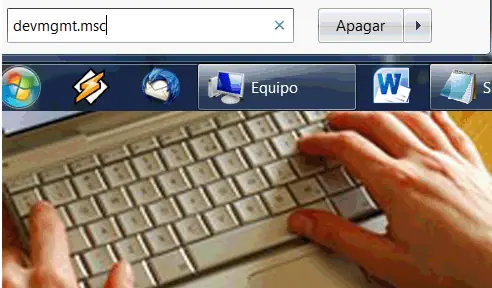
¿Como funcionan los comandos rápidos?
Verdaderamente lo que escribimos en el cuadro de Inicio es el nombre de la aplicación. Cuando comenzamos a escribir en el cuadro de Inicio cualquier palabra, Windows busca coincidencias en los siguientes directorios: C:Windows y C:WindowsSystem32, y de encontrarlas va tratando de autocompletarlas, también ejecuta variables guardadas del sistema.
Lista de todos los comandos rápidos disponibles en Windows 7
Activación de Windows = slui
Activar o desactivar características de Windows = control appwiz.cpl,,2
Administración de autorización= azman.msc
Administración de discos = diskmgmt.msc
Administración de equipos = compmgmt.msc o CompMgmtLauncher
Administrador de comprobación de controladores = verifier
Administrador de dispositivos = devmgmt.msc
Administrador de orígenes de datos ODBC = odbcad32
Administrador de tareas = taskmgr
Administrador del servidor Internet Information Services (IIS) = inetmgr
Administrar redes inalámbricas = explorer.exe shell:::{1fa9085f-25a2-489b-85d4-86326eedcd87}
Agregar ubicación de red = rundll32.exe shwebsvc.dll,AddNetPlaceRunDll
Agregar y quitar programas = appwiz.cpl
Asegurar base de datos de cuentas de Windows = syskey
Asesor de contenido = RunDll32.exe msrating.dll,RatingSetupUI
Asistencia remota de Windows = msra
Asistente para agregar hardware = hdwwiz.cpl
Asistente para crear una carpeta compartida = shrpubw
Bibliotecas o Librerías de Windows= explorer
Bloc de notas = notepad
Bloquear pantalla = RunDll32.exe user32.dll,LockWorkStation
Calculadora = calc
Calibrador = tabcal
Características adicionales de Windows = optionalfeatures
Carpetas compartidas = fsmgmt.msc
Centro de accesibilidad = utilman
Centro de actividades = wscui.cpl
Certificados = certmgr.msc
Chequear y reparar discos = chkdsk
Consola o interprete de comandos = cmd
Comprobación de firmas de archivo = sigverif
Conectar a unidad de red = RunDll32.exe shell32.dll,SHHelpShortcuts_RunDLL Connect
Conexión a escritorio remoto = mstsc
Conexión a red telefónica = rasphone
Conexiones de red = control netconnections
Conexiones de red = ncpa.cpl
Configuración de SQL Server = cliconfg
Configuración del protector de pantalla = rundll32.exe shell32.dll,Control_RunDLL desk.cpl,,1
Configuración del sistema = msconfig
Configuración regional y de idiomas = intl.cpl
Configurar acceso y programas determinados = rundll32.exe shell32.dll,Control_RunDLL appwiz.cpl,,3
Conjunto resultante de directivas = rsop.msc
Contactos o libreta de direcciones = wab
Contactos, importar a la libreta de direcciones = wabmig
Copia de seguridad y restauración = sdclt
Cuentas de Usuario = control userpasswords2
Cuentas de Usuario = netplwiz
Descargas = Downloads
Desfragmentador de discos = dfrgui
Diagnóstico de Direct X = dxdiag
Diagnóstico de memoria de Windows = mdsched
Directiva de seguridad local = secpol.msc
Diskpart (crear particiones) = diskpart
Dispositivos de juegos = joy.cpl
Dispositivos e Impresoras = control printers
DPI Scaling = dpiscaling
Editor de caracteres privados = eudcedit
Editor de configuración del sistema = sysedit
Editor de directivas de grupo local = gpedit.msc
Editor de portadas de fax = fxscover
Editor del registro = regedit.exe
Encriptación de archivos = rekeywiz
Equipos a mi alrededor = collab.cpl
Fax y Escáner de Windows = wfs
Fecha y hora = timedate.cpl
Firewall de Windows = firewall.cpl
Firewall de Windows con seguridad avanzada= wf.msc
Fuentes = control fonts
Grabadora de sonidos = soundrecorder
Herramienta de diagnóstico para Windows = msdt
Herramientas administrativas = control admintools
Iconos del area de notificacion = rundll32.exe shell32.dll,Options_RunDLL 5
Iexpress Wizard = iexpress
Información del sistema = msinfo32
Instalador independiente de Windows Update = wusa
Instalador o des instalador de idiomas = lpksetup
Internet Explorer = iexplore
Eliminar Historial = RunDll32.exe InetCpl.cpl,ClearMyTracksByProcess 1
Eliminar Cookies = RunDll32.exe InetCpl.cpl,ClearMyTracksByProcess 2
Eliminar Archivos Temporales = RunDll32.exe InetCpl.cpl,ClearMyTracksByProcess 4
Eliminar Archivos Temporales incluyendo favoritos offline = RunDll32.exe InetCpl.cpl,ClearMyTracksByProcess
Eliminar Datos de Formularios = RunDll32.exe InetCpl.cpl,ClearMyTracksByProcess 16
Eliminar Contraseñas = RunDll32.exe InetCpl.cpl,ClearMyTracksByProcess 32
Eliminar Filtro de phising = RunDll32.exe InetCpl.cpl,ClearMyTracksByProcess 64
Eliminar todo = RunDll32.exe InetCpl.cpl,ClearMyTracksByProcess 255
Eliminar todo de forma profunda incluyendo complementos instalados = RunDll32.exe InetCpl.cpl,ClearMyTracksByProcess 4351
Lápiz y entrada táctil = tabletpc.cpl
Liberador de espacio en disco = cleanmgr
Lupa = magnify
Mapa de caracteres = charmap
Marcador de teléfono = dialer
Mezclador de volumen = sndvol
Microsoft Paint = mspaint.exe
Microsoft Word (si esta instalado) = winword
Migración de impresoras = PrintBrmUi
Monitor de rendimiento = perfmon.msc
Nombres de usuarios y contraseñas almacenados = credwiz
Notas rápidas = StikyNot
Nueva digitalización = wiaacmgr
Opciones de carpeta = control folders
Opciones de carpeta (General) = RunDll32.exe shell32.dll,Options_RunDLL 0
Opciones de carpeta (Buscar) = RunDll32.exe shell32.dll,Options_RunDLL 2
Opciones de carpeta (Ver) = RunDll32.exe shell32.dll,Options_RunDLL 7
Opciones de energía = powercfg.cpl
Opciones de indización = control.exe srchadmin.dll
Opciones de internet = inetcpl.cpl
Opciones de rendimiento Efectos visuales = SystemPropertiesPerformance
Opciones de rendimiento Prevención de ejecución de datos =SystemPropertiesDataExecutionPrevention
Panel de control = control
Personalizacion = rundll32.exe shell32.dll,Control_RunDLL desk.cpl,,2
Programador de tareas = control schedtasks
Propiedades de Iniciador iSCSI = iscsicpl
Propiedades de la barra de tareas y del menú Inicio = RunDll32.exe shell32.dll,Options_RunDLL 1
Propiedades de pantalla = control desktop
Propiedades de pantalla = desk.cpl
Propiedades del mouse o raton = control mouse
Propiedades del mouse o raton = main.cpl
Propiedades del sistema = sysdm.cpl
Acceso remoto = SystemPropertiesRemote
Acceso remoto = rundll32.exe shell32.dll,Control_RunDLL sysdm.cpl,,5
Hardware = SystemPropertiesHardware
Hardware = rundll32.exe shell32.dll,Control_RunDLL sysdm.cpl,,2
Nombre del equipo = SystemPropertiesComputerName
Opciones avanzadas = SystemPropertiesAdvanced
Opciones avanzadas = rundll32.exe shell32.dll,Control_RunDLL sysdm.cpl,,3
Protección del sistema = SystemPropertiesProtection
Protección del sistema = rundll32.exe shell32.dll,Control_RunDLL sysdm.cpl,,4
Propiedades del teclado = control keyboard
Quitar hardware de forma segura = RunDll32.exe shell32.dll,Control_RunDLL hotplug.dll
Instrumental de administración d Windows (Raíz de consola) = wmimgmt.msc
Recortes = snippingtool
Reproductor de DVD = dvdplay
Resolución de pantalla = rundll32.exe shell32.dll,Control_RunDLL desk.cpl
Restauración del sistema = rstrui
Servicio de componentes = dcomcnfg
Servicios = services.msc
Sonido = mmsys.cpl
Teclado en pantalla = osk
Teléfono y modem = telephon.cpl
Teléfono y modems Modems = rundll32.exe shell32.dll,Control_RunDLL telephon.cpl,,1
Teléfono y modems Opciones avanzadas = rundll32.exe shell32.dll,Control_RunDLL telephon.cpl,,2
Transferencia de archivos con Bluetooth = fsquirt
Trusted Platform Module = TpmInit
Usuarios y grupos locales = lusrmgr.msc
Verificador de integridad de archivos del sistema = sfc
Visor de eventos = eventvwr.msc
Windows Media Player = wmplayer
Windows Journal Creación de notas manuscritas = journal
Windows Update = wuapp
Wordpad = write
Crear o modificar las claves del Registro de Windows para abrir las aplicaciones o programas que más utilizamos, solo usando dos o tres teclas del teclado, como hacerlo manualmente o con un script. Como crear tu propio Método abreviado de teclado en Windows.
Si te has cansado un poco de tener que buscar el acceso directo de los programas o aplicaciones que más utilizas, cada vez que necesitas iniciarlos, debes de saber que podemos configurar Windows para hacerlo usando solo dos o tres teclas del teclado, las que tu escojas, solo tienes que dedicar unos minutos a leer este articulo para conocer de qué trata este sistema.
Consiste en modificar o crear unas claves en el Registro de Windows, puedes hacerlo manualmente o usando un script.
De esta manera tendrás tu propio Método abreviado de teclado.
Iniciar en Windows programas con el teclado
En Windows Vista y 7 es posible iniciar un programa mediante el teclado oprimiendo la tecla Windows, escribiendo el nombre de la aplicación y presionando Enter.
Hay programas cuyos ejecutables poseen nombres sencillos, pero otros lo tienen un poco más largos, por ejemplo Microsoft Office Word podemos iniciarlo escribiendo solo Winword (el ejecutable se nombra: winword.exe), pero para iniciar Winamp tenemos que escribir winamp.exe, para que Windows reconozca la combinación de teclas.
Mediante el método a continuación y los ejemplos que se usan para explicarlo, podemos iniciar Microsoft Word escribiendo solo ww o iniciar Winamp escribiendo wa.
Como conoce Windows que aplicación debe iniciar al escribir en el teclado
Esto es posible porque cuando escribimos un nombre en el cuadro de búsqueda de Inicio, las rutas donde Windows primero busca coincidencias son las siguientes:
? El directorio Windows
? El directorio Windowssystem32
? El listado de Variables de entorno
? La clave del registro App Paths y subclaves
Como crear una combinación de teclas que inicie un programa en Windows
Sigue los siguientes pasos para crear tu Método abreviado de teclado:
Paso 1
• Inicia REGEDIT y accede a la siguiente clave del Registro:
HKEY_LOCAL_MACHINESOFTWAREMicrosoftWindowsCurrentVersionApp Paths
La clave tiene una serie de subclaves, como carpetas cada una con los datos de programas registrados allí.
• Busca primero si la aplicación o programa que quieras iniciar ya está registrada, es decir si existe una clave con su nombre.
Si ya está registrada ve al siguiente paso.
Paso 2
• Estando en la clave App Paths, da un clic derecho con el ratón y escoge en el menú: Nuevo -> Clave.
• Escribe el nombre corto que vas a asignar seguido de .exe, para los ejemplos anteriores seria: ww.exe y wa.exe.
• En la clave creada ve al panel derecho y allí da dos clics en el valor (Predeterminado)
• Escribe o pega la ruta al ejecutable, en los casos anteriores seria:
? Para Word: Crogram FilesMicrosoft OfficeOffice12Winword.exe


? Para Winamp: Crogram FilesWinampwinamp.exe.
(La ruta al ejecutable la puedes copiar de la clave que ya existe)
Es todo, ahora verifica si funciona.
Para Word usa: Tecla Windows + ww
Para Winamp: Tecla Windows + wa.
Si la aplicación que vas a iniciar no está registrada en App Paths, es decir no existe ninguna clave con su nombre tienes que crearla. Esto ocurre cuando son ejecutables o programas que no se instalan en Archivo de programas.
Para registrarla haz el mismo procedimiento que en el paso 2 pero esta clave tiene que tener el nombre exacto de la aplicación.
A continuación sigue el paso 1 y crea la clave con el nombre corto.
Crear el Método abreviado de teclado usando un script
Es posible hacer todo lo anterior mediante un script o archivo REG, si necesitas registrar varias aplicaciones, créalo con el siguiente código, solo sustituye lo que está en negrita por los datos que son diferentes en cada caso.
Guárdalo con la extensión de archivo .reg y ejecútalo.
Windows Registry Editor Version 5.00[HKEY_LOCAL_MACHINESOFTWAREMicrosoftWindowsCurrentVersionApp Paths]
[HKEY_LOCAL_MACHINESOFTWAREMicrosoftWindowsCurrentVersionApp PathsMi programa.exe]
@=”C:\Ruta a ubicacion de programa\Mi programa.exe”
[HKEY_LOCAL_MACHINESOFTWAREMicrosoftWindowsCurrentVersionApp PathsNombre corto programa.exe]
@=”C:\Ruta a ubicacion de programa\Mi programa.exe”
Respeta en el código las comillas en la ruta del programa y las doble barras invertidas donde las necesita.
Lista de comandos rápidos en Windows
En Windows existen comandos que se pueden utilizar para iniciar aplicaciones del sistema o herramientas.
Todos se pueden usar introduciéndolos en el cuadro de Inicio o en el comando Ejecutar y presionar la tecla Enter.
Puede ser muy útil tener dicha lista a mano ya que hay funciones determinadas que es necesario dar varios pasos para poder iniciarlas.
También se pueden utilizar para crear archivos batch o script.
Listado de todos los comandos rápidos disponibles en Windows 7
¿Como funcionan los comandos rápidos?
Verdaderamente lo que escribimos en el cuadro de Inicio es el nombre de la aplicación. Cuando comenzamos a escribir en el cuadro de Inicio cualquier palabra, Windows busca coincidencias en los siguientes directorios: C:Windows y C:WindowsSystem32, y de encontrarlas va tratando de autocompletarlas, también ejecuta variables guardadas del sistema.
Lista de todos los comandos rápidos disponibles en Windows 7
Activación de Windows = slui
Activar o desactivar características de Windows = control appwiz.cpl,,2
Administración de autorización= azman.msc
Administración de discos = diskmgmt.msc
Administración de equipos = compmgmt.msc o CompMgmtLauncher
Administrador de comprobación de controladores = verifier
Administrador de dispositivos = devmgmt.msc
Administrador de orígenes de datos ODBC = odbcad32
Administrador de tareas = taskmgr
Administrador del servidor Internet Information Services (IIS) = inetmgr
Administrar redes inalámbricas = explorer.exe shell:::{1fa9085f-25a2-489b-85d4-86326eedcd87}
Agregar ubicación de red = rundll32.exe shwebsvc.dll,AddNetPlaceRunDll
Agregar y quitar programas = appwiz.cpl
Asegurar base de datos de cuentas de Windows = syskey
Asesor de contenido = RunDll32.exe msrating.dll,RatingSetupUI
Asistencia remota de Windows = msra
Asistente para agregar hardware = hdwwiz.cpl
Asistente para crear una carpeta compartida = shrpubw
Bibliotecas o Librerías de Windows= explorer
Bloc de notas = notepad
Bloquear pantalla = RunDll32.exe user32.dll,LockWorkStation
Calculadora = calc
Calibrador = tabcal
Características adicionales de Windows = optionalfeatures
Carpetas compartidas = fsmgmt.msc
Centro de accesibilidad = utilman
Centro de actividades = wscui.cpl
Certificados = certmgr.msc
Chequear y reparar discos = chkdsk
Consola o interprete de comandos = cmd
Comprobación de firmas de archivo = sigverif
Conectar a unidad de red = RunDll32.exe shell32.dll,SHHelpShortcuts_RunDLL Connect
Conexión a escritorio remoto = mstsc
Conexión a red telefónica = rasphone
Conexiones de red = control netconnections
Conexiones de red = ncpa.cpl
Configuración de SQL Server = cliconfg
Configuración del protector de pantalla = rundll32.exe shell32.dll,Control_RunDLL desk.cpl,,1
Configuración del sistema = msconfig
Configuración regional y de idiomas = intl.cpl
Configurar acceso y programas determinados = rundll32.exe shell32.dll,Control_RunDLL appwiz.cpl,,3
Conjunto resultante de directivas = rsop.msc
Contactos o libreta de direcciones = wab
Contactos, importar a la libreta de direcciones = wabmig
Copia de seguridad y restauración = sdclt
Cuentas de Usuario = control userpasswords2
Cuentas de Usuario = netplwiz
Descargas = Downloads
Desfragmentador de discos = dfrgui
Diagnóstico de Direct X = dxdiag
Diagnóstico de memoria de Windows = mdsched
Directiva de seguridad local = secpol.msc
Diskpart (crear particiones) = diskpart
Dispositivos de juegos = joy.cpl
Dispositivos e Impresoras = control printers
DPI Scaling = dpiscaling
Editor de caracteres privados = eudcedit
Editor de configuración del sistema = sysedit
Editor de directivas de grupo local = gpedit.msc
Editor de portadas de fax = fxscover
Editor del registro = regedit.exe
Encriptación de archivos = rekeywiz
Equipos a mi alrededor = collab.cpl
Fax y Escáner de Windows = wfs
Fecha y hora = timedate.cpl
Firewall de Windows = firewall.cpl
Firewall de Windows con seguridad avanzada= wf.msc
Fuentes = control fonts
Grabadora de sonidos = soundrecorder
Herramienta de diagnóstico para Windows = msdt
Herramientas administrativas = control admintools
Iconos del area de notificacion = rundll32.exe shell32.dll,Options_RunDLL 5
Iexpress Wizard = iexpress
Información del sistema = msinfo32
Instalador independiente de Windows Update = wusa
Instalador o des instalador de idiomas = lpksetup
Internet Explorer = iexplore
Eliminar Historial = RunDll32.exe InetCpl.cpl,ClearMyTracksByProcess 1
Eliminar Cookies = RunDll32.exe InetCpl.cpl,ClearMyTracksByProcess 2
Eliminar Archivos Temporales = RunDll32.exe InetCpl.cpl,ClearMyTracksByProcess 4
Eliminar Archivos Temporales incluyendo favoritos offline = RunDll32.exe InetCpl.cpl,ClearMyTracksByProcess
Eliminar Datos de Formularios = RunDll32.exe InetCpl.cpl,ClearMyTracksByProcess 16
Eliminar Contraseñas = RunDll32.exe InetCpl.cpl,ClearMyTracksByProcess 32
Eliminar Filtro de phising = RunDll32.exe InetCpl.cpl,ClearMyTracksByProcess 64
Eliminar todo = RunDll32.exe InetCpl.cpl,ClearMyTracksByProcess 255
Eliminar todo de forma profunda incluyendo complementos instalados = RunDll32.exe InetCpl.cpl,ClearMyTracksByProcess 4351
Lápiz y entrada táctil = tabletpc.cpl
Liberador de espacio en disco = cleanmgr
Lupa = magnify
Mapa de caracteres = charmap
Marcador de teléfono = dialer
Mezclador de volumen = sndvol
Microsoft Paint = mspaint.exe
Microsoft Word (si esta instalado) = winword
Migración de impresoras = PrintBrmUi
Monitor de rendimiento = perfmon.msc
Nombres de usuarios y contraseñas almacenados = credwiz
Notas rápidas = StikyNot
Nueva digitalización = wiaacmgr
Opciones de carpeta = control folders
Opciones de carpeta (General) = RunDll32.exe shell32.dll,Options_RunDLL 0
Opciones de carpeta (Buscar) = RunDll32.exe shell32.dll,Options_RunDLL 2
Opciones de carpeta (Ver) = RunDll32.exe shell32.dll,Options_RunDLL 7
Opciones de energía = powercfg.cpl
Opciones de indización = control.exe srchadmin.dll
Opciones de internet = inetcpl.cpl
Opciones de rendimiento Efectos visuales = SystemPropertiesPerformance
Opciones de rendimiento Prevención de ejecución de datos =SystemPropertiesDataExecutionPrevention
Panel de control = control
Personalizacion = rundll32.exe shell32.dll,Control_RunDLL desk.cpl,,2
Programador de tareas = control schedtasks
Propiedades de Iniciador iSCSI = iscsicpl
Propiedades de la barra de tareas y del menú Inicio = RunDll32.exe shell32.dll,Options_RunDLL 1
Propiedades de pantalla = control desktop
Propiedades de pantalla = desk.cpl
Propiedades del mouse o raton = control mouse
Propiedades del mouse o raton = main.cpl
Propiedades del sistema = sysdm.cpl
Acceso remoto = SystemPropertiesRemote
Acceso remoto = rundll32.exe shell32.dll,Control_RunDLL sysdm.cpl,,5
Hardware = SystemPropertiesHardware
Hardware = rundll32.exe shell32.dll,Control_RunDLL sysdm.cpl,,2
Nombre del equipo = SystemPropertiesComputerName
Opciones avanzadas = SystemPropertiesAdvanced
Opciones avanzadas = rundll32.exe shell32.dll,Control_RunDLL sysdm.cpl,,3
Protección del sistema = SystemPropertiesProtection
Protección del sistema = rundll32.exe shell32.dll,Control_RunDLL sysdm.cpl,,4
Propiedades del teclado = control keyboard
Quitar hardware de forma segura = RunDll32.exe shell32.dll,Control_RunDLL hotplug.dll
Instrumental de administración d Windows (Raíz de consola) = wmimgmt.msc
Recortes = snippingtool
Reproductor de DVD = dvdplay
Resolución de pantalla = rundll32.exe shell32.dll,Control_RunDLL desk.cpl
Restauración del sistema = rstrui
Servicio de componentes = dcomcnfg
Servicios = services.msc
Sonido = mmsys.cpl
Teclado en pantalla = osk
Teléfono y modem = telephon.cpl
Teléfono y modems Modems = rundll32.exe shell32.dll,Control_RunDLL telephon.cpl,,1
Teléfono y modems Opciones avanzadas = rundll32.exe shell32.dll,Control_RunDLL telephon.cpl,,2
Transferencia de archivos con Bluetooth = fsquirt
Trusted Platform Module = TpmInit
Usuarios y grupos locales = lusrmgr.msc
Verificador de integridad de archivos del sistema = sfc
Visor de eventos = eventvwr.msc
Windows Media Player = wmplayer
Windows Journal Creación de notas manuscritas = journal
Windows Update = wuapp
Wordpad = write