160208
Usuario
Registrate y eliminá la publicidad! * No hay mail que por Internet no venga. * No por mucho megaRAM carga Windows más temprano. * Geek que ladra no programa. * Mas vale post publicado que cientos preparados. * Browser que no ve, CSS que no interpreta. * No postees mañana lo que puedes publicar hoy. * A contactos necios, estado: No Admitido. * Historial ayer borrado, anteayer hubo pecado. * Tarde o temprano, el último comentario es spam.
¿Ubuntu? ¿Qué es Ubuntu? Ubuntu es una de las tantas distribuciones Linux. El nombre completo es Ubuntu Linux, pero comúnmente se le dice sólo Ubuntu. ¿Qué es una distribución Linux? Una distribución es un conjunto de programas que conforman un Sistema Operativo. Es Linux porque el núcleo de todo el sistema se llama así. Existen tantas distribuciones como gente dispuesta a crearlas, y se caracterizan porque todas tienen algo distinto entre sí. La diferencia puede estar en los programas (paquetes, en Linux) que cada una instala por defecto, en los programas disponibles en los repositorios (banco de software) propios, en las versiones de esos programas, en el entorno gráfico o de escritorio (lo que se ve), el sistema de manejo de software, las actualizaciones de seguridad o de sistema, la gratuidad (dado que el Software Libre no necesariamente debe ser gratis) o algunas otras cosas menos notorias. Algunas distribuciones se basan en otras, es decir, comienzan a desarrollarse con otra como modelo. Toman sus paquetes, o su configuración general, y comienzan a personalizarse desde ahí. ¿No es injusto esto? No, porque el Software Libre tiene como pauta el poder ser redistribuido sin obstáculos, y el poder ser usado para cualquier propósito. Además, puede modificarse y volverse a distribuir, de modo que se beneficie la sociedad toda. ¿Por qué hay gente que tiene instalado sólo Linux? No, uno no tiene sólo Linux en su PC. Lo que uno tiene es una distribución. Linux es solamente el núcleo, uno de los componentes sin los cuales una PC no es usable. Además, teniendo solamente Linux tampoco se logra la gran cosa. El grupo de software libre que siempre acompaña al núcleo (también libre), y que incluso representa una mayor cantidad de código, fue desarrollado por GNU. Por eso, un modo correcto de denominar al sistema es GNU/Linux. Entonces, ¿Uno tiene Ubuntu instalado? Sí, uno puede tener instalado Ubuntu como cualquier otra distro. Ubuntu es una de las más amigables al usuario inexperto en informática, y de ahí que se apode “Linux para seres humanos”. Si bien GNU/Linux requiere conocimientos un tanto avanzados para su configuración, Ubuntu se caracteriza por rebajar muchas etapas en algunos clicks. Es decir, cambia la consola por el entorno gráfico, de modo que los usuarios no se sientan tan impotentes al querer modificar algo común a todos los que usen la PC (tareas de administración de sistema). ¿Es más difícil Linux que Windows? Si bien GNU/Linux es difícil de configurar (aunque últimamente esté cambiando), no es difícil de usar. Cualquier persona puede acostumbrarse a los programas después de unos días. Solamente hay que mentalizarse en que algunas cosas van a ser distintas. Es oportuno aclarar esto porque seguramente el 95% de la población mundial usa Windows. Desde ya que no va a haber Photoshop, ni Winamp, ni Messenger, ni Office. Pero sí hay equivalentes. Y hay más de uno para cada tipo de software, y en algunos casos hasta mejores. ¿De dónde viene Ubuntu? Anteriormente se dijo que algunas distribuciones se basaban en otras. En el caso de Ubuntu, no es una distribución empezada desde cero, sino que se basa en Debian GNU/Linux. Esto se debe principalmente al sistema de manejo de paquetes que posee (llamado APT), uno de los más simples y eficientes que existen. Lo que hizo desde el trabajo de Debian fue mejorar la amigabilidad al usuario nuevo en GNU/Linux o al usuario no simpatizante con la informática, priorizando la usabilidad por sobre la estabilidad del software (bugs y otros errores). Actualmente Ubuntu es una de las dos distros más populares (según distrowatch.com)), y sus usuarios esperan con ansias cada vez que sale una nueva versión. Ubuntu es manejado por Canonical Ltd, que garantiza una nueva cada 6 meses. Además, la empresa también se comprometió a que Ubuntu nunca tendrá una versión paga. Esto quiere decir que está disponible para cualquiera como imagen de CD en Internet, o incluso puede pedirse gratis un CD con envío a domicilio. El único “problema” en el último caso es que puede tardar de 2 a 6 semanas en llegar. Cabe aclarar que cada versión de Ubuntu tiene dos tipos de CD, uno “de escritorio”, y uno “alternativo”. El que puede encargarse es el de escritorio, mientras que a través de Internet pueden conseguirse ambos, además del DVD, que cumple las funciones de los dos CD. ¿Qué son Kubuntu o Xubuntu? Canonical Ltd. desarrolla más de una distribución. Por un lado, en contraste directo con Ubuntu, están Kubuntu y Xubuntu. Mientras que Ubuntu usa el escritorio Gnome, Kubuntu usa KDE (el cual es más personalizable, aunque generalmente requiere algo más de recursos), y Xubuntu usa Xfce (más rápido, aunque más básico). Además, también están Edubuntu (una versión pensada para escuelas) y Ubuntu Studio (pensada para creación y edición de imagen/audio/video). Todas las anteriores, salvo por los paquetes correspondientes a lo gráfico, tienen la misma base y reciben las mismas actualizaciones. Pueden ser descargadas de Internet sin costo adicional más que el de ancho de banda y el disco virgen. ¿Desde dónde puedo descargar Ubuntu? La web oficial de Ubuntu es ubuntu.com. Desde este punto, infinitas posibilidades. Tanto de información, como de instalación y mantenimiento del sistema, o incluso de paquetes para instalar. En lo que es Linux, los paquetes se consiguen directamente desde Internet, y en este caso (como en varios más) los provee la misma distribución. El CD de instalación instala un sistema estándar (y no digo básico, porque no hay nada tan básico como un Windows XP recién instalado), y deja el resto a gusto del usuario. Pero obviamente es necesaria una conexión a Internet. En general, este es un requisito para todas las distribuciones Linux si se quiere sacar el máximo provecho de su instalación. ¿Qué hace falta para instalar Ubuntu (o cualquier distro)? Hay que señalar que la instalación no es para cualquiera, dado que en muchos casos Windows ocupa la totalidad del disco rígido. En estos casos, instalar Ubuntu implicaría tocar lo que se llama particionado del disco, para hacer algo de espacio. Esto no lo debe hacer alguien que no entienda, dado que puede borrar todos los datos guardados si no se sabe bien lo que se está haciendo, y no hay posibilidad de deshacer la acción. Por otro lado, el CD “de escritorio” de Ubuntu es un Live CD. Esto quiere decir que puede probarse sin necesidad de tocar el disco rígido, teniendo activada la opción de “arranque desde CD” en la BIOS. ¿Cómo hace eso? Muy fácil, el sistema entero se carga en la memoria RAM. Por esto, para que pueda arrancar son necesarios como mínimo 384 MB (para la versión 8.04). ¿Qué otras distribuciones puedo probar? Estos son los enlaces a las distribuciones más conocidas. Todas son gratis, legales, pueden copiarse y regalarse o venderse. Para generar bien los CD o DVD es necesario un gestor de copiado que posea la opción de “grabar imagen a disco” o similar (no hay que descomprimir el archivo ISO). Como dije antes, en todos estos casos los paquetes son proveídos por la misma distribución, simplificando su instalación y uso. Aquí mi post de como Instalar Ubuntu como si fuera un programa de Windows por si te animas! *Se puede ejecutar en todos los SO!

Si eres adicto a las series americanas como Lost, Prison Break o House y tu nivel de inglés no te permite disfrutarlas en versión original, seguro que en más de una ocasión has tenido que volver a descargar un episodio en concreto porque no tenía los subtítulos integrados. Además de repetir la descarga, existen otras opciones. Como, por ejemplo, integrar los subtítulos en el vídeo. A continuación, te explico dos soluciones posibles. Una, por si sueles ver las pelis en el PC y otra si prefieres verlas tumbado en el sofá frente la TV del salón. Solución 1: Copiar subtítulos en la misma carpeta Reproductores de vídeo como Windows Media Player, videolan y algunos reproductores DVD de sobremesa son capaces de integrar al vuelo los subtítulos. De esta manera, para añadir subtítulos a un vídeo sólo tienes que utilizar uno de estos reproductores (te recomiendo videolan ) y guardar en una misma carpeta el vídeo y los subtítulos asegurándote que el nombre de los dos archivos es el mismo. Por ejemplo, si tienes el último episodio de Perdidos y los subtítulos a parte, simplemente tienes que copiar los dos archivos en la misma carpeta y ponerles el mismo nombre. Por ejemplo: lost4×01.avi y lost4×01.srt Solución 2: Integrar los subtítulos en el vídeo Si tu reproductor de sobremesa es incapaz de integrar los subtítulos al vuelo, existe la posibilidad de integrar los subtítulos en el propio vídeo. El proceso es algo más tedioso, pero una vez hecho uno… hechos todos. Lista de herramientas y materiales que necesitamos: 1. Editor de vídeo VirtualDubMod 2. Filtro para integrar subtítulos 3. Conversor de formatos SRT2SSA 4. El archivo de vídeo y el archivo con sus respectivos subtítulos Paso 1 - Instalar filtro para integrar los subtítulos Una vez tenemos todas las herramientas y materiales descargados, el primer paso es instalar el filtro para integrar los subtítulos en el editor VirtualDubMod. Para instalarlo, sólo tienes que copiar el archivo “Subtitler.vdf” del filtro dentro de la carpeta “Plugins” del VirtualDubMod. Paso 2 – Pasar los subtítulos de SRT a SSA Si tus subtítulos están en formato SSA puedes saltarte este paso. Pero, normalmente, los subtítulos suelen están en formato SRT. Para integrarlos en un vídeo es necesario pasarlos a SSA. Con el programa SRT2SSA es muy fácil pasar de un formato a otro. Ejecuta el programa, selecciona el archivo de los subtítulos en formato SRT como “Archivo de entrada” y pulsa “Convertir”. Así de sencillo. Cabe destacar que SRT2SSA también permite cambiar la fuente, el tamaño y los colores de la letra de los subtítulos. Sólo tienes que jugar con sus opciones hasta encontrar la combinación que más te guste. Pero si es tu primer contacto, es mejor dejar las opciones por defecto. Paso 3 – Cargar el vídeo y los subtítulos en VirtualDubMod Ahora ya podemos cargar el vídeo. Abre VirtualDubMod, elige la opción “File\Open File…” y selecciona el vídeo. Una vez cargado el vídeo, viene el turno de los subtítulos. Accede a “Video\Filters…”, pulsa el botón “Add” y selecciona el filtro “subtitler”. En la ventana de configuración del filtro seleccionado, sólo tienes que incluir el archivo SSA con los subtítulos y pulsar OK. En la ventana principal del VirtualDubMod podrás ver el vídeo original en la parte izquierda y el vídeo con los subtítulos integrados en la parte derecha. Ahora sólo falta grabar el resultado. Paso 4 – Iniciar el proceso de integración Para procesar el vídeo con los subtítulos integrados sólo tenemos que acceder a la opción “File\Save As…”, introducir un nombre y pulsar “Guardar”. Dependiendo de las características de tu ordenador, el proceso suele tardar más o menos tiempo. Y listo. Una vez finalizado tendrás en tu carpeta de trabajo un nuevo archivo de vídeo con los subtítulos integrados. Ahora… ¡a disfrutar de la película! Espero les guste el post comenten
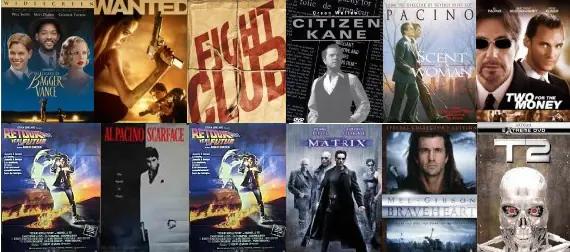
The Legend of Bagger Vance (2000) | Bagger Vance: Dentro de cada uno de nosotros esta nuestro “único”, verdadero y autentico swing (o golpe) algo con lo que nacimos algo que es nuestro y solamente nuestro. Algo que no puede ser aprendido, algo que tiene que ser recordado. Wanted (2008) | Wesley: Éste soy yo retomando el control de mi vida: ¿qué carajo habéis hecho vosotros últimamente? Fight Club (1999): No eres tu trabajo, no eres tu cuenta bancaria, no eres el coche que tienes, no eres el contenido de tu billetera, no eres tus malditos pantalones. ¡Eres la mierda cantante y danzante del mundo!” American Beauty (1999) | Lester Burnham: “Es genial comprobar que todavía tienes la capacidad de sorprenderte a ti mismo.” Citizen Kane (1941): Susan: No conozco mucha gente. Charles Foster Kane: Yo conozco demasiada gente, creo que ambos estamos solos Schindler’s List (1993): Una vela no pierde su luz por compartirla con otra Scent of a Woman (1992) | Lt. Col. Frank Slade: Bueno, caballeros, cuando esta mierda choque contra el ventilador, algunos correrán y otros se quedarán. Two for the Money (2005) | Walter Abrams: las estadísticas no son suficientes, necesitas una voz! Ellos son apostadores, listos para arriesgar lo que no pueden pagar por lo que no pueden tener, tu estás vendiendo el material más escaso del mundo: certeza, en un mundo incierto. Scarface (1983) | Tony Montana: lo único en este mundo que da órdenes….son bolas. 12 monos (1995) | James Cole: “No estoy loco, ahora lo entiendo. Soy mentalmente divergente.” Back to the Future (1985) | Marty McFly: si pones tu mente en ello, puedes lograr lo que sea. The matrix (1999) | Morpheus: Estoy tratando de liberar tu mente, Neo. Pero yo solo puedo mostrarte la puerta. Tú eres el que tiene que caminar por ella. Braveheart (1995) | William Wallace: todo hombre muere, no todo hombre vive realmente. Terminator 2: The judgment day (1991) | John Connor: Todo va: el futuro no está marcado. No hay más destino que el que construimos para nosotros. Bruce Almighty (2003) | God: La gente quiere que yo haga todo por ellos. De lo que no se dan cuenta es que ellos tienen el poder. Quieres ver un milagro? Entonces sé el milagro. Awakenings (1990): Dr Malcolm Sayer: el espíritu humano es más poderoso que cualquier droga - y ESO es lo que necesita ser alimentado: con trabajo, juego, amistad, familia. ESTAS son las cosas que realmente importan. Esto es de lo que nos hemos olvidado - las cosas más simples. Artificial Intelligence: AI (2001) | Professor Hobby: el mas grande simple don humano - la habilidad de perseguir sus propios sueños. Little Miss Sunshine (2006) | Grandpa: un verdadero perdedor es alguién que tiene tanto miedo a no ganar que ni siquiera lo intenta. Minority Report (2002) | Dr. Iris Henimen: algunas veces, para poder ver la luz, hay que arriesgar la oscuridad. Forrest Gump (1994) | Mrs. Gump: tienes que hacer lo mejor con lo que Dios te dio. Pay it Foward (2000) | Trevor McKenney: Creo que es difícil para quienes están acostumbrados a dejar las cosas como estan - incluso si están mal - cambiar. Porque es como si se rindieran. Y cuando lo hacen, todos perdemos. Pay it Foward (2000) | Trevor McKenney: [a Mr. Simonet] ¿Qué has hecho tu alguna vez para cambiar al mundo? La Haine (1995) | Hubert: has oído alguna vez sobre el chico que se cayó del tragaluz? Cada vez que pasaba por un piso seguía repitiendo a si mismo: mientras más lejos mejor, mientras más lejos mejor, mientras más lejos mejor. Cómo caes no importa. Importa cómo aterrizas. Meet Joe Black (1998) | William Parrish: el amor es pasión, obsesión, alguien sin el cual no puedes vivir. Si no empiezas con eso, con qué vas a terminar? [...] Hacer el viaje y no enamorarse profundamente - bueno, no has vivido tu vida en lo absoluto. Tienes que intentarlo. Porque si no lo intentas, no has vivido. Frida (2002) | Frida Kahlo: al final del día, nos podemos endurecer mucho más de lo que creemos que podemos. Red Dragon (2002) | Hannibal Lecter: Y se agradecido. Las heridas tienen el poder de recordarnos que el pasado fue real. The number 23 (2007) | Walter Sparrow: No hay tal cosa como el destino. Solo hay decisiones diferentes. Algunas decisiones son fáciles, otras no. Esas son las que realmente importan, las que nos definen como personas. All the King’s Men (2006) | Jack Burden: para encontrar algo, cualquier cosa, una gran verdad o un par de gafas perdidas, debes primero creer en que va a haber alguna ventaja en encontrarlas. Yo encontré algo hace mucho tiempo, me até a ello con determinación mortal desde ese momento. Yo debo mi éxito en la vida a ello, me puso donde estoy hoy. Este principio: lo que tu no sabes, no te hiere. Lo llamaban idealismo en un libro que leí. A Beautiful Mind (2001) | Nash: Me he acostumbrado a ignorarlos, como resultado, es como si se hubieran rendido conmigo. Creo que eso es lo mismo con nuestros sueños y pesadillas, Martín, tenemos que seguir alimentándolas para que permanezcan vivas. What Dreams May Come (1998) | Chris Nielsen: lo que algunos llaman imposible, son solo cosas que no han visto antes.

Registrate y eliminá la publicidad! A mi me ha pasado varias veces con intrepid, sin saber muy bien porqué… de hecho con 64bits, lo intenté solucionar y lo empeoré y empeoré hasta finalmente tener que reinstalar… uno, que tiene conocimientos linuxeros a nivel de primaria… En fin, que el truquillo consiste en reiniciar Alsa desde un terminal haciendo: sudo /etc/init.d/alsa restart Simple como el mecanismo de un chupete pero que si no lo sabes, pues terminas reiniciando el sistema. Uno de los lectores del post de Pingüinos apunta a que si no funciona lo anterior, probemos con forzar la recarga de Alsa: sudo alsa force-reload Espero que os sirva y que visitéis el post, que es lo suyo. Por mi parte he buscado más información y he encontrado más alternativas de solución en caso de que el problema sea otro: http://ubuntuforums.org/showthread.php?t=878794 http://ubuntuforums.org/showthread.php?p=4928900 Lo más interesante es esto SÓLO PARA INTREPID: * Edita /etc/apt/sources.list: sudo gedit /etc/apt/sources.list * Añade al final: # PulseAudio Fixes - http://ubuntuforums.org/showthread.php?t=789578 deb http://ppa.launchpad.net/psyke83/ubuntu intrepid main deb-src http://ppa.launchpad.net/psyke83/ubuntu intrepid main * Actualiza y upgrade: sudo apt-get update && sudo apt-get dist-upgrade * Asegurate que tu tarjeta de sonido no está en mute o al 0% : alsamixer -Dhw Nota: Cuando los plugins Alsa PulseAudio están activos, debes especificar tu hardware en alsamixer (marcado arriba en cursiva), de otra forma abrirá el mezclador PulseAudio * Sal y vuelve a entrar Espero te sirva!
La informática actual está basada en el ratón y en las ventanas de programas. Lejos queda ya el terminal y el modo texto de Unix o MS-DOS. Sin embargo, Linux sigue haciendo uso de los comandos y, en ocasiones, es la manera más rápida de conseguir las cosas cuando el modo gráfico se pone rebelde. Pero tiene un inconveniente, y es que no todo el mundo conoce la combinación de teclas adecuada o las palabras mágicas para abrir un archivo en modo superusuario o eliminar una carpeta que se resiste. En este artículo intentaremos despejar estas y otras dudas sobre el terminal de Linux. Antes de empezar Antes de trastear con el terminal o consola, hay que tener en cuenta que la estructura de ficheros de Linux se desarrolla entorno a / (raíz) en lugar del C:\ de Windows. Sabiendo esto, ya podemos abrir el Terminal. Normalmente la distribución Linux que uséis tendrá un terminal en la barra de tareas o en la carpeta accesorios del menú de KDE o Gnome. Si no lo encontráis, no pasa nada. Con la combinación ALT+F2 se abre el lanzador de aplicaciones. Tecleando Terminal podéis acceder a la consola de Linux. Archivos y carpetas cd Por ejemplo, cd /home/zero Con este comando entras al subdirectorio zero dentro del directorio home. Con cd .. sales de zero y te quedas en /home, y con cd . actualizas el directorio, útil sobre todo en carpetas de red. ls Muestra el contenido de una carpeta o directorio con distintos colores, según sus propiedades. Obtendréis el mismo resultado con dir pero sin la combinación de colores. rm Ejemplo: rm zero08.pdf Elimina el archivo con ese nombre, siempre y cuando os encontréis en su carpeta correspondiente. También podéis escribir su ruta para borrarlo desde otra ubicación, como rm /home/zero/zero08.pdf cp cp zero08.pdf /home/zero/documentos/zero08-2.pdf Copia un archivo a otra ubicación. Si no especificáis la ruta de directorios y sólo escribís cp zero08.pdf, creará una copia con ese nombre en la carpeta del original. mv Funciona igual que el comando anterior, pero moviendo el fichero en lugar de copiarlo. rmdir rmdir /home/zero/carpeta2 Igual que rm, pero en este caso elimina un directorio o carpeta. Algo a tener en cuenta cuando escribís la ruta de un directorio o fichero, es que con el tabulador podéis ahorraros el escribir el nombre completo. Si escribes zero y le das al tabulador, aparecerá zero en caso que tengas una carpeta con ese nombre. Cuestión de privilegios kill Si se os ha colgado una aplicación, podéis cerrarla desde el Terminal. Lo primero que necesitáis es averiguar su número PID con el comando ps aux. Os aparecerá una lista con todos los procesos. Una vez tengáis el número del proceso a cerrar, tecleáis kill y el número en cuestión y se cerrará su ventana. sudo Todo lo que escribáis después de este comando se ejecutará con los privilegios del administrador o root, que es el usuario más importante en un entorno Linux. Hay que ir con cuidado al usarlo, ya que no tiene límites de acceso y una mala utilización puede ocasionar problemas. Si en lugar de sudo escribimos gksudo, se nos pedirá la contraseña de root con una ventana emergente en Gnome, y lo mismo con kdesudo en KDE. Atajos de teclado para el Terminal No todo son comandos en el Terminal de Linux. También pueden usarse combinaciones de teclas para introducir comandos de una manera más ágil. Estos son los más conocidos. Ctrl + A = Mueve el cursor al principio de línea Ctrl + E = Mueve el cursor al final de línea Ctrl + C = Mata el proceso que se ha iniciado desde ese Terminal Ctrl + U = Elimina la línea donde está el cursor Alt + F = Mueve el cursor una palabra hacia adelante Alt + B = Mueve el cursor una palabra hacia atrás Ctrl + W = Elimina la palabra delante del cursor Ctrl + L = Borra todo el contenido del Terminal Shift + Ctrl + C = Copia el fragmento seleccionado al portapapeles Shift + Ctrl + V (o Shift + Insert) = Pega en la línea de comandos el contenido del portapapeles Flecha Arriba / Abajo = Recupera comandos escritos con anterioridad Estos son los comandos y atajos de teclado básicos, y aunque hay muchísimos más, con éstos podréis empezar a moveros por la línea de comandos. Al principio cuesta acordarse de ellos, pero una vez empecemos a usarlos los aprenderemos enseguida. Aguante Linux!!

Gnash GNU ,es un reproductor de películas Flash 100% libre bajo licencia GNU/GPL. El formato Flash se ha ampliado para incluir contenidos de audio y vídeo, y los programas escritos en ActionScript, un lenguaje compatible con ECMAScript. Gnash se basa en GameSWF, y apoya la mayoría de características de SWFv7 y algunos de SWFv8 y v9. Puede ejecutarse desde su disco para reproducir películas Flash; lo mismo ejecutarse como un plugin para Mozilla y sus derivados en la mayoría de navegadores, como Firefox o Konqueror. Reproduce también muchas de las películas de flash actual. Admite la visualización streaming de videos populares como en los sitios de intercambio Lulu.tv o YouTube.com. También interpreta el sistema de mensajes basado en XML tal como se documenta en la especificación del formato Flash. Puede utilizar OpenGL con su alta calidad de salida para el renderizado de gráficos en el escritorio, y AntiGrain (AGG) para dispositivos empotrados (sólo con framebuffer). Tiene un mejor enfoque en materia de seguridad, permitiendo al usuario un control estricto de todas las E/S de disco y red. Utiliza los códecs de ffmpeg, por lo tanto, cualquier archivo basado en Mplayer debe trabajar con gnash. Trabaja con software libre de patentes como los códecs basados en Ogg Vorbis o Theora para la reproducción de archivos en disco. FFmpeg es una colección de software libre GNU/GPL que puede grabar, convertir y hacer streaming de audio y vídeo. Incluye libavcodec, una biblioteca de códecs. FFmpeg está desarrollado en Linux, y puede ser compilado en la mayoría de los sistemas operativos, incluyendo Windows. Gnash apoya la ampliación de ActionScript mediante la creación del propio. Escribe wrappers para cualquier biblioteca de desarrollo, y la importación en el reproductor. Gnash al momento se encuentra en desarrollo activo, por lo tanto, aunque cuenta con muchas características de trabajo, no todas las animaciones son posibles con éxito. El ActionScript es un lenguaje de programación utilizado en especial en aplicaciones web animadas, realizadas en el entorno Flash privativo para añadir dinamismo en el ámbito web. ActionScript es un lenguaje de script, basado en especificaciones estándar de la norma ECMA-262, un estándar para Javascript. Actualmente ActionScript 3.0, es utilizada en la última versión de Flash; es utilizado también por Flex. Gnash funciona igual de bien en las arquitecturas de 32-bit y 64-bit, por lo que funcionará sin ningún problema como un plug-in de 64 bits. Pre Instalación Este tutorial se centra en la compilación, en cómo obtener gnash y su instalación desde el paquete fuente para usarse en la reproducción de animaciones flash tanto en disco como desde un navegador en la web con plug-in. Si Gnash cuenta con todas las dependencias necesarias e instaladas, podremos ejecutarlo de manera óptima en nuestro sistema sin importar si es gNewSense, Trisquel, Ubuntu, Fedora, Debian, Mandriva, OpenBSD, NetBSD, FreeBSD, Win32, y Darwin (OSX) principalmente. En ocasiones se construye con buenas noticias en otras plataformas, como OS/2, Solaris, Slackware, y Gentoo. La mesa de trabajo Instalamos las herramientas de compilar. Si las tienen no importa si se ejecuta lo siguiente, aseguramos. sudo aptitude install build-essential automake autoconf gettext libltdl3-dev Las herramientas de trabajo El desarrollador de un programa normalmente nos entrega junto con éste, una lista con las dependencias para su compilación. Si sabemos que buscar, la manera más segura para adquirir dependencias y saber de ellas es vía nuestros repositorios en modo gráfico o desde consola; lo recomiendan nuestras distros y por mucho es la manera más fácil. “”" Prefiero hacerlo en el modo consola y uso las siguientes herramientas para encontrar las dependencias, por ejemplo: aptitude search gnash aptitude show gnash sudo apt-get build-dep gnash # De convenirme las instalo, de otra manera cancelo (S/n)? “”" La instalación de Gnash supone diferentes niveles de complejidad con resultados para mi nunca vistos y muy interesantes, por ejemplo el poder ver representaciones xml o java anidadas en un flash; sin embargo, mi propuesta en este artículo, es la instalación más simple. Ustedes decidirán hasta donde llegar, para ello, con la ayuda de google-translator he publicado en la Red un resumen que incluye las dependencias necesarias para obtener un paquete muy completo; es un resumen que describe el Nombre genérico de la dependencia, el Nivel de requerimiento, Versión, Descripción, Explicación (importante), y los nombres específicos para cada sistema de archivos como lo son: paquetes apt-get, paquetes RPM/Yum, y los paquetes BSD. Lo pueden consultar aquí. Gnash exige las dependencias requeridas (básicas), pero también las necesarias para instalar una GUI, un Render y un Reproductor. Al contar con ellas, en el proceso de configuración (./configure) instalará GTK, AGG y Gstreamer respectivamente; por lo tanto, es necesario decidir por una opción de, entre las “Probablemente Requeridas”. Suficiente para tener un reproductor flash y un flash-plugin para nuestro navegador de Red. Instalación de Dependencias Nivel Requerido. sudo apt-get install libboost-dev libboost-thread-dev\ libboost-date-time-dev libboost-serialization-dev\ libjpeg-dev libungif4-dev libgif-dev libxml2-dev\ libpng12-dev libatk1.0-dev libglib2.0-dev libcurl3-dev\ libsdl1.2-dev Nivel Probablemente Requerido. Elige una posible de dos en cada opción. Por una GUI GTK sudo apt-get install libgtk2.0-dev libgtkglext1-dev KDE sudo apt-get install kdelibs3-dev kdebase-dev Por el Render AGG sudo apt-get install libagg-dev OpenGL sudo apt-get install libgl1-mesa-dev Por un Reproductor GST sudo apt-get install libgstreamer0.10-dev gstreamer0.10-ffmpeg\ libgstreamer-plugins-base0.10-dev FFmpeg sudo apt-get install ffmpeg-dev Ahora obtenemos el paquete desde la fuente GNU Gnash wget ftp://ftp.gnu.org/pub/gnu/gnash/0.8.4/gnash-0.8.4.tar.bz2 Lo movemos a la carpeta /opt, y nos mudamos a esa carpeta. Usted puede hacerlo en /opt, /usr/local, o en su $HOME. sudo mv gnash-0.8.4.tar.bz2 /opt && cd /opt Ahora desempacamos, y nos mudamos a su destino sudo tar jxvf gnash-0.8.4.tar.bz2 && cd gnash-0.8.4 ¡Compilemos! Tenemos la mesa puesta y las herramientas Si decidió por alguna de las opciones, por dos, o las tres, se le debe indicar a Gnash en el ./configure como podrán ver en el ejemplo: –enable-gui=kde –enable-render=opengl –enable-media=ffmpeg Ejemplo: ./configure –enable-gui=kde –enable-render=opengl –enable-media=ffmpeg De otra manera procedemos con la configuración propuesta: Configurar: ./configure --with-plugindir=$HOME/.mozilla/plugins\ --enable-gui=gtk --enable-renderer=agg --enable-media=gst\ --disable-cygnal --disable-plugin --disable-kparts --disable-debugger Compilar: make Instalar: sudo make install Instalar Plugin: sudo make install-plugins ¡Listo, es todo! Ahora les debe funcionar ¡Ah, hay más! Si, pero les toca a ustedes ir más allá. Por mi parte comentar solamente el como des-instalar, lo podrían necesitar para cambiar la GUI, el Render, o el Reproductor. Podría ser también para realizar una instalación más completa, jugar, experimentar, o simplemente por que no lo quieren ver mas. Es simple, sóla deben cambiarse al directorio de compilación ¿Lo recuerdan? /opt, /usr/local, o $HOME ¿Por cual decidiéron ustedes? Una vez ahí, hacen lo siguiente: make uninstall ¡Que lo disfruten!