
Puede ejecutarse desde su disco para reproducir películas Flash; lo mismo ejecutarse como un plugin para Mozilla y sus derivados en la mayoría de navegadores, como Firefox o Konqueror. Reproduce también muchas de las películas de flash actual. Admite la visualización streaming de videos populares como en los sitios de intercambio Lulu.tv o YouTube.com. También interpreta el sistema de mensajes basado en XML tal como se documenta en la especificación del formato Flash. Puede utilizar OpenGL con su alta calidad de salida para el renderizado de gráficos en el escritorio, y AntiGrain (AGG) para dispositivos empotrados (sólo con framebuffer). Tiene un mejor enfoque en materia de seguridad, permitiendo al usuario un control estricto de todas las E/S de disco y red. Utiliza los códecs de ffmpeg, por lo tanto, cualquier archivo basado en Mplayer debe trabajar con gnash. Trabaja con software libre de patentes como los códecs basados en Ogg Vorbis o Theora para la reproducción de archivos en disco.
FFmpeg es una colección de software libre GNU/GPL que puede grabar, convertir y hacer streaming de audio y vídeo. Incluye libavcodec, una biblioteca de códecs. FFmpeg está desarrollado en Linux, y puede ser compilado en la mayoría de los sistemas operativos, incluyendo Windows.
Gnash apoya la ampliación de ActionScript mediante la creación del propio. Escribe wrappers para cualquier biblioteca de desarrollo, y la importación en el reproductor. Gnash al momento se encuentra en desarrollo activo, por lo tanto, aunque cuenta con muchas características de trabajo, no todas las animaciones son posibles con éxito.
El ActionScript es un lenguaje de programación utilizado en especial en aplicaciones web animadas, realizadas en el entorno Flash privativo para añadir dinamismo en el ámbito web. ActionScript es un lenguaje de script, basado en especificaciones estándar de la norma ECMA-262, un estándar para Javascript. Actualmente ActionScript 3.0, es utilizada en la última versión de Flash; es utilizado también por Flex.
Gnash funciona igual de bien en las arquitecturas de 32-bit y 64-bit, por lo que funcionará sin ningún problema como un plug-in de 64 bits.
Pre Instalación
Este tutorial se centra en la compilación, en cómo obtener gnash y su instalación desde el paquete fuente para usarse en la reproducción de animaciones flash tanto en disco como desde un navegador en la web con plug-in.
Si Gnash cuenta con todas las dependencias necesarias e instaladas, podremos ejecutarlo de manera óptima en nuestro sistema sin importar si es gNewSense, Trisquel, Ubuntu, Fedora, Debian, Mandriva, OpenBSD, NetBSD, FreeBSD, Win32, y Darwin (OSX) principalmente. En ocasiones se construye con buenas noticias en otras plataformas, como OS/2, Solaris, Slackware, y Gentoo.
La mesa de trabajo
Instalamos las herramientas de compilar. Si las tienen no importa si se ejecuta lo siguiente, aseguramos.
sudo aptitude install build-essential automake autoconf gettext libltdl3-dev
Las herramientas de trabajo
El desarrollador de un programa normalmente nos entrega junto con éste, una lista con las dependencias para su compilación. Si sabemos que buscar, la manera más segura para adquirir dependencias y saber de ellas es vía nuestros repositorios en modo gráfico o desde consola; lo recomiendan nuestras distros y por mucho es la manera más fácil.
“”" Prefiero hacerlo en el modo consola y uso las siguientes herramientas para encontrar las dependencias, por ejemplo:
aptitude search gnash
aptitude show gnash
sudo apt-get build-dep gnash # De convenirme las instalo, de otra manera cancelo (S/n)? “”"
La instalación de Gnash supone diferentes niveles de complejidad con resultados para mi nunca vistos y muy interesantes, por ejemplo el poder ver representaciones xml o java anidadas en un flash; sin embargo, mi propuesta en este artículo, es la instalación más simple. Ustedes decidirán hasta donde llegar, para ello, con la ayuda de google-translator he publicado en la Red un resumen que incluye las dependencias necesarias para obtener un paquete muy completo; es un resumen que describe el Nombre genérico de la dependencia, el Nivel de requerimiento, Versión, Descripción, Explicación (importante), y los nombres específicos para cada sistema de archivos como lo son: paquetes apt-get, paquetes RPM/Yum, y los paquetes BSD. Lo pueden consultar aquí .
Gnash exige las dependencias requeridas (básicas), pero también las necesarias para instalar una GUI, un Render y un Reproductor. Al contar con ellas, en el proceso de configuración (./configure) instalará GTK, AGG y Gstreamer respectivamente; por lo tanto, es necesario decidir por una opción de, entre las “Probablemente Requeridas”. Suficiente para tener un reproductor flash y un flash-plugin para nuestro navegador de Red.
Instalación de Dependencias
Nivel Requerido.
sudo apt-get install libboost-dev libboost-thread-dev\
libboost-date-time-dev libboost-serialization-dev\
libjpeg-dev libungif4-dev libgif-dev libxml2-dev\
libpng12-dev libatk1.0-dev libglib2.0-dev libcurl3-dev\
libsdl1.2-dev
Nivel Probablemente Requerido.
Elige una posible de dos en cada opción.
Por una GUI
GTK
sudo apt-get install libgtk2.0-dev libgtkglext1-dev
KDE
sudo apt-get install kdelibs3-dev kdebase-dev
Por el Render
AGG
sudo apt-get install libagg-dev
OpenGL
sudo apt-get install libgl1-mesa-dev
Por un Reproductor
GST
sudo apt-get install libgstreamer0.10-dev gstreamer0.10-ffmpeg\
libgstreamer-plugins-base0.10-dev
FFmpeg
sudo apt-get install ffmpeg-dev
Ahora obtenemos el paquete desde la fuente GNU Gnash
wget ftp://ftp.gnu.org/pub/gnu/gnash/0.8.4/gnash-0.8.4.tar.bz2
Lo movemos a la carpeta /opt, y nos mudamos a esa carpeta. Usted puede hacerlo en /opt, /usr/local, o en su $HOME.
sudo mv gnash-0.8.4.tar.bz2 /opt && cd /opt
Ahora desempacamos, y nos mudamos a su destino
sudo tar jxvf gnash-0.8.4.tar.bz2 && cd gnash-0.8.4
¡Compilemos! Tenemos la mesa puesta y las herramientas
Si decidió por alguna de las opciones, por dos, o las tres, se le debe indicar a Gnash en el ./configure como podrán ver en el ejemplo:
–enable-gui=kde
–enable-render=opengl
–enable-media=ffmpeg
Ejemplo: ./configure –enable-gui=kde –enable-render=opengl –enable-media=ffmpeg
De otra manera procedemos con la configuración propuesta:
Configurar:
./configure --with-plugindir=$HOME/.mozilla/plugins\
--enable-gui=gtk --enable-renderer=agg --enable-media=gst\
--disable-cygnal --disable-plugin --disable-kparts --disable-debugger
Compilar:
make
Instalar:
sudo make install
Instalar Plugin:
sudo make install-plugins
¡Listo, es todo!
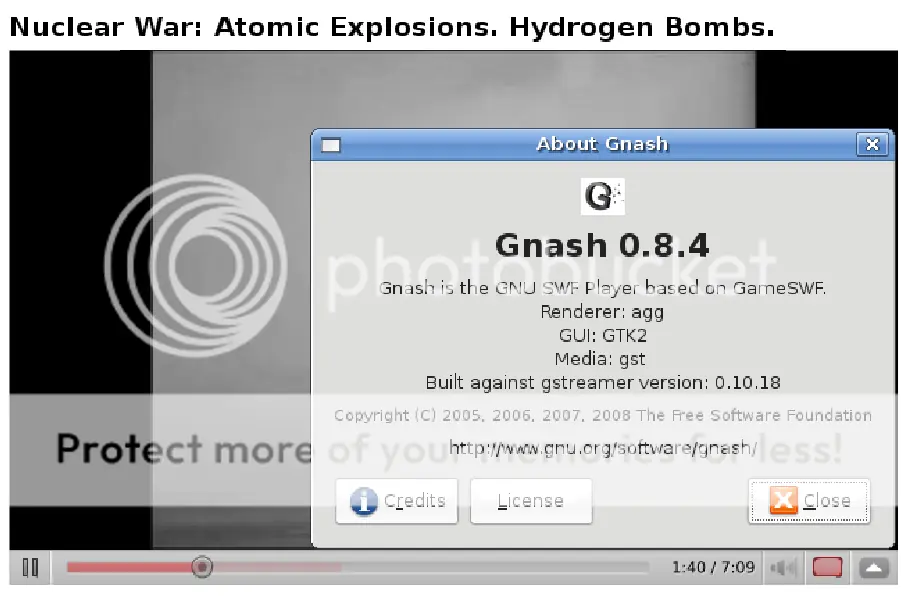
Ahora les debe funcionar


¡Ah, hay más!
Si, pero les toca a ustedes ir más allá. Por mi parte comentar solamente el como des-instalar, lo podrían necesitar para cambiar la GUI, el Render, o el Reproductor. Podría ser también para realizar una instalación más completa, jugar, experimentar, o simplemente por que no lo quieren ver mas. Es simple, sóla deben cambiarse al directorio de compilación ¿Lo recuerdan? /opt, /usr/local, o $HOME ¿Por cual decidiéron ustedes? Una vez ahí, hacen lo siguiente:
make uninstall
¡Que lo disfruten!