Configura y monta el ordenador de tus sueños
En este práctico nos hemos propuesto guiaros a través de los procesos de configuración y montaje de un ordenador con componentes de última hornada, pero de precio razonable. Si estábais pensando haceros con un nuevo equipo de sobremesa, esta es vuestra oportunidad.
NIVEL:INTERMEDIO
Para elaborar este práctico hemos pedido ayuda a los responsables de la empresa española Mountain con el objetivo de ofreceros una propuesta lo más atinada y cuidada posible. Y creemos haberlo conseguido. No en vano hemos elegido este ensamblador por la indiscutible calidad de todas sus máquinas que hemos analizado en nuestro Laboratorio.
Nuestro objetivo es montar un PC de sobremesa lo más potente y versátil posible, pero sin que su coste sea excesivo. Y hemos creído que 1.300€ es un presupuesto suficientemente holgado para conseguirlo. Nuestro punto de partida ha sido una de las configuraciones base de Mountain, conocida como Xtreme i7, cuyos componentes podéis conocer en detalle leyendo el recuadro de la siguiente página.
Aquí te ofrecemos el vídeo para que puedas montar el PC de tus sueños .
Paso 1. Preparación de los componentes
Siempre recomendamos, para trabajar con mayor comodidad, contar con una superficie amplia y bien iluminada en la que podamos desplegar todos nuestros componentes. También es recomendable descargar la energía estática tocando alguna pieza de metal antes de los dispositivos a integrar; por ejemplo, el chasis en sí.
Para empezar, podemos colocar todos los dispositivos hardware y comprobarlos, dejando los accesorios, manuales y cables en una caja aparte para que nada se extravíe. Tenemos que estar muy atentos a todas las láminas protectoras de plástico que suelen llevar diversos componentes, como las tarjetas gráficas, las placas base, etc., para protegerlos de arañazos y daños superficiales. Si no se retiran pueden derivar en un aumento de temperatura no deseado, así como en un riesgo de desprendimiento si, al calentarse, se deforman y pierden adherencia.
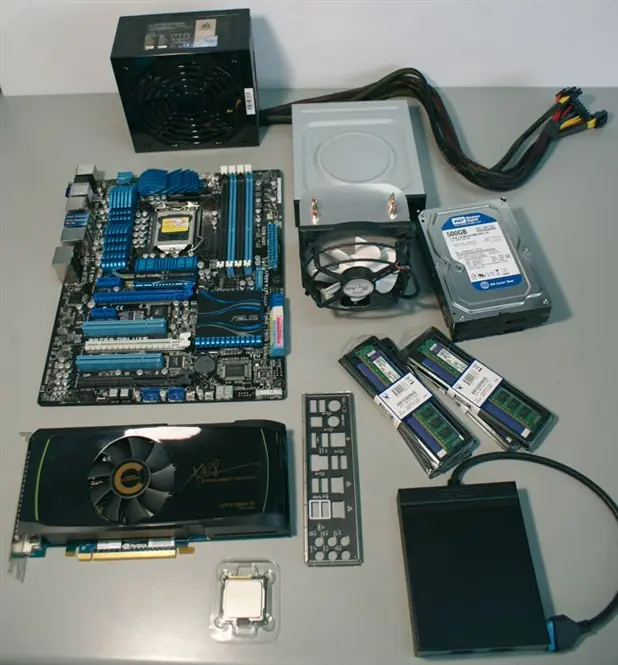
En cuanto al chasis, hay que retirar de la zona donde se ubicará la placa base el cableado procedente del frontal para que no estorbe más tarde, así como colocar y anudar los cables del grupo de ventiladores traseros y superiores, acomodándolos hacia el panel trasero por uno de los huecos que tiene para tal fin. Dejaremos la conexión macho de alimentación ya preparada uniendo las tres que vienen.
También podemos sacar los dos soportes internos, fijados por sendos tornillos manuales, para poder trabajar con más espacio y mucho más cómodos. Por último, retiramos el protector que viene incluido con la caja para las conexiones posteriores de la placa base, ya que la nuestra tiene el suyo propio, y de mejor calidad.
Paso 2. Ensamblamos el microprocesador
A la hora de instalar la CPU debemos proceder con mucha cautela porque los pines para la transferencia de los datos no están en el «micro» en sí, sino que se alojan en el zócalo. Son extremadamente frágiles, por lo que os recomendamos quitar el protector en el momento exacto en el que estemos listos para colocarlo.
Para ello, lo sujetamos por los bordes y lo colocamos del único modo posible, ayudados por dos pequeñas muescas que tiene en dos de sus lados. A continuación, podemos cerrar el mecanismo de seguridad que, a su vez, ejerce como una prensa para que entren en contacto los pines del zócalo con los contactos del chip.
El siguiente paso requiere colocar el disipador del microprocesador, que viene con la pasta térmica aplicada para que simplemente tengamos que dejar que se extienda sola, una vez aplicados la presión y el calor. Para instalarlo, el primer paso precisa colocar el aro donde va a ir fijado a la placa con sus anclajes. Seguimos con el disipador en sí, fijándolo con dos tornillos a la ancha base que posee.
Por último, colocamos el ventilador, insertamos el cable en su conector correcto de la placa base, denominado CPU Fan, y recogemos el cable para que no pueda tropezar nunca con las aspas.
Paso 3. Los módulos de memoria
Para implantar los módulos que utilizamos en este equipo, de tipo DDR3, contamos con una importante ayuda: una pequeña muesca en un punto alejado del centro del módulo. Por esta razón, solo lo podemos introducir en un sentido, y, además, no entraría un módulo DDR2.
Desde que apareció la arquitectura Core i7 de Intel, se empezaron a colocar los módulos a partir del segundo zócalo, y no desde el primero, contando desde el microprocesador. Por ello, la configuración final que nos interesa requiere colocar los módulos en los slots A2 y B2, segundo y cuarto, respectivamente.
Paso 4. Preparación del disco duro
En nuestra configuración figuran dos discos duros de 3,5 pulgadas que procederemos a colocar en un caddy extraíble que tiene el chasis dedicado a ello, para trabajar más cómodamente. Para que la corriente de aire que va a generar la fuente de alimentación, que también está colocada en ese mismo compartimento inferior del chasis, produzca mayor efecto refrigerante en los discos, los vamos a colocar alternativamente, dejando un hueco libre entre medias.
Una de las bazas que tenemos son los aislantes de silicona alojados entre el caddy y el propio disco duro, que absorben una gran parte de las vibraciones que los discos mecánicos producen, y que, al hacer contacto con otros componentes, provocarían reverberación y ruido. Para ello, hacemos uso de unos tornillos largos con cabeza plana que vienen en la bolsita que acompaña al chasis.
Una vez completado este paso, dejamos el caddy en algún lugar en que no moleste ni corra riesgo de caída, pero sin introducirlo en el chasis, debido a que así pesa mucho menos.
Paso 5. Y ahora… seguimos con la unidad óptica
Para poder disponer en el frontal de nuestra máquina de una unidad óptica, en este caso un DVD-RW, hay que elegir una bahía frontal de 5 1/2 pulgadas y retirar el filtro de aire que viene en la parte exterior, así como, en un segundo término, una chapa de fácil extracción.
Nuestra caja posee un sistema rápido de inserción y extracción frontal fijado por pestañas. Debemos hacer uso de las guías con las que contamos, que forman parte de los accesorios del chasis, colocando una a cada lado del dispositivo y fijándolas con dos tornillos.
Por último, desde el frontal del ordenador y en el hueco que hayamos elegido, introducimos la unidad óptica hasta que encajen las muescas que vienen para tal fin en las guías.
Paso 6. Fijamos la placa base al chasis
Antes de fijar la placa base dentro del chasis comprobaremos que no haya ningún cable que pueda interferir. En lo que concierne a las torretas, esta caja ya viene preparada para el estándar ATX, por lo que no nos tenemos que preocupar, así que fijamos el protector que nos proporcionan junto a la placa base en el sitio destinado a ello, y continuamos.
Para la correcta instalación de la placa recomendamos tener el chasis dispuesto en posición horizontal. Una vez hecho esto, la colocamos encima de las torretas, revisamos que las conexiones del panel trasero coinciden con los agujeros del protector y, en ese momento, ya podemos fijarla con sus nueve tornillos.
Paso 7. Colocamos los cables con cuidado
Para iniciar la colocación del cableado empezamos fijando el mazo al chasis por la parte trasera de los raíles del caddy superior, de manera que no estorbe ni se mueva. Conectamos ahora a la placa base el cable USB del frontal, así como el del módulo de audio mediante el conector HD Audio.
También los que se responsabilizan de las funciones de encendido, reinicio y las luces de actividad de disco y encendido. Para su correcta colocación debemos consultar el manual de la placa base.
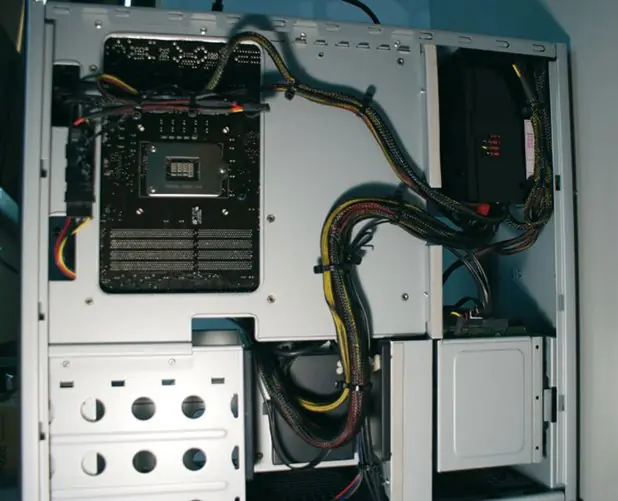
Con el cable sobrante creamos otro mazo, y en este caso vamos a disponer de uno de los huecos que tiene la caja en los que se puede insertar cables, de manera que no interfiera en ninguna otra acción, como el flujo de aire. Una vez hecho esto, lo fijamos con otra brida.
A continuación, pasamos a colocar los cables de datos y SATA, para así fijarlos más adelante. No obstante, dejamos ahora colocado uno desde el dispositivo óptico hasta un puerto SATA2, y otros dos cables SATA3, que son distintos, a los puertos SATA3 que tiene la placa.
Paso 8. Instalamos nuestra fuente
Comenzamos fijando la fuente de alimentación con los tornillos en su ubicación predeterminada, en el compartimento inferior. Todos los cables van hacia arriba, así que los hacemos pasar por una franja central en el panel trasero que tiene el chasis para tal fin. De momento vamos a conectarlos todos, y más tarde los anudaremos.
Empezaremos por la alimentación de la placa base. El cable que alimenta el microprocesador, de ocho pines, lo hacemos pasar hasta arriba por la parte trasera hasta el hueco por el que sale justo al lado del conector. Y el mazo de 24 pines que alimenta la placa lo pasamos hacia delante justo por su lado más próximo, en el hueco del caddy superior nuevamente.
Para alimentar el grupo de ventiladores superior y el dispositivo óptico vamos a recurrir a uno de los cables que salen de la fuente con tres conectores molex, y a un adaptador de alimentación molex-SATA para ahorrarnos un cable más desde la fuente, ya que ésta es modular. Simplemente, conectamos uno de los molex al de los ventiladores y, haciendo uso del adaptador mencionado, hacemos lo propio con el DVD.
En este momento es cuando debemos introducir el caddy inferior que contiene los discos duros, fijándolo con su tornillo. Le conectamos tanto los cables de datos que hemos pasado por el panel trasero, como la alimentación que sale de los cables de la placa base, compuestos por cuatro conectores de alimentación SATA.
Ya sabemos que nuestra tarjeta gráfica, la NVIDIA GTX 560 Ti, precisa de dos conectores de seis pines de alimentación, así que dejamos los dos cables con conexión roja en la fuente, justo al lado del que alimenta la placa base, con longitud suficiente para conectarlos más tarde.
Por último, colocamos en su sitio el caddy para discos duros superior, fijándolo también con su tornillo. Así conseguimos que los cables no se vean, teniendo cuidado siempre de no pillar ninguno.
Una vez que todo está conectado y en su sitio, nos disponemos a juntar los cables según la dirección que tomen y a enlazarlos con bridas para su sujeción. Podemos ayudarnos de la pistola térmica para fijar algunas partes del cableado al chasis con el fin de conseguir una mejor estética y una menor resistencia para el aire que tiene que circular por el interior del chasis. Aquí es donde reside otro de los puntos clave del ensamblaje llevado a cabo en Mountain.
Paso 9. Integramos la tarjeta gráfica
Por último, nos disponemos a insertar la tarjeta gráfica, para lo que primero quitamos las chapas traseras del chasis donde va a ir ubicada. Una vez colocada en la primera bahía PCI Express x16, conectamos su alimentación y colocamos el cable sobrante por detrás del caddy superior, donde no afecta al flujo de aire. Y ya tenemos el equipo completamente ensamblado.
Paso 10. Afinamos la BIOS con meticulosidad
Después de conectar todo el cableado externo, cuando pulsemos el botón de encendido es el momento en el que de verdad comprobaremos que hasta ahora todo lo hemos hecho bien. Si es así, el equipo debería encenderse con normalidad y en la pantalla debería aparecer el logo del fabricante de la placa base.
Procedemos entonces a revisar que toda la tecnología que hemos integrado aparece correctamente en la BIOS: el microprocesador, la memoria, los discos duros, etc. A continuación, la personalizamos para configurarla como mejor nos convenga.
En nuestro caso del siguiente modo: configuramos los discos duros en RAID, Hot Plug y encendido en todos los dispositivos SATA para que pueda reconocer cualquier dispositivo en caliente. Nosotros, además, creamos un perfil con el nombre Mountain que cada usuario puede personalizar con su nombre o apodo.
Paso 11. Concluimos con el sistema operativo
Ahora introducimos un medio extraíble para la instalación del sistema operativo, que puede ser un CD, un DVD o también una llave USB. Pulsando F8 mientras carga la BIOS entramos al menú de selección del dispositivo de arranque, y una vez hecho esto procedemos a instalar el software.
Los programadores hacen cada vez las cosas más fáciles a los usuarios, por lo que instalar Windows o Ubuntu hoy en día no es nada complicado, dejándonos a nuestro antojo, simplemente, la partición del disco duro, si es que así lo deseamos, y poco más.
Lo primero que hacemos en Windows es insertar el CD con los controladores de la placa base para realizar la instalación completa de todos los drivers. En el caso de las utilidades es recomendable instalar solo las que vayamos a utilizar, pues el resto consumirá recursos del sistema sin que le saquemos provecho.
Un caso aparte es la tarjeta gráfica. Es uno de los elementos en los que más se investiga, por lo que se desarrollan controladores con mucha frecuencia (aproximadamente una vez cada mes y medio). Por esta razón, os recomendamos echar un vistazo a la página web del fabricante antes de usar los del disco suministrado porque es probable que esté disponible alguna versión más actual.
Es muy recomendable hacer una revisión periódica de los controladores en las páginas de los fabricantes de nuestros dispositivos cada cierto tiempo, pues nuestra estadística indica que la gran mayoría de los problemas que sufren los usuarios son a causa del software, y muchos de ellos se solucionan suministrando al equipo una versión posterior del controlador que optimice el rendimiento y la gestión del propio dispositivo.
Listado de componentes
Chasis Mountain Quiet Computing diseñado por Antec (142,00 €)
Fuente de alimentación 850 W 80 Plus Bronze Serie Especial Mountain (107,00 €)
Placa base Asus P8Z68-Deluxe con chipset Intel Z68 (270,00 €)
Microprocesador Intel Core i7 Sandy Bridge 2600K (367,00 €)
Tarjeta gráfica NVIDIA GeForce GTX 560 Ti 1 Gbyte GDDR5 (240,00 €)
2 x4 GB DDR3 1.333 MHz Kingston (46,00 €)
2 x 500 Gbytes WD (1 Tbyte RAID 0) (78,00 €)
Disipador Arctic Cooling Freezer 7 Pro Rev2 PWM Quiet (20,00 €)
Unidad óptica DVD-RW SATA (20,00 €)
TOTAL: 1.290,00 €
Herramientas necesarias
Destornillador Phillips nº 2 imantado
Pelacables
Bridas de 4,8 x 200 mm
Pistola térmica
La necesaria fase de pruebas
Una vez que hemos dejado el sistema base bien fijado podemos empezar a «tambalear» la máquina para comprobar si aguanta bien en condiciones exigentes. Esto requiere hacer subir la temperatura de los componentes y su nivel de estrés para determinar que todo está correcto en lo que concierne al ensamblaje, la compatibilidad y la estabilidad del sistema.
El período de pruebas debe ser extenso, pues puede que algo que no falle a los sesenta minutos lo haga a las diez horas. Es recomendable someterlo a estrés durante quince horas como mínimo para determinar que el equipo aguantará en el futuro todo tipo de tareas de cálculo en todos los niveles (CPU, memoria, tarjeta gráfica, disco duro, etc.).
El software que utilicemos para poner a prueba el corazón de la máquina tiene que situar el umbral de uso de la CPU al máximo en todos los núcleos. Esto nos puede ayudar a detectar un mal ensamblaje del disipador del microprocesador como si, por ejemplo, se hubiera dejado una esquina de las cuatro sin apretar hasta el fondo.
También debemos someter el equipo a fases de escritura y lectura continuada en los discos duros y la memoria RAM del sistema. La enorme cantidad de Gigabytes que se precisan en la actualidad es la responsable de que la duración de los tests que comentábamos antes sea tan larga. Para completar un ciclo de escritura o lectura completo en un módulo de 4 Gbytes se puede requerir más de una hora, y la mayoría de las veces no se detecta en la primera pasada. Exactamente lo mismo nos ocurre con un disco duro de 500 Gbytes.
Para las pruebas de la tarjeta gráfica hay que tener en cuenta que, en la mayoría de los casos, un uso normal en Windows para navegar, escribir, ver vídeos, etc., no ofrece apenas esfuerzo a este componente, por lo que para estar seguros de que estamos haciendo que calcule tanto como para calentarse debemos usar software en 3D, ya sea un juego exigente o un software de testeo.
No es suficiente visualizar una escena en un programa de modelado en 3D porque, a no ser que ésta tenga una cantidad ingente de polígonos, no lograremos nuestro objetivo. Ni siquiera al renderizar, ya que este proceso se realiza con el microprocesador en la gran mayoría de los casos.
Una apuesta a favor de la mejor tecnología disponible
Los responsables técnicos de Mountain eligen los mejores componentes del mercado para que la experiencia del usuario sea óptima. De hecho, una de sus máximas consiste en elaborar configuraciones equilibradas en las que impera el sentido común, de manera que sea posible sacar el máximo provecho a la máquina en el entorno en el que se va a desenvolver. En este caso el equipo que han fabricado destaca por su equilibrio dentro del máximo rendimiento que se puede obtener hoy en día al nivel de un usuario común.
Y es que muchas veces no merece la pena optar por la última tecnología integrada del mercado, o por la más rápida, si de verdad no se le va a sacar el rendimiento adecuado para su precio. Por ejemplo, en el caso de la RAM no es recomendable instalar una gran cantidad de memoria si la tarea que vamos a desempeñar no la va a utilizar en su totalidad. No es lo mismo trabajar con una imagen en un editor de fotografía que con ocho. Además, influye la resolución de la instantánea, sus dimensiones, etc.
Al usar juegos la mejora que vamos a experimentar es de un 5% en un equipo con 12 Gbytes de memoria, en vez de usar solo 6 Gbytes, por lo tanto es un dato que hay que tener muy en cuenta.
El tiempo que en Mountain emplean en la correcta disposición del cableado es considerable. Como ellos mismos confiesan, «nos tomamos muchas molestias para que el acabado sea tan bueno como funcional, resultando muy agradable ver el interior de la máquina, a la vez que útil en el caso de tener que realizar alguna operación en él».
El chasis que se ha usado en esta configuración destaca por encima de los demás. El diseño de doble cámara aísla el calor y el ruido. Además, la fuente de alimentación se aloja en una cámara individual. De este modo, se reduce y se aísla el ruido que produce el sistema. Los innovadores paneles laterales y la puerta delantera, insonorizados con 3 capas, amortiguan el ruido y aseguran un silencio extremo.
En el ámbito de los discos duros, en Mountain han percibido una gran mejoría en cuanto a estabilidad, velocidad y menor tasa de errores trabajando con modelos de Western Digital frente a otras marcas, por lo que ahora casi todas sus gamas los llevan de serie.
Además, recomiendan el uso de discos de estado sólido (SSD), pero ante su alto precio todavía siguen optando por configuraciones RAID que ofrecen al usuario una estabilidad considerable y una gran velocidad de trabajo. Por otra parte, la pasta térmica debe mantener la temperatura dentro de unos límites que permitan al equipo proporcionar un rendimiento óptimo con una gran estabilidad.
Las fuentes de alimentación soportan CPUs Intel Xeon y Core i7, así como configuraciones gráficas de alto rendimiento, ycumplen la norma Eco 80 Plus. Por ello, disipan mucho menos calor que una fuente de alimentación convencional, a la vez que garantizan la entrega de toda la potencia nominal, con el consiguiente ahorro de energía que esto conlleva.