Hi, jaguar iu??
Soy Carlitos16xD
Hoy les mostraré como sacar cualquier imagen de tu ordenador con Microsoft Word 2010
Empecemos,
Requisitos:
- Algo que capturar
- Microsoft Word 2010
- Un Sándwich
- Un jugo cualquiera
- Tiempo (10-12 minutos)
1. Abrimos “Word 2010”
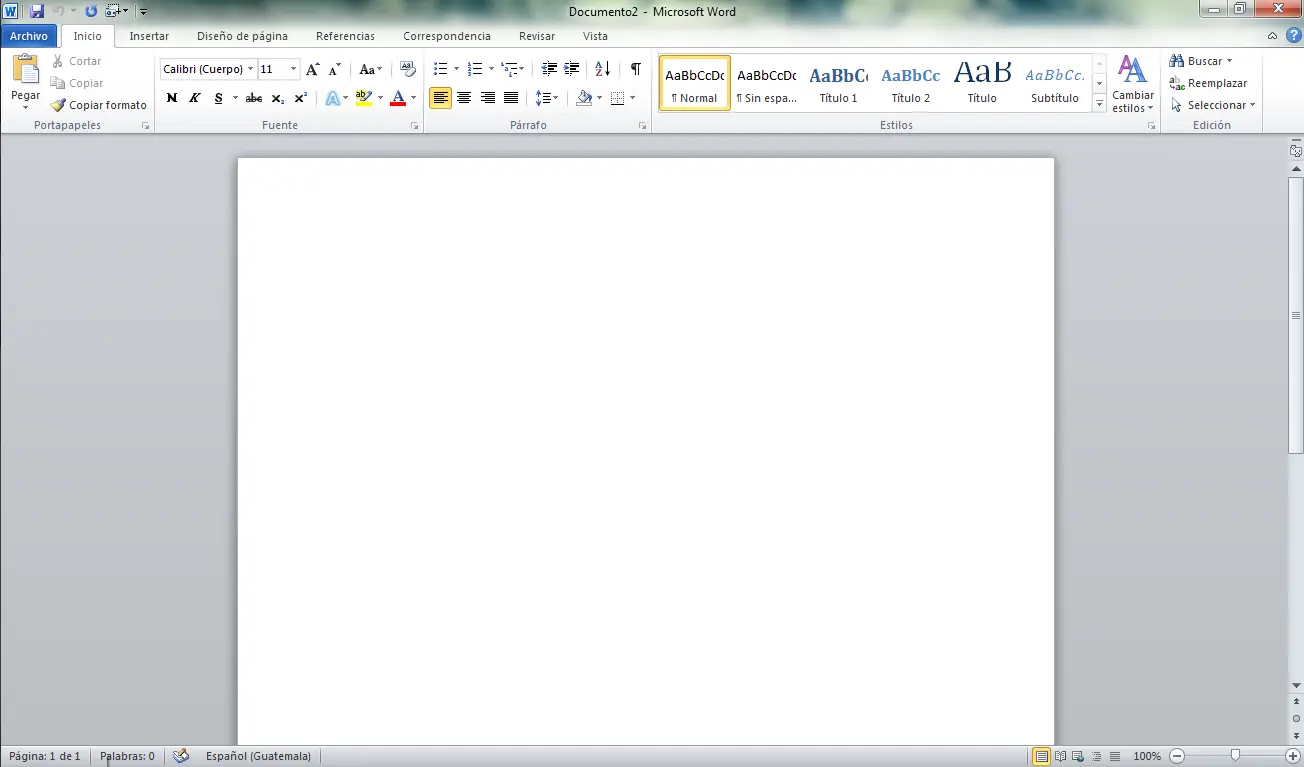
2. Vamos a la ficha “Insertar”
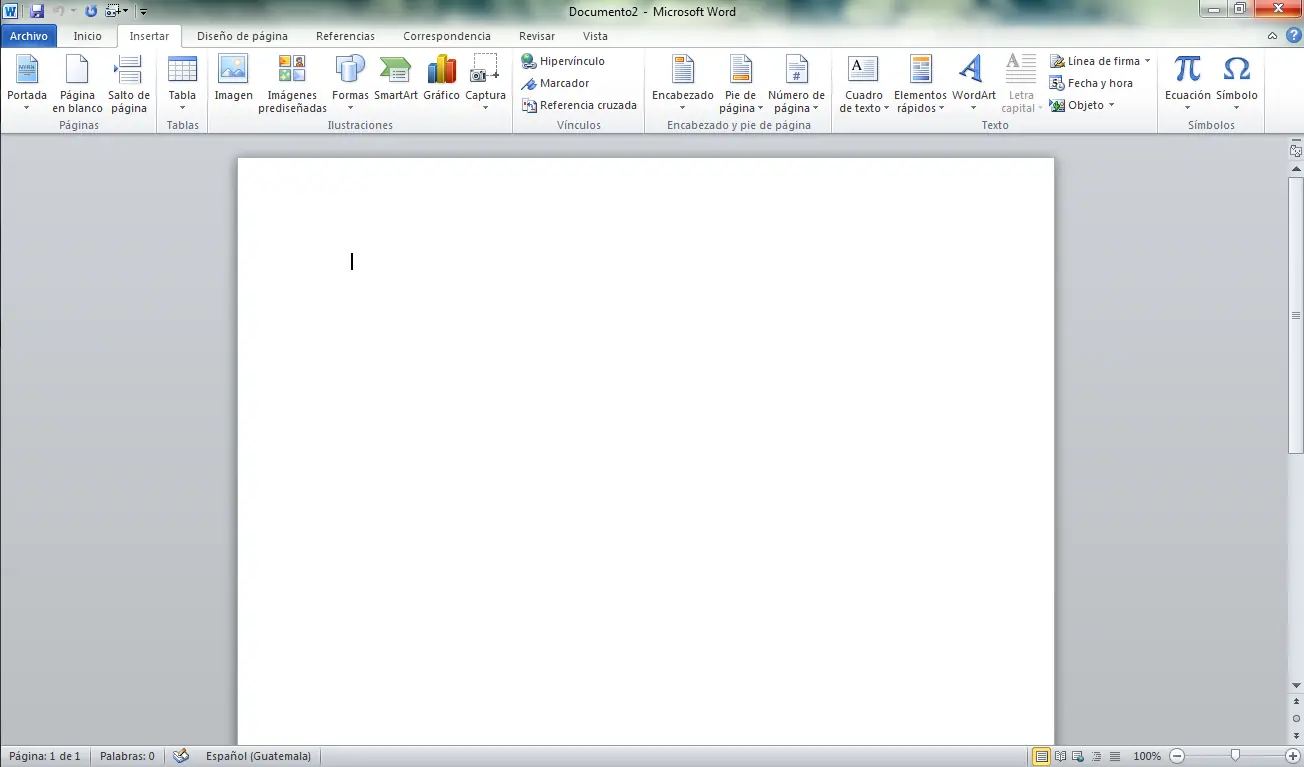
3. Ahora en “Captura”
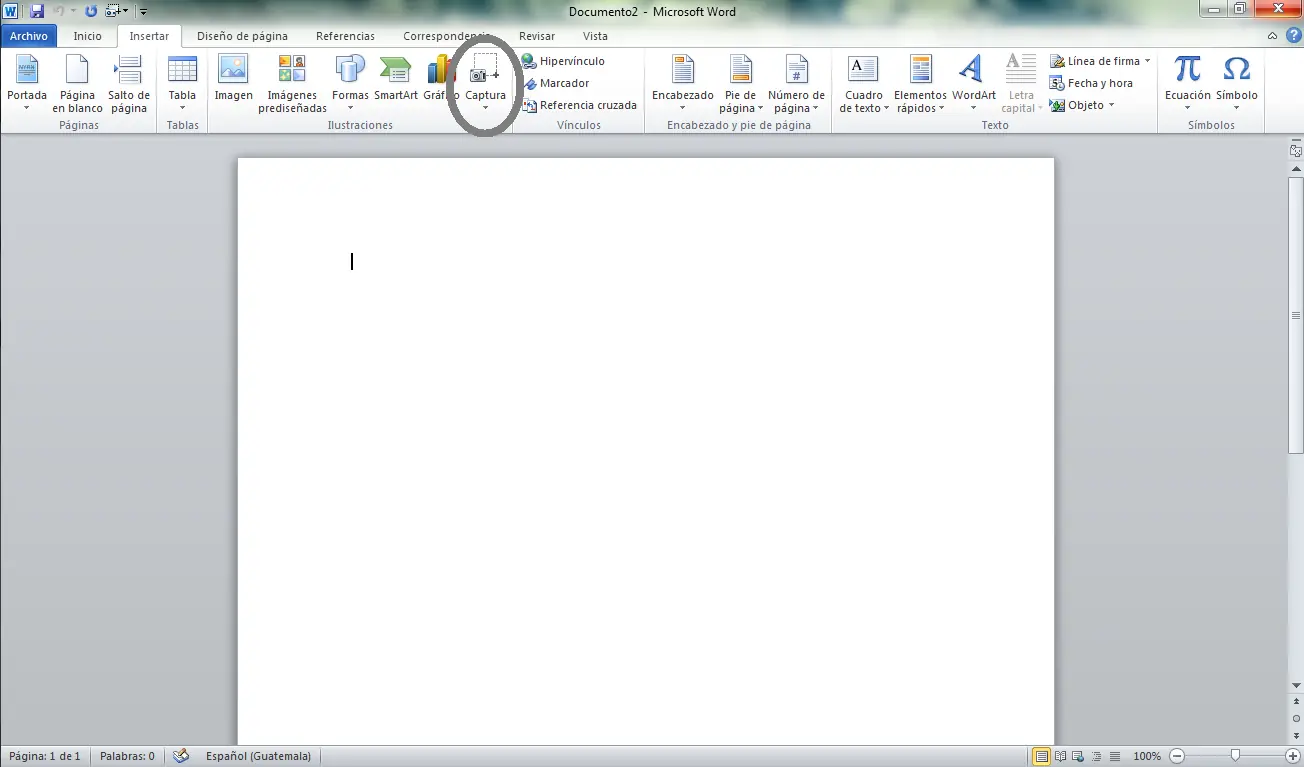
Aquí viene la duda, alguno dirá: Eso se puede con el botón IMPAN PETSIS
Claro, pero eso te corta toda la pantalla y en ocasiones vos querés recortar solo una parte, acá es donde te ayuda mi post, ya que aquí cortás solo lo que querés, además se puede guardar con más resolución y en muchos formatos.
Otra pregunta:
¿Querés cortar una ventana completa o una parte?
a. Si es una ventana completa, seleccionala allí, ejemplo:
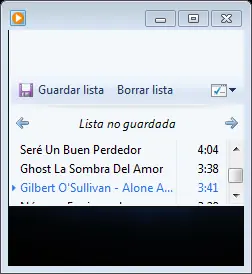
b. Si es una parte, posicionate en la pantalla que querés cortar, este caso, una parte de Chrome, luego volvé a Word y le das “recorte de pantalla” (hasta abajo)
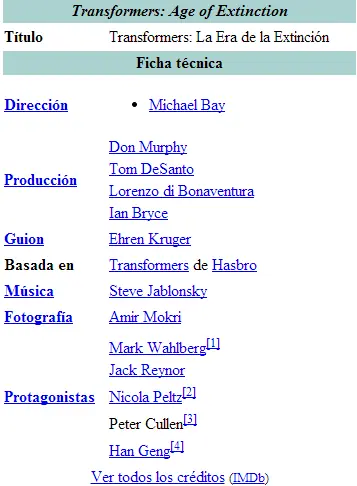
¿Ves?
Solo corté una pequeña parte de toda la página.
4. Ya que tenemos nuestra imagen, dale una mordida al sándwich y descansa un rato (si estás cansado sino sigamos )
5. Proseguimos a guardar nuestra imagen
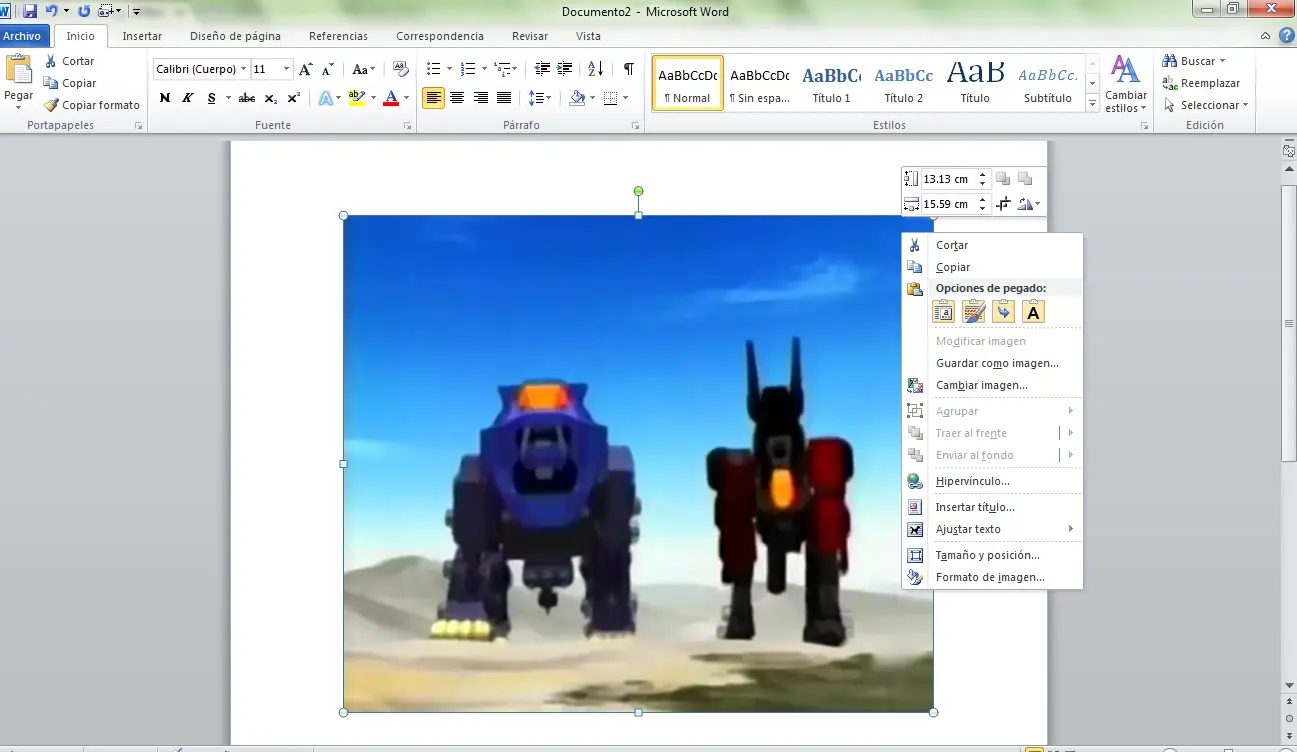
Das secundario o derecho del ratón sobre la imagen y le damos “guardar como imagen”
6. Se te abrirá una ventana como esta:
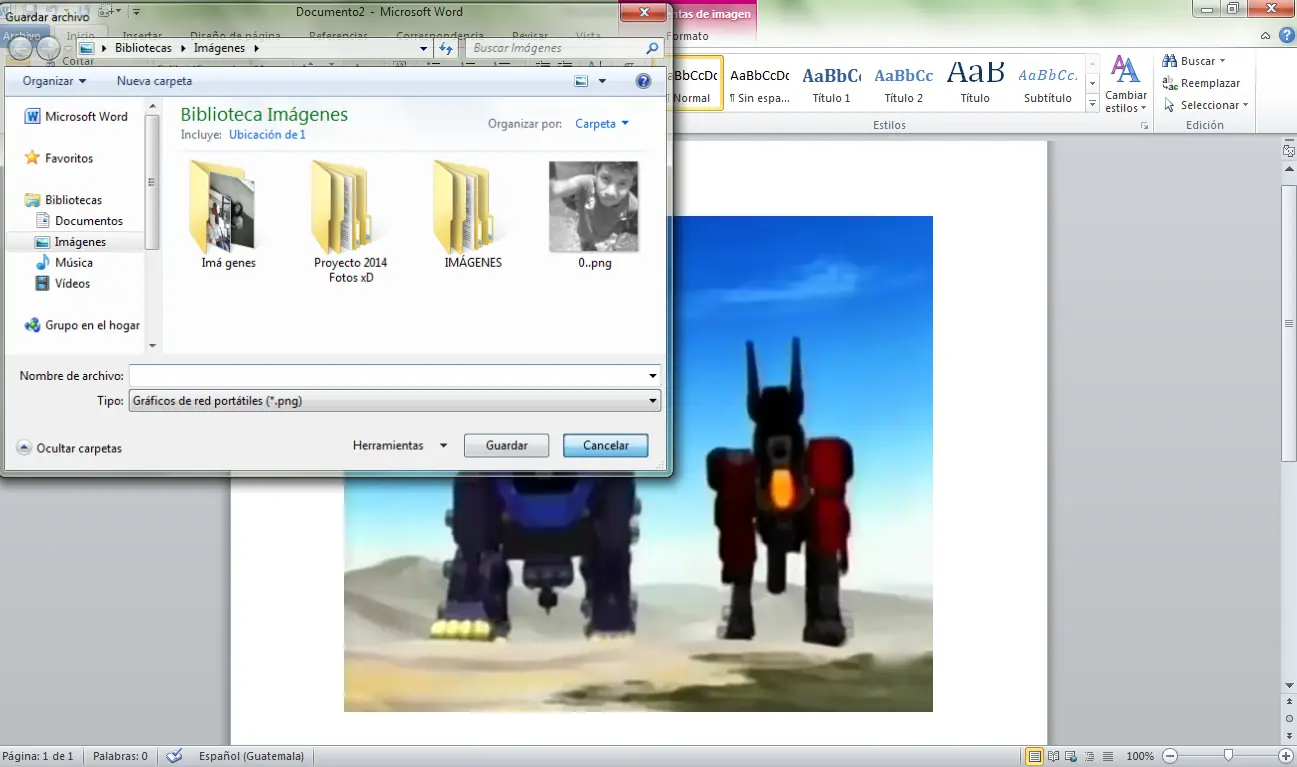
Cosas que hacer aquí:
a. Elegís la ubicación, en este caso, mi biblioteca de imágenes
b. Le das un nombre yo no le he puesto nombre pero podés ponerle cualquiera
c. Elegís el formato, ejemplo yo allí tengo PNG
Bueno, hecho eso le das guardar y listo.
7. Te debiste de haber comido el sándwich y tomado el jugo ya. Si no es así podés hacerlo ahora
Bueno, vamos a corroborar si se guardó
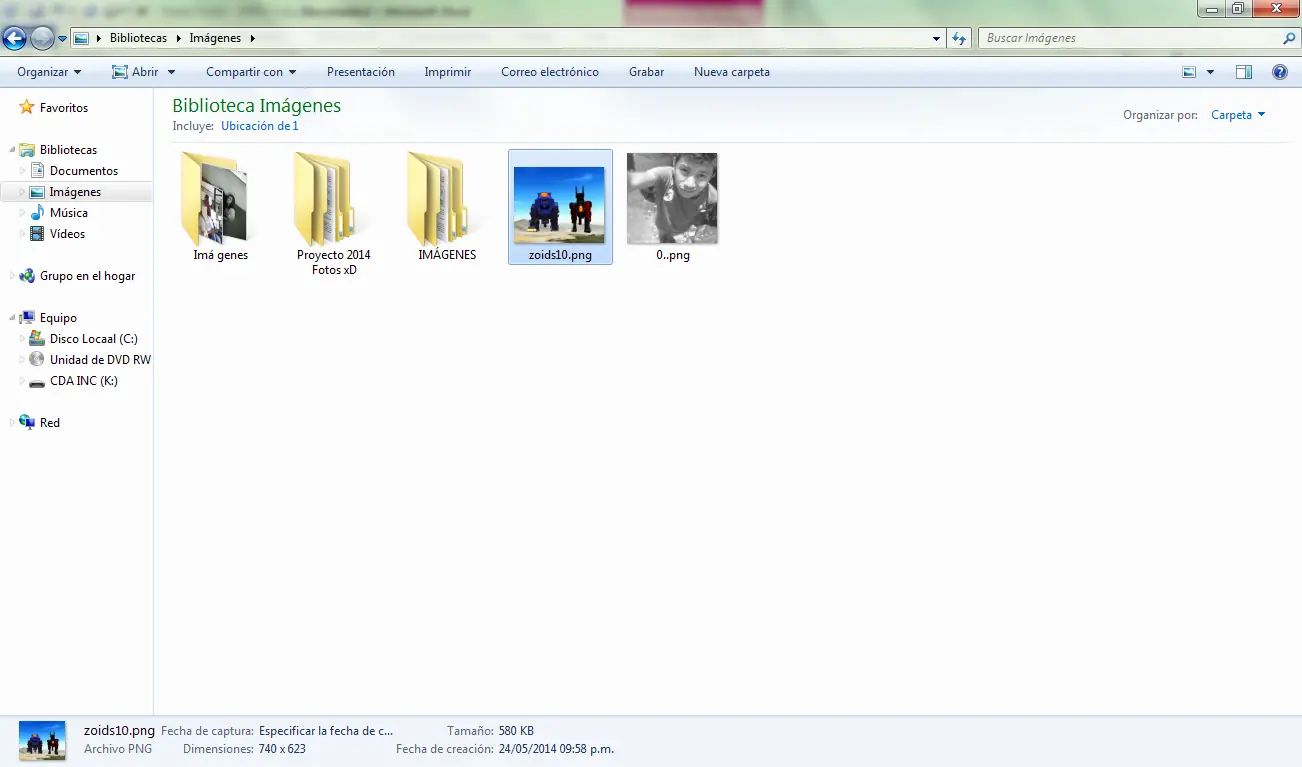
8. Sí se guardó
Creo que esto es todo :/
Espero haberte ayudado ahh por cierto, sí ese niño de la foto soy yo U_u
Ahora ya guardada puedes hacer con esa imagen lo que te de la regaladísisisisisima gana ahhaha xD
Si tenés dudas o amenazas dejalas en los comentarios,
PD. Soy Novato :S



Soy Carlitos16xD
Hoy les mostraré como sacar cualquier imagen de tu ordenador con Microsoft Word 2010
Empecemos,
Requisitos:
- Algo que capturar
- Microsoft Word 2010
- Un Sándwich
- Un jugo cualquiera
- Tiempo (10-12 minutos)
1. Abrimos “Word 2010”
2. Vamos a la ficha “Insertar”
3. Ahora en “Captura”
Aquí viene la duda, alguno dirá: Eso se puede con el botón IMPAN PETSIS
Claro, pero eso te corta toda la pantalla y en ocasiones vos querés recortar solo una parte, acá es donde te ayuda mi post, ya que aquí cortás solo lo que querés, además se puede guardar con más resolución y en muchos formatos.
Otra pregunta:
¿Querés cortar una ventana completa o una parte?
a. Si es una ventana completa, seleccionala allí, ejemplo:
b. Si es una parte, posicionate en la pantalla que querés cortar, este caso, una parte de Chrome, luego volvé a Word y le das “recorte de pantalla” (hasta abajo)
¿Ves?
Solo corté una pequeña parte de toda la página.
4. Ya que tenemos nuestra imagen, dale una mordida al sándwich y descansa un rato (si estás cansado sino sigamos )
5. Proseguimos a guardar nuestra imagen
Das secundario o derecho del ratón sobre la imagen y le damos “guardar como imagen”
6. Se te abrirá una ventana como esta:
Cosas que hacer aquí:
a. Elegís la ubicación, en este caso, mi biblioteca de imágenes
b. Le das un nombre yo no le he puesto nombre pero podés ponerle cualquiera
c. Elegís el formato, ejemplo yo allí tengo PNG
Bueno, hecho eso le das guardar y listo.
7. Te debiste de haber comido el sándwich y tomado el jugo ya. Si no es así podés hacerlo ahora
Bueno, vamos a corroborar si se guardó
8. Sí se guardó
Creo que esto es todo :/
Espero haberte ayudado ahh por cierto, sí ese niño de la foto soy yo U_u
Ahora ya guardada puedes hacer con esa imagen lo que te de la regaladísisisisisima gana ahhaha xD
Si tenés dudas o amenazas dejalas en los comentarios,
PD. Soy Novato :S