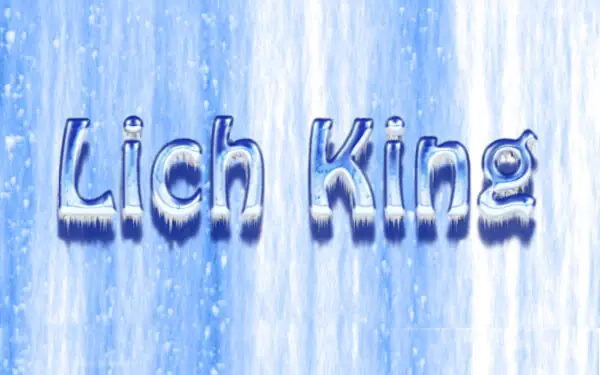
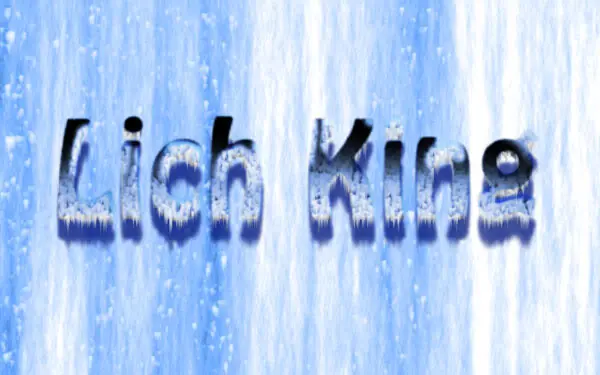
Hola a todos, en esta ocasion les mostrare un tutorial para Photoshop, consiste en crear un efecto helado, parecido al del juego Lich King.
Solo 1 requirimiento antes de empezar(importante)
- Photoshop
----------------------------------------------------------------------------------------------------------------------------------------------------------------
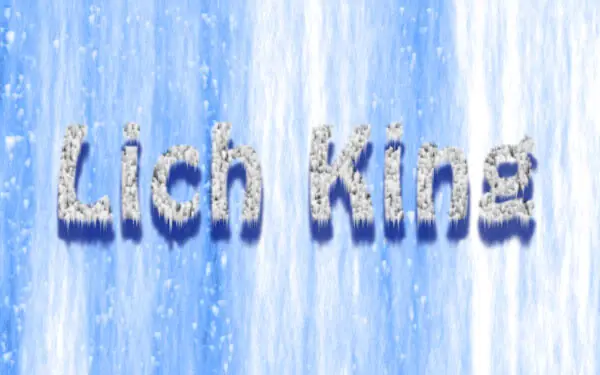
El resultado es el siguiente:
Ahora empezamos
Crear un nuevo documento con un tamaño de 1200 x 800 píxeles con la configuración predeterminada (RGB, 72 ppp, fondo blanco). Esta será la capa donde vamos a trabajar para crear nuestro fondo de pared de hielo.
Presione (D) para configurar los colores frontal y de fondo en blanco y negro. Después de este filtro se aplican> Render> Fibers (puedes hacer clic en Selección aleatoria para cambiar a un render diferente)
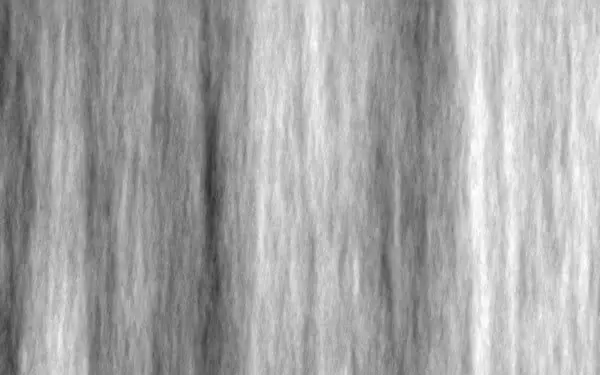
Utilice Imagen> Ajustes> Niveles para editar el brillo y contraste
Crear una nueva capa y la rellenamos de color blanco. A continuación, aplicar Filtro> Ruido> Añadir ruido con una configuración similar a estos:
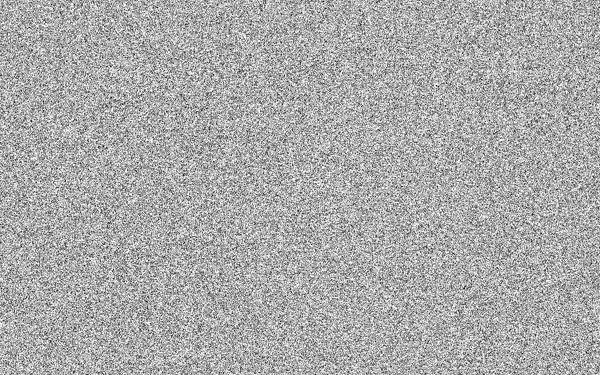
Después de este filtro se aplican> Pixelizar> Cristalizar:
Finalmente utilizar Filtro> Estilizar> Hallar bordes:
Presione Ctrl + I para invertir los colores.
Ahora gire esta capa con Edición> Transformar> Rotar 90 CW:
Desenfocar esta capa un poco con el Filtro> Desenfocar> Desenfoque Gaussiano:
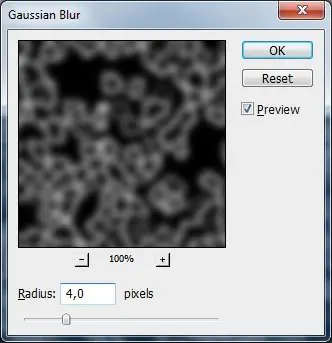
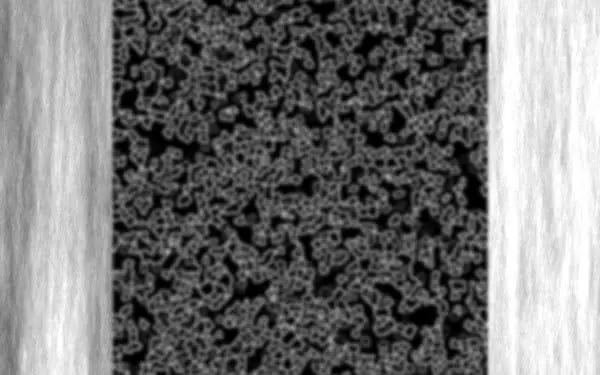
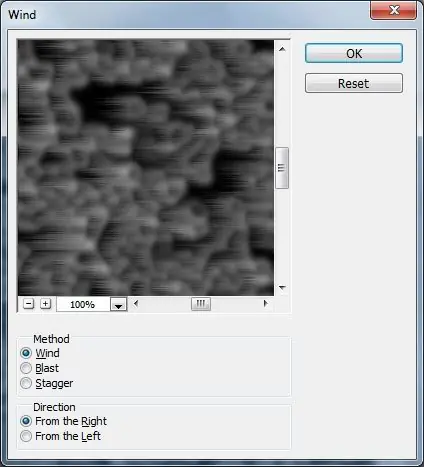
Después de que el viento complemento con filtro de viento> Estilizar>:
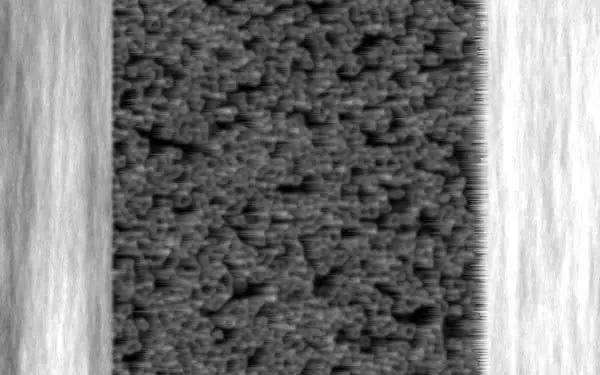
Gire esta capa posterior mediante Edición> Transformar> Rotar 90 hacia la izquierda y aplicar Imagen> Ajustes> Brillo / Contraste con los ajustes preestablecidos siguientes
Ahora cambia el modo de capa a Aclarar para esta capa.
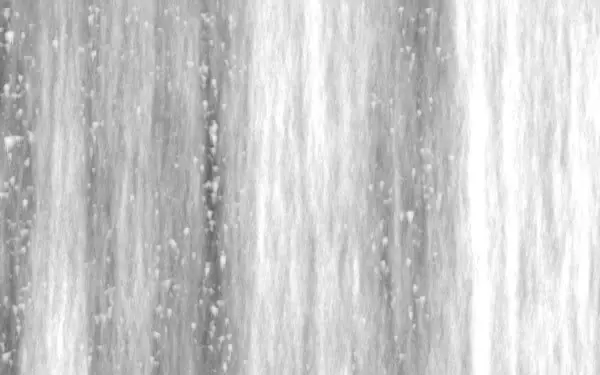
Por lo general, el hielo tiene un color azul. Así que vamos a añadir algo de color. Crear una nueva capa y la rellenamos con el color # 67a7ff, a continuación, cambiar el modo de capa a Sobreexponer.Con este paso hemos terminado con el fondo
Guarde el archivo con los siguientes formatos(cierran despues de guardar con ellos)
- en .psd(que es el que abriran despues)
- en .jpg(su recuerdo de su fondo de hielo)
Abra el archivo PSD que se creó anteriormente y crear una nueva capa. En una nueva capa, seleccione la herramienta de tipo horizontal (T) y escribir "Lich King" con el color blanco en el centro del lienzo. Para esta línea de texto que ha seleccionado la fuente Hobo Std (240 pt., Crisp) como mi elección de la fuente.
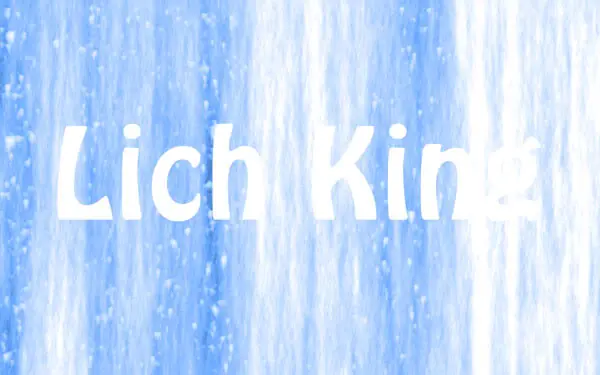
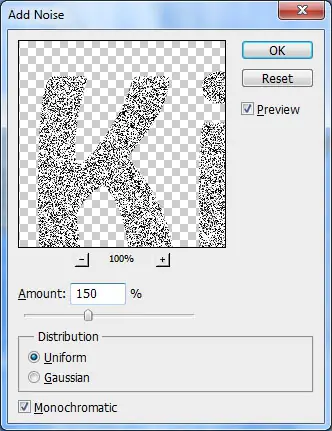
Ahora rasterize esta capa (Capa> Rasterizar> Tipo) y aplicar Filtro> Ruido> Añadir ruido con los presets mismos que se utilizan en la parte 1 de este tutorial:
Aplicar Filtro> Pixelizar> Cristalizar:
A continuación, realice las mismas acciones como lo hizo para la capa de fondo (aplicar Filtro> Estilizar> Hallar bordes, y luego invertir el color (Ctrl + I) y Edición> Transformar> Rotar 90 CW). Después de terminar todas estas acciones se aplican Filtro> Desenfocar> Desenfoque Gaussiano:
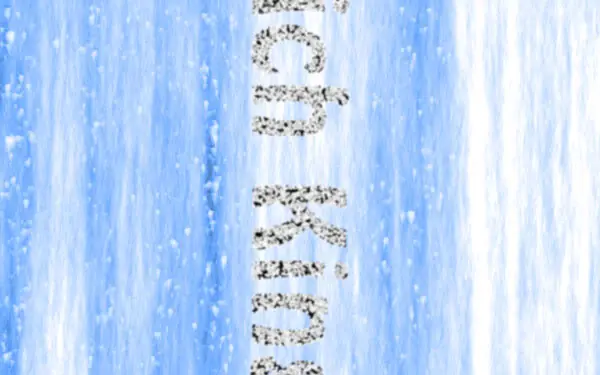
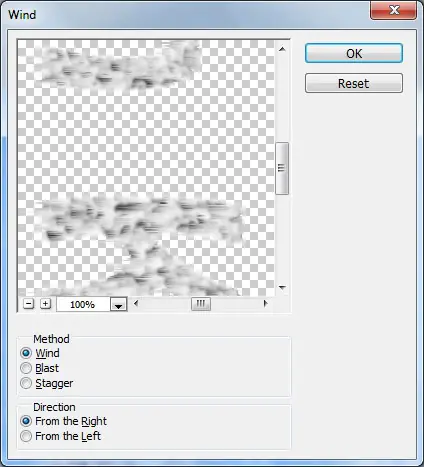
Después de que se aplican Filtro> Estilizar Viento> como antes, y girar la imagen hacia la izquierda 90 (Edición> Transformar> Rotar 90 hacia la izquierda).
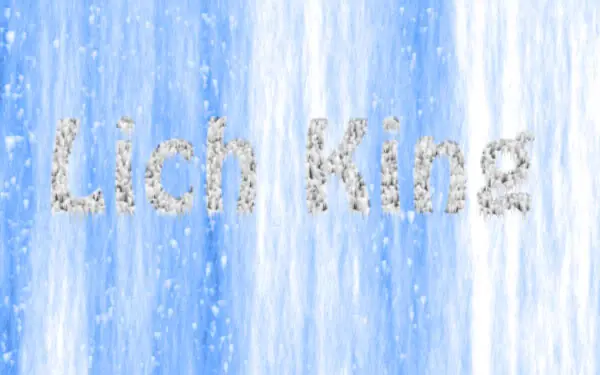
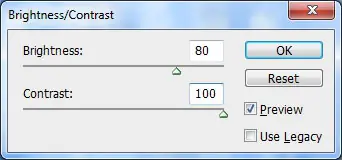
Aplicar Imagen> Ajustes> Brillo / Contraste con los ajustes preestablecidos siguientes
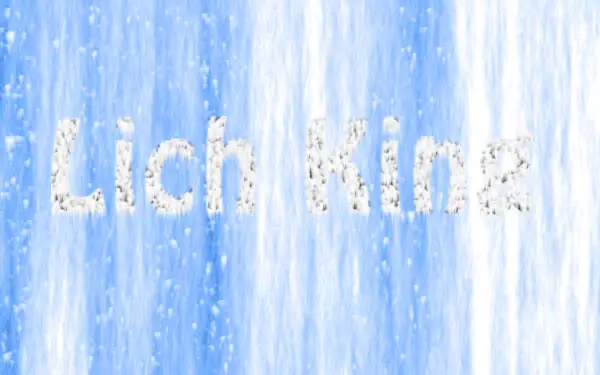
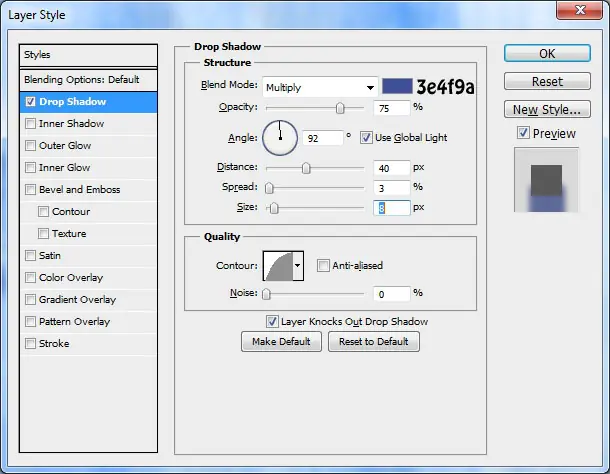
Haga clic en la capa e ir a las opciones de fusión y aplicar estilo sombra de capa a esta capa:
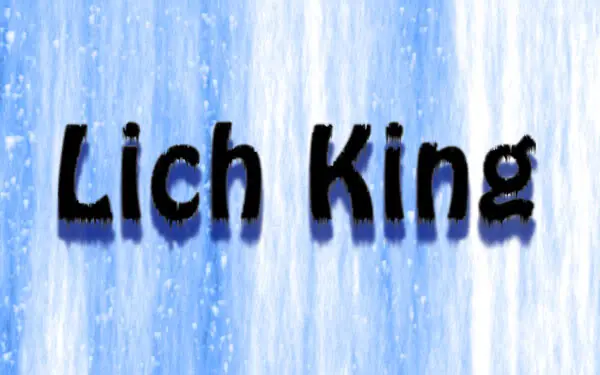
Cargar selección de texto mediante el uso de Selección> Cargar selección, crear una nueva capa y rellenar esta área seleccionada con el color negro en la nueva capa.
Deseleccionar elegido área con Ctrl + D. Ahora tenemos que crear una textura mixta, lo que se verá más natural de hielo. Utilice la herramienta Borrador (Opacidad: 33%) y un cepillo suave alrededor 40px color negro y eliminar en la parte inferior. A continuación, realice el trabajo pequeña limpia en otras partes.
Cargar la selección del texto una vez más, crear nueva capa por encima y llenar la selección con el color de # 789ddc.
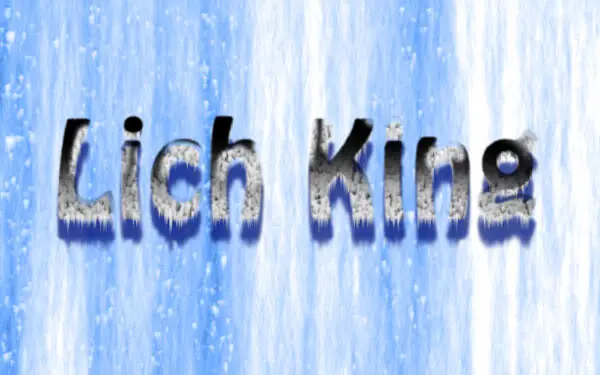
Presione Ctrl + J para copiar la capa creada y ocultar la copia (haga clic en el ojo, lo que indica la visibilidad de capa). A continuación, cambie el modo de mezcla de la superposición de la capa visible.
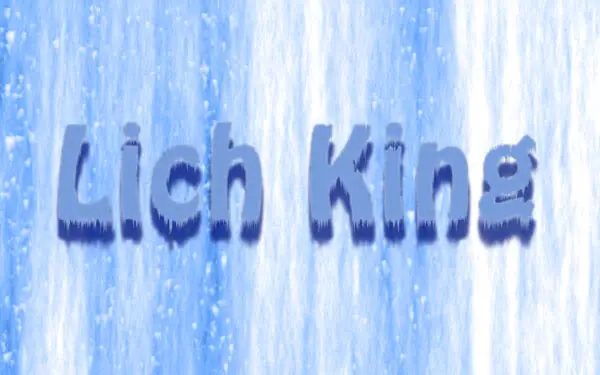
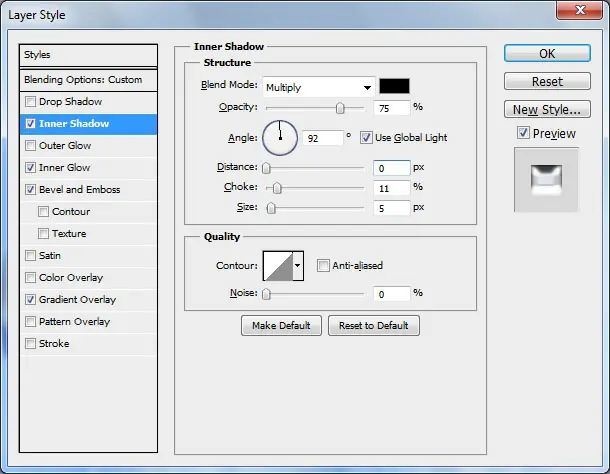
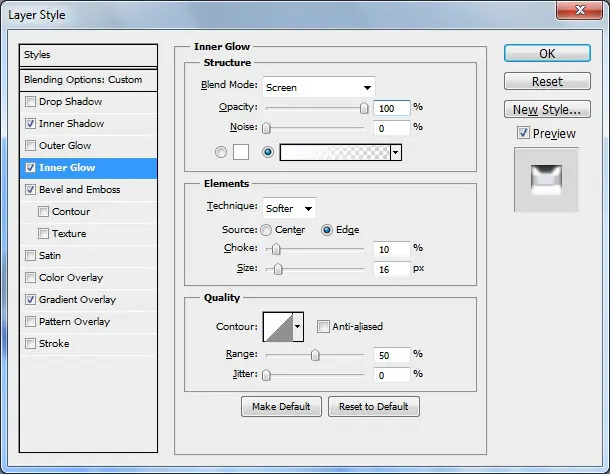
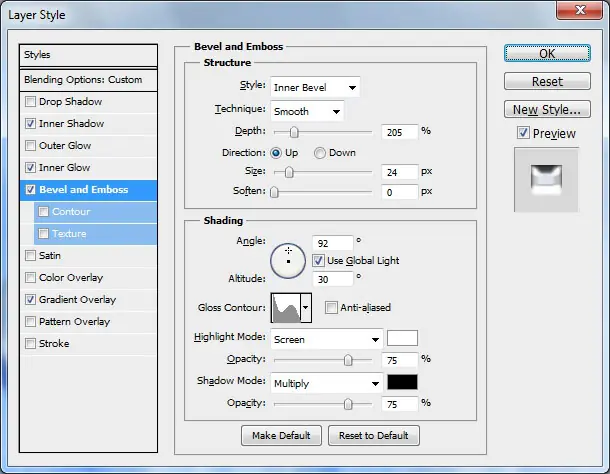
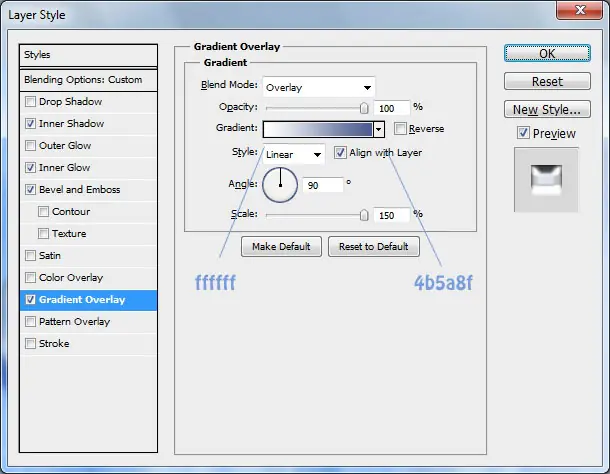
Ir al Estilo de capa> Capa y aplicar Sombra interior, Resplandor interior, Bisel y relieve y los estilos de capa Superposición de degradado:
A continuación, volver a la copia oculta de la capa y hacerla visible de nuevo. Cambiar el modo de fusión a Sobreexponer para esta capa.
Duplicar esta capa con Ctrl + J una vez más y cambio de modo de capa a la clavija de luz para esta capa y de haber completado este tutorial.
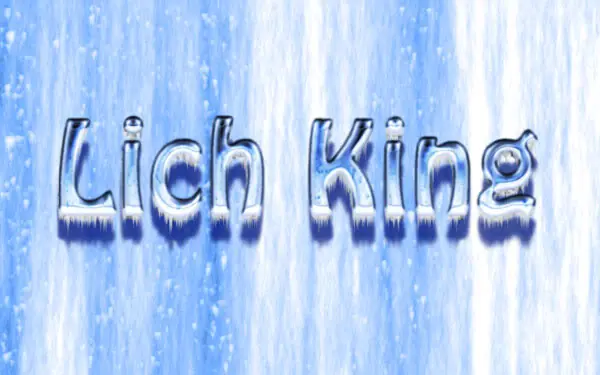
Tenemos efecto hielo fresco del juego Lich King equipo. Espero que tengas los mismos buenos resultados, si no seguir entrenando y obtendrá los mejores resultados!
Todavía se puede añadir un poco de brillo utilizando la herramienta de pincel y un pincel suave y redondo con el color blanco. Eso es todo por ahora.
Esto es todo.. Comenten!, suban sus propios modelos
Solo 1 requirimiento antes de empezar(importante)
- Photoshop


----------------------------------------------------------------------------------------------------------------------------------------------------------------
El resultado es el siguiente:
Ahora empezamos
Paso 1
Crear un nuevo documento con un tamaño de 1200 x 800 píxeles con la configuración predeterminada (RGB, 72 ppp, fondo blanco). Esta será la capa donde vamos a trabajar para crear nuestro fondo de pared de hielo.
Presione (D) para configurar los colores frontal y de fondo en blanco y negro. Después de este filtro se aplican> Render> Fibers (puedes hacer clic en Selección aleatoria para cambiar a un render diferente)
Paso 2
Utilice Imagen> Ajustes> Niveles para editar el brillo y contraste
Paso 3
Crear una nueva capa y la rellenamos de color blanco. A continuación, aplicar Filtro> Ruido> Añadir ruido con una configuración similar a estos:
Paso 4
Después de este filtro se aplican> Pixelizar> Cristalizar:
Paso 5
Finalmente utilizar Filtro> Estilizar> Hallar bordes:
Paso 6
Presione Ctrl + I para invertir los colores.
Paso 7
Ahora gire esta capa con Edición> Transformar> Rotar 90 CW:
Paso 8
Desenfocar esta capa un poco con el Filtro> Desenfocar> Desenfoque Gaussiano:
Paso 9
Después de que el viento complemento con filtro de viento> Estilizar>:
Paso 10
Gire esta capa posterior mediante Edición> Transformar> Rotar 90 hacia la izquierda y aplicar Imagen> Ajustes> Brillo / Contraste con los ajustes preestablecidos siguientes
Paso 11
Ahora cambia el modo de capa a Aclarar para esta capa.
Paso 12
Por lo general, el hielo tiene un color azul. Así que vamos a añadir algo de color. Crear una nueva capa y la rellenamos con el color # 67a7ff, a continuación, cambiar el modo de capa a Sobreexponer.Con este paso hemos terminado con el fondo
Guarde el archivo con los siguientes formatos(cierran despues de guardar con ellos)
- en .psd(que es el que abriran despues)
- en .jpg(su recuerdo de su fondo de hielo)
Paso 13
Abra el archivo PSD que se creó anteriormente y crear una nueva capa. En una nueva capa, seleccione la herramienta de tipo horizontal (T) y escribir "Lich King" con el color blanco en el centro del lienzo. Para esta línea de texto que ha seleccionado la fuente Hobo Std (240 pt., Crisp) como mi elección de la fuente.
Paso 14
Ahora rasterize esta capa (Capa> Rasterizar> Tipo) y aplicar Filtro> Ruido> Añadir ruido con los presets mismos que se utilizan en la parte 1 de este tutorial:
Paso 15
Aplicar Filtro> Pixelizar> Cristalizar:
Paso 16
A continuación, realice las mismas acciones como lo hizo para la capa de fondo (aplicar Filtro> Estilizar> Hallar bordes, y luego invertir el color (Ctrl + I) y Edición> Transformar> Rotar 90 CW). Después de terminar todas estas acciones se aplican Filtro> Desenfocar> Desenfoque Gaussiano:
Paso 17
Después de que se aplican Filtro> Estilizar Viento> como antes, y girar la imagen hacia la izquierda 90 (Edición> Transformar> Rotar 90 hacia la izquierda).
Paso 18
Aplicar Imagen> Ajustes> Brillo / Contraste con los ajustes preestablecidos siguientes
Paso 19
Haga clic en la capa e ir a las opciones de fusión y aplicar estilo sombra de capa a esta capa:
Paso 20
Cargar selección de texto mediante el uso de Selección> Cargar selección, crear una nueva capa y rellenar esta área seleccionada con el color negro en la nueva capa.
Paso 21
Deseleccionar elegido área con Ctrl + D. Ahora tenemos que crear una textura mixta, lo que se verá más natural de hielo. Utilice la herramienta Borrador (Opacidad: 33%) y un cepillo suave alrededor 40px color negro y eliminar en la parte inferior. A continuación, realice el trabajo pequeña limpia en otras partes.
Paso 22
Cargar la selección del texto una vez más, crear nueva capa por encima y llenar la selección con el color de # 789ddc.
Paso 23
Presione Ctrl + J para copiar la capa creada y ocultar la copia (haga clic en el ojo, lo que indica la visibilidad de capa). A continuación, cambie el modo de mezcla de la superposición de la capa visible.
Paso 24
Ir al Estilo de capa> Capa y aplicar Sombra interior, Resplandor interior, Bisel y relieve y los estilos de capa Superposición de degradado:
Paso 25
A continuación, volver a la copia oculta de la capa y hacerla visible de nuevo. Cambiar el modo de fusión a Sobreexponer para esta capa.
Paso Final
Duplicar esta capa con Ctrl + J una vez más y cambio de modo de capa a la clavija de luz para esta capa y de haber completado este tutorial.
Tenemos efecto hielo fresco del juego Lich King equipo. Espero que tengas los mismos buenos resultados, si no seguir entrenando y obtendrá los mejores resultados!
Todavía se puede añadir un poco de brillo utilizando la herramienta de pincel y un pincel suave y redondo con el color blanco. Eso es todo por ahora.
Esto es todo.. Comenten!, suban sus propios modelos