El día de ayer Apache libero la versión 4 de OpenOffice. Este post es con la finalidad de explicar lo mas detallado posible como instalar esta ofimática en distribuciones basadas en Linux, y sobre todo pensado en los usuarios que apenas se están iniciando en el mundo de Linux.
Como sabemos las distribuciones de Linux como Debian, Ubuntu, Linux-Mint, Fedora, etc. ya incluyen un paquete de ofimática pero generalmente éstas son versiones atrasadas; para borrar la suite que incluye por defecto lo que debemos hacer es loguearnos como usuario root en la terminal:
$ su [presionamos ENTER]
Contraseña: [tu_contraseña_de_root] [presionamos ENTER]
# [ya estamos como root]
Si tu sistema venia con OpenOffice debes poner:
# apt-get remove OpenOffice*
Si tu sistema venia con LibreOffice deberás poner:
# apt-get remove LibreOffice*
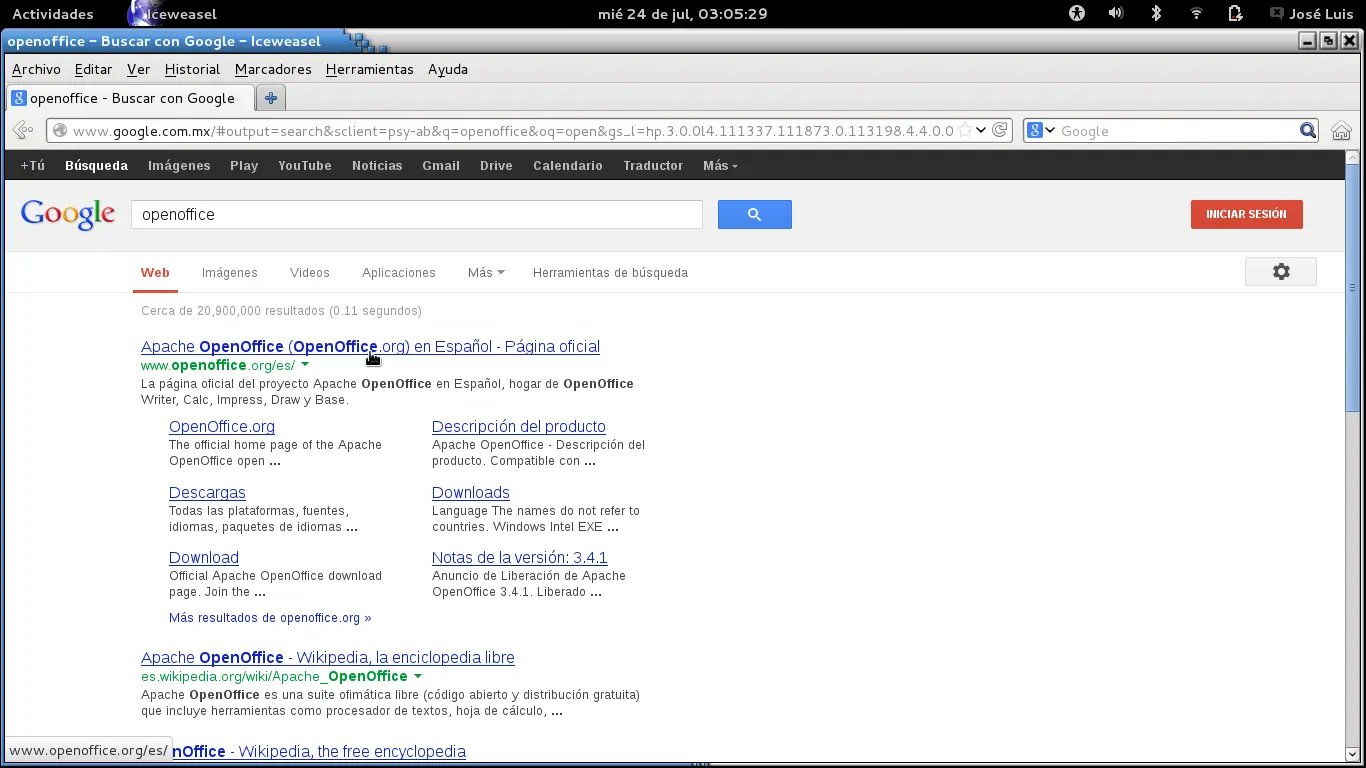
Después abres tu navegador Web favorito y pones OpenOffice
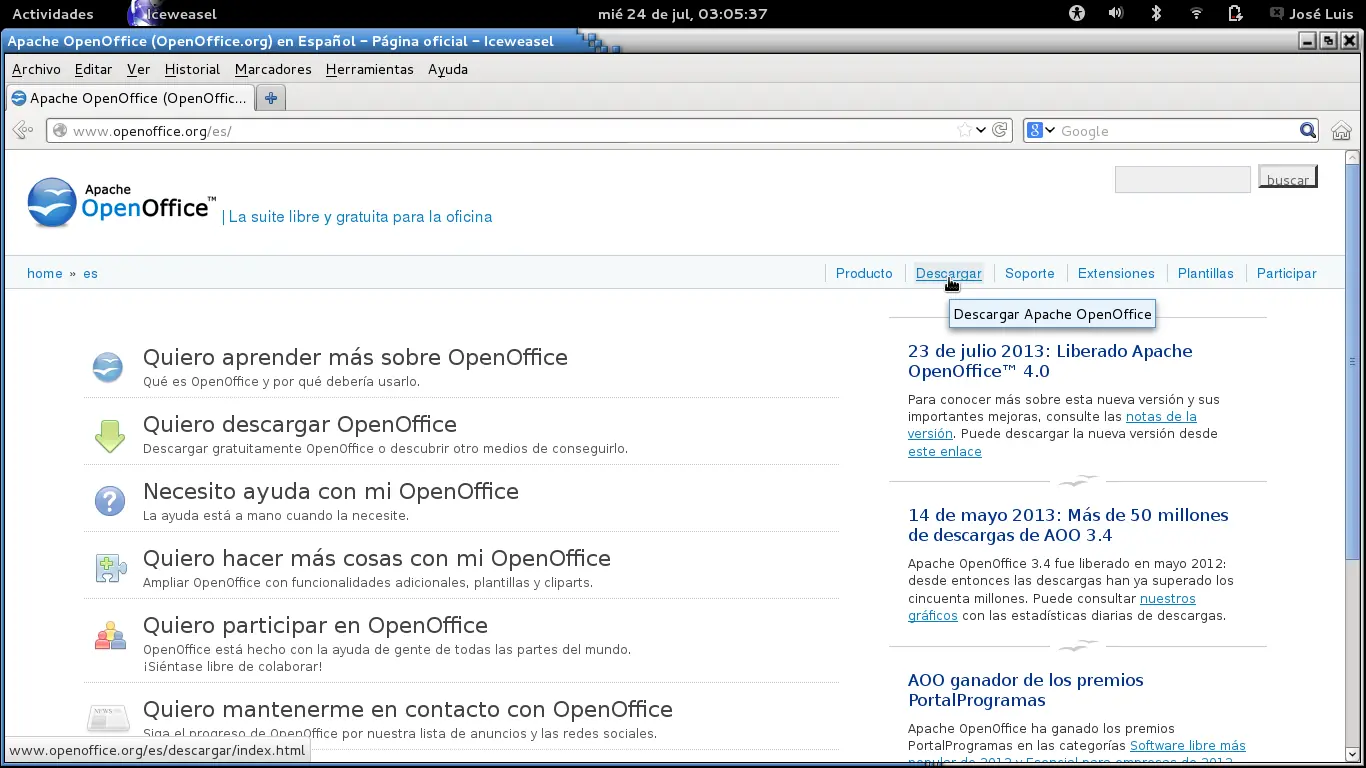
Nos vamos a la opción "Descargar"
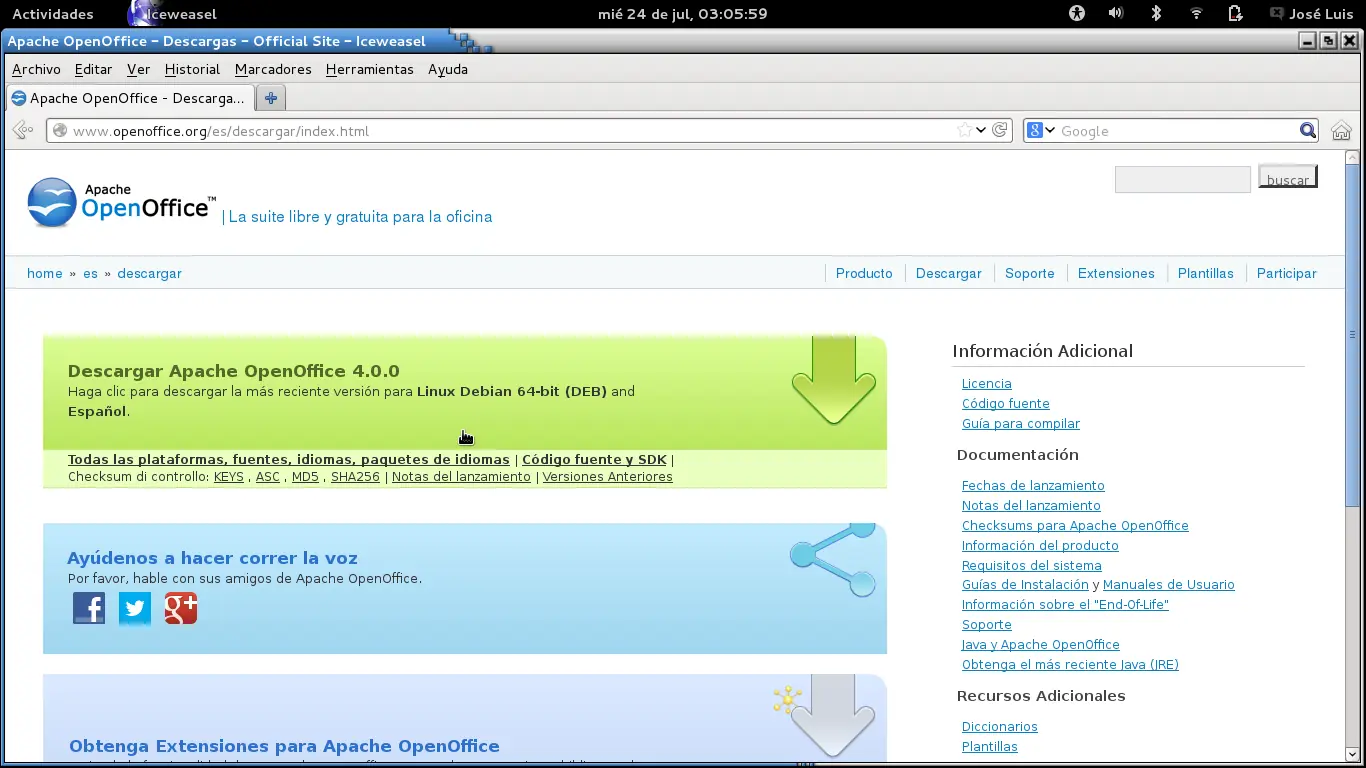
El sitio detecta el sistema operativo de nuestra maquina y le damos en "Descargar..." como en la imagen, si es Windows nos dará un instalador .exe; si es Linux seguro será un .tar.gz
 ]
]
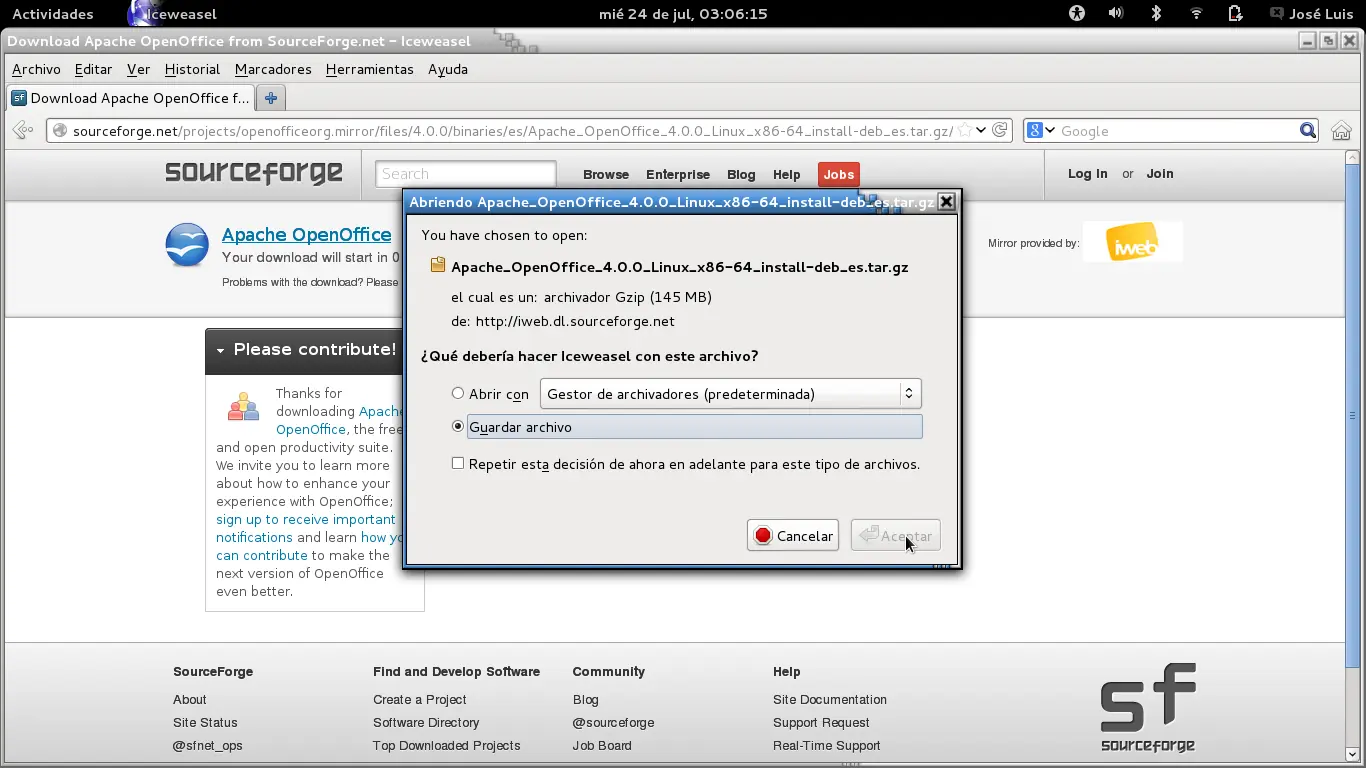
Guardamos el archivo
 ]
]
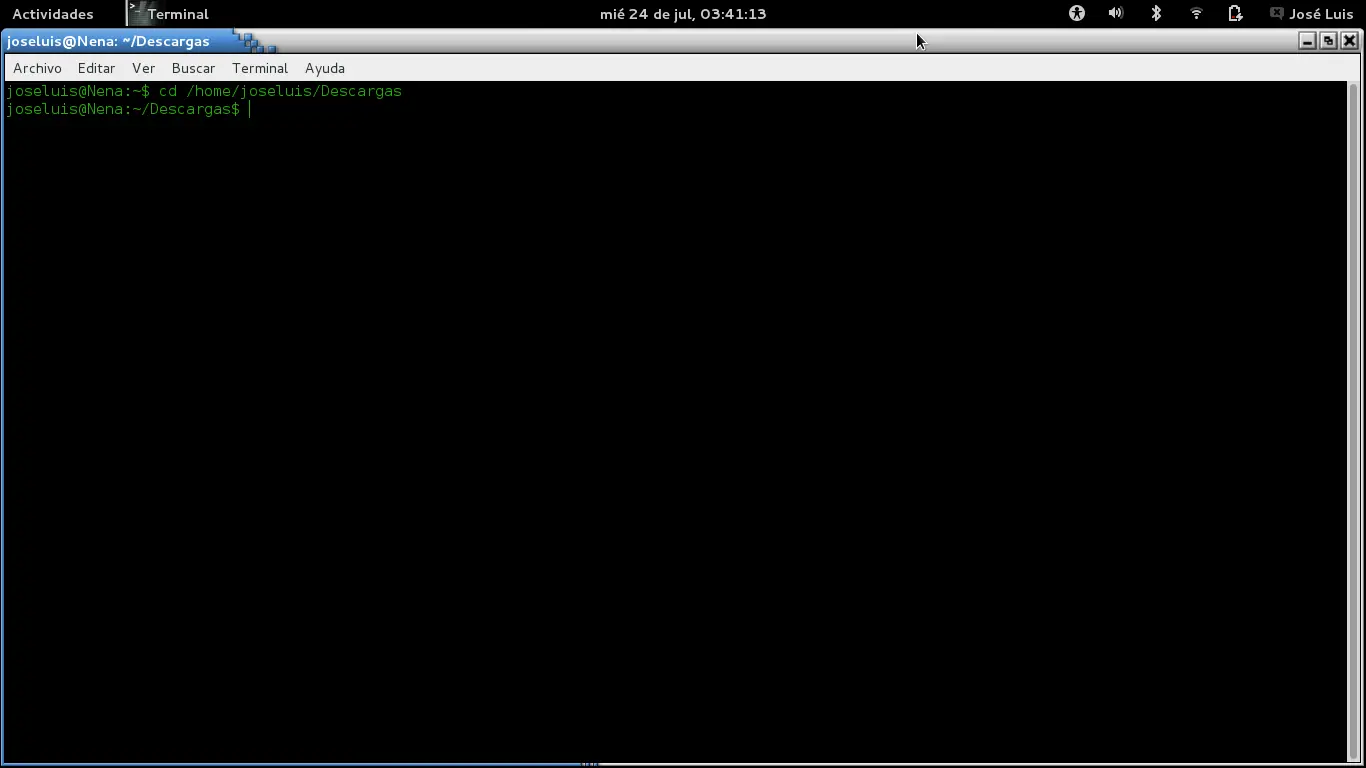
Cuando haya terminado la descarga abrimos la terminal y con el comando cd nos movemos hacia la carpeta donde se guardo nuestro instalador, en mis caso se guardó en Descargas, así que pongo: cd /home/joseluis/Descargas
 ]
]
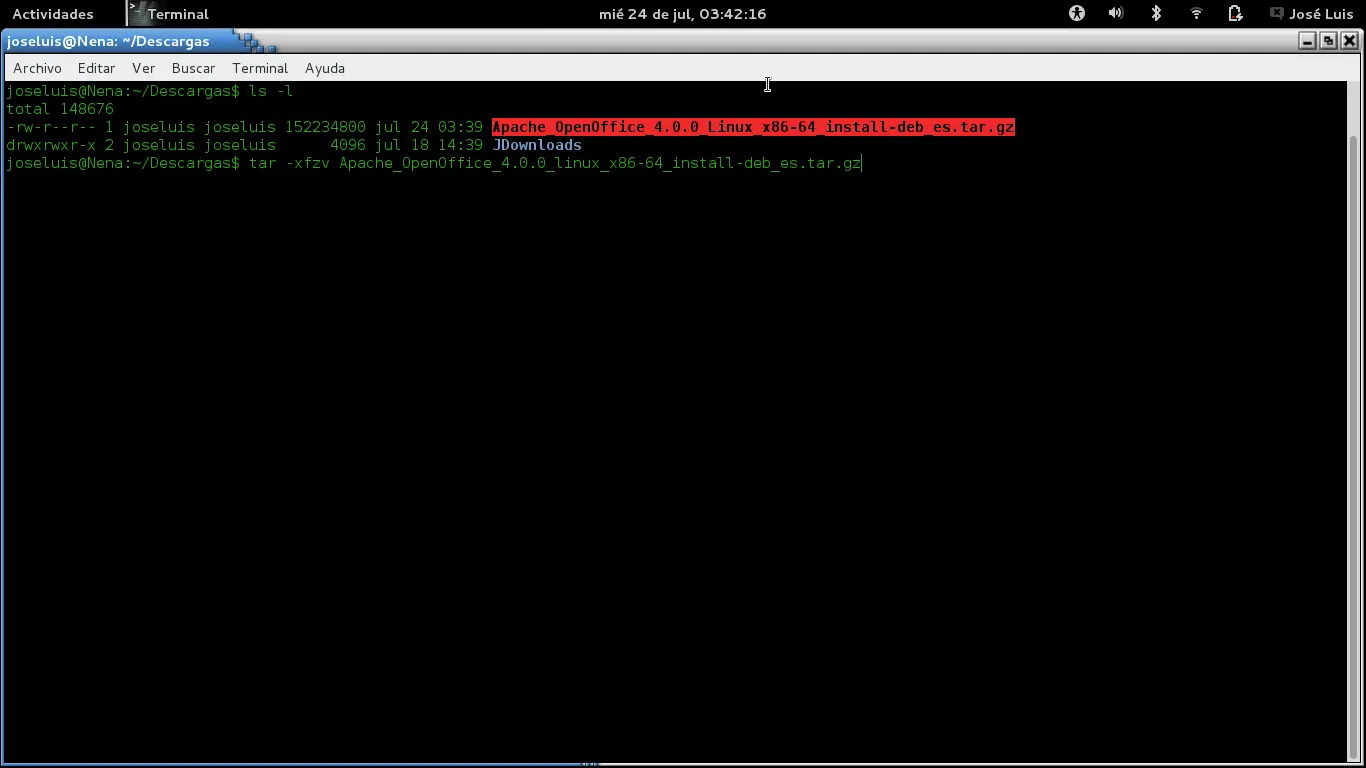
Cuando estemos en Descargas usamos el comando ls -l para visualizar todos los archivos y documentos que estén dentro de Descargas. Ahí vemos el .tar.gz que descargamos
 ]
]
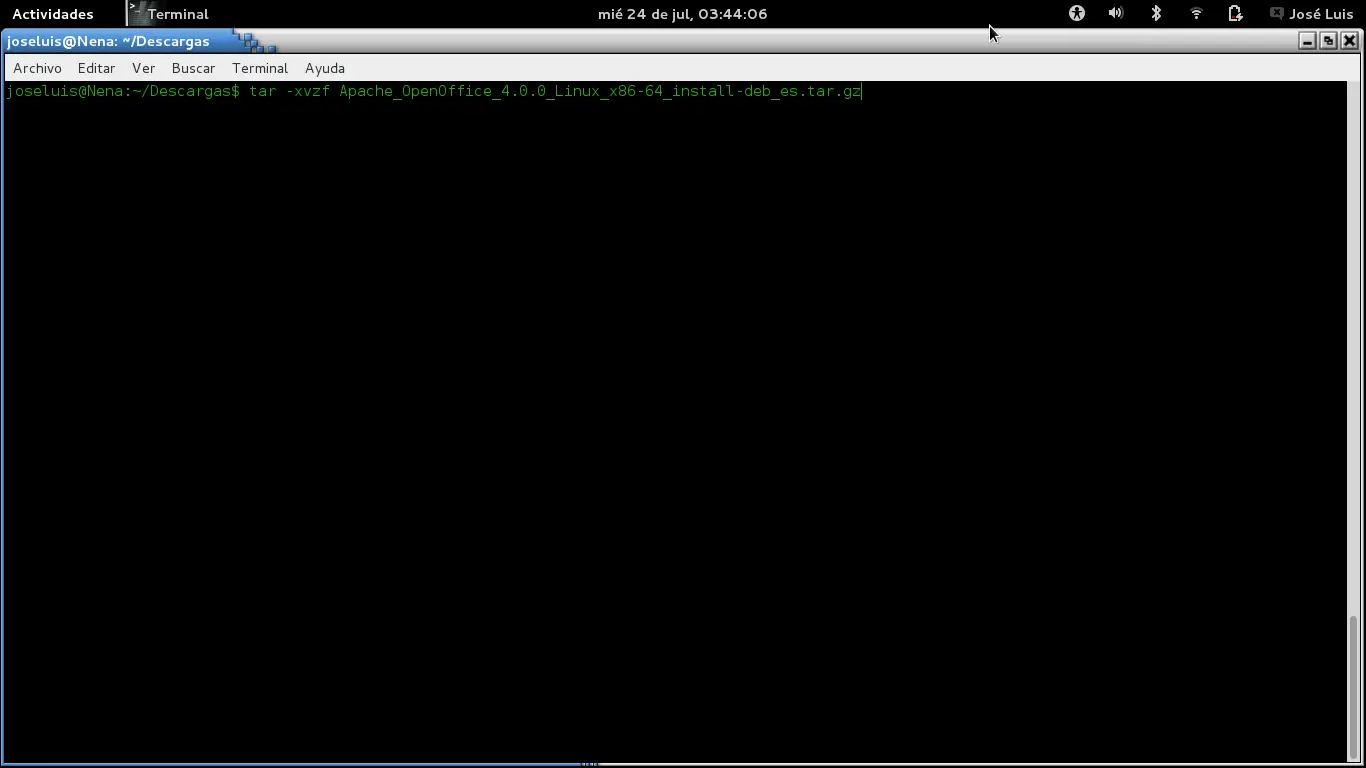
Con el comando tar descomprimimos el paquete que bajamos; la sintaxis general es: tar -xvzf nombre_del_paquete.tar.gz
 ]
]
Lo anterior nos va a crear una carpeta que se llama es, con el comando cd nos metemos en ella, así que ponemos en la terminal cd es
Cuando estemos adentro de es hacemos un listado de archivos con el comando ls -l Veremos que hay tres carpetas, una de ellas se llama DEBS En la terminal tecleamos cd DEBS para meternos en ella
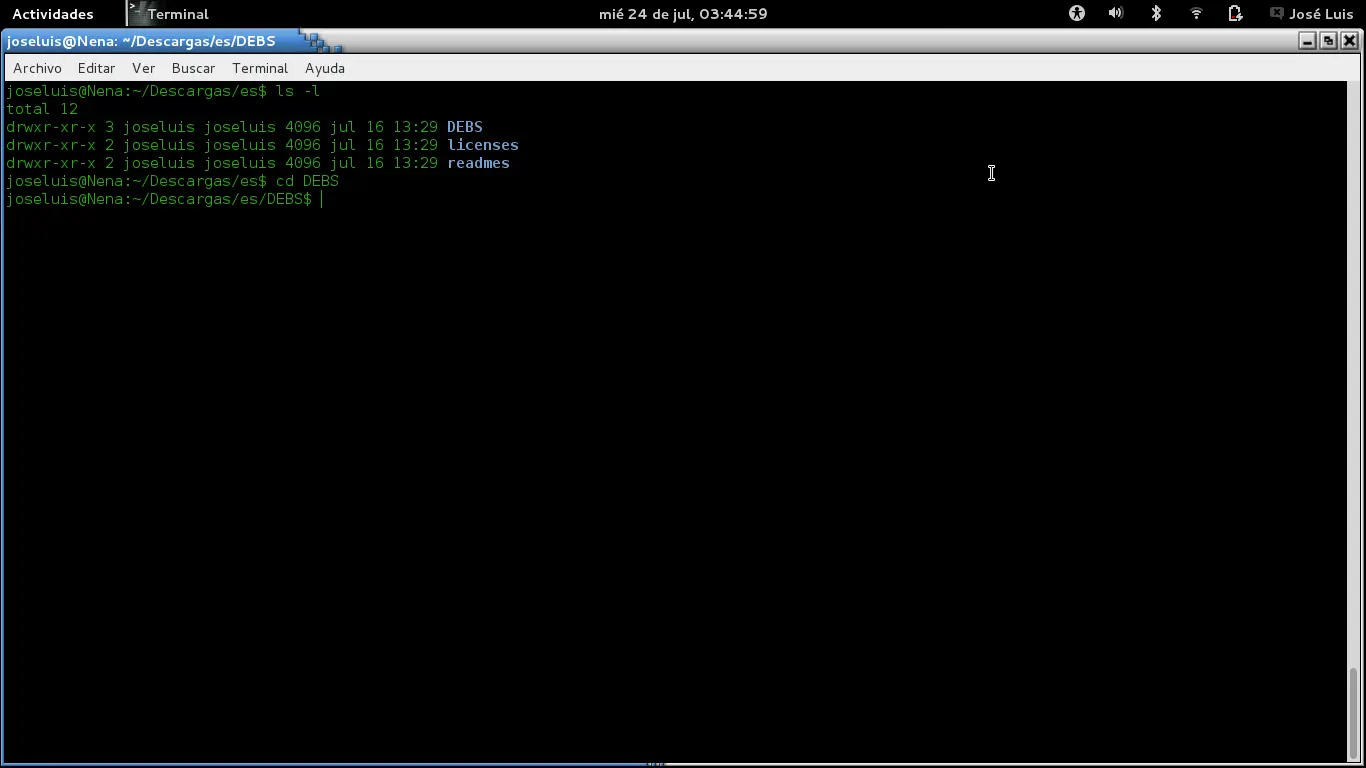
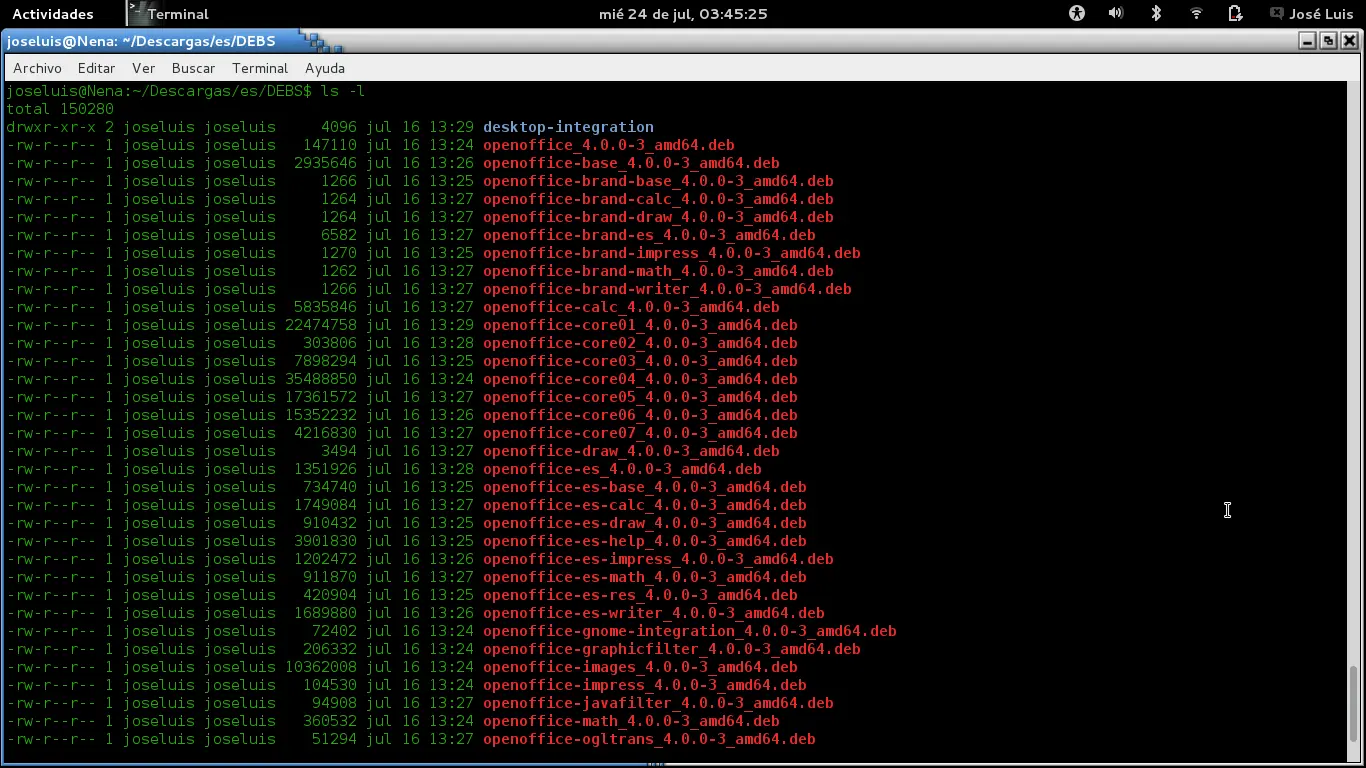
Una vez dentro de DEBS hacemos un listado con ls -l y veremos que hay una carpeta (en color azul) que se llama desktop-integration y muchos archivos .deb en color rojo.
 ]
]
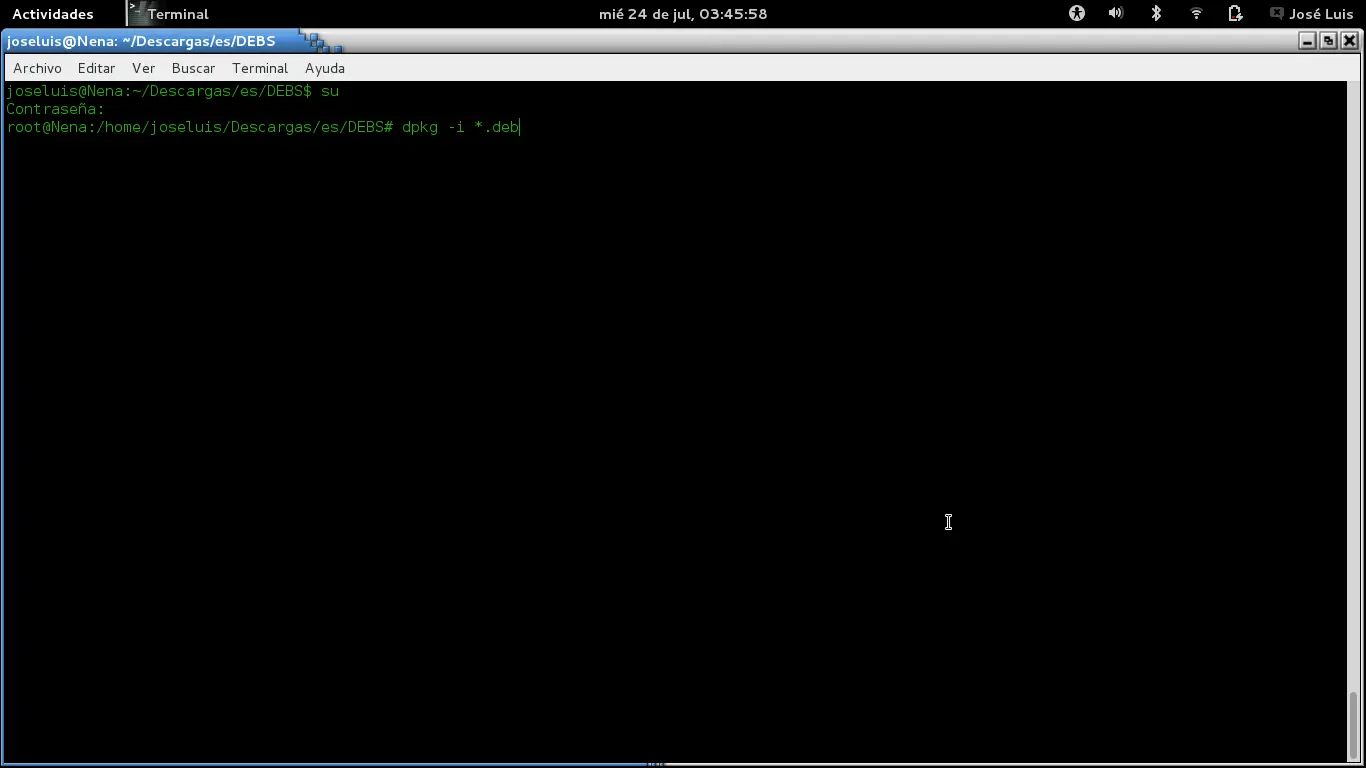
Estos archivos .deb son los que vamos a instalar. Para eso nos logueamos como root, después usamos el comando dpkg -i *.deb para instalar todos los .deb que ahí se encuentren.
 ]
]
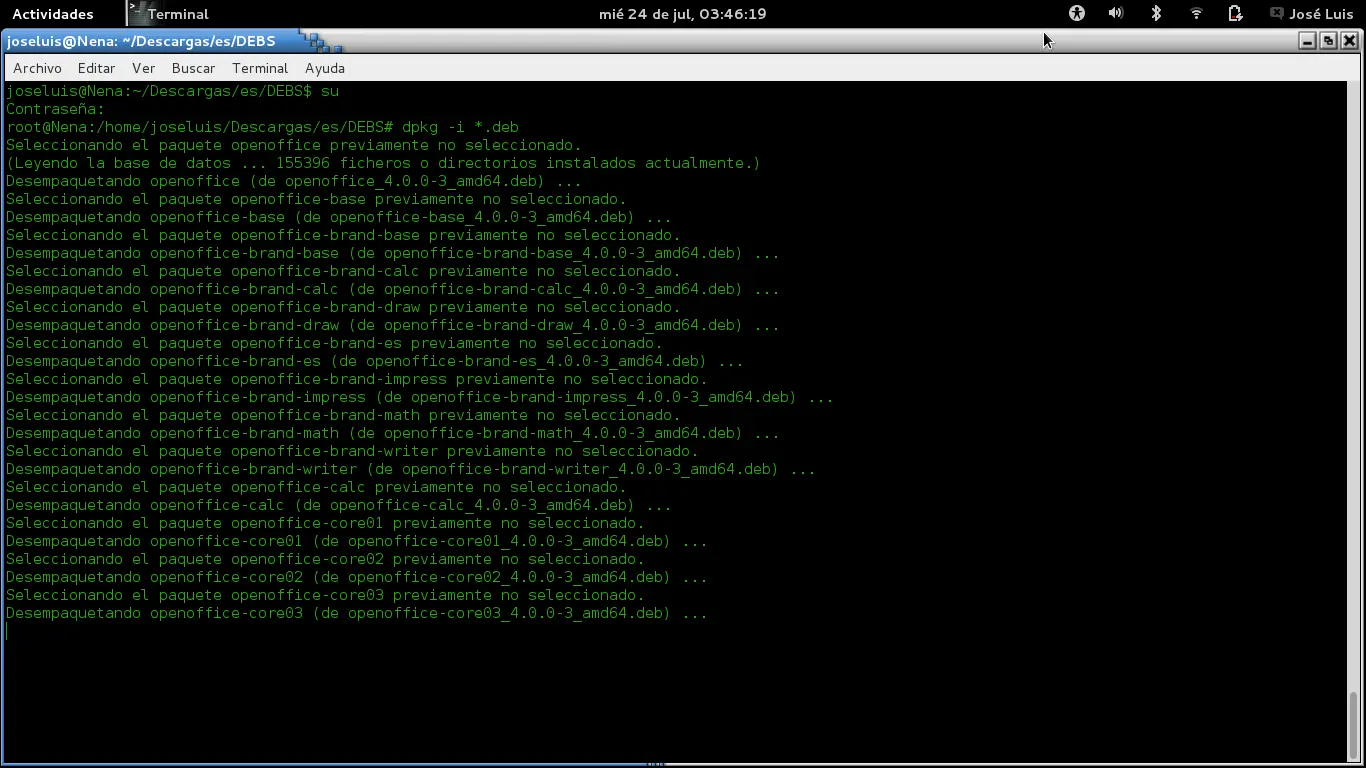
Proceso de instalación
 ]
]
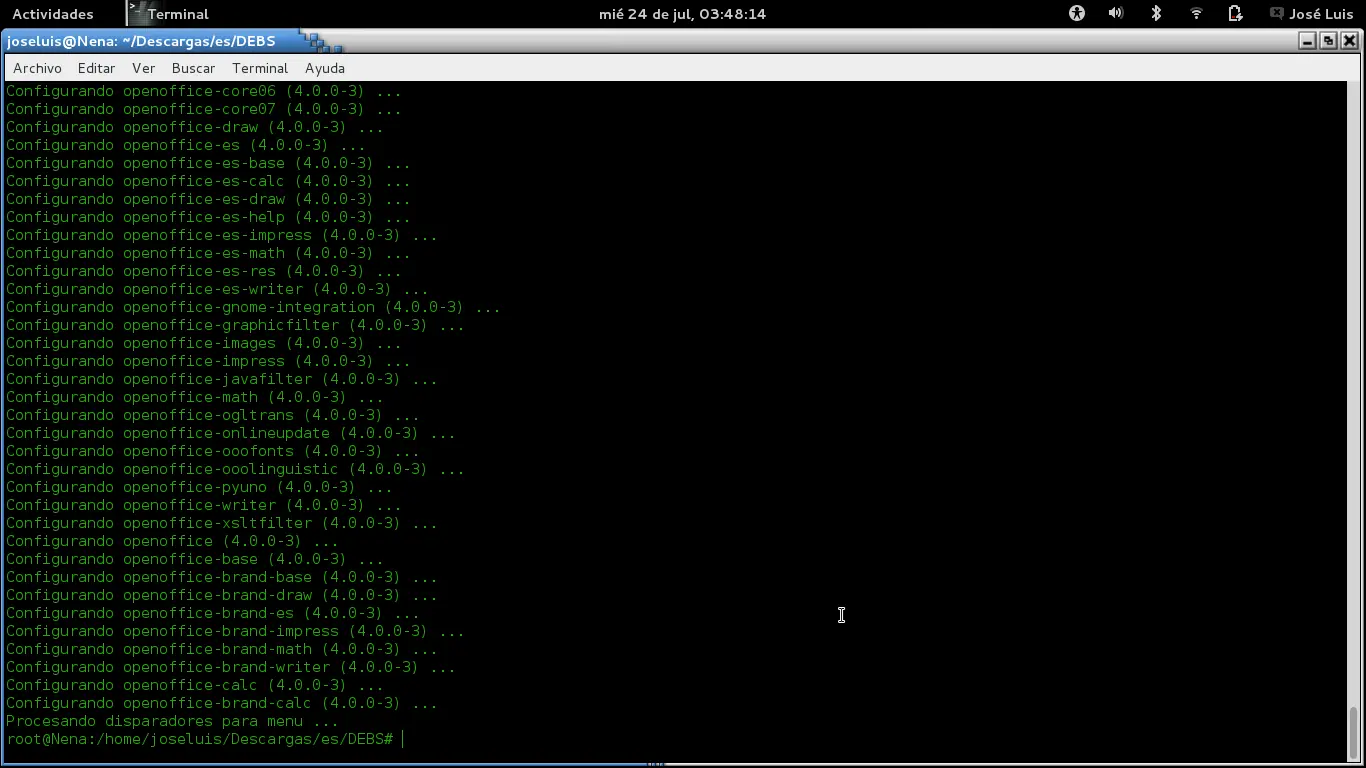
Instalación terminada exitosamente
 ]
]
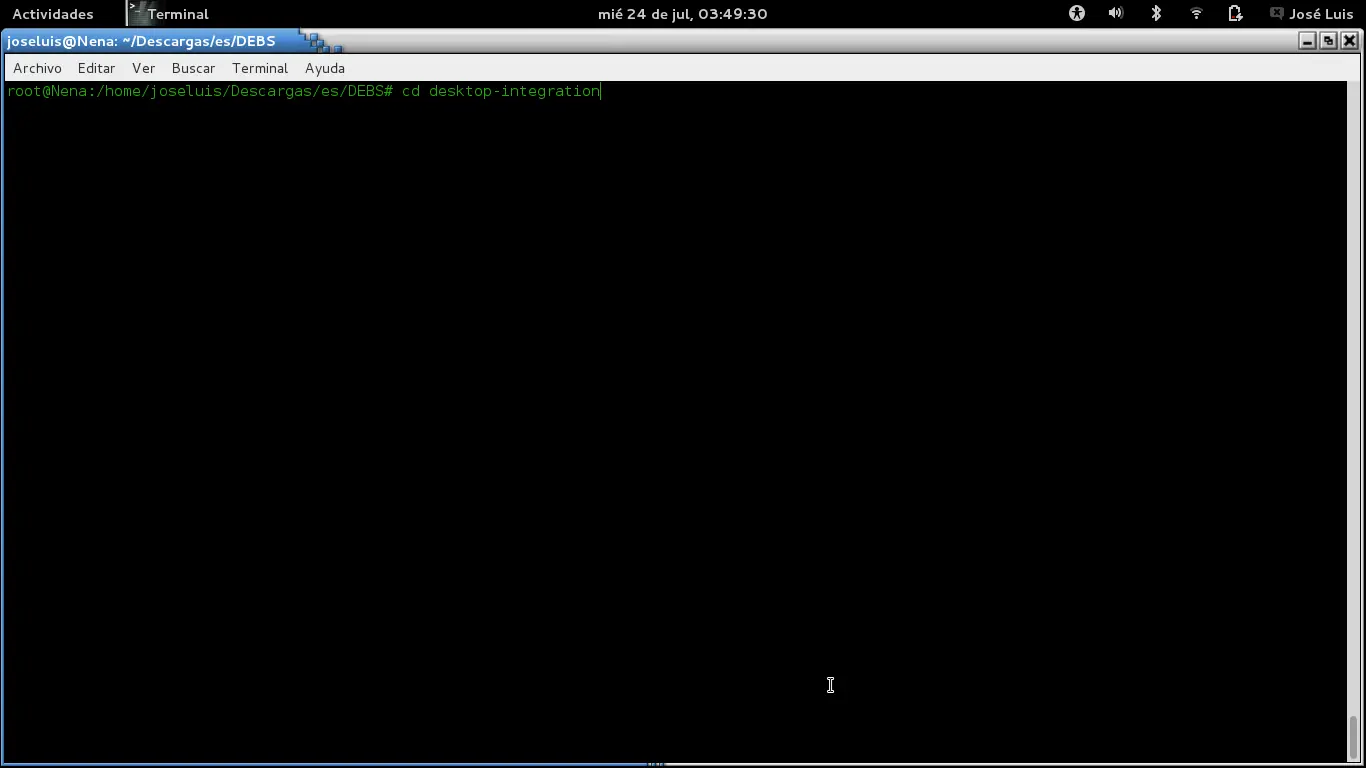
En este momento OpenOffice ya esta instalado en el sistema, pero no es visible en el menú de aplicaciones. Para que sea visible debemos entrar a la carpeta desktop-integration en la terminal tecleamos cd desktop-integration
 ]
]
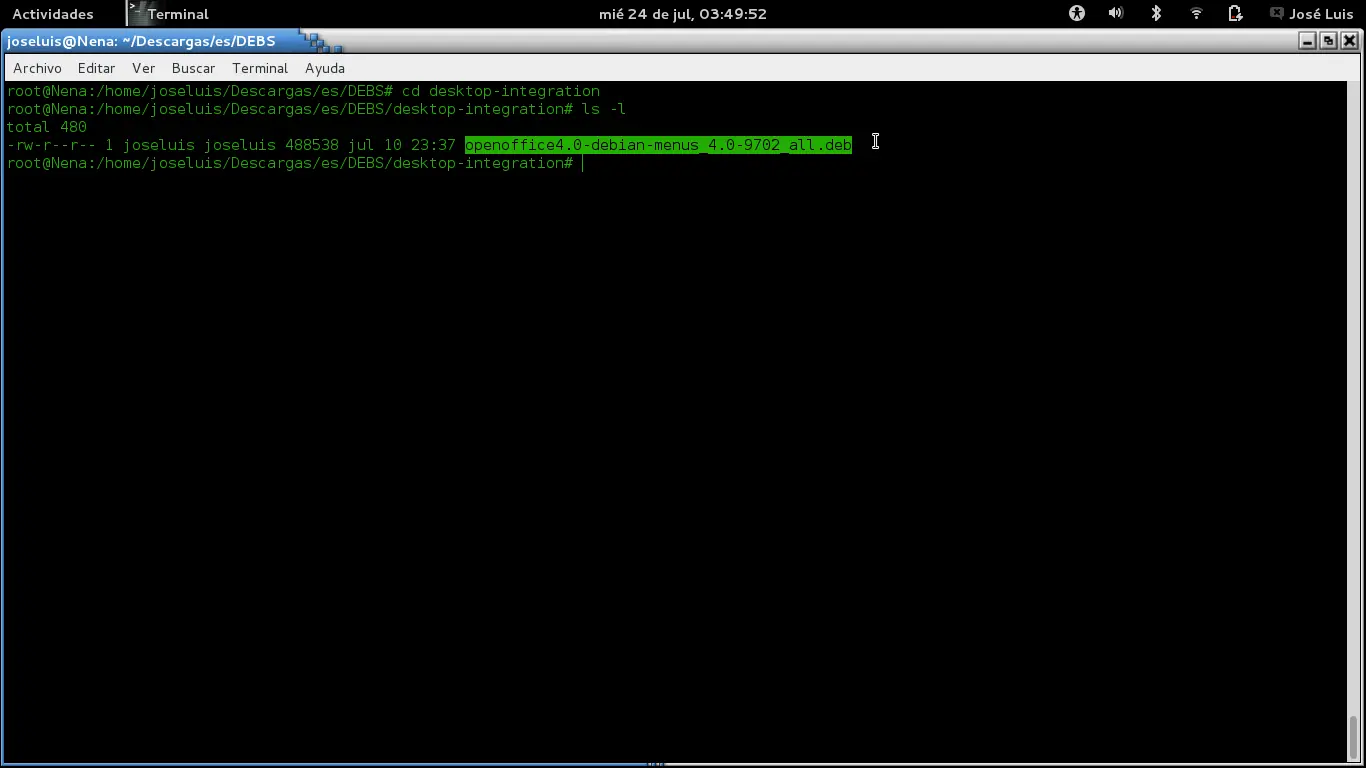
Ubicados adentro de desktop-integration hacemos un listado y veremos un único archivo .deb.
 ]
]
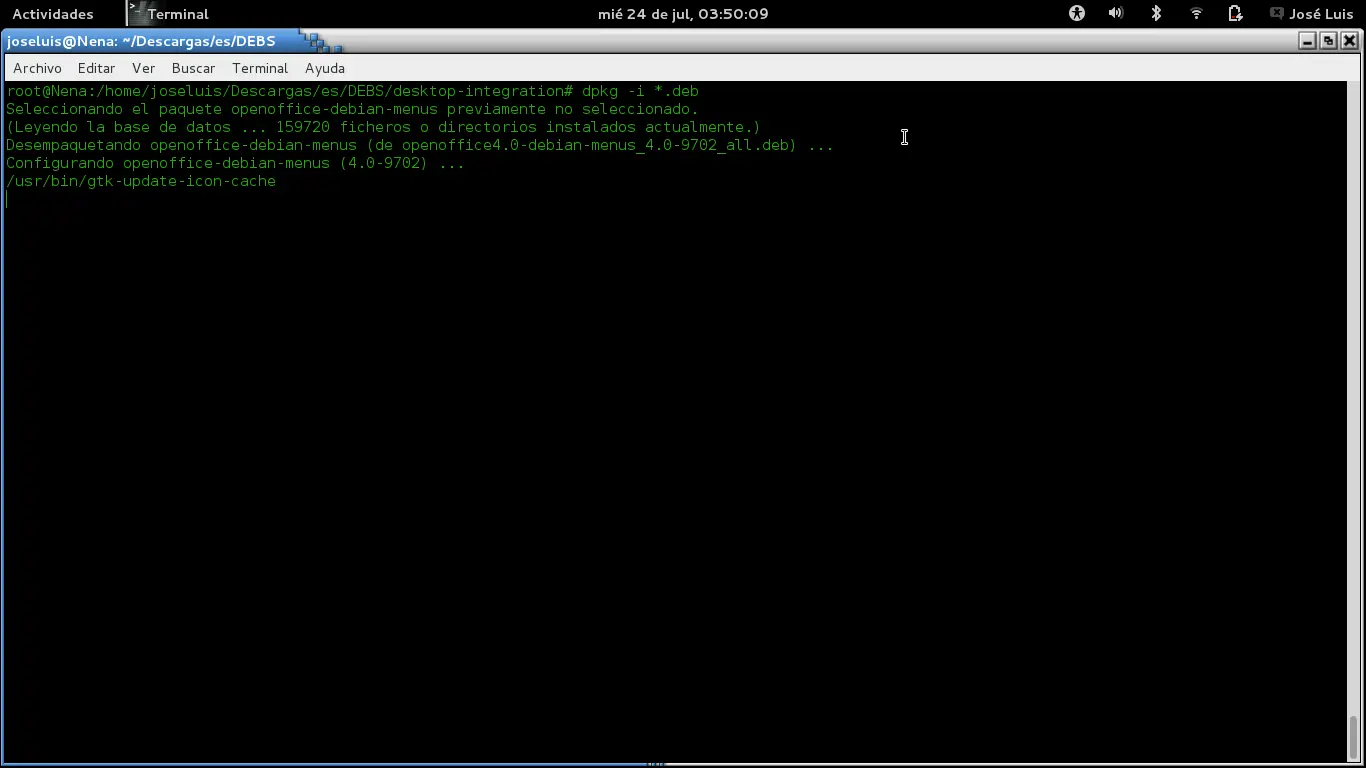
Lo ejecutamos con el comando dpkg -i *.deb
 ]
]
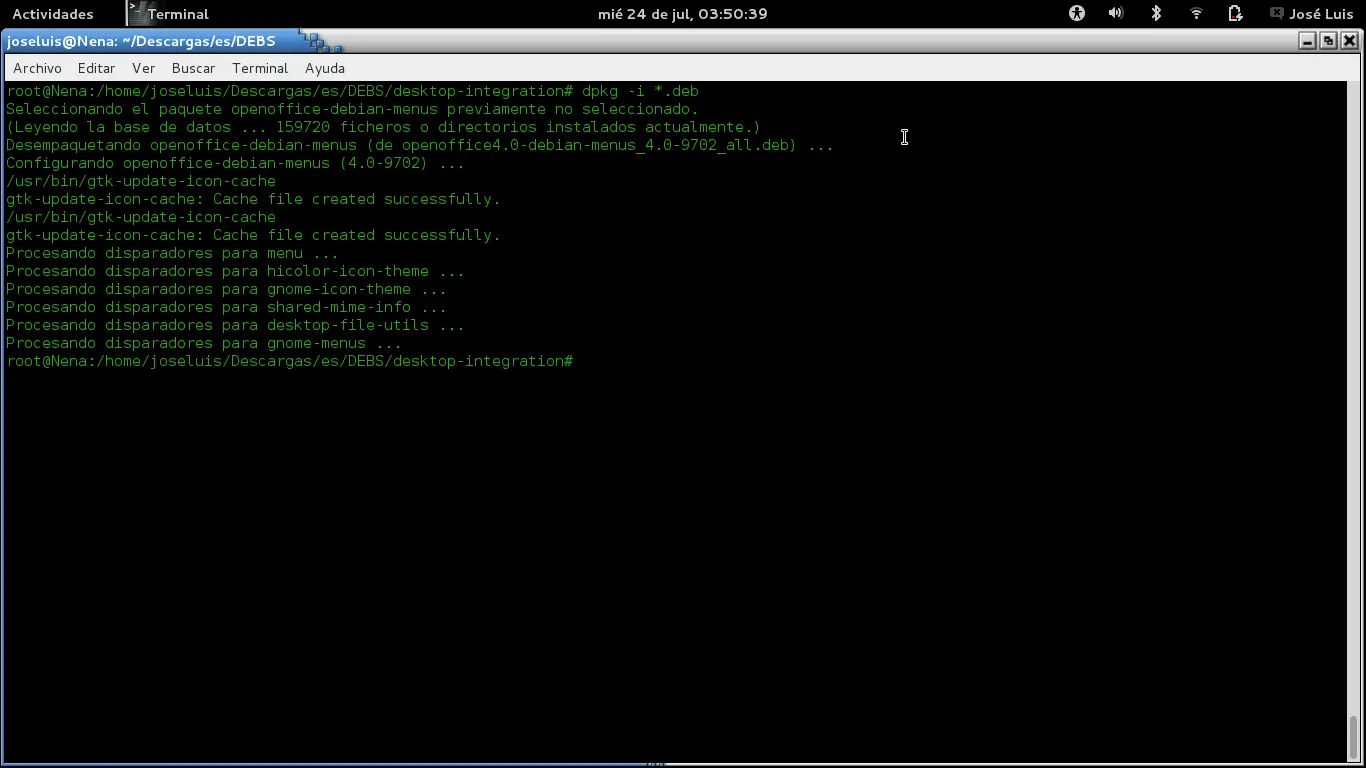
Openoffice ya esta integrado al menú gráfico
 ]
]
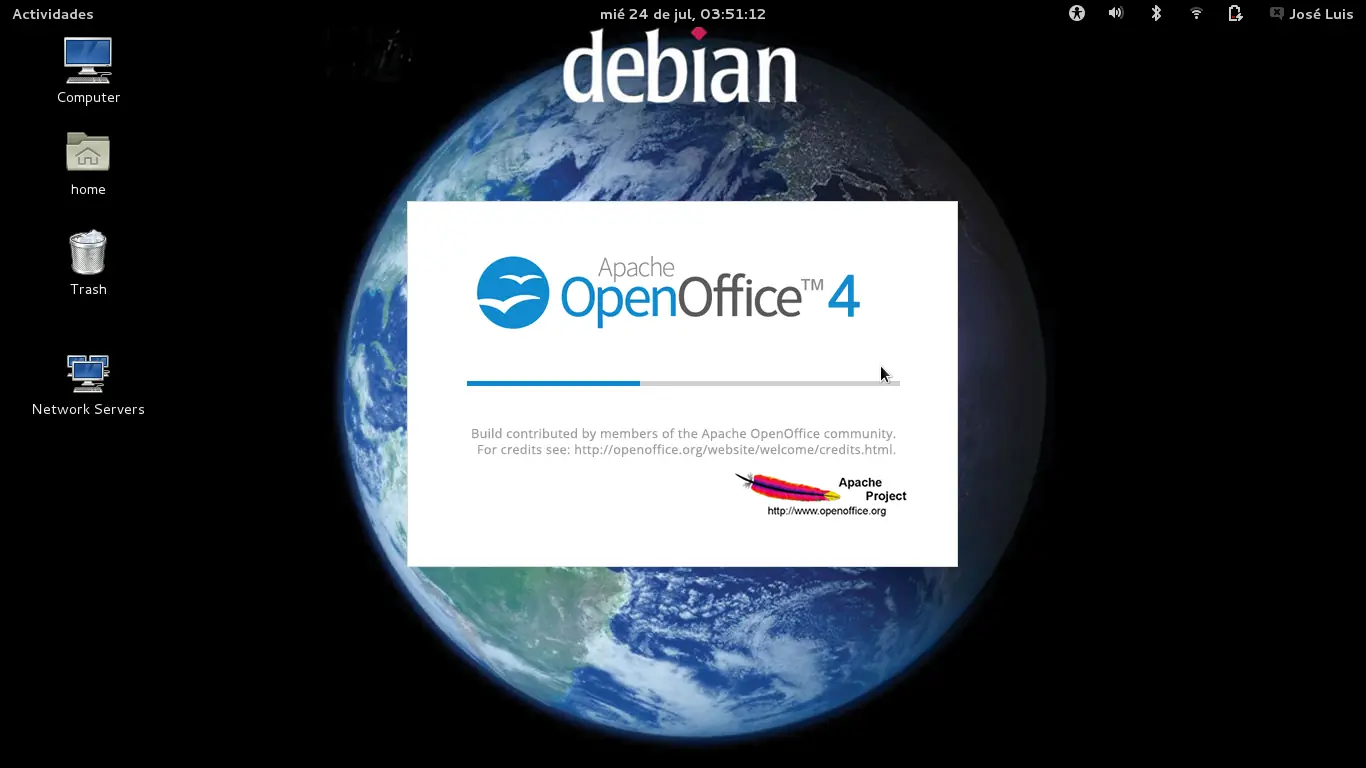
Abrimos OpenOffice
 ]
]
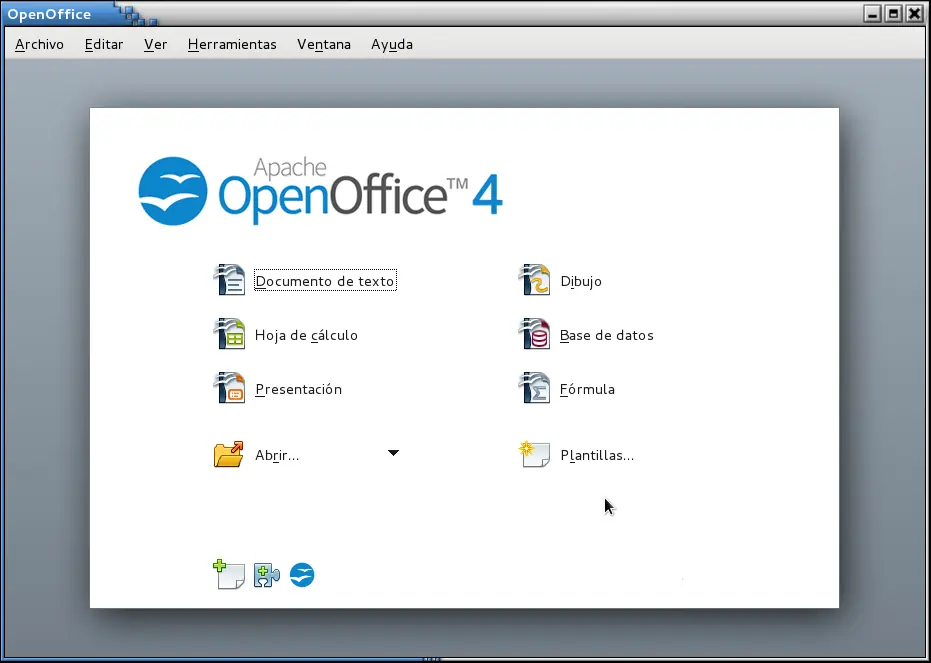
Vemos el menú de las utilidades que incluye la suite
 ]
]
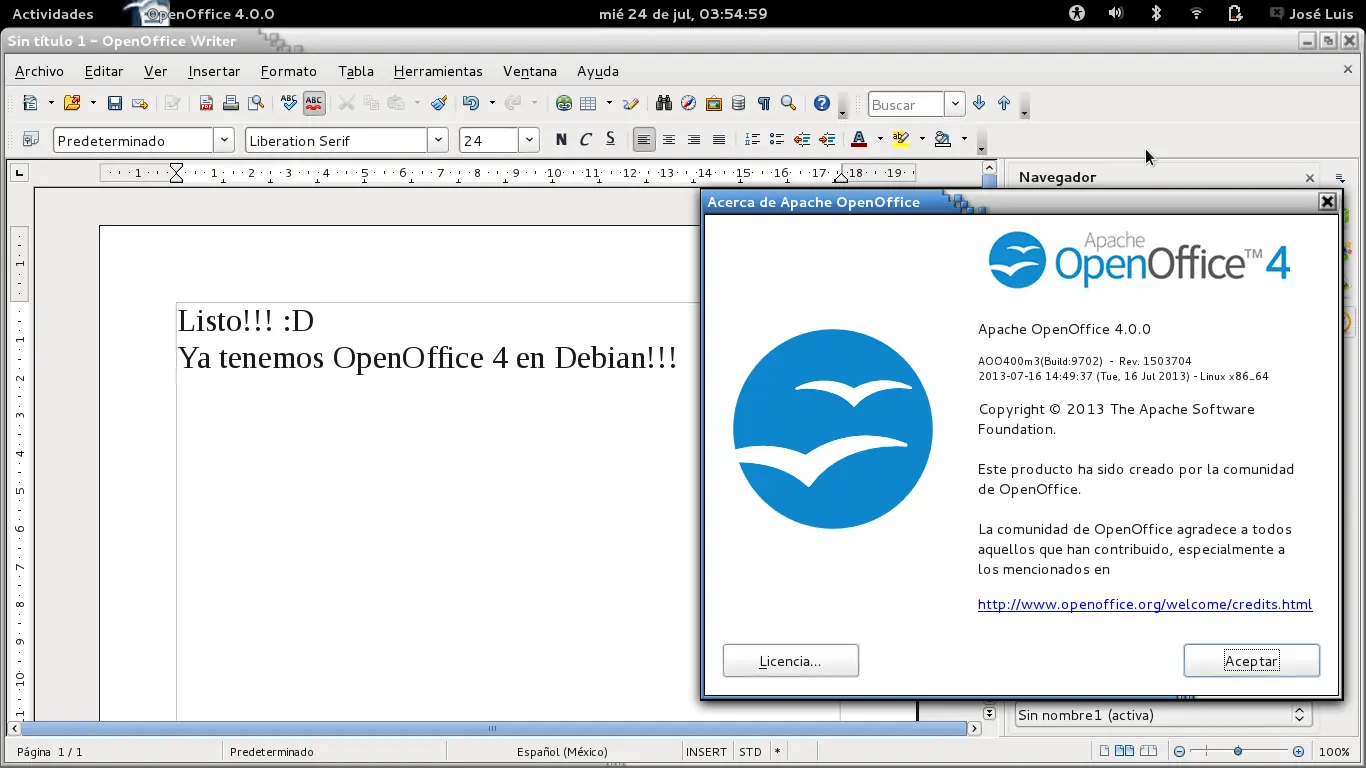
Ya podemos utilizar nuestro nuevo y flamante OpenOffice 4
 ]
]
Gracias por visitar!!!
Como sabemos las distribuciones de Linux como Debian, Ubuntu, Linux-Mint, Fedora, etc. ya incluyen un paquete de ofimática pero generalmente éstas son versiones atrasadas; para borrar la suite que incluye por defecto lo que debemos hacer es loguearnos como usuario root en la terminal:
$ su [presionamos ENTER]
Contraseña: [tu_contraseña_de_root] [presionamos ENTER]
# [ya estamos como root]
Si tu sistema venia con OpenOffice debes poner:
# apt-get remove OpenOffice*
Si tu sistema venia con LibreOffice deberás poner:
# apt-get remove LibreOffice*
Después abres tu navegador Web favorito y pones OpenOffice
Nos vamos a la opción "Descargar"
El sitio detecta el sistema operativo de nuestra maquina y le damos en "Descargar..." como en la imagen, si es Windows nos dará un instalador .exe; si es Linux seguro será un .tar.gz
]
Guardamos el archivo
]
Cuando haya terminado la descarga abrimos la terminal y con el comando cd nos movemos hacia la carpeta donde se guardo nuestro instalador, en mis caso se guardó en Descargas, así que pongo: cd /home/joseluis/Descargas
]
Cuando estemos en Descargas usamos el comando ls -l para visualizar todos los archivos y documentos que estén dentro de Descargas. Ahí vemos el .tar.gz que descargamos
]
Con el comando tar descomprimimos el paquete que bajamos; la sintaxis general es: tar -xvzf nombre_del_paquete.tar.gz
]
Lo anterior nos va a crear una carpeta que se llama es, con el comando cd nos metemos en ella, así que ponemos en la terminal cd es
Cuando estemos adentro de es hacemos un listado de archivos con el comando ls -l Veremos que hay tres carpetas, una de ellas se llama DEBS En la terminal tecleamos cd DEBS para meternos en ella
Una vez dentro de DEBS hacemos un listado con ls -l y veremos que hay una carpeta (en color azul) que se llama desktop-integration y muchos archivos .deb en color rojo.
]
Estos archivos .deb son los que vamos a instalar. Para eso nos logueamos como root, después usamos el comando dpkg -i *.deb para instalar todos los .deb que ahí se encuentren.
]
Proceso de instalación
]
Instalación terminada exitosamente
]
En este momento OpenOffice ya esta instalado en el sistema, pero no es visible en el menú de aplicaciones. Para que sea visible debemos entrar a la carpeta desktop-integration en la terminal tecleamos cd desktop-integration
]
Ubicados adentro de desktop-integration hacemos un listado y veremos un único archivo .deb.
]
Lo ejecutamos con el comando dpkg -i *.deb
]
Openoffice ya esta integrado al menú gráfico
]
Abrimos OpenOffice
]
Vemos el menú de las utilidades que incluye la suite
]
Ya podemos utilizar nuestro nuevo y flamante OpenOffice 4
]
Gracias por visitar!!!

