TyrantThanatos
Usuario (México)
En el post anterior les mostré como se instala OpenOffice en Debian 7 "Wheezy". En esta ocacion les traigo una forma sencilla de instalar JDK en nuestro Ubuntu desde la Terminal. Lo primero que debemos hacer es loguearnos como root: $ sudo su [ ENTER ] : [tecleamos nuestra contraseña] [ ENTER ] # [ya estamos como root] Agregamos esta línea en la terminal: add-apt-repository ppa:webupd8team/java y damos [ ENTER ] Nos dará el siguiente aviso: para continuar presionemos [ ENTER ] y para cancelar Ctrl+C, damos [ ENTER ] El repositorio fue agregado exitosamente Actualizamos repositorios: apt-get update [ ENTER ] Instalamos la herramienta "aptitude": apt-get install aptitude [ ENTER ] La instalacion de "aptitude" terminó correctamente Tecleamos la,siguiente linea: aptitude install oracle-java7-installer Nos preguntará si queremos continuar, presionamos "Y" (y= yes; yes= sí ) [ ENTER ] Aceptamos la licencia Aceptamos los términos Descarga del instalador Proceso concluído exitosamente . El sistema mísmo se encargó de desempaquetarlo, instalarlo y configurarlo Para comprobar que está correctamente instalado tecleamos: java -version y nos dará la version de nuestra máquina virtual Java. Si queremos saber la version de nuestro compilador Java tecleamos lo siguiente: javac -version y nos debe salir ésto, o algo similar. Y ya tenemos Java en Ubuntu
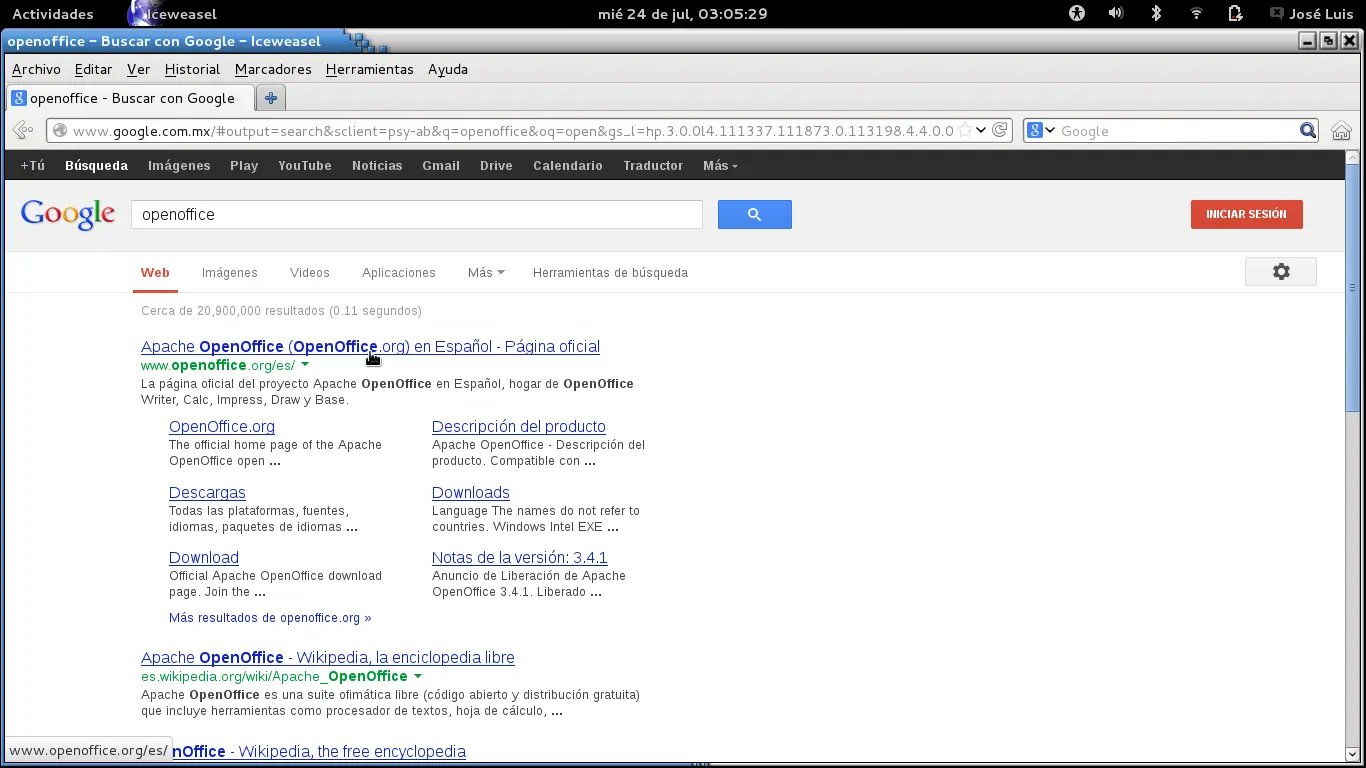
El día de ayer Apache libero la versión 4 de OpenOffice. Este post es con la finalidad de explicar lo mas detallado posible como instalar esta ofimática en distribuciones basadas en Linux, y sobre todo pensado en los usuarios que apenas se están iniciando en el mundo de Linux. Como sabemos las distribuciones de Linux como Debian, Ubuntu, Linux-Mint, Fedora, etc. ya incluyen un paquete de ofimática pero generalmente éstas son versiones atrasadas; para borrar la suite que incluye por defecto lo que debemos hacer es loguearnos como usuario root en la terminal: $ su [presionamos ENTER] Contraseña: [tu_contraseña_de_root] [presionamos ENTER] # [ya estamos como root] Si tu sistema venia con OpenOffice debes poner: # apt-get remove OpenOffice* Si tu sistema venia con LibreOffice deberás poner: # apt-get remove LibreOffice* Después abres tu navegador Web favorito y pones OpenOffice Nos vamos a la opción "Descargar" El sitio detecta el sistema operativo de nuestra maquina y le damos en "Descargar..." como en la imagen, si es Windows nos dará un instalador .exe; si es Linux seguro será un .tar.gz ] Guardamos el archivo ] Cuando haya terminado la descarga abrimos la terminal y con el comando cd nos movemos hacia la carpeta donde se guardo nuestro instalador, en mis caso se guardó en Descargas, así que pongo: cd /home/joseluis/Descargas ] Cuando estemos en Descargas usamos el comando ls -l para visualizar todos los archivos y documentos que estén dentro de Descargas. Ahí vemos el .tar.gz que descargamos ] Con el comando tar descomprimimos el paquete que bajamos; la sintaxis general es: tar -xvzf nombre_del_paquete.tar.gz ] Lo anterior nos va a crear una carpeta que se llama es, con el comando cd nos metemos en ella, así que ponemos en la terminal cd es Cuando estemos adentro de es hacemos un listado de archivos con el comando ls -l Veremos que hay tres carpetas, una de ellas se llama DEBS En la terminal tecleamos cd DEBS para meternos en ella Una vez dentro de DEBS hacemos un listado con ls -l y veremos que hay una carpeta (en color azul) que se llama desktop-integration y muchos archivos .deb en color rojo. ] Estos archivos .deb son los que vamos a instalar. Para eso nos logueamos como root, después usamos el comando dpkg -i *.deb para instalar todos los .deb que ahí se encuentren. ] Proceso de instalación ] Instalación terminada exitosamente ] En este momento OpenOffice ya esta instalado en el sistema, pero no es visible en el menú de aplicaciones. Para que sea visible debemos entrar a la carpeta desktop-integration en la terminal tecleamos cd desktop-integration ] Ubicados adentro de desktop-integration hacemos un listado y veremos un único archivo .deb. ] Lo ejecutamos con el comando dpkg -i *.deb ] Openoffice ya esta integrado al menú gráfico ] Abrimos OpenOffice ] Vemos el menú de las utilidades que incluye la suite ] Ya podemos utilizar nuestro nuevo y flamante OpenOffice 4 ] Gracias por visitar!!!
Hola a toda la comunidad de Taringa y a los Internautas en general, en este post les traigo como instalar la IDE Netbeans en un sistema basado en Linux, yo lo voy a instalar en Ubuntu 14.04 pero el proceso es igual (o muy similar) en todos los sistemas Linux. Netbeans necesita la maquina virtual de Java para ser ejecutado, si no sabes como instalar Java en Linux puedes seguir mi otro post donde instalo JDK en Ubuntu 12.04 Instalar JDK aquí: Primero abrimos nuestro navegador de Internet favorito y buscamos Netbeans y abrimos el primer enlace que nos aparece Este es el menú principal de la pagina, nos vamos Download y damos click. Aquí seleccionamos el instalador que más se ajuste a nuestras necesidades, hay versiones dedicadas a desarrollar exclusivamente en Java, exclusivamente en C/C++, etc. Yo seleccioné el instalador que trae para desarrollar en todos los lenguajes. Una vez seleccionada la versión que vayamos a bajar damos click en Download. Nos va a apareces la siguiente pagina, el navegador Web nos preguntará qué hacer con el archivo, le damos en guardar. Cuando la descarga termina abrimos la consola y con el comando cd nos dirigimos a la carpeta donde se guardo nuestro instalador, en mi caso se guardo en Descargas de mi directorio /home por eso yo puse cd /home/joseluis/Descargas/ Luego con el comando ls hacemos un listado de los archivos que están en el directorio y ahí aparece el instalador con el nombre netbeans-8.0-linux.sh el nombre varia dependiendo de la versión que hayas descargado. Si quieres checar que el paquete se haya sin errores usa el comando md5sum de la siguiente manera md5sum nombre_del_paquete.extension lo anterior nos imprime el MD5 del paquete descargado, si la clave que imprime es la misma que la de la pagina significa que bajo correctamente, de lo contrario descárgalo otra vez. Para hacer la instalación nos logueamos como root con el comando sudo su El instalador es de tipo .sh para ejecutarlo utilizamos el comando sh la sintaxis general es sh nombre_del-archivo.sh Aquí el instalador esta empezando a ejecutarse Nos va a aparecer la ventana de instalación, el proceso es muy sencillo como en Windows, si escogieron el instalador que trae para todos los lenguajes pueden decidir cuales complementos instalar y cuales no dando click en Customize... Yo marque la casilla de Apache Tomcat para instalarla, si quieres que un complemento no se instale desmarca su casilla correspondiente Luego damos click en OK Ahora ya aparece Apache Tomcat para ser instalado, así que damos click en Next > Aceptamos los términos y damos click en Next > En esta ventana nos pregunta si queremos instalar el complemento JUnit, yo lo instalé pero si ustedes no lo quieren instalar seleccionen Do not install JUnit y damos click en Next > Aquí nos muestra la ruta donde se instalarán los archivos base de NetBeans y la ruta donde se ubica el JDK (compilador para lenguaje Java) esas las dejamos tal como están y damos click en Next > Aquí vemos la ruta donde se instalarán los archivos base de GlassFish y la ruta del JDK que va a utilizar Apache Tomcat y damos click en Next > Vemos la ruta donde se instalará Apache Tomcat y damos click en Next > Esta ventana nos muestra las respectivas rutas donde se instalaran los paquetes base de NetBeans, GlassFish y Apache Tomcat. Damos click en Next > Instalación en progreso Proceso de descarga e instalación de JUnit Fin de la instalación, si quieren pueden desmarcar la casilla de Contribute to the NetBeans project... Nos vamos al menú principal y tecleamos NetBeans y para abrirlo damos click sobre el icono de NetBeans IDE 8.0 Ya podemos empezar a programar, yo hice un "Hola mundo" en Java. Para compilar y ejecutar el código fuente podemos dar click derecho sobre el código y seleccionamos Run File También podemos compilar y ejecutar dando click cobre el icono Run Project que tiene forma de triangulo verde que apunta a la derecha Mi forma preferida de compilar y ejecutar es presionando la tecla F6 como lo hice en el ejemplo Si queremos que el acceso directo se quede en la barra de Unity damos click derecho sobre el icono y damos click en Mantener en el lanzador Si tienen interfaz Gnome pueden encontrar a NetBeans en Aplicaciones -> Programación -> Netbeans IDE 8.0 Si el post te fue útil y fácil de entender, entonces cumplí con mi objetivo. Comparte con quien creas lo necesite. Son bienvenidas críticas (constructivas), comentarios, dudas y preguntas.