SolusOS es una distribución realmente nueva, pero que esta llamando la atención especialmente entre los usuarios Gnome y más específicos todavía entre los que siguen buscando un ambiente de escritorio lo más fiable a lo que recuerdan de Gnome2. El trabajo ha sido realmente bueno porque ha aplicado a Gnome Classic 3.4 una apariencia, configuración y funcionalidad tan fiable como lo fué en sus buenos tiempos.
A esta fecha se encuentra liberada SolusOS 2 Alpha 5 (de momento solo en 32 bits) basada en Debian Wheezy y que vamos a ver su proceso de instalación.
Primero debemos descargar la imagen del instalador.
* Enlace directo 1
* Enlace directo 2
* Torrent
Una vez descargada la podes meter en un dispositivo usb utilizando por ejemplo Unetbootin o quemandola en un DVD. Reiniciamos la pc y hacemos que arranque desde el dispositivo que utilizaste.
En la pantalla principal hacemos clic en el icono "Install SolusOS" y seleccionamos el idioma de nuestra instalación final.
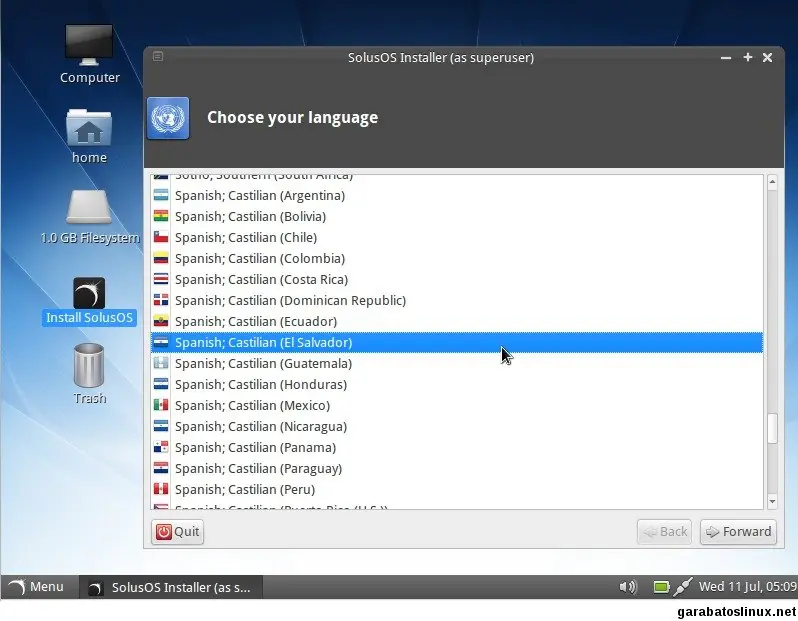
Seleccionamos nuestra zona horaria.
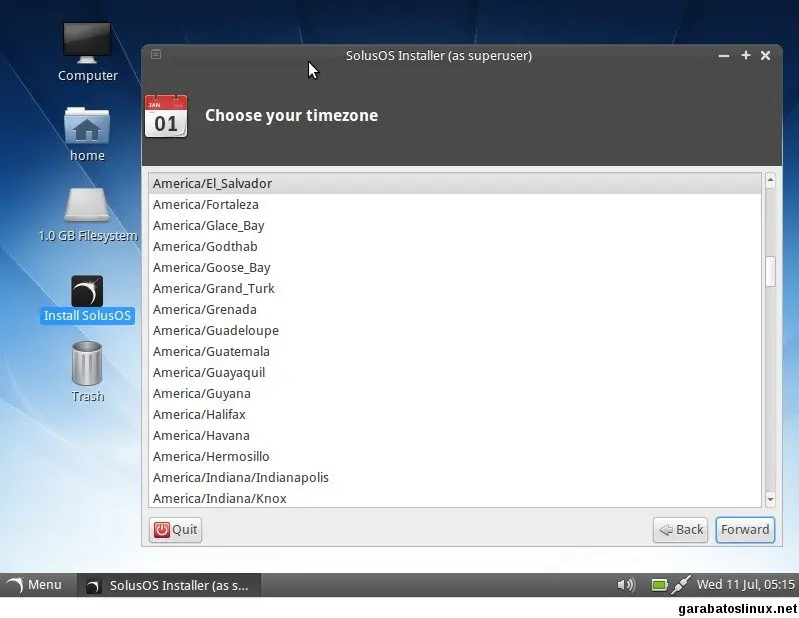
Seleccionamos la distribución de nuestro teclado.
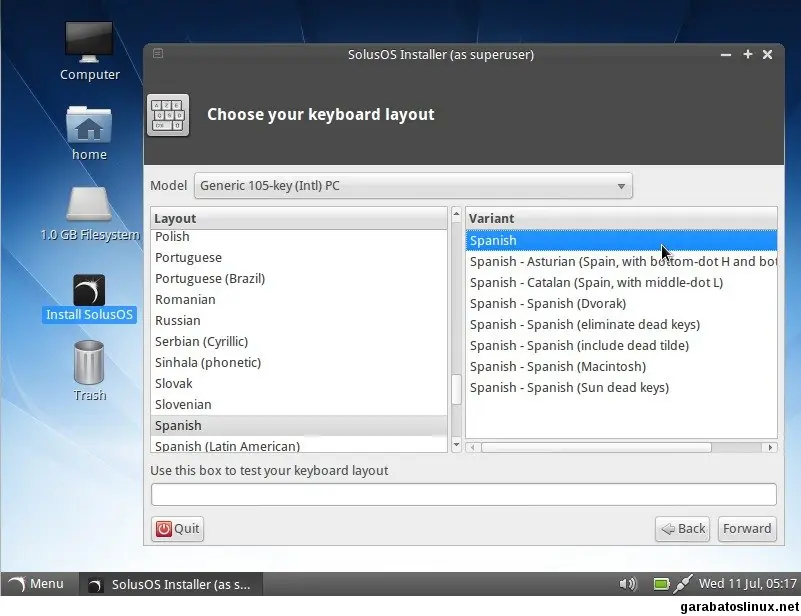
Aquí viene la parte "truculenta", la partición del disco duro. Se las voy a mostrar exactamente como me lo tira el procedimiento. Probablemente no pasen las mismas cosas en tu instalación, solo buscas donde saltar y agarrar nuevamente esta guía.
Como vemos aquí no hay ninguna partición listada porque en el disco de la máquina virtual no hay una tabla de particiones, procedemos a crearla. Hacemos clic en el botón "Edit Partitions".
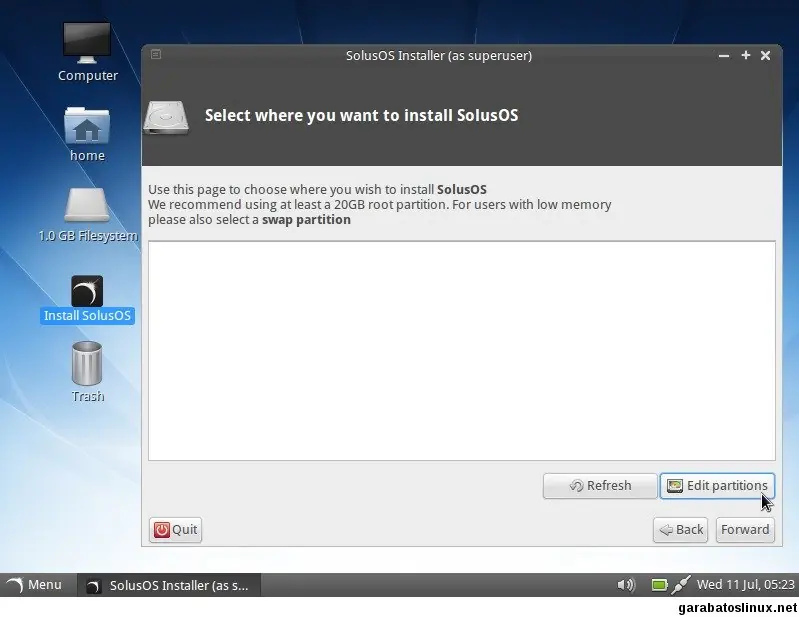
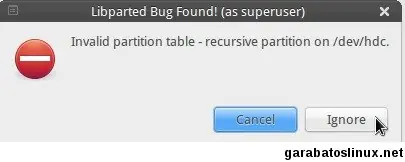
Aparece un dialogo advirtiendo que hay una tabla inválida por recursividad. Esto es porque esta tomando el dispositivo desde donde estas haciendo la instalación. Le damos "ignore".
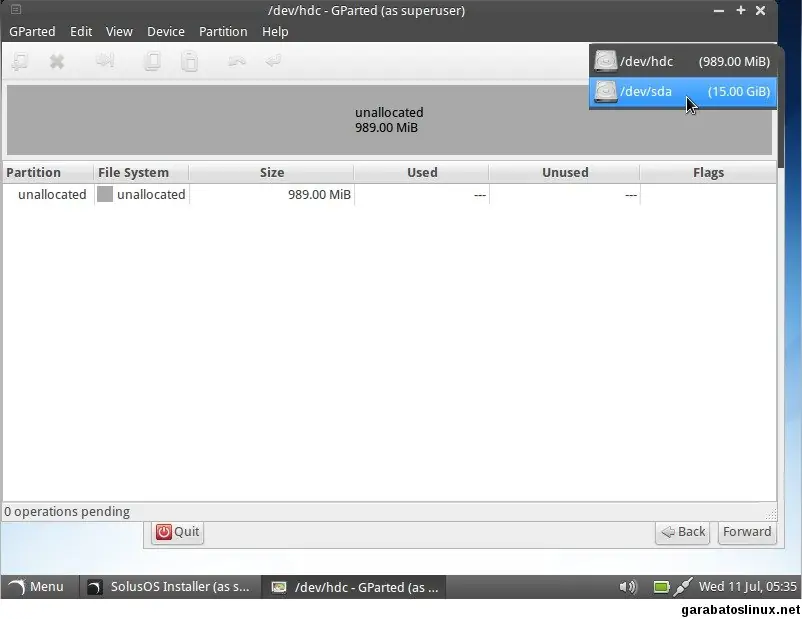
Seleccionamos el disco duro donde vamos a realizar la instalación, esto lo encuentras en la lista superior derecha de dispositivos.
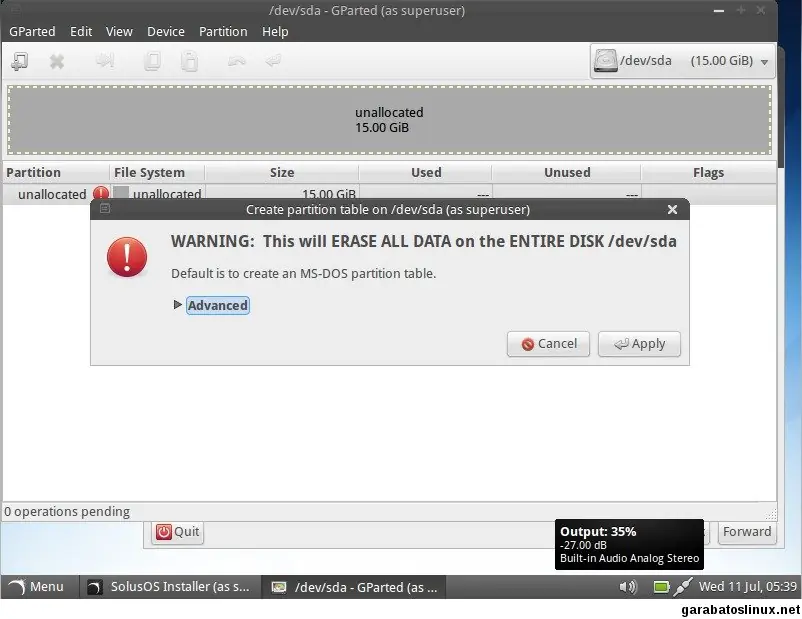
Hacemos un clic en la partición, en este caso "Unallocated", para asegurarnos que este seleccionado y luego en el menú hacemos clic en device//Create partition table. Una notificación nos alertará que todo va a ser borrado de ese dispositivo. Si estas de acuerdo clic en Apply.
Si te vuelve a salir el error de recursividad, clic en ignorar otra vez. Procedemos a crear las particiones. Clic derecho sobre el dispositivo y luego en "new".
Puedes dejarlas algo así.
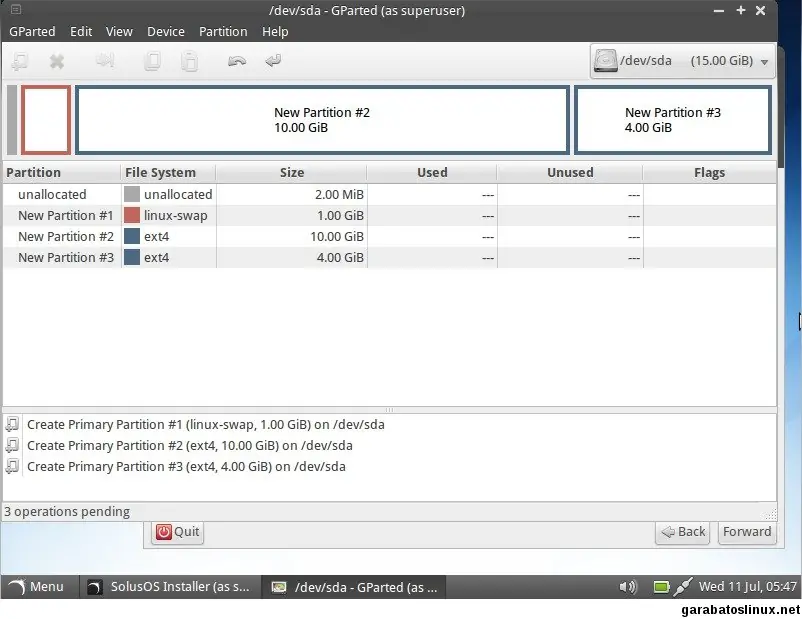
* Partición #1 --Swap
* Partición #2 --Raiz
* Particion #3 --Home
Aplicamos los cambios y esperamos que termine. Cerramos el editor de particiones y seguimos con la instalación. Damos clic en el botón "Refresh" para refrescar la lista de particiones.
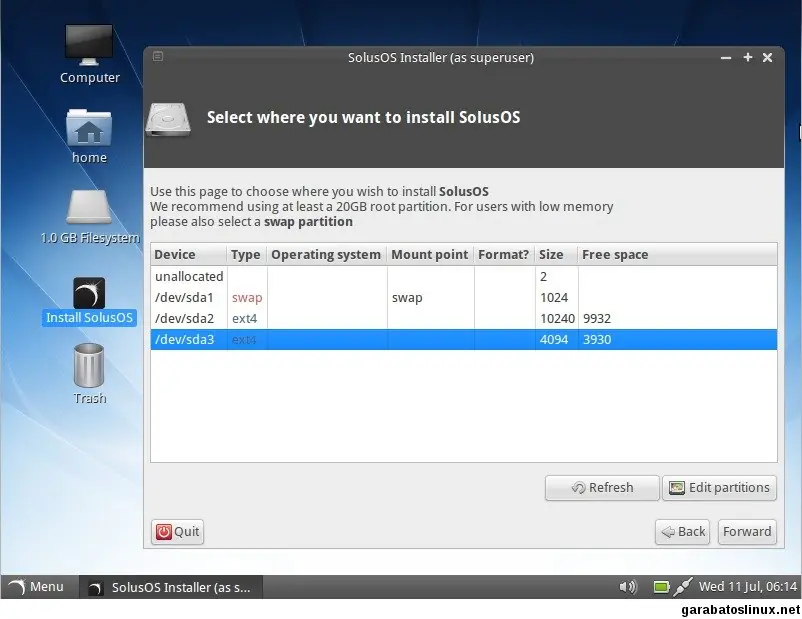
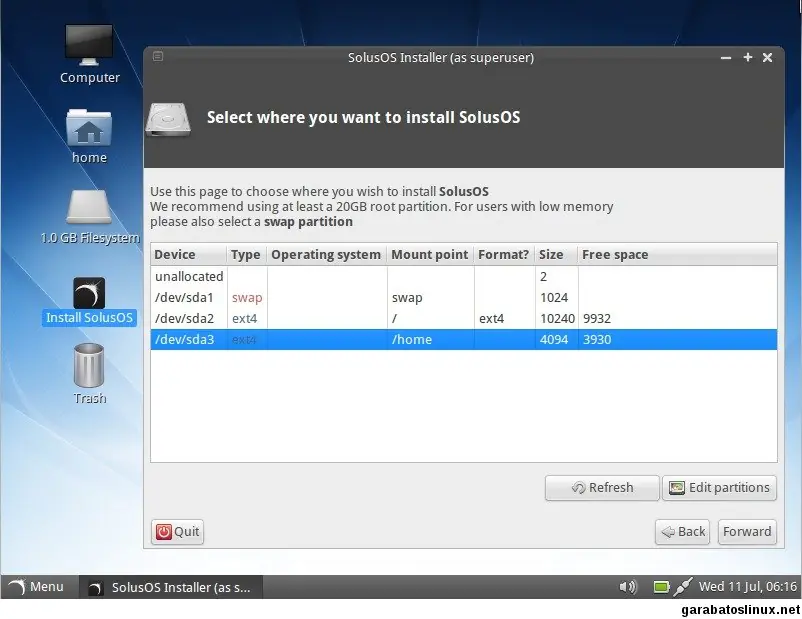
En este caso hacemos clic derecho en sda2 y le asignamos la raíz (/), y a sda3 el home. Luego clic en "forward" para continuar.
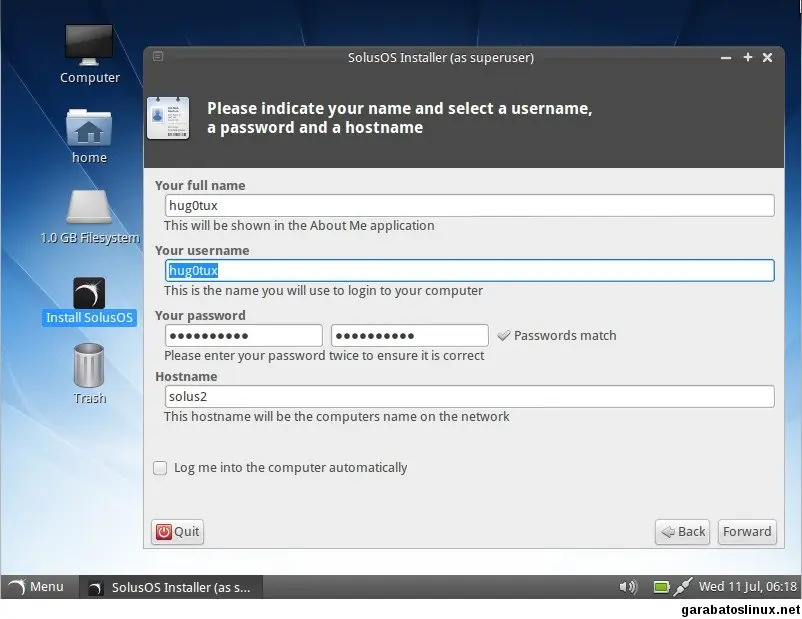
Rellenamos nombre, usuario, contraseñas y el identificador de la pc en una red. Y si queres iniciar automáticamente la sesión marcas la última casilla.
Instalamos el gestor de arranque GRUB, sino sabes que opción tomar, deja la primera que esta por defecto.
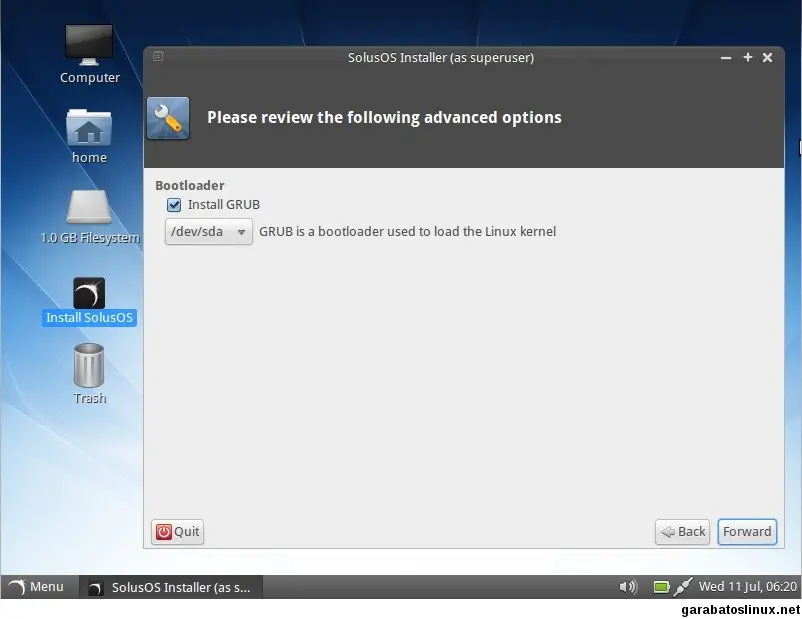
Damos la última revisión antes que se efectúen los cambios, si todo esta bien entonces clic en "install".
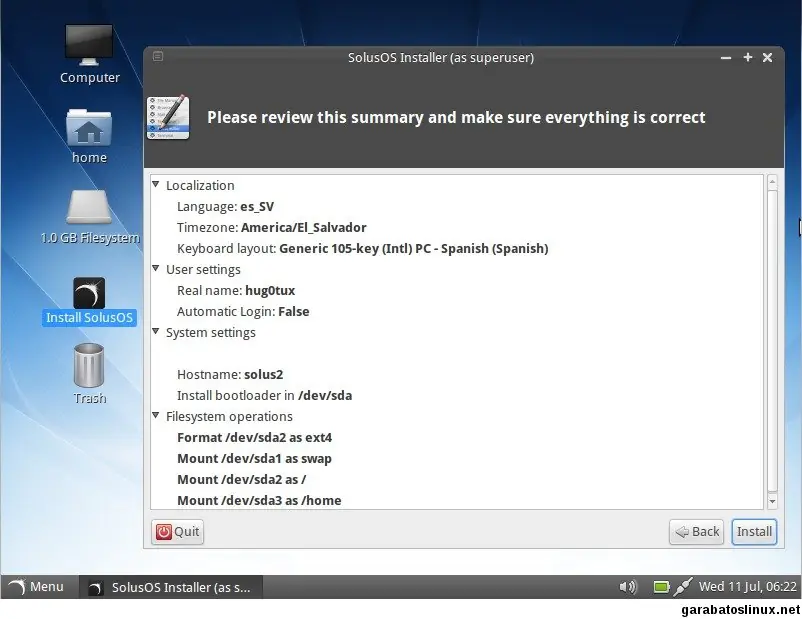
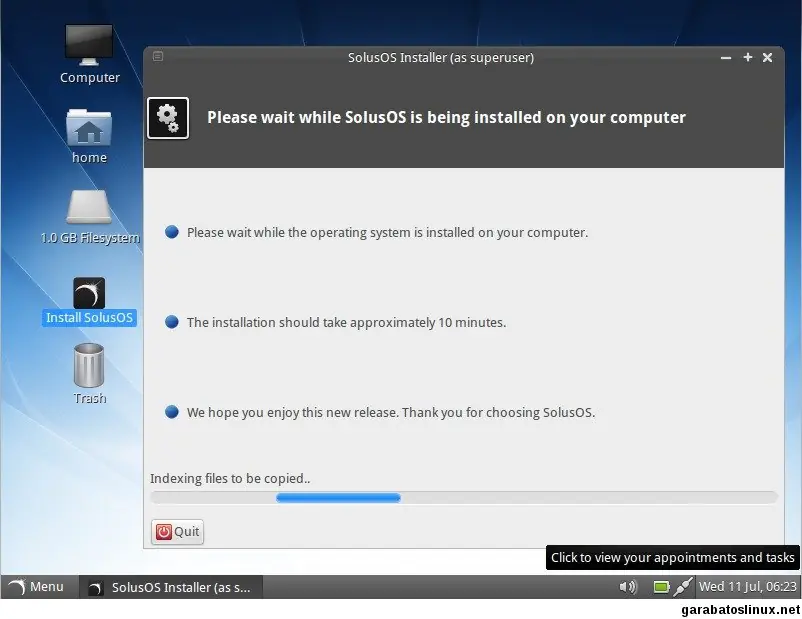
El proceso de instalación tomará alrededor de 10 minutos.
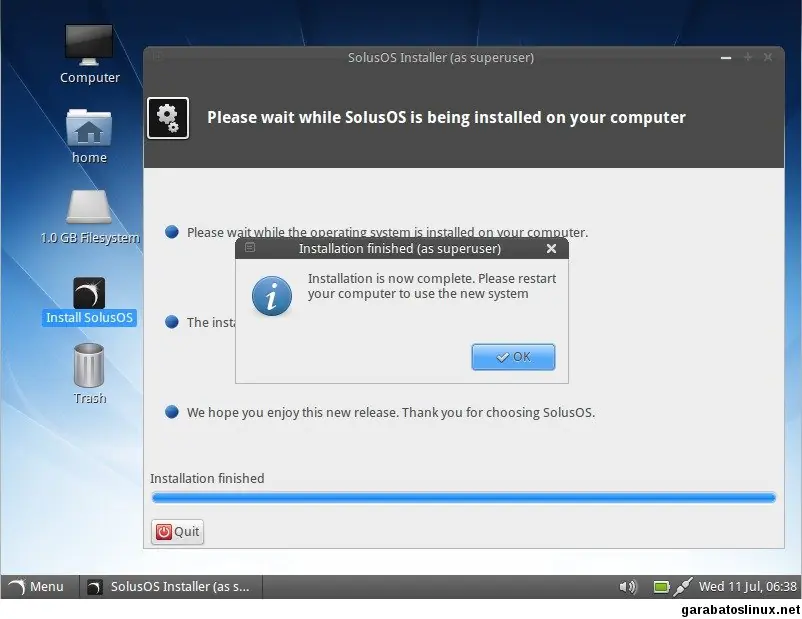
Finalizada la instalación procedemos a reiniciar la pc.
Llegado el login introduces la contraseña y a disfrutar de la distro.
A esta fecha se encuentra liberada SolusOS 2 Alpha 5 (de momento solo en 32 bits) basada en Debian Wheezy y que vamos a ver su proceso de instalación.
Primero debemos descargar la imagen del instalador.
* Enlace directo 1
* Enlace directo 2
* Torrent
Una vez descargada la podes meter en un dispositivo usb utilizando por ejemplo Unetbootin o quemandola en un DVD. Reiniciamos la pc y hacemos que arranque desde el dispositivo que utilizaste.
En la pantalla principal hacemos clic en el icono "Install SolusOS" y seleccionamos el idioma de nuestra instalación final.
Seleccionamos nuestra zona horaria.
Seleccionamos la distribución de nuestro teclado.
Aquí viene la parte "truculenta", la partición del disco duro. Se las voy a mostrar exactamente como me lo tira el procedimiento. Probablemente no pasen las mismas cosas en tu instalación, solo buscas donde saltar y agarrar nuevamente esta guía.
Como vemos aquí no hay ninguna partición listada porque en el disco de la máquina virtual no hay una tabla de particiones, procedemos a crearla. Hacemos clic en el botón "Edit Partitions".
Aparece un dialogo advirtiendo que hay una tabla inválida por recursividad. Esto es porque esta tomando el dispositivo desde donde estas haciendo la instalación. Le damos "ignore".
Seleccionamos el disco duro donde vamos a realizar la instalación, esto lo encuentras en la lista superior derecha de dispositivos.
Hacemos un clic en la partición, en este caso "Unallocated", para asegurarnos que este seleccionado y luego en el menú hacemos clic en device//Create partition table. Una notificación nos alertará que todo va a ser borrado de ese dispositivo. Si estas de acuerdo clic en Apply.
Si te vuelve a salir el error de recursividad, clic en ignorar otra vez. Procedemos a crear las particiones. Clic derecho sobre el dispositivo y luego en "new".
Puedes dejarlas algo así.
* Partición #1 --Swap
* Partición #2 --Raiz
* Particion #3 --Home
Aplicamos los cambios y esperamos que termine. Cerramos el editor de particiones y seguimos con la instalación. Damos clic en el botón "Refresh" para refrescar la lista de particiones.
En este caso hacemos clic derecho en sda2 y le asignamos la raíz (/), y a sda3 el home. Luego clic en "forward" para continuar.
Rellenamos nombre, usuario, contraseñas y el identificador de la pc en una red. Y si queres iniciar automáticamente la sesión marcas la última casilla.
Instalamos el gestor de arranque GRUB, sino sabes que opción tomar, deja la primera que esta por defecto.
Damos la última revisión antes que se efectúen los cambios, si todo esta bien entonces clic en "install".
El proceso de instalación tomará alrededor de 10 minutos.
Finalizada la instalación procedemos a reiniciar la pc.
Llegado el login introduces la contraseña y a disfrutar de la distro.