hug0tux
Usuario (El Salvador)

Debian y Gnome Shell no se mezclan, ese es mi pensamiento, siento una combinación rara ver a la que yo considero la distribución GNU/Linux más respetada de todas con un ambiente de escritorio que ha decepcionado a muchos (incluyéndome). Sin entrar en pelea sobre si Gnome Shell es bueno o no, pros o contras, yo lo que quiero es mostrarles como instalar el fork Cinnamon 1.6 realizado por el equipo de Linux Mint, versión que ha sido muy esperada debido a la grandeza que ha presentado en cuanto a la comodidad de uso. Para esto vamos a tomar prestado el repositorio de Linux Mint Debian Edition (LMDE) que vamos a agregar al source.list de nuestro sistema con este comando en la terminal: sudo gedit /etc/apt/sources.list Luego agregamos esto al final del archivo: ##LMDE deb http://packages.linuxmint.com/ debian main import backport upstream romeo Revisando la información sobre los paquetes del repositorio LMDE , Cinnamon 1.6 aparecen en "romeo" que es como la versión de pruebas en Linux Mint, pero yo he agregado todos porque también hay una cantidad de software que están disponibles por si los queres instalar. Bueno, después de haber guardado y cerrado actualizamos la lista de repositorios en la terminal. sudo apt-get update Instalamos el keyring de Linux Mint. sudo apt-get install linuxmint-keyring Volvemos a actualizar e instalar Cinnamon. sudo apt-get update sudo apt-get install cinnamon Le damos una reiniciada al sistema y luego en el login ya podes seleccionar Cinnamon. Recorda que tenes que tener instalado Gnome Shell para poder utilizar Cinnamon.
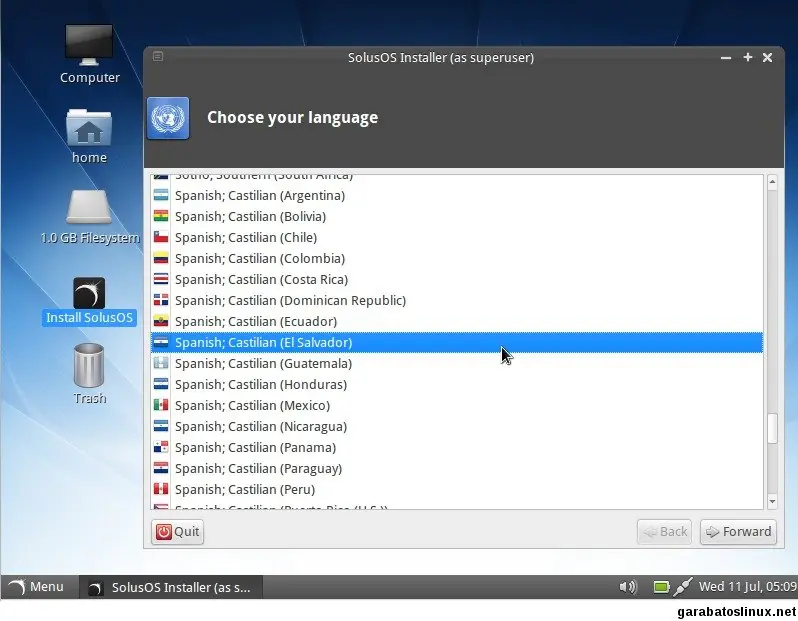
SolusOS es una distribución realmente nueva, pero que esta llamando la atención especialmente entre los usuarios Gnome y más específicos todavía entre los que siguen buscando un ambiente de escritorio lo más fiable a lo que recuerdan de Gnome2. El trabajo ha sido realmente bueno porque ha aplicado a Gnome Classic 3.4 una apariencia, configuración y funcionalidad tan fiable como lo fué en sus buenos tiempos. A esta fecha se encuentra liberada SolusOS 2 Alpha 5 (de momento solo en 32 bits) basada en Debian Wheezy y que vamos a ver su proceso de instalación. Primero debemos descargar la imagen del instalador. * Enlace directo 1 * Enlace directo 2 * Torrent Una vez descargada la podes meter en un dispositivo usb utilizando por ejemplo Unetbootin o quemandola en un DVD. Reiniciamos la pc y hacemos que arranque desde el dispositivo que utilizaste. En la pantalla principal hacemos clic en el icono "Install SolusOS" y seleccionamos el idioma de nuestra instalación final. Seleccionamos nuestra zona horaria. Seleccionamos la distribución de nuestro teclado. Aquí viene la parte "truculenta", la partición del disco duro. Se las voy a mostrar exactamente como me lo tira el procedimiento. Probablemente no pasen las mismas cosas en tu instalación, solo buscas donde saltar y agarrar nuevamente esta guía. Como vemos aquí no hay ninguna partición listada porque en el disco de la máquina virtual no hay una tabla de particiones, procedemos a crearla. Hacemos clic en el botón "Edit Partitions". Aparece un dialogo advirtiendo que hay una tabla inválida por recursividad. Esto es porque esta tomando el dispositivo desde donde estas haciendo la instalación. Le damos "ignore". Seleccionamos el disco duro donde vamos a realizar la instalación, esto lo encuentras en la lista superior derecha de dispositivos. Hacemos un clic en la partición, en este caso "Unallocated", para asegurarnos que este seleccionado y luego en el menú hacemos clic en device//Create partition table. Una notificación nos alertará que todo va a ser borrado de ese dispositivo. Si estas de acuerdo clic en Apply. Si te vuelve a salir el error de recursividad, clic en ignorar otra vez. Procedemos a crear las particiones. Clic derecho sobre el dispositivo y luego en "new". Puedes dejarlas algo así. * Partición #1 --Swap * Partición #2 --Raiz * Particion #3 --Home Aplicamos los cambios y esperamos que termine. Cerramos el editor de particiones y seguimos con la instalación. Damos clic en el botón "Refresh" para refrescar la lista de particiones. En este caso hacemos clic derecho en sda2 y le asignamos la raíz (/), y a sda3 el home. Luego clic en "forward" para continuar. Rellenamos nombre, usuario, contraseñas y el identificador de la pc en una red. Y si queres iniciar automáticamente la sesión marcas la última casilla. Instalamos el gestor de arranque GRUB, sino sabes que opción tomar, deja la primera que esta por defecto. Damos la última revisión antes que se efectúen los cambios, si todo esta bien entonces clic en "install". El proceso de instalación tomará alrededor de 10 minutos. Finalizada la instalación procedemos a reiniciar la pc. Llegado el login introduces la contraseña y a disfrutar de la distro.

Siguiendo un poco las temáticas de Java investigué como distribuir una aplicación pero empaquetandola como un .deb, es decir, un paquete Debian; encontré este artículo en inglés que quiero compartirlo con ustedes y tratar de hacerlo un poco más gráfico. Quiero mencionar antes de empezar que esto solo tiene lógica si la aplicación trabaja por si sola sin utilizar recursos externos, y por externos me refiero a por ejemplo un servidor de base de datos como MySQL, Oracle, PostgreSQL, etc, si utiliza base de datos lo mejor es que sea embebida porque sino carece del sentido de empaquetarlo de esta manera, según mi punto de vista, a no ser que ya este preparada para conectarse a un servidor central. Primero un poco de la nomenclatura que vamos a utilizar, en GNU/Linux los ejecutables sh de la mayoría de aplicaciones van dentro de /usr/bin , luego la aplicación en sí y sus librerías deben estar en /usr/lib y el icono para integrar el menú en /usr/share/carpeta-de-aplicacion como se muestra a continuación: /usr/bin/mi_aplicacion [Ejecutable sh] /usr/lib/mi_aplicacion/mi_aplicacion.jar [jar principal] /usr/lib/mi_aplicacion/librerias_de_mi_aplicacion.jar [librerías] /usr/share/doc/mi_aplicacion/icon.gif Si no tienen una aplicación Java a la mano, les dejo un hola mundo que podemos utilizar para el ejemplo, descargar--> AQUI . Abrimos un navegador de archivos como nautilus y vamos a nuesta carpeta personal y creamos un arbol de carpetas como este: hola-mundo/DEBIAN hola-mundo/usr/lib/hola-mundo hola-mundo/usr/bin hola-mundo/usr/share/hola-mundo hola-mundo/usr/share/applications Dentro de hola-mundo/DEBIAN creamos un archivo de nombre "control" con la información básica de nuestra aplicación: Package: hola-mundo Version: 1.0 Section: web Priority: optional Architecture: all Maintainer: hug0tux Installed-Size: 171 Description: Esta es la descripción del paquete. Si necesitan más lineas para escribir la descripción deben asegurarse que cada línea comience con un espacio como se ve aqui para que no se interprete como un campo. . Las lineas vacias se representan por un punto. NOTA: Por el editor de texto de taringa no se notan los espacios, pero en Description cada linea adicional debe comenzar con un espacio. Dentro de hola-mundo/usr/lib/hola-mundo arrojamos los archivos de nuestra aplicación, en el caso de la aplicación java que les di de ejemplo son estos: En hola-mundo/usr/bin creamos un archivo de texto llamado "hola-mundo" con este contenido: #!/bin/bash java -jar /usr/lib/hola-mundo/hola-mundo.jar Este va a servir para ejecutar el jar en la ubicación dada. Debemos recordar otorgarle permisos de ejecución ya sea haciendo clic derecho y luego en propiedades>>permisos. O por consola con el comando: chmod +x hola-mundo En hola-mundo/usr/share/hola-mundo arrojamos el icono que utilizaremos para la aplicación. Hoy creamos un lanzador para poder agregarlo al menú principal del nuestra distribución, esto lo he probado en Cinnamon por lo que probablemente funcione en Gnome y derivados como Xfce. En hola-mundo/usr/share/applications creamos un archivo de texto llamado "hola-mundo" con el siguiente contenido: [Desktop Entry] Encoding=UTF-8 Name=Hola Mundo Comment=Aplicación de ejemplo Exec=/usr/bin/hola-mundo Icon=/usr/share/hola-mundo/icon.png Terminal=false Type=Application Categories=GNOME;Application;Other StartupNotify=true - Name: Es el nombre de la aplicación - Comment: Un comentario que aparecerá junto con el nombre de la aplicación. - Exec: Ruta del ejecutable. - Icon: Ruta del icono. - Terminal: Si se ejecuta mediante terminal. - Categories: Ruta que seguirá en el menú. Después de guardado lo renombrados a "hola mundo.desktop". Con esto creo que ya hicimos lo necesario en como debe quedar la "nomenclatura" para construir el paquete. Abrimos una terminal y nos posicionamos en donde tenemos la carpeta principal de todo el proyecto, en este caso nuestra carpeta personal y digitamos este comando: [email protected] ~ $ dpkg --build hola-mundo En su carpeta personal se habrá creado un paquete llamado hola-mundo.deb. Si lo abrimos con el instalador de aplicaciones (GDebi) podremos ver la información sobre el. Lo instalas como harías con cualquier otro programa, para probarlo lo primero es revisar el menú. También lo podemos ver en Synaptic después de haber recargado los repositorios. Podes digitar "hola-mundo" en una terminal e igual la aplicación debe abrir. Y si lo queres desinstalar tambien funciona en terminal con: sudo apt-get remove hola-mundo Espero que les sea de mucha ayuda, intenté hacerlo lo más "paso a paso" que puede, si en algo me he equivocado o le puedo mejorar estoy abierto a los comentarios. Hasta luego amigos. Más info sobre el archivo control--> Debian Policy Manual . Descargar proyecto - Ver más tutoriales de Java