Manejo Tira de Leds con el celular – via Bluetooht – Arduino
Un LED RGB es un dispositivo único que tiene tres canales LED de colores (Rojo, Verde y Azul) y el control no es nada más que el conjunto de tres LEDs con un ánodo común.
Vamos a explicar cómo con unos sencillos pasos tendremos nuestra unidad de control led montada para poder utilizarla y controlar desde nuestro móvil o Tablet los led de nuestra casa o negocio.
Elementos Necesarios
En primer lugar vamos a recopilar todos los elementos que necesitamos.
-Arduino (Uno, Mega o Nano)
-Módulo bluetooth JY-MCU
-Array de transistores ULN2003A
-Tiras de led 5050 RGB Ánodo Común
-Alimentación led 12v
-Software: Arduino y APP Omniblug
-Módulo bluetooth JY-MCU: Puedes leer el artículo donde se explica su uso completo. No es necesario para éste tutorial.
-Tira led 5050 RGB: La tira de led RGB se compone de 4 hilos, uno para 12V fuente de alimentación y los tres cátodos (G (verde) B (azul) R (rojo)), como incluye resistencia se puede aplicar directamente 12V como voltaje de entrada.
-ULN2003A: Array de transistores. Si alguien tiene más interés sobre este componente puede ver su ficha técnica.
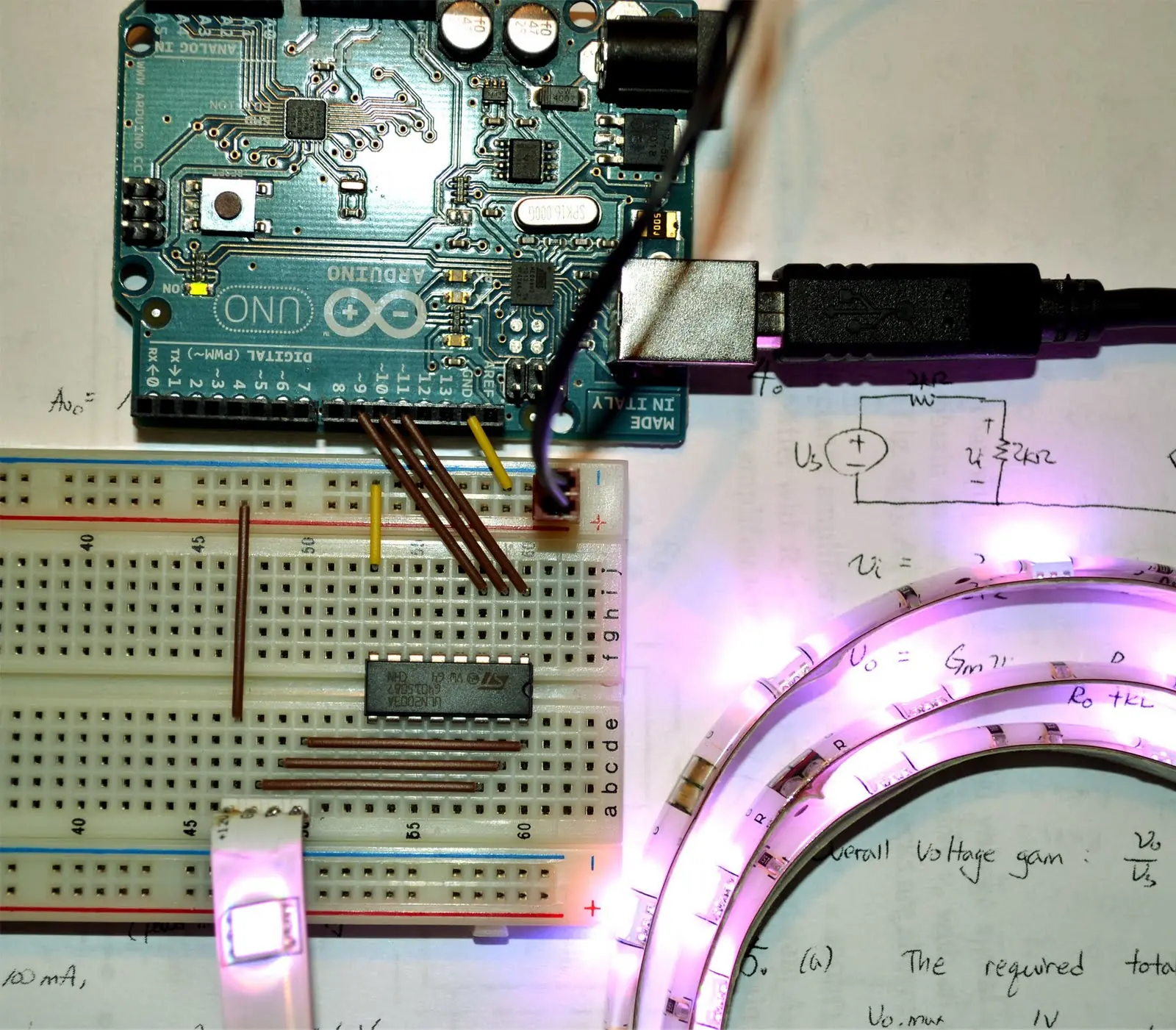
Esquema de conexión
A continuación vamos a montar el circuito eléctrico.
Es importante tener en cuenta que este esquema está pensado para suministrar una intensidad de 500mA por cada canal RGB. (1 tira de led de 1 metro por canal). Si necesitas conectar más led, necesitará de un amplificador de potencia que suministre intensidad suficiente para su instalación.
Utilizamos las salidas analógicas de nuestro arduino para controlar cada canal RGB.
Recordad que el módulo bluetooth puede ser alimentado desde 3.3v a 6v y lo estamos alimentado desde el microcontrolador ya que su máximo consumo es mínimo y nos permite tener un control más exhaustivo del mismo.
Una vez que tenemos montado nuestro circuito vamos a proceder a programar el microcontrolador.
Para programar nuestro arduino debéis tener instalado el software y cargar el siguiente scket .
Código Programación
---------------------------------------------
//visitanos en http://kaiwatechnology.com.ar/
---------------------------------------------
librerias
#include EEPROM.h
int ledRojo = 10;
int ledVerde=11;
int ledAzul=9;
int ledRojo2 = 5;
int ledVerde2=6;
int ledAzul2=3;
int red;
int green;
int blue;
int accion=0;
int bluetooth=2;
int puerto=0;
int primeraVez;
int pinDefecto=1234;
void setup()
{
pinMode(bluetooth,OUTPUT);
digitalWrite(bluetooth,HIGH);
Serial.begin(9600);
primeraVez=EEPROM.read(0);
if(primeraVez!=1){
color(0,255,255);
programer(pinDefecto);
EEPROM.write(0,1);
color(255,0,255);
}
}
void loop()
{
while (Serial.available() 0) {
accion = Serial.parseInt();
if(accion==1){
puerto=Serial.parseInt();
red = Serial.parseInt();
green = Serial.parseInt();
blue = Serial.parseInt();
}
if (Serial.read() == 'n') {
color(red,green,blue);
}
}
if(accion==2){
color(0,255,255);
delay(500);
color(255,0,255);
delay(500);
color(255,255,0);
delay(500);
}
if(accion==3){
int pin = Serial.parseInt();
if (Serial.read() == 'n') {
color(255,0,0);
programer(pin);
accion=0;
color(0,255,0);
}
}
}
void programer(int pin){
digitalWrite(bluetooth,LOW);
delay(250);
digitalWrite(bluetooth,HIGH);
delay(5000);
Serial.print(AT);
delay(1000);
Serial.print(AT+NAMEOMNIBLUG);
delay(1000);
Serial.print(AT+PIN+pin);
delay(1000);
digitalWrite(bluetooth,LOW);
delay(250);
digitalWrite(bluetooth,HIGH);
}
void color(int rojo, int verde, int azul){
if(puerto==1){
analogWrite(ledRojo, rojo);
analogWrite(ledVerde, verde);
analogWrite(ledAzul, azul);
}
if(puerto==2){
analogWrite(ledRojo2, rojo);
analogWrite(ledVerde2, verde);
analogWrite(ledAzul2, azul);
}
if(puerto==3){
analogWrite(ledRojo, rojo);
analogWrite(ledRojo2, rojo);
analogWrite(ledVerde, verde);
analogWrite(ledVerde2, verde);
analogWrite(ledAzul, azul);
analogWrite(ledAzul2, azul);
}
}
Una vez cargado, tienen que esperar sobre unos 10 segundos ya que de inicio se programa el módulo bluetooth para su primer uso.
El fin del proceso de programado del bluetooth ha terminado cuando los led del canal 1 cambien de color Rojo a color Verde.
Una vez que vemos los led de color verde hemos terminado con la configuración de nuestra unidad de control y ya la tendremos disponible para su uso.
Por último nos queda instalar la aplicación Omniblug en nuestro dispositivo Android.
Accedemos a Google Play y la instalamos.
Una vez que abrimos la aplicación se nos pedirá conectar con nuestro dispositivo bluetooth, realizamos un escaneo y elegimos Omniblug para conectarnos.
Introducimos el pin por defecto “1234”.
Desde las opciones de aplicación podemos modficar el pin del dispositivo para evitar que otras aplicaciones puedan conectarse. No obstante solo se nos pedirá el pin la primera vez para proceder con el emparejado de nuestro Omniblug.
Si el emparejado ha sido correcto, nuestra aplicación cambiará a la pantalla de control.
Y esto es todo.
Ya tenemos nuestra unidad de control led RGB funcionando.
Este Proyecto, videos, tutoriales y mucho mas en...
http://kaiwatechnology.com.ar/
Un LED RGB es un dispositivo único que tiene tres canales LED de colores (Rojo, Verde y Azul) y el control no es nada más que el conjunto de tres LEDs con un ánodo común.
Vamos a explicar cómo con unos sencillos pasos tendremos nuestra unidad de control led montada para poder utilizarla y controlar desde nuestro móvil o Tablet los led de nuestra casa o negocio.
Elementos Necesarios
En primer lugar vamos a recopilar todos los elementos que necesitamos.
-Arduino (Uno, Mega o Nano)
-Módulo bluetooth JY-MCU
-Array de transistores ULN2003A
-Tiras de led 5050 RGB Ánodo Común
-Alimentación led 12v
-Software: Arduino y APP Omniblug
-Módulo bluetooth JY-MCU: Puedes leer el artículo donde se explica su uso completo. No es necesario para éste tutorial.
-Tira led 5050 RGB: La tira de led RGB se compone de 4 hilos, uno para 12V fuente de alimentación y los tres cátodos (G (verde) B (azul) R (rojo)), como incluye resistencia se puede aplicar directamente 12V como voltaje de entrada.
-ULN2003A: Array de transistores. Si alguien tiene más interés sobre este componente puede ver su ficha técnica.
Esquema de conexión
A continuación vamos a montar el circuito eléctrico.
Es importante tener en cuenta que este esquema está pensado para suministrar una intensidad de 500mA por cada canal RGB. (1 tira de led de 1 metro por canal). Si necesitas conectar más led, necesitará de un amplificador de potencia que suministre intensidad suficiente para su instalación.
Utilizamos las salidas analógicas de nuestro arduino para controlar cada canal RGB.
Recordad que el módulo bluetooth puede ser alimentado desde 3.3v a 6v y lo estamos alimentado desde el microcontrolador ya que su máximo consumo es mínimo y nos permite tener un control más exhaustivo del mismo.
Una vez que tenemos montado nuestro circuito vamos a proceder a programar el microcontrolador.
Para programar nuestro arduino debéis tener instalado el software y cargar el siguiente scket .
Código Programación
---------------------------------------------
//visitanos en http://kaiwatechnology.com.ar/
---------------------------------------------
librerias
#include EEPROM.h
int ledRojo = 10;
int ledVerde=11;
int ledAzul=9;
int ledRojo2 = 5;
int ledVerde2=6;
int ledAzul2=3;
int red;
int green;
int blue;
int accion=0;
int bluetooth=2;
int puerto=0;
int primeraVez;
int pinDefecto=1234;
void setup()
{
pinMode(bluetooth,OUTPUT);
digitalWrite(bluetooth,HIGH);
Serial.begin(9600);
primeraVez=EEPROM.read(0);
if(primeraVez!=1){
color(0,255,255);
programer(pinDefecto);
EEPROM.write(0,1);
color(255,0,255);
}
}
void loop()
{
while (Serial.available() 0) {
accion = Serial.parseInt();
if(accion==1){
puerto=Serial.parseInt();
red = Serial.parseInt();
green = Serial.parseInt();
blue = Serial.parseInt();
}
if (Serial.read() == 'n') {
color(red,green,blue);
}
}
if(accion==2){
color(0,255,255);
delay(500);
color(255,0,255);
delay(500);
color(255,255,0);
delay(500);
}
if(accion==3){
int pin = Serial.parseInt();
if (Serial.read() == 'n') {
color(255,0,0);
programer(pin);
accion=0;
color(0,255,0);
}
}
}
void programer(int pin){
digitalWrite(bluetooth,LOW);
delay(250);
digitalWrite(bluetooth,HIGH);
delay(5000);
Serial.print(AT);
delay(1000);
Serial.print(AT+NAMEOMNIBLUG);
delay(1000);
Serial.print(AT+PIN+pin);
delay(1000);
digitalWrite(bluetooth,LOW);
delay(250);
digitalWrite(bluetooth,HIGH);
}
void color(int rojo, int verde, int azul){
if(puerto==1){
analogWrite(ledRojo, rojo);
analogWrite(ledVerde, verde);
analogWrite(ledAzul, azul);
}
if(puerto==2){
analogWrite(ledRojo2, rojo);
analogWrite(ledVerde2, verde);
analogWrite(ledAzul2, azul);
}
if(puerto==3){
analogWrite(ledRojo, rojo);
analogWrite(ledRojo2, rojo);
analogWrite(ledVerde, verde);
analogWrite(ledVerde2, verde);
analogWrite(ledAzul, azul);
analogWrite(ledAzul2, azul);
}
}
Una vez cargado, tienen que esperar sobre unos 10 segundos ya que de inicio se programa el módulo bluetooth para su primer uso.
El fin del proceso de programado del bluetooth ha terminado cuando los led del canal 1 cambien de color Rojo a color Verde.
Una vez que vemos los led de color verde hemos terminado con la configuración de nuestra unidad de control y ya la tendremos disponible para su uso.
Por último nos queda instalar la aplicación Omniblug en nuestro dispositivo Android.
Accedemos a Google Play y la instalamos.
Una vez que abrimos la aplicación se nos pedirá conectar con nuestro dispositivo bluetooth, realizamos un escaneo y elegimos Omniblug para conectarnos.
Introducimos el pin por defecto “1234”.
Desde las opciones de aplicación podemos modficar el pin del dispositivo para evitar que otras aplicaciones puedan conectarse. No obstante solo se nos pedirá el pin la primera vez para proceder con el emparejado de nuestro Omniblug.
Si el emparejado ha sido correcto, nuestra aplicación cambiará a la pantalla de control.
Y esto es todo.
Ya tenemos nuestra unidad de control led RGB funcionando.
Este Proyecto, videos, tutoriales y mucho mas en...
http://kaiwatechnology.com.ar/