Lo que sigue a continuación es un pequeño manual para introducirte en el mundo de la programación batch, aquí aprenderás el uso de los comandos más comunes para poder crear sencillas aplicaciones muy útiles que como has visto en post anteriores tienen mucho uso en el amplio universo de Windows.
Que son los archivos batch
dijo:os archivos batch también conocidos como bat son solo pequeños archivo de texto, que contienen líneas de códigos o instrucciones escritas en el lenguaje de MSDOS, son guardados con la extensión de archivo .bat o .cmd. Cuando se ejecuta alguno de estos archivos, Windows automáticamente inicia la consola o interprete de comandos de msdos y las instrucciones o códigos escritos en ellos son ejecutadas en grupo, de forma secuencial. La consola de cmd, intérprete de comandos o consola de msdos, durante muchos años fue el medio de comunicación o intérprete entre la máquina y el usuario, en los años 80 para utilizar una PC era necesario ser informático, posteriormente surge Windows que crea una interface entre el usuario y la computadora traduciendo una orden como un clic con el mouse, en una secuencia de comandos. Con el paso del tiempo lógicamente disminuye su uso, aunque se mantiene completamente vigente su utilidad, pero principalmente es empleada por programadores, no obstante cualquier usuario con pocos conocimientos le es posible aprender a utilizar la consola y hacer tus propios archivos batch.[/quote]
Uso y empleo de los archivos batch
dijo:El principal uso de estos archivos en la actualidad es la de permitir a los usuarios crear sus propias aplicaciones que permitan realizar tareas sencillas pero tediosas y repetitivas, de acuerdo a la labor en que usamos cada uno nuestra PC y así hacer innecesaria la instalación de software de terceros que a la larga hará la misma función que podemos hacer nosotros con un simple archivo de texto. Los batch son ideales para varias funciones, por ejemplo hacer múltiples copias, extraer y listar información, eliminar virus, planificar tareas, ejecutar limpiezas en el sistema, hacer respaldos de datos e información, automatizar descargas de internet, en fin infinidad de aplicaciones.[/quote]
dijo:Un ejemplo, la manera más eficiente actualmente de descargar archivos de internet es mediante WGET, para eso se utiliza un batch que tiene solo el siguiente código: wget -c -S -r l.[/quote]
Como crear un archivo batch.
dijo
 ara crear un batch solo es necesario un editor de texto, que puede ser el Notepad++ (recomendado) o hasta el simple Bloc de notas. No es necesario conocimientos de informática, solo comprender simples reglas que veras más abajo y familiarizarse con un puñado de comandos que son los más empleados. La estructura de un archivo batch es sencilla, siempre comienza su primera línea con: @ECHO OFF, a continuación las instrucciones que pueden constar de una simple línea o varias, todas se irán ejecutando en su orden, al final generalmente se emplea EXIT o EOF que cierra la ventana de la consola. Al hacer tus primeros batch siempre emplea PAUSE después de las instrucciones, su uso como la palabra lo indica pausa y no permite si lo usamos al final, que la ventana se cierre, lo que nos ver si se muestra algún mensaje de error que de otra manera no veríamos.[/quote]
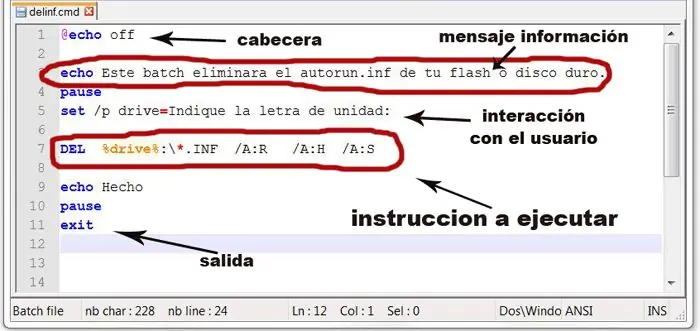
El Código usado en los archivos batch.
dijo:Comenzaremos creando un Simple y clásico "Hola Mundo", escribiendo en tu plantilla el siguiente código:[/quote]
dijo: @echo off
echo Hola Mundo
pause
exit[/quote]
Ahora guardamos el archivo como nombre.cmd y lo ejecutamos. El archivo tomará el icono de una rueda dentada y nos aparecerá una pantalla negra que dirá "Hola Mundo", luego una línea abajo te mostrará "Presione una tecla para continuar"
Explico:
dijo:echo: Muestra un texto en pantalla, que es el texto que viene después, que en este caso es Hola Mundo. pause: Como bien se lee, pausa la ejecución del código. Además muestra el texto Presione una tecla para continuar". exit: Cierra la ventana de comandos. Ahora aprenderemos algunas funciones de Batch: CD o CHDIR: Sirve para cambiar de Directorio o Mostrar el nombre del actual. Para usarlo, usa CD o CHDIR seguido de la ubicación del directorio al cual nos moveremos.Por ejemplo: cd C: chdir C: Los ejemplos anteriores hacen exactamente lo mismo, cambian al Disco C COPY: Sirve para copiar uno o más archivos a otro destino. Su sintaxis es la siguiente: Copy "Dirección del archivo" "Nueva dirección"[/quote]
dijo:Copy C:archivo.txt C:archivo2.txt[/quote]
Aquí copiaríamos un archivo del Disco C llamado archivo.txt como archivo2.txt Para acortar un poco podríamos usar:
dijo:cd Copy archivo.txt archivo2.txt[/quote]
Donde primero cambiamos de directorio al Disco C con cd C: y luego al copiar no tenemos que especificar que esta en el Disco C ya que ya nos encontramos en el.
dijoEL: Sirve para eliminar uno o más archivos. Su sintaxis es: Del ARCHIVO También se puede añadir: del /f /q archivo Donde /q no pide confirmación de eliminación y /f fuerza al archivo a borrarse [/quote]
dijo:MOVE: Sirve para mover un archivo. Su sintaxis es: Move Dirección Archivo Nueva Dirección[/quote]
CLS:
Sirve para limpiar el contenido de la pantalla:
Ejemplo:
dijo:@echo off
echo Hola, Cuando pulses la tecla se borrara el contenido y cambiara por otro.
pause
cls
echo ¿Ves?
pause
exit[/quote]
Si quisiéramos averiguar más sobre las funciones, o conocer algunas nuevas por nuestra propia cuenta podemos escribir en el CMD el nombre del comando seguido de /? y aparecerá toda la información necesaria.
Ahora vamos a crear un Batch que copie un archivo, luego lo mueva a otro directorio, borre el original y vuelva a copiar el copiado.
En la carpeta donde crearás el archivo .bat crea un archivo de texto llamado copiame.txt. En él, escribe lo que quieras. Este será el archivo que copiaremos.
Ahora el Batch:
dijo:@echo off
echo Hola, Copiaremos un archivo
pause copy copiame.txt copiado.txt
move copiado.txt C:copiado.txt
del copiame.txt
cd C: copy copiado.txt copiado2.txt
exit[/quote]
Guárdalo en la carpeta como prueba.bat, y ejecútalo. Después de que ejecutemos el Batch, si vamos al Disco C, veremos que hay dos nuevos archivos de texto: uno llamado copiado.txt y otro copiado2.txt.
También si vamos a la carpeta del Batch, veremos no está el archivo de texto original, copiame.txt.
Creación de nuevos archivos:
dijo:Con Batch podemos crear otros archivos. Para ello, tenemos que escribir algo como esto:[/quote]
echo TEXTO DE PRIMERA LINEA > nombre.extensión
echo TEXTO SEGUNDA LINEA >> nombre.extensión
echo TEXTO SIGUIENTE LINEA >> nombre.extensión
dijo:Al escribir echo seguido de un texto y el signo > creamos un archivo con el nombre que siga. Si ocupamos un echo seguido de un texto y el doble signo >> se escribirá en la siguiente linea vacía del archivo que prosiga. Hagamos la prueba:[/quote]
echo Creando un Archivo de texto > nuevo.txt
echo Esta es la Segunda linea >> nuevo.txt
echo Y esta es la Siguiente >> nuevo.txt
echo Esto esta genial >> nuevo.txt
dijo:Si ejecutamos eso, la pantalla negra se abrirá y cerrará. Pero en la carpeta en la que está nuestro batch se habra creado un nuevo archivo nuevo.txt que si lo abrimos, dentro estará escrito lo que especificamos. Además puedes jugar con los caracteres. Aquí un ejemplo, donde cambié los colores y jugué con los caracteres y personalicé el pause:[/quote]
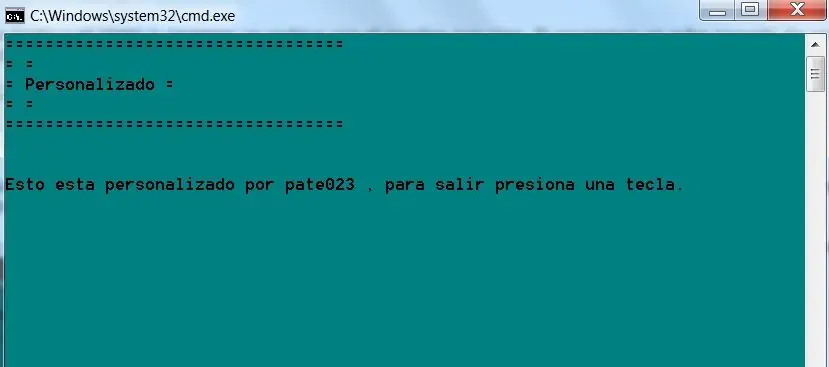
dijo:El código que empleé para esto fue:[/quote]
@echo off
color 30
echo ==================================
echo = =
echo = Personalizado =
echo = =
echo ==================================
echo.
echo.
echo Esto esta personalizado por pate023, para salir presiona una tecla.
pause>nul
exit
dijo:Cabe mencionar que echo, seguido de un punto sirve para saltarse una línea.[/quote]
Algunos consejos y tips útiles para la creación y uso de los archivos batch.
• Para comentar, es decir escribir comentarios dentro del código de tus batch, antepone REM al comienzo de la línea, esta no será interpretada por la consola. También es posible utilizar dos puntos dobles "::"(sin las comillas).
• Cuando al ejecutar un batch, este se cierre y te quedas con la duda de lo que sucedió, agrega PAUSE antes del final del código, lo que te permitirá saber si hay algún error, también puedes insertar varios en diferentes líneas, e ir ejecutándolo por partes, al igual que PAUSE puedes utilizar PAUSE>NUL, entonces no se mostrará el famoso mensaje "Presione una tecla para continuar…."
Como usar redireccionadores en los archivos batch.
• Puedes combinar varios comandos en un archivo batch intercalando el signo |, esto indica que se ejecutará el segundo comando utilizando el resultado del primero, un ejemplo es:
ipconfig|FINDSTR /C:"Máscara de subred"
Esta línea abre IPCONFIG y a continuación busca la cadena Mascara de subred y si existe muestra el resultado.
• Si empleas dos barras el segundo comando se ejecutará solo si el primero falla, por ejemplo:
COPY D:NOEXISTE C: || ECHO No se pudo copiar el archivo
• Para redireccionar un primer comando a un segundo, intercala un amspersand entre ambos, pero si usas dos caracteres estas condicionando la ejecución del segundo al éxito del primero, es como insertar la frase "Si es así, entonces", por ejemplo:
START calc.exe && ECHO La calculadora se inicio con éxito.
• Para direccionar el resultado de un comando a un archivo de texto utiliza:
Comando > archivo.txt
• Si deseas seguir agregando datos al mismo archivo creado utilizando otro comando utiliza:
Comando2 >> archivo.txt
• Para pasar el contenido de un archivo de texto a un comando usa:
Comando < archivo.txt
• Para mostrar un archivo de texto en pantalla usa:
Type texto.txt
Ejemplos, se explican solos:
DIR C: >Lista_de_C.txt & DIR D: >Lista_de_D.txt
FIND /i "Alberto" < texto.txt > resultado.txt
MEM /C >> MemLog.txt
Date /T >> MemLog.txt
Type texto.txt > texto.html
• Donde quiera que haya una cadena que tenga espacios tienes que utilizar las comillas.
En las rutas a los archivos también es recomendado utilizarlas.
• Cuando la ruta a un archivo determinado es muy complicada, lo más fácil es dar clic en las Propiedades del archivo y copiar la ruta que allí aparece.
También para eso puedes instalar una clave del registro que agrega al menú contextual del mouse la facilidad de que al hacer clic en un archivo del explorador y seleccionar "Copiar Ruta" puedes pegarla en tu batch.
• Para crear un mensaje en un batch, es decir una ventana que muestra una indicación o comentario al usuario, escribe en el batch lo siguiente:
MSG * Este Es Mi Mensaje.
• Para que se muestre en el batch la fecha y la hora utiliza las variables DATE y TIME de la siguiente forma:
echo Fecha:%date%
echo Hora:%time%
• Para detener un proceso o programa determinado averigua su nombre o identidad exacta en el Administrador de tares y utiliza:
taskkill /im /f programaespecifico.exe
taskkill /f /im wmplayer.exe
taskkill /f /im explorer.exe
En el caso del explorer se utiliza mucho para poder solucionar los bloqueos del explorador de Windows, al cerrarse el explorador para iniciarlo abre el administrador de tareas, selecciona Nueva tarea y escribe:
Start explorer.exe
Para ejecutar los comandos no siempre es necesario abrir la consola, puedes ejecutarlos introduciéndolos directamente en el cuadro que se encuentra en Inicio, solo anteponiendo CMD o CMD.EXE de las siguientes dos formas:
Introduce CMD /K comando+ opción y oprime Enter.
Se ejecutará el comando con la opción y dejara abierta la ventana de cmd.
Introduce CMD /C comando+ opción y oprime Enter.
Se ejecutará el comando con la opción y cerrará la ventana de cmd al terminar.
Dos sencillos ejemplos:
CMD /K IPCONFIG /ALL
CMD /C START http://google.com
Ojala les interese y se sientan atraídos por la edición y uso de los archivos batch en Windows,[/align]
bueno no se olviden de comentar
Que son los archivos batch
dijo:os archivos batch también conocidos como bat son solo pequeños archivo de texto, que contienen líneas de códigos o instrucciones escritas en el lenguaje de MSDOS, son guardados con la extensión de archivo .bat o .cmd. Cuando se ejecuta alguno de estos archivos, Windows automáticamente inicia la consola o interprete de comandos de msdos y las instrucciones o códigos escritos en ellos son ejecutadas en grupo, de forma secuencial. La consola de cmd, intérprete de comandos o consola de msdos, durante muchos años fue el medio de comunicación o intérprete entre la máquina y el usuario, en los años 80 para utilizar una PC era necesario ser informático, posteriormente surge Windows que crea una interface entre el usuario y la computadora traduciendo una orden como un clic con el mouse, en una secuencia de comandos. Con el paso del tiempo lógicamente disminuye su uso, aunque se mantiene completamente vigente su utilidad, pero principalmente es empleada por programadores, no obstante cualquier usuario con pocos conocimientos le es posible aprender a utilizar la consola y hacer tus propios archivos batch.[/quote]
Uso y empleo de los archivos batch
dijo:El principal uso de estos archivos en la actualidad es la de permitir a los usuarios crear sus propias aplicaciones que permitan realizar tareas sencillas pero tediosas y repetitivas, de acuerdo a la labor en que usamos cada uno nuestra PC y así hacer innecesaria la instalación de software de terceros que a la larga hará la misma función que podemos hacer nosotros con un simple archivo de texto. Los batch son ideales para varias funciones, por ejemplo hacer múltiples copias, extraer y listar información, eliminar virus, planificar tareas, ejecutar limpiezas en el sistema, hacer respaldos de datos e información, automatizar descargas de internet, en fin infinidad de aplicaciones.[/quote]
dijo:Un ejemplo, la manera más eficiente actualmente de descargar archivos de internet es mediante WGET, para eso se utiliza un batch que tiene solo el siguiente código: wget -c -S -r l.[/quote]
Como crear un archivo batch.
dijo
ara crear un batch solo es necesario un editor de texto, que puede ser el Notepad++ (recomendado) o hasta el simple Bloc de notas. No es necesario conocimientos de informática, solo comprender simples reglas que veras más abajo y familiarizarse con un puñado de comandos que son los más empleados. La estructura de un archivo batch es sencilla, siempre comienza su primera línea con: @ECHO OFF, a continuación las instrucciones que pueden constar de una simple línea o varias, todas se irán ejecutando en su orden, al final generalmente se emplea EXIT o EOF que cierra la ventana de la consola. Al hacer tus primeros batch siempre emplea PAUSE después de las instrucciones, su uso como la palabra lo indica pausa y no permite si lo usamos al final, que la ventana se cierre, lo que nos ver si se muestra algún mensaje de error que de otra manera no veríamos.[/quote]El Código usado en los archivos batch.
dijo:Comenzaremos creando un Simple y clásico "Hola Mundo", escribiendo en tu plantilla el siguiente código:[/quote]
dijo: @echo off
echo Hola Mundo
pause
exit[/quote]
Ahora guardamos el archivo como nombre.cmd y lo ejecutamos. El archivo tomará el icono de una rueda dentada y nos aparecerá una pantalla negra que dirá "Hola Mundo", luego una línea abajo te mostrará "Presione una tecla para continuar"
Explico:
dijo:echo: Muestra un texto en pantalla, que es el texto que viene después, que en este caso es Hola Mundo. pause: Como bien se lee, pausa la ejecución del código. Además muestra el texto Presione una tecla para continuar". exit: Cierra la ventana de comandos. Ahora aprenderemos algunas funciones de Batch: CD o CHDIR: Sirve para cambiar de Directorio o Mostrar el nombre del actual. Para usarlo, usa CD o CHDIR seguido de la ubicación del directorio al cual nos moveremos.Por ejemplo: cd C: chdir C: Los ejemplos anteriores hacen exactamente lo mismo, cambian al Disco C COPY: Sirve para copiar uno o más archivos a otro destino. Su sintaxis es la siguiente: Copy "Dirección del archivo" "Nueva dirección"[/quote]
dijo:Copy C:archivo.txt C:archivo2.txt[/quote]
Aquí copiaríamos un archivo del Disco C llamado archivo.txt como archivo2.txt Para acortar un poco podríamos usar:
dijo:cd Copy archivo.txt archivo2.txt[/quote]
Donde primero cambiamos de directorio al Disco C con cd C: y luego al copiar no tenemos que especificar que esta en el Disco C ya que ya nos encontramos en el.
dijo
EL: Sirve para eliminar uno o más archivos. Su sintaxis es: Del ARCHIVO También se puede añadir: del /f /q archivo Donde /q no pide confirmación de eliminación y /f fuerza al archivo a borrarse [/quote]dijo:MOVE: Sirve para mover un archivo. Su sintaxis es: Move Dirección Archivo Nueva Dirección[/quote]
CLS:
Sirve para limpiar el contenido de la pantalla:
Ejemplo:
dijo:@echo off
echo Hola, Cuando pulses la tecla se borrara el contenido y cambiara por otro.
pause
cls
echo ¿Ves?
pause
exit[/quote]
Si quisiéramos averiguar más sobre las funciones, o conocer algunas nuevas por nuestra propia cuenta podemos escribir en el CMD el nombre del comando seguido de /? y aparecerá toda la información necesaria.
Ahora vamos a crear un Batch que copie un archivo, luego lo mueva a otro directorio, borre el original y vuelva a copiar el copiado.
En la carpeta donde crearás el archivo .bat crea un archivo de texto llamado copiame.txt. En él, escribe lo que quieras. Este será el archivo que copiaremos.
Ahora el Batch:
dijo:@echo off
echo Hola, Copiaremos un archivo
pause copy copiame.txt copiado.txt
move copiado.txt C:copiado.txt
del copiame.txt
cd C: copy copiado.txt copiado2.txt
exit[/quote]
Guárdalo en la carpeta como prueba.bat, y ejecútalo. Después de que ejecutemos el Batch, si vamos al Disco C, veremos que hay dos nuevos archivos de texto: uno llamado copiado.txt y otro copiado2.txt.
También si vamos a la carpeta del Batch, veremos no está el archivo de texto original, copiame.txt.
Creación de nuevos archivos:
dijo:Con Batch podemos crear otros archivos. Para ello, tenemos que escribir algo como esto:[/quote]
echo TEXTO DE PRIMERA LINEA > nombre.extensión
echo TEXTO SEGUNDA LINEA >> nombre.extensión
echo TEXTO SIGUIENTE LINEA >> nombre.extensión
dijo:Al escribir echo seguido de un texto y el signo > creamos un archivo con el nombre que siga. Si ocupamos un echo seguido de un texto y el doble signo >> se escribirá en la siguiente linea vacía del archivo que prosiga. Hagamos la prueba:[/quote]
echo Creando un Archivo de texto > nuevo.txt
echo Esta es la Segunda linea >> nuevo.txt
echo Y esta es la Siguiente >> nuevo.txt
echo Esto esta genial >> nuevo.txt
dijo:Si ejecutamos eso, la pantalla negra se abrirá y cerrará. Pero en la carpeta en la que está nuestro batch se habra creado un nuevo archivo nuevo.txt que si lo abrimos, dentro estará escrito lo que especificamos. Además puedes jugar con los caracteres. Aquí un ejemplo, donde cambié los colores y jugué con los caracteres y personalicé el pause:[/quote]
dijo:El código que empleé para esto fue:[/quote]
@echo off
color 30
echo ==================================
echo = =
echo = Personalizado =
echo = =
echo ==================================
echo.
echo.
echo Esto esta personalizado por pate023, para salir presiona una tecla.
pause>nul
exit
dijo:Cabe mencionar que echo, seguido de un punto sirve para saltarse una línea.[/quote]
Algunos consejos y tips útiles para la creación y uso de los archivos batch.
• Para comentar, es decir escribir comentarios dentro del código de tus batch, antepone REM al comienzo de la línea, esta no será interpretada por la consola. También es posible utilizar dos puntos dobles "::"(sin las comillas).
• Cuando al ejecutar un batch, este se cierre y te quedas con la duda de lo que sucedió, agrega PAUSE antes del final del código, lo que te permitirá saber si hay algún error, también puedes insertar varios en diferentes líneas, e ir ejecutándolo por partes, al igual que PAUSE puedes utilizar PAUSE>NUL, entonces no se mostrará el famoso mensaje "Presione una tecla para continuar…."
Como usar redireccionadores en los archivos batch.
• Puedes combinar varios comandos en un archivo batch intercalando el signo |, esto indica que se ejecutará el segundo comando utilizando el resultado del primero, un ejemplo es:
ipconfig|FINDSTR /C:"Máscara de subred"
Esta línea abre IPCONFIG y a continuación busca la cadena Mascara de subred y si existe muestra el resultado.
• Si empleas dos barras el segundo comando se ejecutará solo si el primero falla, por ejemplo:
COPY D:NOEXISTE C: || ECHO No se pudo copiar el archivo
• Para redireccionar un primer comando a un segundo, intercala un amspersand entre ambos, pero si usas dos caracteres estas condicionando la ejecución del segundo al éxito del primero, es como insertar la frase "Si es así, entonces", por ejemplo:
START calc.exe && ECHO La calculadora se inicio con éxito.
• Para direccionar el resultado de un comando a un archivo de texto utiliza:
Comando > archivo.txt
• Si deseas seguir agregando datos al mismo archivo creado utilizando otro comando utiliza:
Comando2 >> archivo.txt
• Para pasar el contenido de un archivo de texto a un comando usa:
Comando < archivo.txt
• Para mostrar un archivo de texto en pantalla usa:
Type texto.txt
Ejemplos, se explican solos:
DIR C: >Lista_de_C.txt & DIR D: >Lista_de_D.txt
FIND /i "Alberto" < texto.txt > resultado.txt
MEM /C >> MemLog.txt
Date /T >> MemLog.txt
Type texto.txt > texto.html
• Donde quiera que haya una cadena que tenga espacios tienes que utilizar las comillas.
En las rutas a los archivos también es recomendado utilizarlas.
• Cuando la ruta a un archivo determinado es muy complicada, lo más fácil es dar clic en las Propiedades del archivo y copiar la ruta que allí aparece.
También para eso puedes instalar una clave del registro que agrega al menú contextual del mouse la facilidad de que al hacer clic en un archivo del explorador y seleccionar "Copiar Ruta" puedes pegarla en tu batch.
• Para crear un mensaje en un batch, es decir una ventana que muestra una indicación o comentario al usuario, escribe en el batch lo siguiente:
MSG * Este Es Mi Mensaje.
• Para que se muestre en el batch la fecha y la hora utiliza las variables DATE y TIME de la siguiente forma:
echo Fecha:%date%
echo Hora:%time%
• Para detener un proceso o programa determinado averigua su nombre o identidad exacta en el Administrador de tares y utiliza:
taskkill /im /f programaespecifico.exe
taskkill /f /im wmplayer.exe
taskkill /f /im explorer.exe
En el caso del explorer se utiliza mucho para poder solucionar los bloqueos del explorador de Windows, al cerrarse el explorador para iniciarlo abre el administrador de tareas, selecciona Nueva tarea y escribe:
Start explorer.exe
Para ejecutar los comandos no siempre es necesario abrir la consola, puedes ejecutarlos introduciéndolos directamente en el cuadro que se encuentra en Inicio, solo anteponiendo CMD o CMD.EXE de las siguientes dos formas:
Introduce CMD /K comando+ opción y oprime Enter.
Se ejecutará el comando con la opción y dejara abierta la ventana de cmd.
Introduce CMD /C comando+ opción y oprime Enter.
Se ejecutará el comando con la opción y cerrará la ventana de cmd al terminar.
Dos sencillos ejemplos:
CMD /K IPCONFIG /ALL
CMD /C START http://google.com
Ojala les interese y se sientan atraídos por la edición y uso de los archivos batch en Windows,[/align]
bueno no se olviden de comentar