pate023
Usuario (Colombia)
LISTADO DE COMANDOS EN WINDOWS CONTROL : abre el panel de control CONTROL ADMINTOOLS : abre las herramientas administrativas CONTROL KEYBOARD : abre las propiedades del teclado CONTROL COLOR : abre las propiedades de pantalla CONTROL FOLDERS : abre las opciones de carpeta CONTROL FONTS : abre las fuentes CONTROL INTERNATIONAL o INTL.CPL : abre la configuración regional y de idioma CONTROL MOUSE o MAIN.CPL : abre las propiedades del mouse CONTROL USERPASSWORDS : abre las cuentas de usuario CONTROL USERPASSWORDS2 o NETPLWIZ : administración de usuarios y su acceso CONTROL /NAME MICROSOFT.BACKUPANDRESTORECENTER : abre el centro de respaldo y recuperación (Para Vista únicamente). CONTROL PRINTERS : impresoras y faxes disponibles APPWIZ.CPL : abre agregar o quitar programas OPTIONALFEATURES : abre la herramienta agregar o quitar componentes Windows (únicamente para Vista) DESK.CPL : abre las propiedades de pantalla HDWWIZ.CPL : abre el asistente para agregar hardware INFOCARDCPL.CPL : abre el asistente de compatibilidad de programas IRPROPS.CPL : abre la utilidad de infrarojo ISCSICPL : abre la herramienta de configuración del iniciador ISCI Microsoft (únicamente para Vista) JOY.CPL : abre el dispositivo de juegos MMSYS.CPL : abre las propiedades de dispositivos de sonido y audio SYSDM.CPL : abre las propiedades del sistema TABLETPC.CPL : abre la configuración para Tablet pc (únicamente para Vista) TELEPHON.CPL : abre la herramienta de información de la ubicación TIMEDATE.CPL : abre las propiedades de fecha y hora WSCUI.CPL : abre el centro de seguridad de Windows ACCESS.CPL : abre las opciones de accesibilidad (únicamente para XP) WUAUCPL.CPL : abre el servicio de actualizaciones automáticas de Windows (únicamente para XP) POWERCFG.CPL : abre el administrador de opciones de energía COLLAB.CPL : abre la visualización instantánea (únicamente para Vista) AZMAN.MSC : abre el administrador de autorización (únicamente para Vista) CERTMGR.MSC : abre los certificados para el usuario actual COMPMGMT.MSC : abre la administración de equipos COMEXP.MSC o DCOMCNFG : abre los servicio de componentes (únicamente para Vista) DEVMGMT.MSC : abre el Administrador de dispositivos. EVENTVWR o EVENTVWR.MSC : abre el Visor de sucesos FSMGMT.MSC : abre las carpetas compartidas NAPCLCFG.MSC : abre la herramienta de configuración del cliente NAP (únicamente para Vista) SERVICES.MSC : abre el administrador de Servicios TASKSCHD.MSC o CONTROL SCHEDTASKS : abre el planificador de tareas (únicamente para Vista) GPEDIT.MSC : abre el editor de directiva de grupo (para las ediciones profesionales y más de Windows) LUSRMGR.MSC : abre el editor de usuarios locales y grupos SECPOL.MSC : abre la configuración de seguridad local NTMSMGR.MSC : abre el administrador de medios de almacenamiento extraíbles NTMSOPRQ.MSC : abre las solicitudes del operador de medios de almacenamiento extraíbles RSOP.MSC : abre el conjunto resultante de directivas WMIMGMT.MSC : abre Windows Management Infrastructure TPM.MSC : abre la herramienta gestión de modulo de plataforma protegida en el equipo local (únicamente para Vista) PERFMON o PERFMON.MSC : abre el monitor de rendimiento de Windows. MMC : abre una nueva consola vacía MDSCHED : abre la herramienta de diagnostico de la memoria (únicamente para Vista) DXDIAG : abre la herramienta de diagnostico de DirectX ODBCAD32 : abre el administrador de orígenes de datos ODBC REGEDIT o REGEDT32 (únicamente para Vista) : abre el editor del registro DRWTSN32 : abre Dr. Watson (Pour XP uniquement) VERIFIER : abre el administrador del comprobador de controlador CLICONFG : abre la herramienta de configuración de cliente de red SQL UTILMAN : abre el administrador de utilidades *COMPUTERDEFAULTS : abre la herramienta de programas predeterminados (únicamente para Vista) CREDWIZ : abre la ventana para hacer copias de seguridad y restaurar contraseñas de usuarios (únicamente para Vista) LPKSETUP : abre el asistente de instalación y desinstalación de idiomas (únicamente para Vista) MOBSYNC : abre elementos para sincronizar REKEYWIZ : abre el administrador de certificados de cifrado de archivos (únicamente para Vista) SLUI : abre el asistente de activación de Windows (únicamente para Vista) MSCONFIG : abre la utilidad de configuración del sistema SYSEDIT : abre el editor de configuración del sistema (atención, manipular con prudencia) SYSKEY : abre la herramienta de protección de la base de datos de cuentas de Windows (atención, manipular con mucha prudencia!) ABRIR PROGRAMAS, HERRAMIENTAS DE WINDOWS EXPLORER : abre el explorador de Windows IEXPLORE : abre Internet Explorer WAB : abre la libreta de direcciones (únicamente para Vista) CHARMAP : abre la tabla de caracteres MSPAINT : abre Paint WRITE o Wordpad : abre Wordpad NOTEPAD : abre el bloc de notas SNIPPINGTOOL : abre la herramienta de captura de pantalla (únicamente para Vista). CALC : abre la calculadora CLIPBRD : abre el portapapeles (para XP únicamente, para añadirlo a Vista WINCHAT : abre el programa de Microsoft de chat en red (para Windows XP únicamente) SOUNDRECORDER : abre el altavoz DVDPLAY : ejecuta la unidad de DVD WMPLAYER : abre Windows Media Player MOVIEMK : abre Windows Movie Maker JOURNAL : abre un nuevo journal (únicamente para Vista) STIKYNOT : abre el recordatorio (únicamente para Vista) OSK : muestra el teclado en pantalla. TABTIP : abre el panel de ingreso de datos Tablet PC (únicamente para Vista) MAGNIFY : abre la lupa WINCAL : abre el calendario de Windows (únicamente para Vista) DIALER : abre el marcador telefónico de Windows EUDCEDIT : abre el editor de caracteres privados SNDVOL : ajusta las propiedades del volumen RSTRUI : abre la herramienta de restauración del sistema (únicamente para Vista) %WINDIR%SYSTEM32RESTORERSTRUI.EXE : abre la herramienta de restauración del sistema (para XP únicamente). MSINFO32 : abre la informacion del sistema MRT : abre la herramienta de eliminación de software malintencionado de Windows. TASKMGR : abre el administrador de tareas de Windows CMD : abre la consola MIGWIZ : abre el asistente para transferencia de archivos y configuraciones (únicamente para Vista) MIGWIZ.EXE : abre el asistente para transferencia de archivos y configuraciones (para XP únicamente) SIDEBAR : abre la barra de Windows (únicamente para Vista) SIGVERIF : abre la herramienta de comprobación de la firma del archivo WINVER : abre la ventana Acerca de Windows para conocer la versión de Windows FSQUIRT : abre el asistente para la transferencia de archivos Bluetooth IEXPRESS : abre el asistente de archivos auto-extraíbles. MBLCTR : abre l centro de movilidad de Windows (únicamente para Vista) MSRA : abre el asistente remoto de Windows MSTSC : abre la herramienta de conexión a escritorio remoto MSDT : abre la herramienta de diagnostico y soporte de Microsoft WERCON : abre la herramienta de reportes y soluciones a los problemas (únicamente para Vista) WINDOWSANYTIMEUPGRADE : permite la actualización de Windows Vista WINWORD: abre Word (si está instalado) PRINTBRMUI : abre el asistente de migración de impresora (para Vista únicamente) ADMINISTRACION DE DISCOS DISKMGMT.MSC : abre el administrador de discos CLEANMGR : abre la herramienta para liberar espacio en disco DFRG.MSC : abre el desfragmentador de disco DEFRAG: desfragmenta el disco duro CHKDSK : efectúa un análisis de la partición precisados en los parámetros del comando (para mayor información, escribe CHKDSK /? en la consola CMD) DISKPART : abre la herramienta para particionar (un poco difícil de usar) ADMINISTRACION DE RED e INTERNET IPCONFIG : muestra la configuración de las direcciones IP en el ordenador (Para mayor información, escribe: IPCONFIG /? en la consola CMD) CONTROL NETCONNECTIONS o NCPA.CPL : muestra las conexiones de red INETCPL.CPL : abre las propiedades de Internet FIREWALL.CPL : abre el firewall de Windows WF.MSC : abre las funciones avanzadas del firewall de Windows (únicamente para Vista). NETSETUP.CPL : abre el asistente para configuración de red (únicamente para XP) OTROS COMANDOS JAVAWS : muestra la caché del programa JAVA (si está instalado) AC3FILTER.CPL : abre las propiedades del filtro AC3 (si está instalado) FIREFOX : abre Mozilla FireFox (si está instalado) NETPROJ : permite la conexión a un proyector de red (únicamente para Vista) LOGOFF : cierra la sesión activa SHUTDOWN : apaga Windows SHUTDOWN –A : detiene el apagado de Windows %TEMP%: abre la carpeta de los archivos de los temporales %WINDIR% o %SYSTEMROOT% : abre la carpeta de instalación de Windows %PROGRAMFILES% : abre la carpeta de instalación de otros programas (Program Files) %USERPROFILE% : abre la carpeta del perfil del usuario conectado actualmente %HOMEDRIVE% : abre el explorador en la partición donde el sistema operativo está instalado Comprobador de archivos del sistema (necesita un CD de Windows si la SFC /SCANNOW : hace un scan de todos los archivos del sistema y repara los archivos dañados SFC /VERIFYONLY : hace un scan únicamente de los archivos del sistema SFC /SCANFILE=”nombre y ruta del archivo” : hace un scan del archivo indicado, y lo repara si está dañado SFC /VERIFYFILE=”nombre y ruta del archivo” : hace un scan únicamente del archivo indicado SFC /SCANONCE : hace un scan de los archivos del sistema la próxima vez que se inicie el ordenador SFC /REVERT : restablece la configuración inicial (para mayor información, escribe SFC /?CMD. en la consola comenten y alguna duda al privado o a los comentarios

bueno me encontré estos comentarios de esta muchacha en una pagina de noticias que la verdad me duelen los ojos
GIF estaba trabajando en un disco duro que me trajo una clienta para recuperar informacion importante cuando me paro a responder unas preguntas que me estaban haciendo en la calle y vuelvo me encuentro con que mi sobrino me lo avia dañado me daño el trabajo ajaj les dejo las imagenes para que jusguen ustedes

Cómo escuchar y reproducir vídeos de YouTube en segundo plano 1: Escuchar YouTube en segundo plano con Firefox La aplicación oficial de YouTube no permite escuchar vídeos en segundo plano en Android, pero en Firefox sí es posible seguir reproduciendo los vídeos sin necesidad de mantener la aplicación abierta. El navegador de Firefox permite la reproducción de vídeos en segundo plano sin necesidad de hacer ningún cambio en la aplicación. Dicho navegador se puede descargar gratis desde la tienda de Google Play Prueba a entrar en la página de www.youtube.com desde el navegador de Firefox en tu móvil, abre un vídeo cualquiera y, cuando se esté reproduciendo, pulsa el botón de Inicio para regresar a la pantalla principal del teléfono. El vídeo se seguirá reproduciendo sea cual sea la tarea que estés haciendo en el teléfono, y podrás escuchar YouTube en segundo plano mientras navegas por otras aplicaciones. 2: Stream, una aplicación para reproducir los vídeos en miniatura Si lo que quieres es reproducir música de YouTube en segundo plano, la aplicación que buscas se llama Stream. Esta aplicación está orientada específicamente hacia la reproducción de vídeos musicales de YouTube, y permite reproducir los vídeos en una ventana flotante mientras se realizan otras tareas. En Stream es posible crear listas de reproducción con los vídeos de YouTube, y los usuarios pueden acceder a las canciones recopiladas en emisoras de radio creadas por otras personas. Dado que los vídeos se reproducen en forma de una ventana emergente flotante, mientras escuchamos la música podemos seguir navegando por el teléfono sin necesidad de mantener abierta ni esta aplicación ni la de YouTube. La única limitación que tiene esta aplicación es que no permite reproducir los vídeos con la pantalla bloqueada 3: Floating Tube, para ver los vídeos en una ventana flotante Otra alternativa interesante para reproducir los vídeos en segundo plano es Floating Tube. Esta aplicación reproduce los vídeos de YouTube en una pequeña ventana emergente, y nos ofrece la posibilidad de personalizar el tamaño que ocupa dicha ventana en la pantalla del teléfono. Lo más llamativo de esta aplicación es que simula al detalle el aspecto de la interfaz de YouTube, de forma que todas las opciones están exactamente en el mismo lugar que en la aplicación oficial. Cuando pulsamos sobre un vídeo, la aplicación lo abre en una ventana flotante, y pulsando sobre el icono que aparece en la parte superior del vídeo podemos moverlo libremente por la pantalla. Por supuesto, Floating Tube también tiene la opción de la reproducción en segundo plano. Para ello, lo único que hay que hacer es pulsar sobre el icono de minimizar que aparece en la ventana flotante del vídeo.

Descubra todo lo que Google sabe sobre usted La compañía almacena cada dato de su actividad en la web y en su celular. Aunque la mayoría de servicios de Google (el motor de búsqueda, Gmail, Chrome, Google Apps, Google Drive, Maps, YouTube, entre otros) son gratuitos, los hábitos de uso de cada usuario, así como cada término de búsqueda, bien sea en voz o en texto, son recopilados por la compañía y utilizados para ofrecer una experiencia personalizada y para desplegar anuncios publicitarios de acuerdo con los intereses de cada individuo. Si usted dispone de una cuenta en Google tiene la opción de ver y administrar los datos que el gigante informático ha recopilado sobre sus hábitos de navegación y de uso de los diversos servicios y aplicaciones. Acceder a esa información no es sencillo. No hay un botón que brinde acceso expedito a la colección de datos; pero existe una forma: luego de ingresar con su cuenta al sistema, escriba la siguiente dirección: Encontrará una sección llamada 'Mi Actividad', donde verá datos detallados sobre sus patrones de uso de las diferentes herramientas de Google: los términos de búsqueda que ingresó en el buscador, las páginas que visitó con Chrome, los videos que reprodujo en Youtube y hasta las aplicaciones que ejecutó en Android. Puede filtrar los resultados por fecha y por producto: Si quieres borrar la actividad registrada de algún producto de Google en particular, puede acceder a 'Borrar actividad del producto'. Ahí podrá seleccionar rangos de fechas o plataformas específicas como Youtube, Chrome, Google Play, Maps, entre otros. Antes era necesario ir borrando uno por uno, pero Google implementó mejoras para facilitar el proceso: Google guarda el historial de ubicaciones (por medio de Maps), el de actualizaciones a los equipos Android en su posesión, el de reproducción de música en Google Play Music y hasta almacena las grabaciones de voz relacionadas con el uso del asistente incluido en el teléfono. Uno de los registros más impresionantes es el de Google Maps. Almacena detalles de los lugares recorridos, el tiempo que se duró en cada ciudad y los establecimientos visitados. Hay un botón para pausar el historial de ubicaciones en la parte inferior, como se ve en la imagen: En la sección "Controles de Actividad" puede definir qué tipo de acciones desea que sean registradas por Google: de web, de aplicaciones, de voz, de ubicación, de Youtube y de dispositivo. espero les sirva de algo comenten
Veamos los mejores comandos para ejecutar en Windows CMD. Algunas permiten ganan mucho más rendimiento y velocidad al momento de querer encontrar recursos cuando tiene un problema con tu PC o Red. ¡Echa un vistazo a la lista completa! visita tambien https://www.taringa.net/posts/info/19761531/Sabias-estos-comandos-cmd.html Ejecuta el símbolo del sistema como administrador. TASKKILL Ya sabes: si cualquier programa tiene un problema, atascado, etc., sólo tiene que utilizar las teclas CTRL + ALT + DEL para abrir el Administrador de tareas y luego terminar el proceso. Sucede que a veces puede ocurrir el Administrador de tareas, simplemente no abre. En estas situaciones, puede utilizar el comando taskkill en el símbolo del sistema de Windows. Escriba lo siguiente: taskkill / f / im nombreprograma.exe PING El comando "ping" chequea si una máquina está en la red y si está funcionando. Al enviar un Ping nos dirá si fue recibido el paquete de datos o si hubo pérdida de datos en el camino, lo que puede indicar posibles problemas, y cuál fue el porcentaje pérdida. Recuerde, el comando funciona tanto en su red local y en páginas web. Con el ping también puede encontrar la dirección IP de un sitio web. Sólo tienes que escribir el comando seguido de la dirección web. TRACERT Otro comando similar al "ping" es el "tracert". El nombre de esta función viene de "trazado de ruta", precisamente porque sirve para verificar que todos los servidores que participan en la comunicación entre el ordenador y una página en particular estén funcionando según lo esperado. Al ejecutar este comando, Windows da el tiempo en milisegundos, para conectar a cada equipo intermediario en el proceso de acceso a la página solicitada. La última ruta se traza en la página que desea visitar. NETSTAT -AN Sin tiene problemas con su conexion de red, este comando que puede ser útil para comprobar si el equipo se está comportando de manera anormal. El "netstat" es una declaración simple, pero puede ser muy esclarecedor. Para utilizarlo, escriba lo siguiente en el símbolo del sistema: netstat -an Windows comprobará que todas las puertas están abiertas y retorna la IP que está conectado a todos y el estado del puerto. Algunos están a la espera de la comunicación de datos, otros en ejecución (lo que significa que está transmitiendo la información) y los que están muertos. IPCONFIG / FLUSHDNS A veces puede suceder que cambia la dirección DNS, pero el cambio no ocurrirá de inmediato (Windows tiene tiempo para hacer este cambio). Para indicar al sistema que la dirección se ha modificado, sólo tiene que utilizar las "/ flushdns". INFORMACIÓN DEL SISTEMA El systeminfo (sólo tienes que escribir en el símbolo del sistema y presione ) muestra información sobre el ordenador y sistema operativo. Nombre de la máquina en la red, la versión del sistema operativo, fecha de instalación, Serial y la marca de los procesadores, la memoria física total, adaptadores de red, etc. SFC / SCANNOW Este comando realiza un análisis de los archivos del sistema en busca de errores y elementos dañados. Cuando se encuentra problemas (o falta un archivo), Windows buscará una solución rápida.
¿Buscando un emulador Android para PC rápido y no tan pesado? Cuando decimos emuladores para Android la mayoría de personas piensa en bluestacks, la verdad es que a mí no me funcionó para nada siempre daba error a la hora de iniciar una aplicación o el mismo. Pero en cambio nox app player ha funcionado mucho más que el anterior mencionado, una de las cosas que me ha gustado como lo he mencionado arriba es que es muy liviano no pesa tantos MBs, además que puede ejecutarse en PCs que no tienen gran cantidad de RAM, tiene un buen balance, sin olvidarnos que es gratis. Lo bueno nox app player es ideal para muchos pero hay que decir que no cuenta con una versión reciente de Android, pero podemos tener la 4.4 corriendo en el mayor de los casos bastante bien, algo interesante es que cuenta con root, pero es necesario poderlo activar e incluso se puede dejar que siempre arranque con el sistema. Lo malo No todo es perfecto, pero a mí me ha fallado bastante la play store, me dice que se ha detenido play services, con esto quiero decir que no funciona este market, lo que hice fue deshabilitar ambos, y poder descargarme las APKs desde afuera. Otra app que tampoco ha funcionado es la facebook, pero en cambio si ha funcionado la versión lite A destacar Este emulador para Android como lo he mencionado no es perfecto, pero me parece que es mucho mejor que el mismo bluestacks, he logrado hacer funcionar varias aplicaciones que suelo ocupar con respecto a edición, y esto es de mucha ayuda ya que ya no será necesario estar todo el tiempo en el móvil o en el tablet cuando puedo tratar un poco más rápido desde mi PC. Espero que en el futuro puedan mejorar todas esas cosas que fallan como las que he mencionado, por lo demás me parece que es de los mejores que he probado al menos hasta el momento.
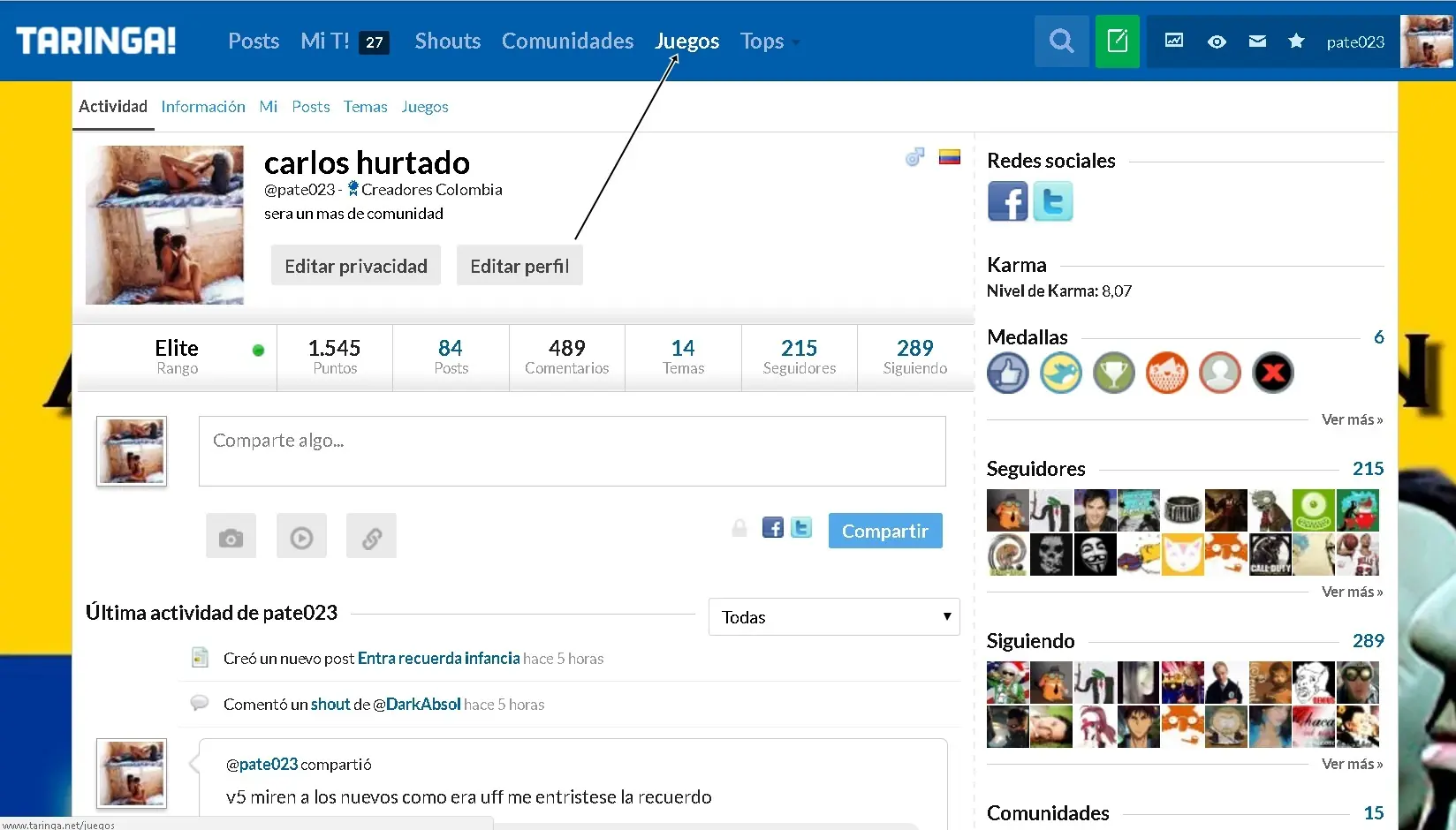
Bueno amigos ahora les traigo mi nuevo post explicando paso por paso como ganar la Medalla Taringa! Juegos. Paso N° 1: Paso N° 2: Seleccionamos el Juego Chinchón Paso 3 Jugar al Chinchón Paso 4 Nos metemos en una mesa (Puede o no que haya alguien) y seleccionamos "Jugar" (hay mucha mina jugando) Paso 5 Jugamos hasta que alguno pierda, osea, que alguien llegue a los 50 puntos. pierdas o ganas tienes la medalla pero tienes que terminar el juego listo cuando ayas terminado te dan la medalla de juegos
Pasamos más de la tercera parte de la vida durmiendo. Nuestro descanso y la salud de todo el organismo dependen directamente de la postura que adoptamos al dormir y qué hacemos antes de acostarnos en nuestra cama calientita y suave. juntó para ti las recomendaciones de varios especialistas acerca de cómo dormir para poder solucionar todos tus problemas de salud. Dolor en los hombros. Si te duelen los hombros, se recomienda no dormir de costado, y mucho menos del lado que te duele. Tampoco se recomienda dormir boca abajo, ya que en esta posición los hombros no se encuentran en la postura correcta. La mejor opción es dormir de espaldas. Usa una almohada delgada. O mejor, una ortopédica. Pon la segunda almohada sobre el estómago abrazándola. Al mismo tiempo, tus hombros estarán en una posición correcta y estable. Sin embargo, si no puedes dormir de espaldas, puedes dormir de costado pero del lado contrario al que te duele. Dobla las rodillas y acércalas al pecho. Pon una almohada entre las piernas. No pongas tu mano, ya que esto crearía una postura no natural del hombro.. Dolor de espalda. Empieza con el cambio de la cama: un colchón suave no es para ti. En dolores de espalda, es muy importante mantener la curva natural de la columna. La manera más eficiente sería dormir de espaldas. Pon una almohada debajo de las piernas, esto restablecerá la curva de la columna y reducirá la tensión de los tendones. Puedes poner una toalla enrollada debajo de tu cintura, lo cual te garantizará un apoyo adicional de la espalda. Si estás acostumbrado a dormir boca abajo, pon debajo de la pelvis una almohada pequeña para que la espalda baja no se arquee más de lo normal. Para las personas que prefieren dormir de costado, los médicos aconsejan optar por la postura fetal. Lleva las piernas hacia el estómago, esto hará que tu espalda se arquee. Pon entre las piernas una almohada pequeña, así no podrás mover la cadera y no sobrecargarás tu espalda baja.. Dolor de cuello Al igual que en el caso del dolor de espalda, es necesario garantizar una postura cómoda y correcta del cuello. La mejor opción es dormir de espaldas, poniendo una almohada debajo de la cabeza y debajo de cada brazo. Es muy importante usar la almohada correcta: elige una ortopédica en forma de un tubo. Si te gusta dormir de costado, asegúrate de que tu almohada no sea demasiado alta. El mejor grosor es de hasta 15 cm. La almohada perfecta debe ser tan alta como el ancho de un hombro para mantener tu cuello en la posición correcta. Si duermes boca abajo, usa una almohada muy delgada. Pero es mejor no dormir en esta posición, ya que en este caso el cuello queda volteado a un lado.. No puedes dormirte Claro que te será difícil no tocar tu móvil y no usar la computadora antes de dormir, pero haz el esfuerzo. Es una solución si pasas horas moviéndote de un lado a otro antes de dormirte. La luz de los dispositivos electrónicos influye mucho en el ciclo de sueño vigilia.. También al menos 6 horas antes de dormir no consumas cafeína. No solo se trata de café sino también de Coca-Cola, bebidas energéticas, té negro y chocolate. Haz ejercicio por la mañana y por la noche, esto te ayudará a tonificar el cuerpo, mejorar la circulación sanguínea y te será más fácil dormirte. Te despiertas por la noche. Si te despiertas a menudo en la noche, además de dejar de usar dispositivos electrónicos antes de dormir, evita el consumo de alcohol. El alcohol altera el equilibrio hídrico y la fase larga del sueño. Por eso nos despertamos por la noche. Además, revisa cuál es la temperatura en tu dormitorio. La temperatura perfecta es de 20-22°С. Cuando hace demasiado calor, se vuelve difícil dormirse. Si está haciendo mucho frío, existe el riesgo de resfriarse.. No puedes despertarte. Parece que todo el mundo padece de este problema pero, por más extraño que parezca, es muy fácil de solucionar. Pon la alarma a la misma hora cada día, incluyendo los fines de semana. Claro que para despertarte temprano, también debes dormirte temprano, y a veces eso es aún más difícil.. Ronquidos En caso de ronquidos no duermas de espalda. En esta postura los tejidos suaves de la garganta "cuelgan" creando un obstáculo para el flujo de aire. Presta atención a la almohada. Una almohada demasiado suave hace que tu cabeza vaya hacia atrás y los ronquidos se vuelven más fuertes. Usa una almohada adicional para prevenir que tu lengua se vaya hacia atrás y evitar así los ronquidos. Duerme de costado. Así tu cabeza está en una posición natural y nada estorba al flujo libre del aire. Haz ejercicio. Unos ejercicios sencillos para los músculos de la lengua y la garganta ayudan a fortalecerlos y a vencer los ronquidos Calambres. Los calambres son espasmos musculares, y en la noche suceden, por lo general, en las piernas. Casi el 80% de las personas padecen de este problema sin importar su edad. Los calambres pueden ser resultados de enfermedades, problemas con el sistema nervioso y falta de microelementos. Por lo tanto, si esto te sucede muy seguido, es mejor acudir a un doctor. Sin embargo, los calambres también suceden con las personas totalmente saludables. Se producen debido a una actividad física excesiva, agotamiento muscular, estrés y trabajo sedentario. Para deshacerte de los calambres, haz cualquier tipo de ejercicio que mejore el estiramiento y fortalezca los músculos de las piernas. Por ejemplo, yoga o masaje antes de dormir. Lo importante es recordar que debes realizarlo sistemáticamente para obtener el resultado deseado.. Otros problemas Los motivos que provocan problemas con el sueño pueden ser distintos: empezando con cansancio extremo y calzado incómodo y terminando con problemas de digestión y el sistema nervioso. Por lo tanto, para determinar con precisión el motivo y elegir el tratamiento adecuado, hay que acudir a buscar ayuda a un especialista. Incluso si todo está bien con tu salud pero aún tienes sensaciones desagradables, sigue las recomendaciones generales.. Si sufres de agruras por la noche, te ayudará dormir del lado izquierdo en una almohada elevada. Esta postura previene que el contenido del estómago regrese al esófago, lo cual previene las agruras. ¿Te duelen las piernas en la noche? Cuando duermes, ponlas en un nivel más alto. En esto te ayudará un rollo de una manta o también puedes subir las piernas en el respaldo de la cama. La sangre venosa acumulada durante el día, se irá, y tus piernas se sentirán mejor. No olvides hacerte un masaje de pies ligero antes de dormir, no tomes té fuerte y café al menos 6 horas antes de acostarte.

Alejandra Omaña, la periodista colombiana que se convirtió en actriz porno Ahora conocida como Amaranta Hank, en honor a su ídolo Bukowski, amenaza con disputarle la supremacía a Esperanza Gómez https://www.instagram.com/amarantahank/ link: https://www.instagram.com/amarantahank/