El usuario
# adduser usuario
# user mod -G wheel usuario
Packages :
# PATH="/usr/pkg/sbin:$PATH"
# PKG_PATH="ftp://ftp.openbsd.org/pub/OpenBSD/5.0/packages/i386"
# export PKG_PATH
ahora instalamos el nano
# pkg_add -v nano
Para habilitar ls packages de manera definitiva, hacemos lo siguiente.
(doy por sentado que ya esta creado el usuario y adherido al grupo wheel)
De igual manera recomiendo que esten logeados desde root.
# nano /root/.profile
y agregan lo siguiente
export PKG_PATH=ftp://ftp.openbsd.org/pub/OpenBSD/5.0/packages/i386
Tiene que quedarles igual que aca
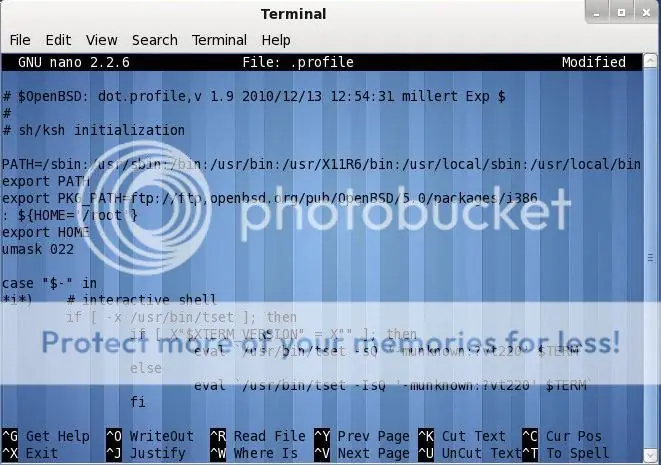
Ahora tambien es necesario hacer lo mismo con el usuario
# nano /home/usuario/.profile
agregamos lo mismo, y tiene que quedarles asi.
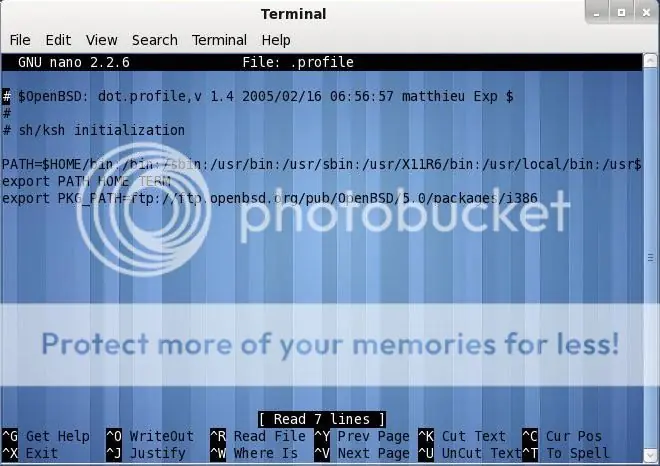
# reboot
NOTA : puede hacerse tranquilamente con el editor vi, pero hay muchos que estan mas acostumbrados al nano.
--------------------------------------------------
Paso 1:
# pkg_add -v openbox slim slim-themes
# nano /home/debian/.xinitrc
exec openbox-session
# nano /root/.xinitrc
exec openbox-session
---------------------
eso es solo para que slim nos loguee en openbox.
vamos a querer tambien que autoarranque el slim al inicio...
# nano /etc/rc.local
if [ -x /usr/local/bin/slim ]; then

        echo -n ' slim'; ( sleep 5; /usr/local/bin/slim -nodaemon ) &

fi
------------------
Paso 2:
# pkg_add -v firefox obconf obmenu leafpad pcmanfm nitrogen
el flash?
# pkg_add -v gnash
aca el gnash funciona igual o mejor que en debian, incluso viene con un
reproductor de videos en flash y videojuegos en flash.
necesitamos una buena terminal, recomiendo "xfce4-terminal"
Por que?, trae transparencias, y si bien instala ciertas dependencias de xfce,
son inofensivas y no ocupan casi nada de espacio.
# pkg_add -v xfce4-terminal
openbsd no tiene lxapperance en sus repos, voy a compilar el lxapperance de linux
primero instalan esta dependencia
# pkg_add -v intltool
Despues abrir el firefox (ahora deben imaginarse por que se los hice instalar al principio)
copian esta direccion en el navegador y descargan lxappearance:
http://sourceforge.net/projects/lxde/files/LXAppearance/LXAppearance%200.3.0
despues de descargarlo hacen lo siguiente
ir al directorio donde lo descargamos
# cd /.....
# tar xzf lxappearance-0.3.0.tar.gz
# cd lxappearance-0.3.0
# ./configure
# make
# make install
y listo.
ya tienen lxapearance en openbsd xD
# pkg_add -i conky
elegir la opcion 1
# pkg_add -v obmenu
# pkg_add -v obconf
ya tenemos todos los ingredientes para configurar openbox ,pero nos falta algo!
gnome-icon-theme-2.30.3p3
gnome-themes-2.32.1p6
gnome-themes-extras-2.22.0p13
# pkg_add -v gnome-icon-theme gnome-themes gnome-themes-extras
finalmente desde lxappearance vamos a elegir que iconos y decorado queremos.
-----------------------
Paso 3:
Apartir de ahora ya no importa el orden en el que hagan las cosas.
Los pasos solo eran importantes al principio , necesitabamos de los programas
y de las dependencias , ahora solo nos dedicamos a configurarlos , y el
orden en el que queiran configurarlos queda a su criterio.
Habilitar el comando de apagado :
# nano /etc/rc.shutdown
powerdown=Yes
Ya pueden apagar usando el comando shutdown -h +0
fbpanel
configuracion reboot / apagado :
Solo tienen que ir al archivo de configuracion de fbpanel,
y cambiar ciertos parametros, tienen que ir casi abajo de todo
y buscar la parte de reboot/shutdown y dejarlo como muestro a continuacion.
# nano /home/debian/.config/fbpanel/default
            separator {

            }

            item {

                name = Reboot

                icon = gnome-session-reboot

                action = sudo reboot

            }

            item {

                name = Shutdown

                icon = gnome-session-halt

                action = sudo shutdown -h +0
-------------------
pcmanfm :
Quitar una/unas lineas y de dejarlo de la siguiente forma para
que no haga conclifto con openbox.
# nano /home/debian/.config/pcmanfm/main
[General]


[Window]

width=604

height=472

splitterPos=160

maximized=0


[Desktop]

showDesktop=1
----------------
# pkg_add -v nitrogen
obviamente se bajan un wallpaper de internet , y lo dejan en la ubicacion
que quieran, pueden abrir el nitrogen desde la terminal , escribiendo simplemente
"nitrogen" , despues para restaurar el wallpaper, escriben lo siguiente:
# nitrogen --restore /home/2.jpg
NOTA :
Si quieren agregar un programa al menu de openbox.
Deben hacerlo con la siguiente ruta de configuracion :
# nano /etc/xdg/openbox/menu.xml
---------------------------
Solucion al autoarranque del wallpaper y al apagado/reiniciado grafico desde usuario.
pkg_add -v sudo
# nano /etc/sudoers
# User privilege specification
root ALL=(ALL) SETENV: ALL
debian ALL=NOPASSWD:ALL
---------------
autoarranque del wallpaper + conky + fbpanel
dirigirse abajo de todo y agregar lo siguiente :
conky & fbpanel & sudo nitrogen --restore /home/2.jpg &
debe quedarles de la siguiente manera.
# nano /etc/xdg/openbox/autostart.sh
# Run XDG autostart things.  By default don't run anything desktop-specific

# See xdg-autostart --help more info

DESKTOP_ENV="OPENBOX"

if which /usr/local/lib/openbox/xdg-autostart >/dev/null; then

  /usr/local/lib/openbox/xdg-autostart $DESKTOP_ENV & conky & fbpanel & sudo nitrogen --restore /home/2.jpg &

fi
NOTA: se agregaron las aplicacion que queria que arrancaran al inicio de sesion
"sudo" , fue la solucion para que nitrogen cargue el wallpaper desde usuario.
De esta forma con la variable "NOPASSWD", se elimina la peticion de confirmacion
haciendo del mismo un ejecutable promiscuo que se inicia al loguearse en el slim.
Tambien sirve para que el fbpanel apagara y reiniciara desde usuario.
--------------------
configuracion del conky :
no hay muchos tutos sobre esto, les dejo mi configuracion del conky,
que aunque sea sutil , pueden hacer una comparativa con la configuracion
que trae por defecto el conky y asi tener una nocion de como configurarlo.
# nano /etc/conky/conky.conf
alignment top_right

background yes

border_width 1

cpu_avg_samples 2

default_color black

default_outline_color white

default_shade_color blue

draw_borders yes

draw_graph_borders yes

draw_outline no

draw_shades no

use_xft yes

xftfont DejaVu Sans Mono:size=10

gap_x 5

gap_y 60

minimum_size 5 5

net_avg_samples 2

no_buffers yes

out_to_console no

out_to_stderr no

extra_newline no


own_window no

own_window_class Conky

own_window_type desktop

stippled_borders 0

update_interval 1.0

uppercase no

use_spacer none

show_graph_scale no

show_graph_range no
------------------------------
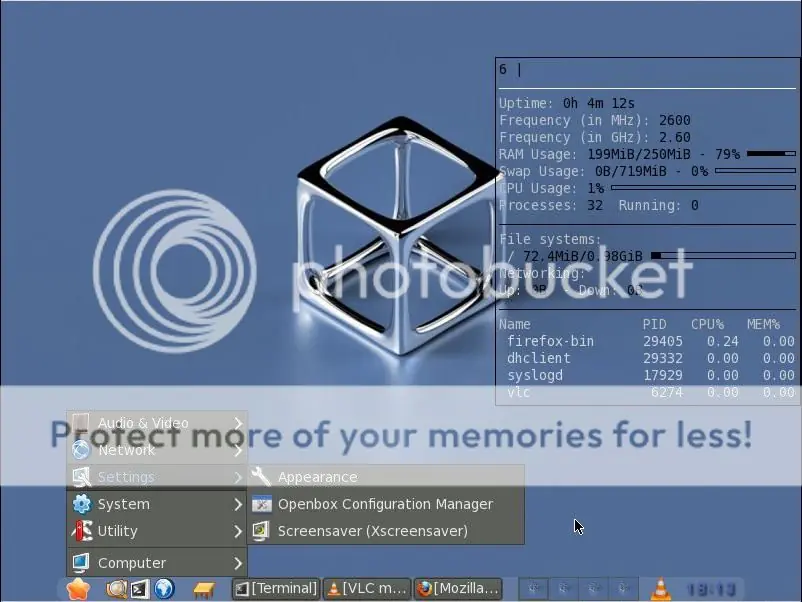
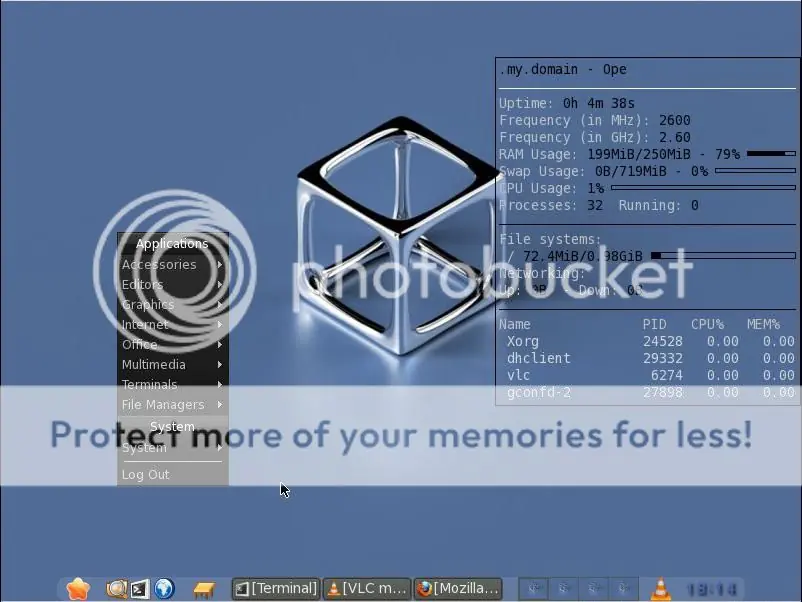
Instalar los ports :
$ su
# ftp ftp://ftp.openbsd.org/pub/OpenBSD/5.0/ports.tar.gz
# cp ports.tar.gz /usr
# cd /usr; tar xzf ports.tar.gz