goreblack
Usuario (Argentina)
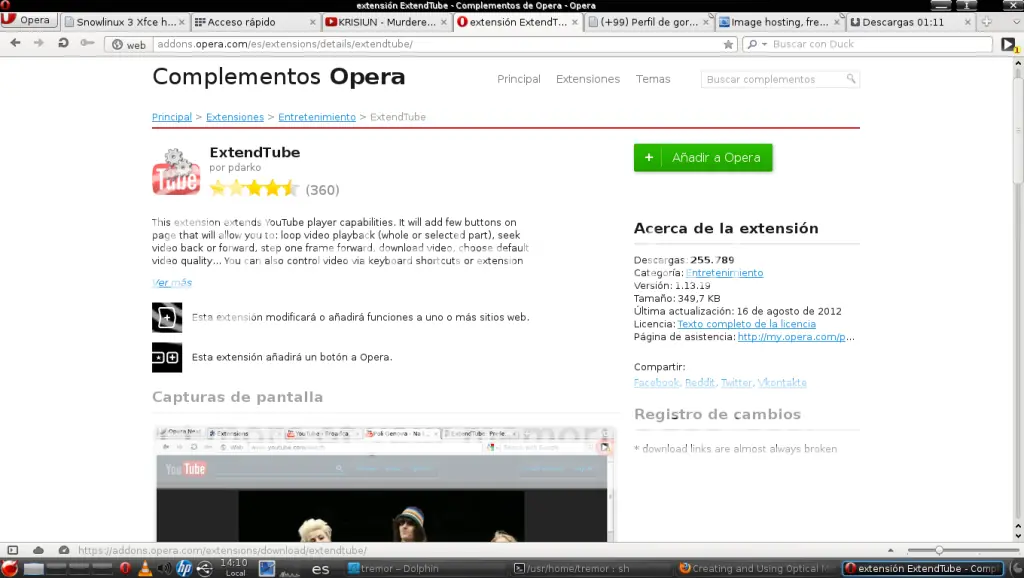
Primero vamos a ir a la siguiente direccion : https://addons.opera.com/es/extensions/details/extendtube/?display=en Simplemente añadimos la extension, y no necesitamos reiniciar el navegador. Ahora desde youtube vamos a poder descargar los videos, a diferencia del download helper , extendtube soporta FLV MP4 Y 3GP, ese ultimo es ideal para aquellos que les gusta ver sus videos desde el celular, una buena noticia quizas es que no depende de ffmpeg o mencoder para convertir los videos a FLV o 3GP. Descargar navegador Opera
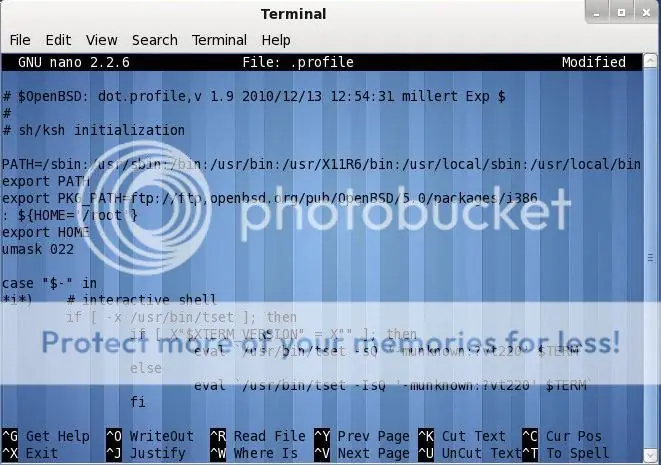
El usuario # adduser usuario # user mod -G wheel usuario Packages : # PATH="/usr/pkg/sbin:$PATH" # PKG_PATH="ftp://ftp.openbsd.org/pub/OpenBSD/5.0/packages/i386" # export PKG_PATH ahora instalamos el nano # pkg_add -v nano Para habilitar ls packages de manera definitiva, hacemos lo siguiente. (doy por sentado que ya esta creado el usuario y adherido al grupo wheel) De igual manera recomiendo que esten logeados desde root. # nano /root/.profile y agregan lo siguiente export PKG_PATH=ftp://ftp.openbsd.org/pub/OpenBSD/5.0/packages/i386 Tiene que quedarles igual que aca Ahora tambien es necesario hacer lo mismo con el usuario # nano /home/usuario/.profile agregamos lo mismo, y tiene que quedarles asi. # reboot NOTA : puede hacerse tranquilamente con el editor vi, pero hay muchos que estan mas acostumbrados al nano. -------------------------------------------------- Paso 1: # pkg_add -v openbox slim slim-themes # nano /home/debian/.xinitrc exec openbox-session # nano /root/.xinitrc exec openbox-session --------------------- eso es solo para que slim nos loguee en openbox. vamos a querer tambien que autoarranque el slim al inicio... # nano /etc/rc.local if [ -x /usr/local/bin/slim ]; then echo -n ' slim'; ( sleep 5; /usr/local/bin/slim -nodaemon ) & fi ------------------ Paso 2: # pkg_add -v firefox obconf obmenu leafpad pcmanfm nitrogen el flash? # pkg_add -v gnash aca el gnash funciona igual o mejor que en debian, incluso viene con un reproductor de videos en flash y videojuegos en flash. necesitamos una buena terminal, recomiendo "xfce4-terminal" Por que?, trae transparencias, y si bien instala ciertas dependencias de xfce, son inofensivas y no ocupan casi nada de espacio. # pkg_add -v xfce4-terminal openbsd no tiene lxapperance en sus repos, voy a compilar el lxapperance de linux primero instalan esta dependencia # pkg_add -v intltool Despues abrir el firefox (ahora deben imaginarse por que se los hice instalar al principio) copian esta direccion en el navegador y descargan lxappearance: http://sourceforge.net/projects/lxde/files/LXAppearance/LXAppearance%200.3.0/ despues de descargarlo hacen lo siguiente ir al directorio donde lo descargamos # cd /..... # tar xzf lxappearance-0.3.0.tar.gz # cd lxappearance-0.3.0 # ./configure # make # make install y listo. ya tienen lxapearance en openbsd xD # pkg_add -i conky elegir la opcion 1 # pkg_add -v obmenu # pkg_add -v obconf ya tenemos todos los ingredientes para configurar openbox ,pero nos falta algo! gnome-icon-theme-2.30.3p3 gnome-themes-2.32.1p6 gnome-themes-extras-2.22.0p13 # pkg_add -v gnome-icon-theme gnome-themes gnome-themes-extras finalmente desde lxappearance vamos a elegir que iconos y decorado queremos. ----------------------- Paso 3: Apartir de ahora ya no importa el orden en el que hagan las cosas. Los pasos solo eran importantes al principio , necesitabamos de los programas y de las dependencias , ahora solo nos dedicamos a configurarlos , y el orden en el que queiran configurarlos queda a su criterio. Habilitar el comando de apagado : # nano /etc/rc.shutdown powerdown=Yes Ya pueden apagar usando el comando shutdown -h +0 fbpanel configuracion reboot / apagado : Solo tienen que ir al archivo de configuracion de fbpanel, y cambiar ciertos parametros, tienen que ir casi abajo de todo y buscar la parte de reboot/shutdown y dejarlo como muestro a continuacion. # nano /home/debian/.config/fbpanel/default separator { } item { name = Reboot icon = gnome-session-reboot action = sudo reboot } item { name = Shutdown icon = gnome-session-halt action = sudo shutdown -h +0 ------------------- pcmanfm : Quitar una/unas lineas y de dejarlo de la siguiente forma para que no haga conclifto con openbox. # nano /home/debian/.config/pcmanfm/main width=604 height=472 splitterPos=160 maximized=0 showDesktop=1 ---------------- # pkg_add -v nitrogen obviamente se bajan un wallpaper de internet , y lo dejan en la ubicacion que quieran, pueden abrir el nitrogen desde la terminal , escribiendo simplemente "nitrogen" , despues para restaurar el wallpaper, escriben lo siguiente: # nitrogen --restore /home/2.jpg NOTA : Si quieren agregar un programa al menu de openbox. Deben hacerlo con la siguiente ruta de configuracion : # nano /etc/xdg/openbox/menu.xml --------------------------- Solucion al autoarranque del wallpaper y al apagado/reiniciado grafico desde usuario. pkg_add -v sudo # nano /etc/sudoers # User privilege specification root ALL=(ALL) SETENV: ALL debian ALL=NOPASSWD:ALL --------------- autoarranque del wallpaper + conky + fbpanel dirigirse abajo de todo y agregar lo siguiente : conky & fbpanel & sudo nitrogen --restore /home/2.jpg & debe quedarles de la siguiente manera. # nano /etc/xdg/openbox/autostart.sh # Run XDG autostart things. By default don't run anything desktop-specific # See xdg-autostart --help more info DESKTOP_ENV="OPENBOX" if which /usr/local/lib/openbox/xdg-autostart >/dev/null; then /usr/local/lib/openbox/xdg-autostart $DESKTOP_ENV & conky & fbpanel & sudo nitrogen --restore /home/2.jpg & fi NOTA: se agregaron las aplicacion que queria que arrancaran al inicio de sesion "sudo" , fue la solucion para que nitrogen cargue el wallpaper desde usuario. De esta forma con la variable "NOPASSWD", se elimina la peticion de confirmacion haciendo del mismo un ejecutable promiscuo que se inicia al loguearse en el slim. Tambien sirve para que el fbpanel apagara y reiniciara desde usuario. -------------------- configuracion del conky : no hay muchos tutos sobre esto, les dejo mi configuracion del conky, que aunque sea sutil , pueden hacer una comparativa con la configuracion que trae por defecto el conky y asi tener una nocion de como configurarlo. # nano /etc/conky/conky.conf alignment top_right background yes border_width 1 cpu_avg_samples 2 default_color black default_outline_color white default_shade_color blue draw_borders yes draw_graph_borders yes draw_outline no draw_shades no use_xft yes xftfont DejaVu Sans Mono:size=10 gap_x 5 gap_y 60 minimum_size 5 5 net_avg_samples 2 no_buffers yes out_to_console no out_to_stderr no extra_newline no own_window no own_window_class Conky own_window_type desktop stippled_borders 0 update_interval 1.0 uppercase no use_spacer none show_graph_scale no show_graph_range no ------------------------------ Instalar los ports : $ su # ftp ftp://ftp.openbsd.org/pub/OpenBSD/5.0/ports.tar.gz # cp ports.tar.gz /usr # cd /usr; tar xzf ports.tar.gz
Envíos De Dinero a México Envía dinero por Internet a México de manera rápida por tan solo $4.99 www.xoom.com La instalacion : Antes que nada , donde Obtener el CD-ROM de instalacion : 1_ Arranca el CD-ROM : 2_Nos consulta sobre distribucion del teclado , escribimos "?" , para que nos aparesca una lista , o escribimos "es" : 3_Ethernet , el modelo puede variar en mi caso es "em0" puede ser tambien "pcn0" la red ,"dhcp" : 4_ Enter y nuevamente Enter : 5_En gnu/linux es /dev/hda (IDE) o /dev/sda (SCSI) , en freebsd es /dev/ad0s , aca en openbsd es /wd0 para IDE (SCSI [color=#000000]/sd0c[/color] ) : a_Consulta si queremos correr el X-windows system : yes (instala el Xorg y el administrador de ventanas fvwm , tener el xorg nos facilitara el camino al momento de instalar el entorno grafico) b_Nos pregunta sobre habilitar el xdm : no (no nos interesa arrancar el xdm vamos a hacer todo sin interfaz grafica , como escribi antes , el xorg es solo para facilitar las cosas). 6_Si cuentan con una generosa capacidad de disco duro, dejan las opciones que trae por default : 7_La unidad de CD/DVD es "cd0" , despues enter : 8_Nos marca el software que nos va a instalar , podemos agregar o quitar opciones o dejarla como esta y continuar : 9_Cuando todo se termine de instalar , presionamos nuevamente "?" para que nos marque las opciones de timezone, si ya estan seguros de su timezone, por ejemplo en mi caso seria "America/Argentina/Buenos_Aires" : 10_Si no estan seguros, siguen presionando "?" y eligiendo entre las distintas opciones (a prueba de tontos) : 11_Finalmente nos pide la clave "root" y concluye la instalacion, retiran el CD y escriben "reboot" : ----------------------------------------------------------------------------------- Pero no todo es color de rosas , todavia falta el usuario, habilitar el sistema de packages. El usuario : # adduser usuario # user mod -G wheel usuario Los packages : (si sabes usar el editor vi , salteate el paso 1) paso 1: # PATH="/usr/pkg/sbin:$PATH" # PKG_PATH="ftp://ftp.openbsd.org/pub/OpenBSD/5.0/packages/i386" # export PKG_PATH pkg_add -v nano Para habilitar ls packages de manera definitiva, hacemos lo siguiente. (doy por sentado que ya esta creado el usuario y adherido al grupo wheel) De igual manera recomiendo que esten logeados desde root. # nano .profile y agregan lo siguiente export PKG_PATH=ftp://ftp.openbsd.org/pub/OpenBSD/5.0/packages/i386 Tiene que quedarles igual que aca: Ahora tambien es necesario hacer lo mismo con el usuario # nano /home/usuario/.profile agregamos lo mismo, y tiene que quedarles asi. Instalar los ports : $ su # ftp ftp://ftp.openbsd.org/pub/OpenBSD/5.0/ports.tar.gz # cp ports.tar.gz /usr # cd /usr; tar xzf ports.tar.gz Tips para tener una instalacion mas personalizada : En este ejemplo hay un sólo disco duro que se usará completopara OpenBSD, es decir tendrá una sóla partición del BIOSque abarca todo el disco. De no usarse completo el instaladoringresará al programa fdisk que le permitiráespecificar la partición del BIOS que destinará para OpenBSD (enfdisk el comando 'h' le presentará una breve ayuda). El programa disklabel le permitirá estableceretiquetas o subparticiones para dividir la partición del BIOS que destinócon fdisk.El comando 'h' en disklabel también presenta una breve ayuda.En el ejemplo siguiente se crean 4 subparticiones, la primera (a) siempre debe ser para el sistema raíz (/), la segunda (b) siempre debe ser área de intercambio o swap (es indispensable tenerla o podrá tener problemas de memoria posteriormente con algunas aplicaciones), la partición c representa la partición del BIOS completa y no debe tocarse, la tercera (d) corresponderá a /home y la cuarta (e) a /var[6]. Note que con este esquema los programas y sus datos estáticos (típicos de los directorios /bin, /sbin y /usr quedarán en la subpartición a. Los datos de usuario tipicamente en /home quedarán en la subpartición d, y los datos variables de los programas (e.g páginas web, bases de datos, bitácoras) típicos de /var quedarán en la subpartición e. Note que de cada subpartición debe especificar desplazamiento (i.e sectoren el que comienza) y tamaño (i.e cantidad de sectores que ocupa). Tengaen cuenta que un sector es de 512bytes, así que aproximadamente 2'000.000de sectores corresponden a 1GB. En el ejemplo anterior / es de 3.5GB,la partición de intercambio es de 250MB, /home de 1.5GB y /var aproximadamente de 5GB. Mas informacion y Dual Boot con Linux y Windows : ----------------------------------------------------- Unidad de CD-ROM Mas contenidos de interes : ----------------------------------------------- Openbox ---------------------------- KDE --------------------------- Gnome ----------------------------- XFCE4 -------------------------------------------
Todos somos iguales, y en una comunidad (linux) donde se practica la libertad no debe existir diferencia, hay muchas mujeres que contribuyen al mundo linux, las mujeres tienen conocimiento y pueden ayudar a la comunidad, para dar unos ejemplos tenemos a 12 mujeres valiosas a la comunidad, bueno todas son valiosas pero han aportado a Linux su conocimiento: Machtelt Garrels: Es una veterana de Linux y actualmente es una consultora e instructora independiente. También es miembro de Linux Documentation Project, lugar que encontró para que sus escritos sean leídos en todo el mundo. mienbro de BSD Certification Group Advisory Borrad donde comparte todo su conocimiento sobre la organización de certificaciones. Está colaborando con el grupo sin fines de lucro OpenDoc Society que promueve el uso de estándares libres. Pia WaughPia Waugh: Esta australiana está completamente dedicada al software libre. Es actualmente la presidenta de la organización Software Freedom Day y vicepresidente de Linux Australia. Erinn Clark: Una desarrolladora y cofundadora de Debian y lidera actualmente el proyecto Debian Women. Hanna WallachHanna Wallach: Desarrolladora de GNOME y Debian. Contribuyó a con la fundación GNOME para crear Women’s Summer Outreach Program. Amaya Rodrigo Sastre: Desarrolladora de Debian y co-fundadora de Debian Women. Es Traductora Técnica en la Universidad del Rey Juan Carlos. Este es su bitácora personal. Celeste Lyn Paul: Proveniente de las Universidades de Baltimore y Duquesne. Diseñadora de interacción, investigadora y contribuidora del desarrollo de código abierto. También lidera el KDE Usability Project, mentor de OpenUsability Season of Usability y está involucrada en el desarrollo de Kubuntu. Eva Brucherseifer: Proveniente de la Universidad Técnica de Darmstadt y Kungliga Tekniska högskolan. Ingeniera eléctrica de Alemania que está detrás de los proyectos KDE-Women, KDE-Edu y KDE-Solaris. Anne Nicolas-Velu: Proveniente de la Université Paris Sud de Paris (Mercadotecnia Pública, 1987-1990), es la actual Directora de ingeniería deMandriva. Kristen Carlson Accardi: Desarrolladora del núcleo de GNU/Linux, quien trabaja para Intel. Es desarrolladora de controladores desde el año 1990 y comenzó a concentrarse en el desarrollo de controladores para GNU/Linux desde el año 2005. Valerie Henson: Proveniente del Tecnológico de New Mexico. Programadora del núcleo de GNU/Linux especializada en el desarrollo de sistemas de archivos (filesystems). En agosto comenzará a trabajar para Red Hat. Este es su sitio de red. Stormy Peters: Fue gerente del programa de Hewlett-Packard oara el código abierto. Directora ejecutiva de la Fundación GNOME, de la cual fue co-fundadora. Está involucrada en la comunidad de GNOME desde el año 1999. Nixie Pixel: Es una hermosa mujer que comparte sus experiencias en Linux con los demás, ayudando a evitar los mismos errores que ha cometido. Ella es una fanatica del juego. revisa los juegos que puede jugar un poco, y da a la gente una idea de lo que es bueno y lo que no es bueno acerca de ellos antes de comprar. Su verdadero amor es la creación de videos que hacer reír a los geeks. Mujeres en Red por el Software Libre… y no sexista Surge a finales del 2002 con el objetivo de crear un espacio de empoderamiento para las mujeres en Software Libre. Se reivindica que los programas realizados con SL utilicen lenguaje no sexista que evite la exclusión de las mujeres. ¿Puede ser que una tecnología sea más democrática si se excluye a las mujeres?. Entre sus acciones: la traducción no sexista de SPIP al castellano. KDE-Women Este grupo fue pionero entre las comunidades de desarrollo de Software Libre en la creación de un grupo de trabajo específico de mujeres. Su trabajo data al menos desde el año 2000. El escritorio de KDE es uno de los más utilizados en las distribuciones de Linux. Debian Women Debian es una de las principales distribuciones de Linux. El proyecto se crea en el año 1993. El grupo de mujeres inicia sus trabajos en el 2004. Debian tiene como especial valor que su modelo de desarrollo es independiente de las empresas y es la propia comunidad quien trabaja en los avances. Existe un grupo amplio de desarrolladores pero lo cierto es que en él existen muy pocas mujeres. UBUNTU-Women Ubuntu es una buena distribución de Linux. FEDORA Women Grupo creado en Julio del 2006. Fedora está relacionado con la distribución de Linux creada por la compañía estadounidense Red Hat . APACHE Women Apache es el servidor http más usado. Es fantástico que las mujeres implicadas en el proyecto hayan decidido coordinarse. La lista data de agosto del 2005. GNOME Women El proyecto GNOME (GNU Network Object Model Environment) surge en agosto de 1997 como proyecto liderado por los mexicanos Miguel de Icaza y Federico Mena para crear un entorno de escritorio completamente libre para sistemas operativos libres, en especial para GNU/Linux. Desde el principio, el objetivo principal de GNOME ha sido proporcionar un conjunto de aplicaciones amigables y un escritorio fácil de utilizar.
Con ustedes comparto esta info que hace unas semanas encontre por el google , sobre como utilizar ffmpeg. =========================================================================== Esta es una recopilación de ejemplos de cosas útiles que se pueden hacer con ffmpeg, como puede ser convertir vídeos para PSP, iPod o iPhone, extraer el audio de un vídeo o extraer imágenes de un vídeo. Obtener información de un vídeo ffmpeg -i video.avi Combinar una serie de imágenes en un vídeo ffmpeg -f image2 -i imagen%d.jpg video.mpg Con este comando convertiríamos todas las imágenes del directorio actual (con nombres imagen1.jpg, imagen2.jpg, etc…) en un video llamado video.mpg. Convertir un vídeo en imágenes ffmpeg -i video.mpg imagen%d.jpg Con este comando se crearan varias imágenes imagen1.jpg, imagen2.jpg, … Para las imágenes resultantes se pueden usar los formatos PGM, PPM, PAM, PGMYUV, JPEG, GIF, PNG, TIFF o SGI. Convertir un vídeo para verlo en el iPod/iPhone ffmpeg -i entrada.avi input -acodec aac -ab 128kb -vcodec mpeg4 -b 1200kb -mbd 2 -flags +4mv+trell -aic 2 -cmp 2 -subcmp 2 -s 320×180 -title X salida.mp4 * Video original: entrada.avi * Codec de audio: aac * Bitrate del audio: 128kb/s * Codec de vídeo: mpeg4 * Bitrate del vídeo: 1200kb/s * Tamaño del vídeo: 320×180 * Vídeo generado: salida.mp4 Convertir un vídeo para verlo en la PSP ffmpeg -i entrada.avi -b 300 -s 320×240 -vcodec xvid -ab 32 -ar 24000 -acodec aac salida.mp4 * Video original: entrada.avi * Codec de audio: aac * Bitrate del audio: 32kb/s * Codec de vídeo: xvid * Bitrate del vídeo: 1200kb/s * Tamaño del vídeo: 320×180 * Vídeo generado: salida.mp4 Extraer el sonido de un vídeo, y guardarlo como MP3 ffmpeg -i video.avi -vn -ar 44100 -ac 2 -ab 192 -f mp3 audio.mp3 * Video original: video.avi * Codec de audio: mp3 * Bitrate del audio: 192kb/s * Archivo generado: audio.mp3 Convertir un wav en MP3 ffmpeg -i audio.wav -ar 44100 audio.mp3 Convertir un avi a mpg ffmpeg -i entrada.avi salida.mpg Convertir un mpg a avi ffmpeg -i entrada.mpg salida.avi Convertir un avi a gif ffmpeg -i entrada.avi salida.gif Añadir el sonido de un archivo de audio a un vídeo ffmpeg -i audio.wav -i video_entrada.avi video_salida.mpg Convertir avi a flv ffmpeg -i entrada.avi -ab 56 -ar 44100 -b 200 -r 15 -s 320×240 -f flv salida.flv Convertir avi a dv ffmpeg -i entrada.avi -s pal -r pal -aspect 4:3 -ar 48000 -ac 2 salida.dv o bien ffmpeg -i entrada.avi -target pal-dv salida.dv Convertir avi a mpeg para reproductores de dvd ffmpeg -i entrada.avi -target pal-dvd -ps 2000000000 -aspect 16:9 salida.mpeg * target pal-dvd: Formato de salida * ps 2000000000: Tamaño máximo del archivo resultante en bits (en el ejemplo, 2Gb) * aspect 16:9: Panorámico Comprimir avi a divx ffmpeg -i entrada.avi -s 320×240 -vcodec msmpeg4v2 salida.avi Comprimir Ogg Theora a Mpeg dvd ffmpeg -i entrada.ogm -s 720×576 -vcodec mpeg2video -acodec mp3 salida.mpg Comprimir avi a SVCD mpeg2 Para PAL: ffmpeg -i entrada.avi -target pal-svcd salida.mpg Para NTSC: ffmpeg -i entrada.avi -target ntsc-svcd salida.mpg Comprimir avi a VCD mpeg2 Para PAL: ffmpeg -i entrada.avi -target pal-vcd salida.mpg Para NTSC: ffmpeg -i entrada.avi -target ntsc-vcd salida.mpg Codificación con varias pasadas ffmpeg -i entrada -pass 2 -passlogfile ffmpeg2pass salida =========================================================================== fuente =========================================================================== Yapa , como convertir de mp4 a mp3 # ffmpeg -i archivo.mp4 -vn -ar 44100 -ac 2 -ab 192 -f mp3 archivo.mp3
Una breve guia para aquellos que no se animan a usar el qemu-emulator , salgan sabiendolo usar sin salir de este tema. En realidad el qemu tiene muchisimas funciones , pero con esta breve guia alcanza para tener una operatividad aceptable en el qemu. formatos soportados : cow qcow vmdk cloop dmg bochs vpc vvfat qcow2 parallels nbd host_cdrom host_device raw tftp ftps ftp https https Crear imagen virtual : $ qemu-img create hdd.vdi 5000M donde 5000 es aproximadamente 5 G, sino tambien puede hacerse asi : $ qemu-img create hdd.vdi 5G El qemu es una emulador, osea simula una arquitectura de hardware, con la siguiente orden, podremos averiguar que arquitecturas soporta el qemu que tenemos instalado : $ qemu -cpu ? x86 qemu32 x86 coreduo x86 486 x86 pentium x86 pentium2 x86 pentium3 x86 athlon x86 n270 Placas de sonido : $ qemu -soundhw ? Valid sound card names (comma separated): pcspk PC speaker sb16 Creative Sound Blaster 16 ac97 Intel 82801AA AC97 Audio es1370 ENSONIQ AudioPCI ES1370 -soundhw all will enable all of the above Sincronizar la maquina virtual con el reloj del sistema anfitrion : $ qemu -localtime Elegir un una configuracion de teclado : Por ejemplo teclado en español $ qemu -k es todas las opciones : ar de-ch es fo fr-ca hu ja mk no pt-br sv da en-gb et fr fr-ch is lt nl pl ru th de en-us fi fr-be hr it lv nl-be pt sl tr NOTA : la default, es en _US. Pantalla "vga" : vmware,std,cirrus,std ejemplo : $ qemu -vga std Trabajar sin vga : $ qemu -vga none pantalla completa -full-screen Incrementar el tamaño de una imagen en Qemu : $ qemu-img create bsd.img 5000M bsd.img 6000M Memoria Ram A continuacion, se configuraria con aproximadamente 500 megas de ram. $ qemu -m 500 Ejemplo, de un dual core con 400 megas de ram , y una placa de sonido intel : $ qemu -cpu coreduo -m 400 -soundhw ac97 -localtime hdd.img Instalar desde imagen .iso Si estamos en el mismo directorio que esta almacenada la imagen iso : $ qemu -cdrom imagen.iso Imagen .iso de un directorio diferente : $ qemu -cdrom carpeta/imagen.iso Ejemplo : $ qemu -cdrom iso/freebsd9.iso -cpu qemu32 -soundhw ac97 -m 500 bsd.img -localtime Ahora bien , despues de eso, quiero formatear esta maquina emulada, y reinstalarle ya sea el mismo so o cualquier otro : $ qemu -cdrom iso/freebsd9.iso -cpu qemu32 -soundhw ac97 -m 500 bsd.img -localtime -boot d Como ven agregue "-boot d" al final, el qemu trabaja con NAT por defecto, asi que no hay necesidad de tocar nada para tener internet en la unidad virtual. Instalar desde freebsd un cdrom real en la unidad virtual : $ qemu -cdrom /dev/cd0 -cpu qemu32 -soundhw ac97 -m 500 bsd.img -localtime En linux $ qemu -cdrom /dev/sr0 -cpu qemu32 -soundhw ac97 -m 500 bsd.img -localtime Obviamente solo basta con escribir la asignacion /dev/ correspondiente. Unidades USB : http://wiki.qemu.org/download/qemu-doc.html#usb_005fdevices Muchas veces uno quiere arrancar una maquina virtual lo mas rapido posible, y ahorrarse el trabajo de escribir tantos comandos ,puede ser util , hacer un pequeño script, por ejemplo $ nano hdd.sh #!bin/sh qemu -enable-kqemu -cpu coreduo -m 500 -soundhw ac97 -localtime -k es hdd.img Despues arrancarlo, seria muy simple : $ sh hdd.sh Mas info : http://wiki.qemu.org/download/qemu-doc.html
Esquema de maquina virtual : HDD = 12 GB Ram = 200 a 400 Network = conexion NAT Descargar la iso : ------------------------------- # cfdisk ---> Esquema de Particiones : (como vamos a configurar las particiones) /dev/sda1 : ext2 , 200 MB , Primary ,Boot , beginning , tipo linux /dev/sda2 : ext3 , 11 GB , Primary , end , tipo linux /dev/sda3 : swap , 600 MB , Primary , tipo linux-swap # dhcpcd (esto habilitara internet temporalmente , aunque configuren con setup-net eht0 , los cambios no quedaran, por que aun no estamos desde chroot) # ping www.google.com (Verificamos que la conexion funciona , detenemos con Ctrl+C ) Queres saber mas? http://www.gentoo.org/doc/es/handbook/handbook-x86.xml?part=1&chap=4 ----------------------- Formateando sda1 y sda2 # mke2fs -j /dev/sda1 # mke2fs -j /dev/sda2 Creando la Swap # mkswap /dev/sda3 # swapon /dev/sda3 # date 032920062012 # Fecha mmddhhmm2012 , 29/03 20:06 2012 Montaje # mount /dev/sda2 /mnt/gentoo # mkdir /mnt/gentoo/boot # mount /dev/sda1 /mnt/gentoo/boot # cd /mnt/gentoo Ante cualquier duda , consulta : http://www.gentoo.org/doc/es/handbook/handbook-x86.xml?part=1&chap=4 -------------------- Ahora vamos por el sistema base , necesitamos descargar el stage3 y el portage : El stage3 : Se actualiza constantemente, lo mejor es revisar el siguiente enlace y elegir stage3-i686 **** .tar.bz2 # wget http://mirrors.kernel.org/gentoo/releases/x86/current-stage3/stage3-i686-20120327.tar.bz2 el portage : (por defecto siempre es el que dice lastest) Aunque tambien se aconseja revisar este enlace primero : http://mirrors.kernel.org/gentoo/snapshots/ # wget http://mirrors.kernel.org/gentoo/snapshots/portage-latest.tar.bz2 Desempaquetando el stage # tar xvjpf stage3-i686-20120327.tar.bz2 Desempaquetando el portage # tar xvjf /mnt/gentoo/portage-latest.tar.bz2 -C /mnt/gentoo/usr Gentoo posee el sistema "portage" , que es una replica escrita en phyton y bash del sistema de ports de FreeBSD., Los ports , funcionan dentro de una carpeta que contiene las ordenes para compilar cada programa que este disponible. Por ejemplo, el package "unrar" , tendra su ubicacion en archivers/unrar , y dentro del directorio, unas instrucciones que ejecutara el compilador , para asi compilar el package en nuestro sistema. Mediante "mirrorselect" podemos configurar desde que ubicacion se descargaran los paquetes fuente. # mirrorselect -i -o >> /mnt/gentoo/etc/make.conf (elegi los 2 de argentina ) En el siguiente mirrorselect, elegiremos desde que ubicacion se actualizara (--rsync) # mirrorselect -i -r -o >> /mnt/gentoo/etc/make.conf (por ejemplo elegi australia) Copiar informacion de servidor DNS . # cp -L /etc/resolv.conf /mnt/gentoo/etc/resolv.conf ---------------------------------- # nano -w /mnt/gentoo/etc/make.conf CFLAGS="-02 -march=native -pipe" CXXFLAGS="${CFLAGS}" MAKEOPTS="-j2" MAKEOPTS Con la variable MAKEOPTS definimos cuantas compilaciones paralelas pueden hacerse al mismo tiempo cuando instalamos un paquete. El valor sugerido se obtiene sumando uno a la cantidad de CPUs (o de cores) de su sistema, aunque este valor no es siempre el perfecto. Agregar tambien LINGUAS="es" http://www.gentoo.org/doc/es/handbook/handbook-x86.xml?part=1&chap=5#doc_chap4 ----------------------- Ahora vamos a necesitar usar el "emerge" , compilar el kernel, y hacer el resto de las configuraciones , pero para eso , necesitamos acceder desde chroot , ya que desde el cdlive no podemos controlar las herramientas para compilar el kernel y los demas paquetes . Los pasos para Acceder desde chroot : # mount -t proc none /mnt/gentoo/proc # mount -o bind /dev/ /mnt/gentoo/dev # chroot /mnt/gentoo /bin/bash # env-update # source /etc/profile # export PS1="(chroot) $PS1" # emerge --sync # eselect news read # (al actualizar el sistema, habran cambios , con esa variable nos enteramos de los cambios) # eselect profile list (elegir default) # eselect profile set 1 # less /usr/portage/profiles/default/linux/make.defaults # less /usr/portage/profiles/use.desc # (listado de USE) http://www.gentoo.org/doc/es/handbook/handbook-x86.xml?part=1&chap=6 -------------------------------- # emerge dhcpcd # cp /usr/share/zoneinfo/America/Argentina/Buenos_Aires /etc/localtime La hora local , es un ejemplo si sos de otra provincias cd /usr/share/zoneinfo/America/Argentina ls otro pais cd /usr/zoneinfo/America ls La zona horaria : # echo "America/Argentina/Buenos_Aires" > /etc/timezone Idioma : # nano -w /etc/locale.gen en_US ISO-8859-1 en_US.UTF-8 UTF-8 es_ES ISO-8859-15 es_ES@euro ISO-8859-15 es_ES.UTF-8 UTF-8 # locale-gen # nano -w /etc/env.d/02locale LANG="es_ES.UTF-8" -------------------------------- Gernkernel # emerge gentoo-sources # emerge genkernel Parametros USE : # nano /etc/make.conf algo basico, si solo queres kde, sonido y ripear dvd's USE="-gtk -gnome qt4 kde dvd alsa cdr" algo quizas, mas completo.(configuracion USE defaults,revise este enlace http://www.gentoo.org/doc/es/handbook/handbook-x86.xml?part=2&chap=2 ) USE="a52 aac acpi alsa branding cairo cdr dbus dts dvd dvdr emboss encode exif fam firefox flac gif gpm gtk hal jpeg lcms ldap libnotify mad mikmod mng mp3 mp4 mpeg ogg opengl pango pdf png ppds qt3support qt4 sdl spell startup-notification svg tiff truetype vorbis unicode usb X xcb x264 xml xulrunner xv xvid" # cd /usr/src/linux # genkernel all # emerge grub # emerge pciutils Leer: http://www.gentoo.org/doc/es/handbook/handbook-x86.xml?part=1&chap=7 ----------------- Internet, Hora local , Keymaps : # nano -w /etc/conf.d/hostname hostname="el_nombre_que_quieras" # nano -w /etc/conf.d/net config_eth0="dhcp" (Lo siguientes 3 comandos son para tener internet funcionando terminada la instalacion de Gentoo) # cd /etc/init.d # ln -s net.lo net.eth0 # rc-update add net.eth0 default # emerge pcmciautils # nano -w /etc/conf.d/keymaps KEYMAP="es" # nano -w /etc/conf.d/hwclock (pueden existir 2 opciones clock="UTC" o clock="America/Argentina/Buenos_Aires" osea lo mismo que recien copiaste a "timezone" No te olvides de revisar .. http://www.gentoo.org/doc/es/handbook/handbook-x86.xml?part=1&chap=8 NOTA : si al compilar pcitutils, les sale un error con el paquete "yacc". Eesperan a que se termina de compilar pciutils, y al terminar aplican , # emerge -C yacc # emerge yacc eso borrara la version vieja de yacc, y reinstalara la mas actual . ----------------------- GRUB (adaptado a nuestra configuracion) /dev/sda1 : ext2 , 200 MB , Primary ,Boot , beginning , tipo linux /dev/sda2 : ext3 , 11 GB , Primary , end , tipo linux /dev/sda3 : swap , 600 MB , Primary , tipo linux-swap # nano /boot/grub/grub.conf # Asi tal cual debe quedarles default 0 timeout 30 splashimage=(hd0,0)/boot/grub/splash.xpm.gz title Gentoo linux root (hd0,0) kernel /boot/vmlinuz root=/dev/sda2 real_root=/dev/sda2 vga=0x315 initrd /boot/initramfs -------------------- # cd /boot # ls renombrar "kernel-genkernel ***" por vmlinuz # mv kernel-genkernel vmlinuz renombrar initramfs** por initramfs # mv initramfs*** initramfs # grub-install /dev/sda [Si no detecta las particiones, hacer lo diguiente ]: # mkdir /mnt/gentoo # mkdir /mnt/gentoo/boot # mount /dev/sda2 /mnt/gentoo # mount /dev/sda1 /mnt/gentoo/boot Ahora si, el grub se instalara sin problemas # passwd root El usuario # useradd -m -G users,wheel,audio,cdrom,usb,video -s /bin/bash usuario # passwd usuario ------------------- No olvides revisar el etc/fstab!! http://www.gentoo.org/doc/es/handbook/handbook-x86.xml?part=1&chap=8#doc_chap1 Como por ejemplo, donde diga /dev/BOOT y /dev/ROOT , reemplazar por la asignacion correspondiente, por ejemplo, en nuestro caso seria, dev/sda1 en dev/BOOT y /dev/sda2 en /dev/ROOT , por que en sda1 esta montada la particion "BOOT" y en sda2 la particion "ROOT" . Bitacoras : # emerge syslog-ng # rc-update add syslog-ng default # emerge vixie-cron # rc-update add vixie-cron default # emerge mlocate # emerge gentoolkit # revdep-rebuild # Repara el sistema Informate detalladamente en : http://www.gentoo.org/doc/es/handbook/handbook-x86.xml?part=1&chap=9 ------------------ Saliendo del chroot y reiniciando : # exit # umount /mnt/gentoo/proc # umount /mnt/gentoo/dev # umount /mnt/gentoo/ # reboot ----------------- servidor X (Compilando Xorg) # nano /etc/make.conf VIDEO_CARDS="intel" # si tenes placa nvidia integrada, reemplaza intel por nvidia o noveau, o radeon para tarjetas ATI INPUT_DEVICES="evdev synaptics" # USE="python" emerge xorg-x11 (Lease bien el capitulo de las "USE", al emerger un programa, puede que no se instale con un simple emerge, el sistema les indicara que dependencias faltan o que deben configurar) # emerge xorg-drivers # emerge twm # emerge xterm # Xorg -configure # startx si presenta fallos, fijarse si faltan drivers, de faltar buscarlos (el propio sistema nombra los modulos faltantes) # locate vesa # locate virtualbox # emerge xf86-video-vesa # emerge xf86-video-virtualbox Terminado ese proceso, startx se ejecutara sin problemas. ahora al entorno El dbus : # emerge dbus # /etc/init.d/dbus restart # rc-update add dbus default Mouse en consola : # emerge gpm # /etc/init.d/gpm start -------------------------- El sonido # emerge alsa-lib # emerge alsa-utils # alsaconf (se ejecutara un gestor muy intuitivo, solo sera cuestion de presionar ok, y dejar que autoconfigure nuestra tarjeta de sonido) # /etc/init.d/alsasound start Lo siguiente hara que alsasound se ejecute al inicio siempre. # rc-update add alsasound boot Aun asi no esta de mas leer : -------------------- USB : ------------------ Mostrar contenido de cd's ,dvd's , imagenes iso (si usas algun administrador de ventanas): # emerge lshw # emerge cdrtools Escribir lo siquiente en el terminal: # lshw Fijarse la parte donde diga "cdrom" mirar las unidades logicas escribiendo van a aparecer una serie de /dev/ # mkdir -p /mnt/cdrom (crea carpeta donde se muestra el contenido de del cd/dvd) # mount /dev/sr0 /mnt/cdrom (montar usando el dev que les aparecio) # cd /mnt/cdrom (verificamos que realmente se monto correctamente) # ls ------------------- Slim ------------------ Openbox KDE Gnome Xfce4 Gentoo en el escritorio ------------------- Citas de interes : Foro de Gentoo en español http://forums.gentoo.org/viewforum-f-30.html Que son los parametros USE? http://www.gentoo.org/doc/es/handbook/handbook-x86.xml?part=2&chap=2 Como utilizar el Portage http://forums.gentoo.org/viewtopic-t-195629.html Seguridad en Gentoo P.D: Esta guia esta pensada para quienes desean usar gentoo y no se animan, instalandolo en virtualbox no pierden nada. Salu2!.
Con alguna distro facil de usar , para darle un poco de chance a los que les da fiaca aprender a usar arch o gentoo, en este caso Mageia. Se inicia el instalador de Mageia, despues de elegir idioma, se comienza con la instalacion , (no elegir la opcion de usar todo el disco), vamos a personalizar las particiones. Solo basta con crear la ext4 principal, punto de montaje / , y la swap, tal y cual como se muestra a continuacion. Esa barrita que esta en el medio de rectangulo rojo, es el punto de montaje, y debe estar obligadamente. Despues de esto la instalacion es muy grafica/amigable/intuitiva. Una vez que este Mageia instalada, iniciar la .iso de freebsd. Primero se elije la opcion "manual" : Se nos abre el siguiente menu : Seleccionamos donde dice "ada0" y presionamos enter sobre la opcion "auto" Nos aparece este menu nuevo, y presionamos enter de vuelta Vemos como s enos crean automaticamente las particiones, seleccionamos finish y presionamos enter Despues de esto, la instalacion ni es mas que seguir presionando enter , aceptar DHCP, aceptar IPV4, no aceptar IPV6 , crear la passwd de root, pero todo en menus muy entendibles. Luego de que finaliz ela instalacion vamos a iniciar desde Mageia y configurar el grub de la siguiente manera. # vi /boot/grub/menu.lst ext4 /dev/sda1 swap /dev/sda2 por ende freebsd se instalo en dev/sda3 y es por eso que le corresponde (hd0,2) Listo, al reiniciar, vamos a tener FreeBSD y Mageia en dual-boot. [/url
Actualizado por el grub2 de Arch Probablemente a alguno que otro usuario le de curiosidad usar freebsd, que de hecho en su nueva version trae bastantes innovaciones .. En fin los dos tipicos miedos son "me va a cag*r la particion de linux" ,"seguro lo instalo bien, pero de ahi a que lo reconosca..." El tutorial es muy similar en ambos casos, ya que tanto en arch como en gentoo me manejo con el mismo esquema de particiones. Para el caso de gentoo.. 1_Primero haber instalado gentoo con un espacio vacio sin asignar en el disco duro. 2_Instalar freebsd en el espacio vacio Seguir las siguientes instrucciones para el particionado. A_ Cuando aparece la parte del particionado, elegir la opcion "manual" B_Se nos abre el siguiente menu : Seleccionamos donde dice "ada0" y presionamos enter sobre la opcion "auto" C_Nos aparece este menu nuevo, y presionamos enter de vuelta Esa opcion lo que hace es crear una slice de manera automatica sobre el espacio sobrante que este sin asignar, creando la particion y su respectiva swap. D_Nos va a quedar de la siguiente forma : Despues presionamos enter sobre "finish" e instalamos freebsd normalmente. E_ Por supuesto que Gentoo no va a reconocer a freebsd , asi que vamos directo al grub y lo configuramos de la siguiente forma : # nano /boot/grub/grub.conf Por ejemplo , en mi caso es (hd0,3) pero por que freebsd esta instalado en /dev/sda4. Si estuviese instalado en por ejemplo /dev/sda5 , le corresponderia (hd0,4) Finalmente vamos a disfrutar de Gentoo y FreeBSD corriendo en dual boot. Para Arch Los pasos son los Mismos : Arch no va a reconocer a freebsd .. primero editamos : # nano /etc/grub.d/40_custom # nano /boot/grub/custom.cfg agregamos lo siguiente : menuentry "FreeBSD" { set root=(hd0,4) chainloader +1 } Recordar que tenemos FreeBSD instalado en /sda4 Despues escribir lo siguiente: # grub-mkconfig -o /boot/grub/grub.cfg Salu2!.
Apéndice : El soporte para 32 bits fue suprimido, sólo queda para 64 bits. Pára Virtualbox , sistema FreeBSD 64-bits. El editor 'ee' , se guardan los cambios presionando tecla ESC --> save changes. Primero descargamos el medio de instalacíon : Recomiendo 'bootonly.iso' $ qemu-img create -f qcow2 fbsd.img 6G $ qemu-system-x86_64 \ -cpu Opteron_G5 \ -net nic,model=pcnet \ -net user -m 300 \ -soundhw ac97 fbsd.img \ -cdrom FreeBSD-9.2-RELEASE-amd64-bootonly.iso -boot d & HDD: 6 GB RAM: 300 M Arquitectura: 64 bits Idioma del teclado : listar idiomas soportados # ls -1 /usr/share/syscons/keymaps | less # kbdcontrol -l spanish.iso Configurando DHCP : # mkdir -p /tmp/bsdinstall_etc # ifconfig # dhclient le0 Empleo "le0" , por que es el resultado que me tiró 'ifconfig', puede ser, también em0, o pcn0, depende de que placa de red esten usando .. , nunca es lo0 . Particionado : # gpart create -s mbr ada0 # gpart add -t freebsd ada0 # gpart set -a active -i 1 ada0 # gpart create -s bsd ada0s1 # gpart add -s 5500M -t freebsd-ufs ada0s1 # gpart add -t freebsd-swap ada0s1 Formateo y montaje : # newfs -L gfbsdroot -U /dev/ad0s1a # mount /dev/ad0s1a /mnt # swapon /dev/ad0s1b Descargando sistema base y portage : # cd /mnt # fetch http://distfiles.gentoo.org/experimental/bsd/freebsd/ stages/amd64-fbsd-9.1/stage3-amd64-freebsd-9.1.tar.bz2 # fetch http://distfiles.gentoo.org/ snapshots/portage-latest.tar.bz2 Desempaquetando : # cd /mnt # setenv LANG "es_ES.UTF-8" # tar xjpf stage3-*.tar.bz2 -C /mnt # tar xjf portage-latest.tar.bz2 -C /mnt/usr chroot : # mount -t devfs devfs /mnt/dev # cp /etc/resolv.conf /mnt/etc/ # chroot /mnt /bin/bash # env-update && source /etc/profile # cp /usr/share/zoneinfo/America/Buenos_Aires /etc/localtime Para seleccionar tu país : # cd /usr/share/zoneinfo ; ls # cd tu_continente ; ls # cd tu_país ; ls Si aparece tu ciudad o semejante # cp /usr/share/zoneinfo/continente/ciudad /etc/localtime Configurando el sistema : # emerge --sync # emerge eselect news read # emerge -u sys-apps/portage ; emerge sys-devel/libtool app-admin/eselect # ee /etc/portage/make.conf CFLAGS="-02 -march=native -pipe" CXXFLAGS="${CFLAGS}" CHOST="x86_64-gentoo-freebsd9.1" LINGUAS="es" # ee /etc/fstab /dev/ad0s1a / /dev/ad0s1b swap Para nuestro caso, el fstab queda como esta. # ee /etc/conf.d/hostname hostname="nombre_que_quieras" # ee /etc/conf.d/syscons keymap="spanish.iso" Compilando e instalando el kernel : # USE=symlink emerge freebsd-sources # emerge -u sys-devel/flex # cd /usr/src/sys/amd64/conf # cp GENERIC.hints /boot/device.hints # config GENERIC # cd ../compile/GENERIC # make cleandepend && make depend && make -j3 && make install Como estamos virtualizando, la wiki nos recomienta, agregar lo siguiente al archivo loader.conf : # echo 'kern.hz=100' >> /boot/loader.conf Configurando la red : # emerge net-misc/dhcpcd # ee /etc/conf.d/net config_le0="dhcp" # cd /etc/init.d # ln -s net.lo0 net.le0 # rc-update add net.le0 default # rc-update add dhcpcd default Contraseña root : # passwd Evacuando y configurando el Bootloader: # emerge sys-freebsd/boot0 # gpart bootcode -b /boot/boot0 ada0 # gpart bootcode -b /boot/boot ada0s1 # exit # cd # umount /mnt/dev # shutdown -r now Añadiendo el usuario : # adduser Los binarios ubicados en /sbin , /usr/sbin y /bin , no funcionan en los usuarios, pero podemos modificar el archivo .bash_profile, para que funcionen sin nececidad de marcar la ruta completa. # cd ~carpeta_de_usuario # ee .bash_profile PATH=/sbin:/usr/sbin:/bin:/usr/bin Listo cuando entremos a nuestra cuenta de usuario, dichos binarios van a funcionar. Enlace recomendado : http://wiki.gentoo.org/wiki/Gentoo_FreeBSD