Hola, acá les traigo la solución para desbloquear la contraseña del Disco Duro & virus usbcheck.exe
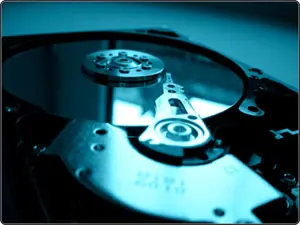
Solución 1: Solo funciona con HDD IDE, probado con discos Seagate, Maxtor y Western Digital.
Para ello utilice el programa zu.exe, el cual pueden descargar desde esta dirección: http://rghost.net/2544502
Cree un disco de inicio de Msdos y copie para el, el fichero zu.exe. Inicie la PC con este disco de sistema y solo conectado el Hdd afectado para evitar cualquier confusión, conectándolo a la primera controladora del Board y como master. Una vez iniciado el sistema, ejecute lo siguiente zu.exe /p y listo, su Hdd queda desbloqueado al momento, con lo cual una vez puesto este Hdd en otro PC pueden acceder a toda su información intacta.
Solución 2: Desbloquear ATA PASSWORD de los Hdd bloqueados con el virus usbcheck.exe.
Para algunos es ya conocida la forma de actuar de este virus. Este virus una vez desatado identifica todos los Hdd conectados al PC sin distinción, no importa sean IDE o SATA , Marca o Modelo y procede a la fase de bloqueo con password (ATA PASSWORD). Pues bien, luego de algunas horas por Internet buscando soluciones y probando cuanto método proponían obtuve la información que el password no es mas que el número de serie de los discos, así de sencillo, solo busquen un programa que permita desbloquear los Hdd conociendo su password.
Igual que en el primer método luego de haber desbloqueado el disco, si lo conectan en otro PC, pueden acceder a toda su información intacta. Procedan de inmediato a descontaminar el disco con algún antivirus reconocido que ya detectan perfectamente este virus.
Para hacerlo de forma sencilla, bajate una herramienta llamada RUFUS con soporte FreeDOS, creas el USB bootable y metes luego en la raiz de la memoria USB la aplicación ZU. Le dices a la BIOS que arranque desde el USB y despues de cargar FreeDOS ejecutas zu /p o si esta en secundario zu /s ó zu /a cuando esté conectado a una herramienta hardware profesional.
Recuerda cambiar primero el modo de acceso de SATA NATIVO (AHCI) A IDE. Esto puede ser fundamental para poder continuar.
Espero que le haya sido de utilidad. Saludos y no se olviden de dejar puntines . Graciaaaas.
Solución 1: Solo funciona con HDD IDE, probado con discos Seagate, Maxtor y Western Digital.
Para ello utilice el programa zu.exe, el cual pueden descargar desde esta dirección: http://rghost.net/2544502
Cree un disco de inicio de Msdos y copie para el, el fichero zu.exe. Inicie la PC con este disco de sistema y solo conectado el Hdd afectado para evitar cualquier confusión, conectándolo a la primera controladora del Board y como master. Una vez iniciado el sistema, ejecute lo siguiente zu.exe /p y listo, su Hdd queda desbloqueado al momento, con lo cual una vez puesto este Hdd en otro PC pueden acceder a toda su información intacta.
Solución 2: Desbloquear ATA PASSWORD de los Hdd bloqueados con el virus usbcheck.exe.
Para algunos es ya conocida la forma de actuar de este virus. Este virus una vez desatado identifica todos los Hdd conectados al PC sin distinción, no importa sean IDE o SATA , Marca o Modelo y procede a la fase de bloqueo con password (ATA PASSWORD). Pues bien, luego de algunas horas por Internet buscando soluciones y probando cuanto método proponían obtuve la información que el password no es mas que el número de serie de los discos, así de sencillo, solo busquen un programa que permita desbloquear los Hdd conociendo su password.
Igual que en el primer método luego de haber desbloqueado el disco, si lo conectan en otro PC, pueden acceder a toda su información intacta. Procedan de inmediato a descontaminar el disco con algún antivirus reconocido que ya detectan perfectamente este virus.
Para hacerlo de forma sencilla, bajate una herramienta llamada RUFUS con soporte FreeDOS, creas el USB bootable y metes luego en la raiz de la memoria USB la aplicación ZU. Le dices a la BIOS que arranque desde el USB y despues de cargar FreeDOS ejecutas zu /p o si esta en secundario zu /s ó zu /a cuando esté conectado a una herramienta hardware profesional.
Recuerda cambiar primero el modo de acceso de SATA NATIVO (AHCI) A IDE. Esto puede ser fundamental para poder continuar.
Espero que le haya sido de utilidad. Saludos y no se olviden de dejar puntines . Graciaaaas.

