di3g0m0r0ch0
Usuario (Argentina)
Año: 1998 Desarrollado por: LucasArts Publicado por: LucasArts Plataforma: PC Gente de T! vamos a hablar de una de las mejores aventuras gráficas de Lucas Arts sin duda. Se trata de Grim Fandango, un juego que pretendía dar un nuevo enfoque al género y presentar como tendrían que ser las aventuras del futuro. En su epoca Consiguió un total apoyo de la crítica, gracias a su novedoso argumento y su particular diseño de personajes que recordaba mucho al estilo Tim Burton. Todas las revistas de la época lo puntuaron con más de 90 puntos sobre 100, y conseguiría diversos premios como el Adventure Game of the Year de PC Gamer, el Best Adventure Game of the Year de IGN o el Best of E3 1998 de GameSpot. El juego se centra en Manny Calavera, un particular agente de viajes, que ayuda a los recién fallecidos a tener un viaje tranquilo y sin sobresaltos hacia su nueva morada, el mundo de los muertos, donde buscarán descanso eterno. Durante el cumplimiento de su labor, Manny descubrirá un escandaloso secreto sobre la agencia para la que trabaja, lo que le llevará a ser el protagonista de una larga y exhaustiva búsqueda de la verdad, que durará cuatro años, cada uno de los cuales es tratado como un episodio y cada uno de ellos nos va mostrando la evolución tanto del personaje como del mundo en el que se desenvuelve. fue una de las primeras aventuras gráficas que le apostaba a las 3D para contarnos su historia. Es así que todo el juego se mueve usando imágenes pre renderizadas sobre las que movemos a los personajes, un estilo que popularizó la saga Resident Evil. De aquí que el control sea totalmente realizado desde el teclado, dejando de lado el mouse, que era lo más usual en videojuegos del mismo género. Como buen exponente de las aventuras gráficas, terminarse el juego resultaba un desafío y un reto para el jugador. Con muchos objetos para recoger y además muchos puzzles de por medio, se podría calificarlo como un juego difícil, en el que ir avanzando requería de poner mucha atención a los diálogos y de saber utilizar correctamente los artefactos previamente recopilados. link: http://www.youtube.com/watch?v=aFECdGhNwok La verdad que es un juego memorable, personalmente lo calificaría como la mejor aventura gráfica que he jugado y eso es decir mucho porque en dicho género hay verdaderos pesos pesados. Hasta la proxima
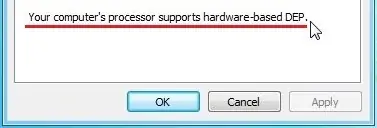
Hola amigos de T!, hoy les traigo este tutorial para desactivar DEP( Data Execution Prevention) de Windows 8 , hay que utilizar simbolo del sistema y algunos comandos q iremos viendo a medida. contenido 1 ¿Qué es la prevención de ejecución de datos (DEP)? 2 Cómo comprobar si DEP está habilitada o no? 3 Cómo habilitar o deshabilitar DEP? 3.1 Desactivar DEP 3.2 Activar DEP ¿Qué es la Prevención de ejecución de datos? Según Microsoft : Prevención de ejecución de datos (DEP) es un conjunto de tecnologías de hardware y software que realizan comprobaciones adicionales en la memoria para ayudar a evitar que el código malicioso se ejecute en un sistema. En Microsoft Windows XP Service Pack 2 (SP2 ) y Microsoft Windows XP Tablet PC Edition 2005 , DEP se aplica por hardware y por software. La principal ventaja de DEP es ayudar a evitar la ejecución de código desde páginas de datos. Normalmente, el código no se ejecuta desde el montón predeterminado y la pila . DEP forzada por hardware detecta código que se está ejecutando desde estas ubicaciones y lanza una excepción cuando se produce la ejecución. DEP forzada por software puede ayudar a evitar que el código malicioso aprovechando los mecanismos de control de excepciones en Windows . Cómo comprobar si DEP está habilitada o no? 1 . Cambiar a modo de escritorio pulsando Windows + M. 2 . Click derecho en el icono Equipo y seleccione Propiedades. 3 . Click en Configuración avanzada del sistema en el panel izquierdo de la ventana de propiedades del sistema. 4 . Click en configuración en el área Rendimiento. 5 . Ahora haga clic en la pestaña Prevención de ejecución de datos, a continuación debajo se verá un texto q dice "El procesador del equipo es compatible con DEP basado en hardware", si su equipo es compatible con eso. Cómo habilitar o deshabilitar DEP? Para habilitar o deshabilitar DEP , seguir las siguientes instrucciones. 1. Abra el Administrador de tareas Ctrl+Alt+Supr . En la pestaña Archivo, hacer click en Nueva tarea ( Ejecutar). 2. En la ventana Ejecutar, escriba cmd. Seleccione la casilla de abajo para darle privilegios de administrador . 3. Abra el Administrador de tareas . En la ficha Archivo, haga clic en Nueva tarea ( Ejecutar). Desactivar DEP En Símbolo del sistema , escribir: bcdedit.exe /set {current } nx AlwaysOff y presionar Enter. bcdedit.exe /set nx OptOut y presionar Enter. Si al ejecutar este comando nos devuelve el mensaje: no se pudo acceder al almacen de datos de configuración de arranque (bcd) Acceso denegado debemos acceder a la consola como administrador: boton derecho, ejecutar como administrador, o dentro de la misma consola escribir el comando runas /user:administrador cmd Ponemos la contraseña de administrador en caso de que tuvieramos una, y repetimos el comando para quitar el DEP. Activar DEP En Símbolo del sistema, escribir: bcdedit.exe /set {current } nx AlwaysOn y presionar Enter. Si se desea activar o desactivar de forma permanente, quitar {current } de los dos comandos anteriores. Recordar que si no se puede iniciar Windows después de reiniciar, ejecutar windows en modo seguro y hacer la acción inversa. En caso de desactivar DEP y que aparezca una Pantallazo azul (BSOD), hay una manera de recuperarlo: - Realizar una recuperación de sistema mediante un disco de windows 8. - Abrir símbolo del sistema (en opciones avanzadas) - ubicarse en "/X" en vez de "/C" - Tipear (sin comillas) "CD Windows/system32" - Tipear (sin comillas) "bcdedit.exe / set {default} nx OptIn" Eso es todo y hasta la próxima.
Hola gente de Taringa, paso a explicar el por qué de no borrar el archivo hiberfil.sys de Windows 8. Modo de hibernación utiliza el archivo hiberfil.sys para almacenar el estado de la corriente (memoria) de la PC. En Windows 7 este archivo no es necesario y se puede borrar para obtener mas espacio en el disco. Pero no es el caso en Windows 8. Por qué? Porque se le ha asignado una tarea especial para una característica que todo el mundo le encanta y aprecia, que es la de un inicio mucho mas rapido. Windows 8 presenta una capacidad rápida y nuevo inicio que permite al sistema arrancar mucho más veloz que cualquier otro sistema de Windows, incluyendo Windows 7. Para que esto suceda, Microsoft ha optimizado la forma de cómo normalmente se apaga un equipo Windows. En vez apagado completo q basicamente cierra la sesión del sistema, Windows 8 hiberna para guardar la sesión, el cual lo hace en un corto periodo de tiempo y lo guarda en un archivo llamado hiberfil.sys. Por lo tanto, a menos q tengas el disco muy lleno y necesites liberar espacio, no deberías desactivar la hibernación en Windows 8. Si lo haces podría resultar en la eliminación permanente del archivo hiberfil.sys y no dejarías lugar para que inicie la sesión rapida del sistema, lo cual encontrarias un inicio mas lento y erroneo. Qué tan grande es hiberfil.sys? Por defecto es el 75% de la memoria fisica de tu sistema, y puede ser configurada de la siguiente manera... powercfg /h /size <percentage_size (0 – 100)> en simbolo del sistema como Administrador. Cómo comprobar si se encuentra en modo de hibernación? Si el archivo hiberfil.sys se encuentra de la siguiente manera la hibernación estara activada. dir c:*//barra invertida//* /ah PARA DESACTIVARLO en simbolo del sistema como Administrador. powercfg /h off PARA REGRESAR AL MODO HIBERNACION en simbolo del sistema como Administrador: powercfg /h on El resultado sera inmediato. Espero que les haya servido de algo, si quieren dejen algún puntinacho. Saludos...y hasta el próximo post.
Hola, acá les traigo la solución para desbloquear la contraseña del Disco Duro & virus usbcheck.exe Solución 1: Solo funciona con HDD IDE, probado con discos Seagate, Maxtor y Western Digital. Para ello utilice el programa zu.exe, el cual pueden descargar desde esta dirección: http://rghost.net/2544502 Cree un disco de inicio de Msdos y copie para el, el fichero zu.exe. Inicie la PC con este disco de sistema y solo conectado el Hdd afectado para evitar cualquier confusión, conectándolo a la primera controladora del Board y como master. Una vez iniciado el sistema, ejecute lo siguiente zu.exe /p y listo, su Hdd queda desbloqueado al momento, con lo cual una vez puesto este Hdd en otro PC pueden acceder a toda su información intacta. Solución 2: Desbloquear ATA PASSWORD de los Hdd bloqueados con el virus usbcheck.exe. Para algunos es ya conocida la forma de actuar de este virus. Este virus una vez desatado identifica todos los Hdd conectados al PC sin distinción, no importa sean IDE o SATA , Marca o Modelo y procede a la fase de bloqueo con password (ATA PASSWORD). Pues bien, luego de algunas horas por Internet buscando soluciones y probando cuanto método proponían obtuve la información que el password no es mas que el número de serie de los discos, así de sencillo, solo busquen un programa que permita desbloquear los Hdd conociendo su password. Igual que en el primer método luego de haber desbloqueado el disco, si lo conectan en otro PC, pueden acceder a toda su información intacta. Procedan de inmediato a descontaminar el disco con algún antivirus reconocido que ya detectan perfectamente este virus. Para hacerlo de forma sencilla, bajate una herramienta llamada RUFUS con soporte FreeDOS, creas el USB bootable y metes luego en la raiz de la memoria USB la aplicación ZU. Le dices a la BIOS que arranque desde el USB y despues de cargar FreeDOS ejecutas zu /p o si esta en secundario zu /s ó zu /a cuando esté conectado a una herramienta hardware profesional. Recuerda cambiar primero el modo de acceso de SATA NATIVO (AHCI) A IDE. Esto puede ser fundamental para poder continuar. Espero que le haya sido de utilidad. Saludos y no se olviden de dejar puntines . Graciaaaas.